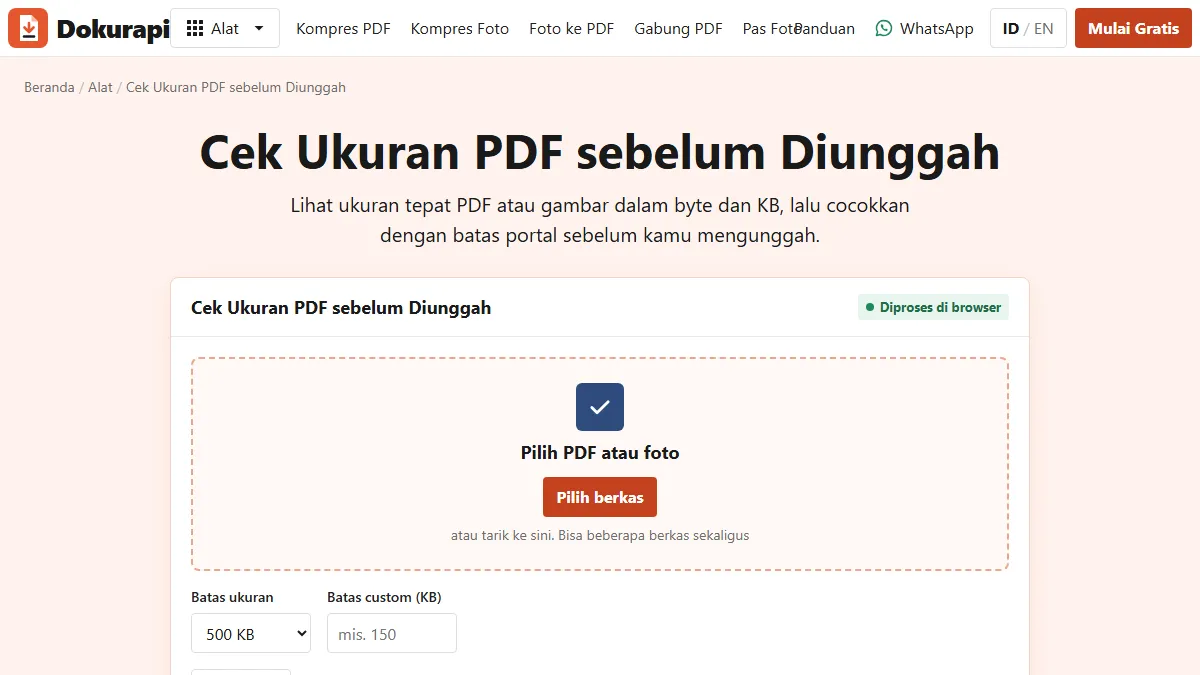
Cara cek ukuran file yang paling aman sebelum upload adalah membaca jumlah byte yang persis, bukan angka bulat di daftar berkas. Di Windows, klik kanan berkas lalu buka Properties: baris "Size" memuat jumlah byte di dalam kurung. Di Mac, pakai Get Info dan baca angka byte-nya, bukan angka "on disk". Di HP, panel info berkas biasanya hanya menampilkan ukuran yang sudah dibulatkan. Kalau ada beberapa PDF atau foto yang perlu dicek, alat Cek Ukuran PDF yang gratis membaca semua berkas sekaligus di browser, menampilkan byte persis dan jumlah halaman, lalu membandingkan tiap berkas dengan batas yang kamu pilih.
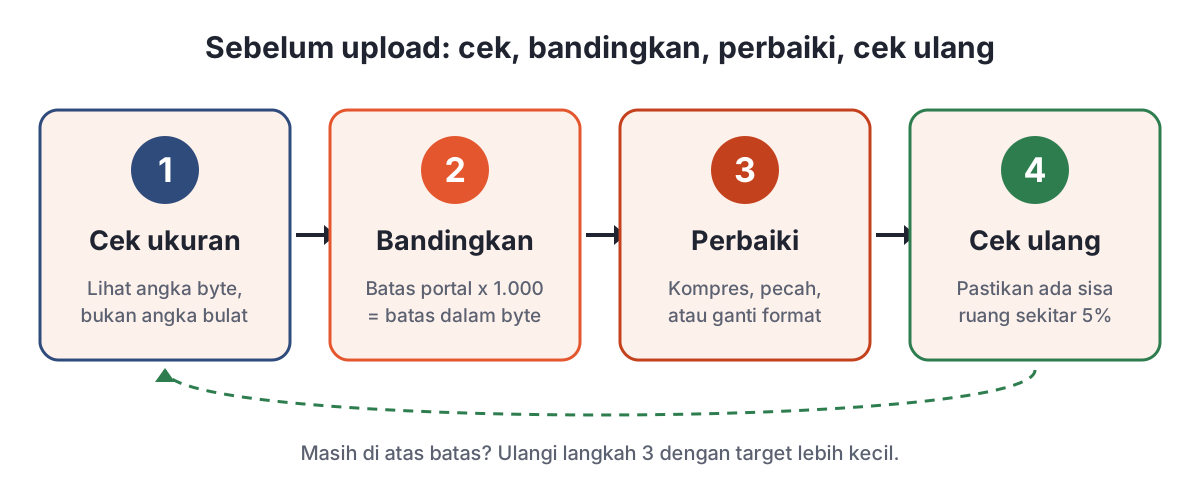
Setelah itu, bandingkan jumlah byte tersebut dengan batas portal dikali 1.000. Batas 500 KB sama dengan 500.000 byte kalau dihitung cara desimal. Kalau berkasmu mepet di garis batas, kecilkan beberapa persen lagi supaya lolos apa pun cara portal menghitungnya. Bagian berikut menjelaskan cara cek di tiap perangkat, jebakan satuan yang paling sering bikin gagal, dan apa yang harus dilakukan kalau berkas kebesaran.
Kenapa cek ukuran dulu menghemat satu kali upload
Kebanyakan portal pendaftaran baru menolak berkas kebesaran setelah upload selesai. Di koneksi seluler yang lambat, itu bisa berarti menunggu satu menit, muncul pesan error merah, dan kadang isian formulir ikut hilang. Cek ukuran lebih dulu hanya butuh sepuluh detik dan mengubah tebakan menjadi angka pasti.
Cek ukuran juga membantu merencanakan berkas. Portal biasanya memasang satu batas untuk dokumen hasil scan, batas yang lebih kecil untuk foto, dan kadang aturan terpisah untuk portofolio atau gabungan sertifikat. Batasnya berbeda per portal dan per periode, karena itu panduan kami untuk SSCASN, SNBP, dan LPDP selalu menautkan dokumen resmi periode berjalan. Begitu batasnya diketahui, ukur semua berkas lebih dulu, lalu buka portal hanya ketika semuanya sudah pas.
Terakhir, cek ukuran menangkap masalah yang tidak kelihatan dari sekilas pandang: scan yang disimpan dengan resolusi sangat tinggi, foto HP yang ukurannya beberapa megabyte, atau PDF gabungan yang diam-diam melewati batas setelah kamu menambah satu sertifikat lagi. Semua itu tidak terlihat dari nama berkas maupun thumbnail.
Siap mencoba? Alatnya gratis dan berjalan di browser.
Buka alat Cek Ukuran PDFByte, KB, dan KiB: angka mana yang harus dipercaya
Ukuran berkas dihitung dalam byte. Masalahnya ada di singkatan. Dalam satuan SI, kilo berarti 1.000, jadi 1 KB sama dengan 1.000 byte dan 1 MB sama dengan 1.000.000 byte. Kelipatan 1.024 punya nama sendiri, yaitu kibibyte (KiB) dan mebibyte (MiB), seperti dijelaskan halaman NIST tentang prefiks biner. Dalam praktiknya, banyak perangkat lunak masih menulis "KB" padahal menghitung per 1.024. Insinyur Microsoft Raymond Chen menjelaskan pada 2009 bahwa Windows Explorer tetap memakai label "KB" walaupun menghitung per 1.024. Apple, dalam catatan tentang cara mengukur kapasitas penyimpanan, menyebut hanya sistem lama (iOS 10 ke bawah dan OS X Leopard ke bawah) yang melaporkan kapasitas dengan cara biner.
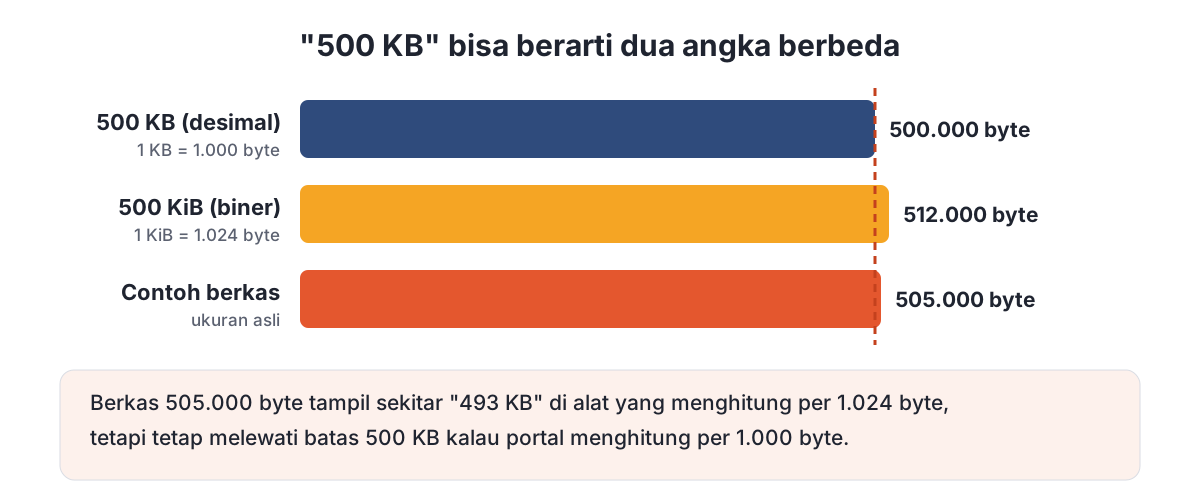
Kamu jarang tahu cara portal menghitung, jadi pakai tafsiran yang paling ketat. Anggap KB sebagai 1.000 byte dan MB sebagai 1.000.000 byte, lalu sisakan sedikit ruang. Pengompres Dokurapi bekerja persis seperti itu dan membidik sekitar 6% di bawah target, seperti dijelaskan di panduan kompres PDF 1 MB.
| Batas di portal | Desimal (1 KB = 1.000 byte) | Biner (1 KiB = 1.024 byte) | Target yang nyaman |
|---|---|---|---|
| 100 KB | 100.000 byte | 102.400 byte | sekitar 94.000 byte |
| 200 KB | 200.000 byte | 204.800 byte | sekitar 188.000 byte |
| 500 KB | 500.000 byte | 512.000 byte | sekitar 470.000 byte |
| 1 MB | 1.000.000 byte | 1.048.576 byte | sekitar 940.000 byte |
| 2 MB | 2.000.000 byte | 2.097.152 byte | sekitar 1.880.000 byte |
Kolom "target yang nyaman" hanyalah batas desimal dikurangi 6%. Angka itu lolos dengan cara hitung mana pun, dan cukup untuk menyerap selisih kecil saat situs membulatkan ukuran yang ditampilkannya.
Cara cek ukuran file di Windows
Windows menyediakan dua tampilan, dan hanya satu yang persis.
- Properties (persis). Klik kanan berkas, pilih Properties, lalu lihat tab General. Baris "Size" berisi angka bulat diikuti jumlah persis di dalam kurung, misalnya angka KB lalu "(505,000 bytes)". Angka di dalam kurung itulah yang dibandingkan dengan batas portal.
- Tampilan Details (dibulatkan). Di File Explorer, ubah tampilan ke Details untuk melihat kolom Size semua berkas dalam satu folder. Praktis untuk menemukan berkas yang jelas terlalu besar, tetapi kolom ini membulatkan dan menghitung per 1.024, jadi berkas yang sedikit melewati batas desimal bisa terlihat seolah masih muat.
Abaikan baris "Size on disk" di Properties. Angka itu menggambarkan cara drive menyimpan berkas dalam blok, sehingga biasanya sedikit lebih besar dari berkas sebenarnya dan tidak ada hubungannya dengan yang diterima portal. Kalau kamu memilih beberapa berkas sekaligus lalu membuka Properties, Windows menampilkan total ukurannya. Ini berguna kalau portal membatasi total semua lampiran, bukan per berkas.
Cara cek ukuran file di Mac
Di Mac, pilih berkas di Finder lalu tekan Command-I, atau klik kanan dan pilih Get Info. Bagian General menampilkan ukuran dalam byte bersama angka bulat dan angka "on disk". Sama seperti di Windows, bandingkan angka byte dengan batas portal dan abaikan angka on disk.
Untuk satu folder penuh, buka dalam tampilan List dan pastikan kolom Size terlihat. Kolom itu cara cepat mengurutkan berkas dari yang terbesar sebelum memutuskan mana yang perlu dikompres. Karena Apple hanya menyebut sistem lama yang menghitung per 1.024, angka bulat di Finder lebih dekat dengan batas desimal portal dibanding kolom di Windows, tetapi angka byte di Get Info tetap acuan paling aman.
Kalau berkas datang dari iPhone lewat AirDrop, cek apakah foto masuk dalam format HEIC. Banyak portal hanya menerima JPG atau PDF, jadi ukurannya bisa saja aman tetapi formatnya salah. Mengubahnya menjadi PDF dari foto atau ke JPG menyelesaikan masalah itu sebelum kamu melihat angkanya.
Cara cek ukuran file di HP Android dan iPhone
HP menampilkan ukuran berkas, tetapi biasanya hanya angka bulat dan jarang menyebut byte persisnya.
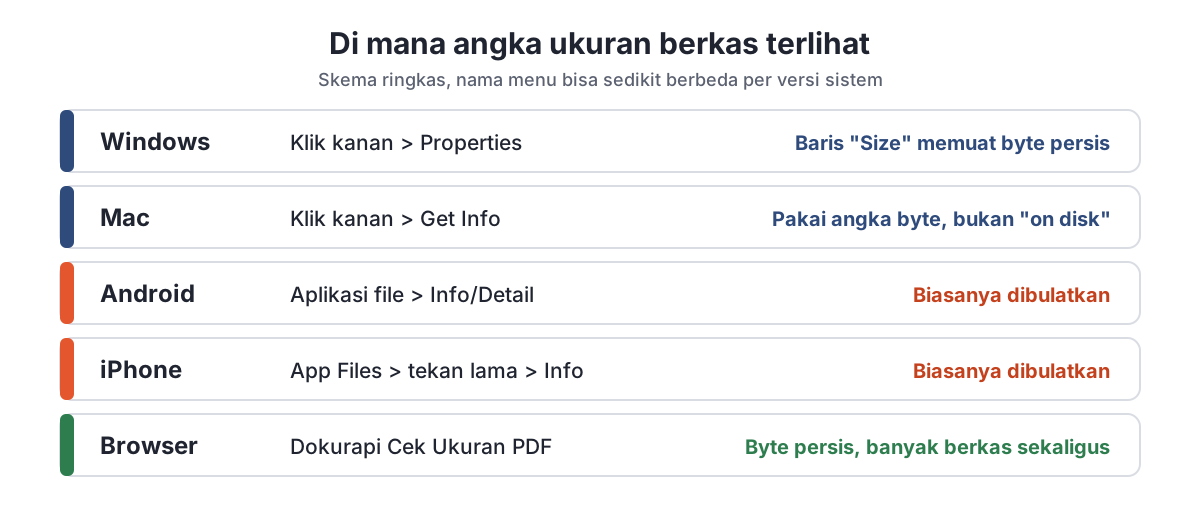
Di Android, buka aplikasi pengelola berkas (misalnya aplikasi Files bawaan HP), tekan lama dokumennya, lalu buka panel detail atau info dari menu. Nama menu berbeda antar merek HP dan versi aplikasi, jadi cari kata seperti Info, Detail, atau Properti. Ukuran yang tampil sudah dibulatkan, sering hanya satu angka di belakang koma.
Di iPhone, buka app Files, cari dokumennya, tekan lama, lalu pilih Get Info (Lihat Info). Ukurannya akan tampil, lagi-lagi dibulatkan. Foto yang tersimpan di app Photos lebih sulit: ukurannya tidak selalu ditampilkan, dan berkas yang keluar dari HP bisa dikonversi di tengah jalan. Simpan foto ke Files lebih dulu, lalu cek di sana, supaya angkanya sama dengan berkas yang akan kamu upload.
| Perangkat | Tempat melihat | Byte persis? | Perhatikan |
|---|---|---|---|
| Laptop Windows | Klik kanan, Properties, tab General | Ya, di dalam kurung | "Size on disk" dan kolom Details yang dibulatkan |
| Mac | Finder, Get Info (Command-I) | Ya | Angka "on disk" |
| HP Android | Pengelola berkas, Info atau Detail | Biasanya tidak | Pembulatan saat mepet batas |
| iPhone | App Files, tekan lama, Get Info | Biasanya tidak | Foto HEIC yang dikonversi saat dikirim |
| Browser apa pun | Dokurapi Cek Ukuran PDF | Ya, plus jumlah halaman | Tidak ada yang di-upload, pengecekan tetap di tab |
Kalau HP menampilkan ukuran yang mepet batas, misalnya 490 KB untuk batas 500 KB, anggap statusnya "belum pasti", bukan "aman". Pembulatan bisa menyembunyikan beberapa ribu byte ke atas maupun ke bawah. Di situlah saatnya memakai pengecek yang persis.
Cek banyak berkas sekaligus di browser
Saat menyiapkan berkas pendaftaran lengkap, kamu bisa punya delapan sampai sepuluh berkas: scan KTP, KK, ijazah, transkrip, sertifikat, pas foto, dan surat pernyataan. Membuka Properties satu per satu itu lambat. Alat Cek Ukuran PDF menerima PDF dan gambar sekaligus, sampai 20 berkas per proses, lalu menampilkan ukuran persis dalam byte, ukuran dalam KB atau MB, jumlah halaman untuk PDF, dan apakah tiap berkas di bawah batas yang kamu pilih.
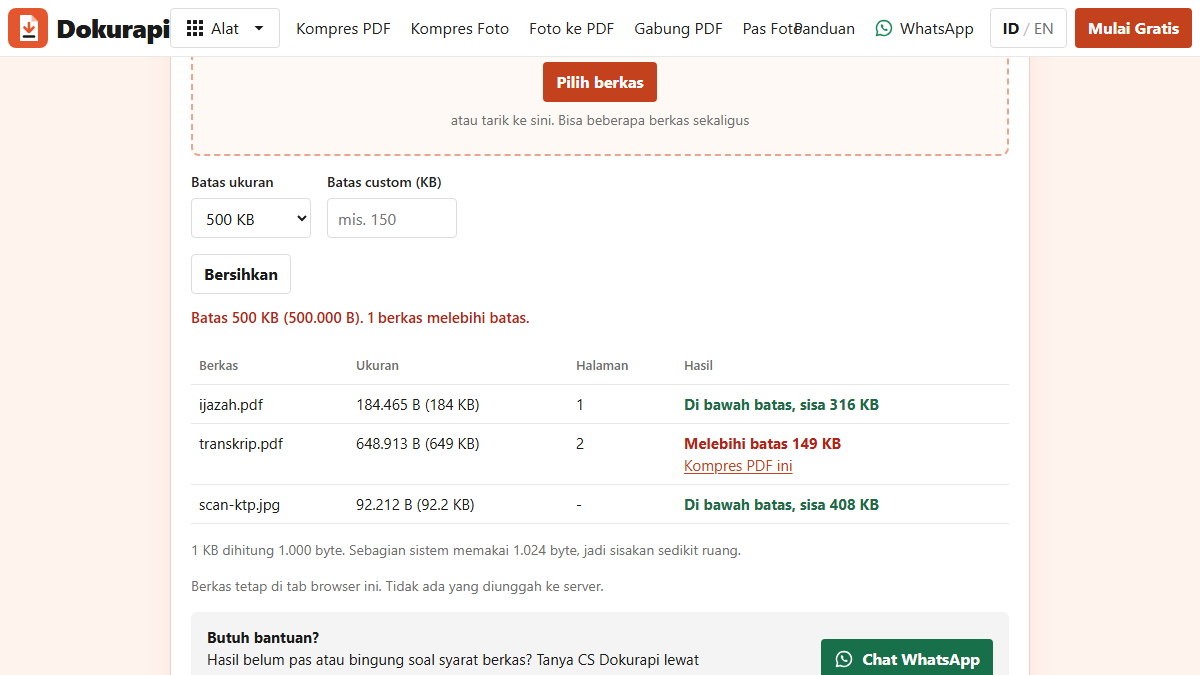
Kamu bisa memilih batas yang umum dari daftar atau mengetik angka sendiri dalam KB. Alat ini menghitung 1 KB sebagai 1.000 byte, jadi hasilnya sesuai tafsiran paling ketat dari batas portal. Kalau ada berkas yang lewat batas, barisnya menunjukkan selisihnya dan langsung menautkan ke pengompres PDF atau pengompres gambar dengan batasmu sudah terisi.
Pengecekan terjadi di perangkatmu. Halaman membaca properti ukuran berkas dan, untuk PDF, menghitung halaman dengan pustaka PDF yang dimuat di browser. Tidak ada berkas yang dikirim ke server, seperti dijelaskan lebih rinci di artikel cara kerja alat berbasis browser dan di kebijakan privasi. Karena itu alat ini wajar dipakai untuk dokumen identitas, selama kamu memakai perangkat yang kamu percaya.
Yang harus dilakukan kalau berkas melebihi batas
Cara memperbaikinya tergantung jenis berkas dan seberapa jauh kelebihannya. Berkas yang kelebihan 3% cukup dikompres ringan, sedangkan foto HP yang sepuluh kali lipat dari batas perlu diperkecil dimensinya sekaligus dikompres.
| Situasi | Perbaikan terbaik | Alat |
|---|---|---|
| PDF scan sedikit di atas 200 KB | Kompres ke target 200 KB | Kompres PDF 200 KB |
| PDF scan di atas 500 KB atau 1 MB | Kompres ke target yang sesuai | 500 KB atau 1 MB |
| Foto HP jauh di atas 100 KB | Perkecil dimensi dan kompres | Kompres foto 100 KB |
| Beberapa halaman harus jadi satu PDF | Gabung dulu, lalu cek totalnya | Gabung PDF |
| Foto dokumen, portal minta PDF | Ubah dulu, lalu cek | Foto ke PDF |
Ada dua hal yang perlu diketahui sebelum mengompres. Pertama, kompres PDF di Dokurapi mengubah tiap halaman menjadi gambar, jadi teks tidak bisa diseleksi lagi dan tautan atau tanda tangan digital hilang. Itu tidak masalah untuk hasil scan, tetapi tidak cocok untuk dokumen yang tanda tangannya harus tetap bisa diverifikasi; untuk dokumen seperti itu, minta versi asli yang lebih kecil ke penerbitnya. Kedua, kalau portal membatasi satu PDF gabungan, gabung dulu lalu kompres berkas gabungannya sekali, supaya seluruh dokumen dibidik ke batas itu tanpa menebak jatah per halaman. Panduan gabung PDF untuk berkas pendaftaran membahas urutan halaman dan kompromi ukurannya. Untuk foto, panduan kompres foto 100 KB menjelaskan cara menjaga wajah dan tulisan tetap tajam di ukuran kecil.
Daftar cek satu menit sebelum menekan Upload
- Cari batasnya di pengumuman resmi periode tahun ini, bukan dari forum atau tangkapan layar lama.
- Kalikan batas dengan 1.000 untuk mendapat angka byte (500 KB = 500.000 byte, 1 MB = 1.000.000 byte).
- Baca jumlah byte persis tiap berkas di Properties, Get Info, atau pengecek di browser.
- Perbaiki berkas yang melewati batas, atau yang jaraknya kurang dari sekitar 5% dari batas.
- Buka berkas hasil perbaikan dan perbesar ke 100%: angka, stempel, dan tanda tangan harus tetap terbaca.
- Pastikan formatnya sesuai permintaan (PDF atau JPG) dan nama berkasnya pendek dan sederhana.
- Cek ukuran sekali lagi setelah mengganti nama, menggabung, atau mengonversi.
Langkah terakhir itu lebih penting dari kelihatannya. Mengonversi, menggabung, atau mengekspor dari aplikasi lain menghasilkan berkas baru dengan ukuran baru, dan mudah sekali tidak sengaja meng-upload versi lama dari folder Download.
Kesalahan umum saat cek ukuran file
Percaya pada angka bulat. Daftar berkas yang menulis "1 MB" bisa menyembunyikan 1.040.000 byte. Kalau angkanya mepet batas, selalu cari jumlah byte yang persis.
Membaca "size on disk". Di Windows maupun Mac, angka on disk menggambarkan blok penyimpanan di drive, bukan berkas yang diterima portal.
Mengecek salinan yang salah. Browser sering menyimpan unduhan berulang sebagai "berkas (1).pdf", "berkas (2).pdf". Cek salinan yang benar-benar akan kamu pilih di jendela upload, paling mudah dengan mengurutkan folder berdasarkan tanggal.
Menganggap semua portal menghitung dengan cara sama. Ada yang menghitung per 1.000, ada yang per 1.024, dan banyak yang tidak menyebutkannya. Membidik di bawah batas desimal dengan sedikit sisa ruang aman untuk keduanya.
Mengompres terlalu kecil supaya aman. Turun jauh di bawah batas bisa membuat scan tidak terbaca, dan dokumen yang tidak terbaca bisa ditolak saat verifikasi walaupun upload-nya berhasil. Bidik beberapa persen di bawah batas, bukan sepersepuluhnya. Kalau target tidak mungkin dicapai tanpa mengorbankan keterbacaan, panduan kompres PDF 200 KB menjelaskan kapan sebaiknya memecah dokumen atau menanyakan apakah scan lain bisa diterima.
Pertanyaan yang sering diajukan
Bagaimana cara cek ukuran file yang persis di Windows?
Bagaimana cara cek ukuran file di HP?
1 MB itu 1.000 KB atau 1.024 KB?
Kenapa berkas saya tertulis 493 KB tetapi portal bilang melebihi 500 KB?
Seberapa kecil berkas harus di bawah batas?
Bisakah saya cek ukuran banyak PDF sekaligus?
Apakah alat cek ukuran meng-upload dokumen saya?
Apakah mengganti nama berkas mengubah ukurannya?
Sumber
- NIST: Prefixes for binary multiples
- Microsoft, The Old New Thing: Why does Explorer use the term KB instead of KiB?
- Apple Support: How storage capacity is measured on Apple devices
- MDN: properti Blob.size
Butuh bantuan?Hasil belum pas atau bingung soal syarat berkas? Tanya CS Dokurapi lewat WhatsApp. Mohon jangan kirim dokumen pribadi lewat chat.
Chat WhatsApp