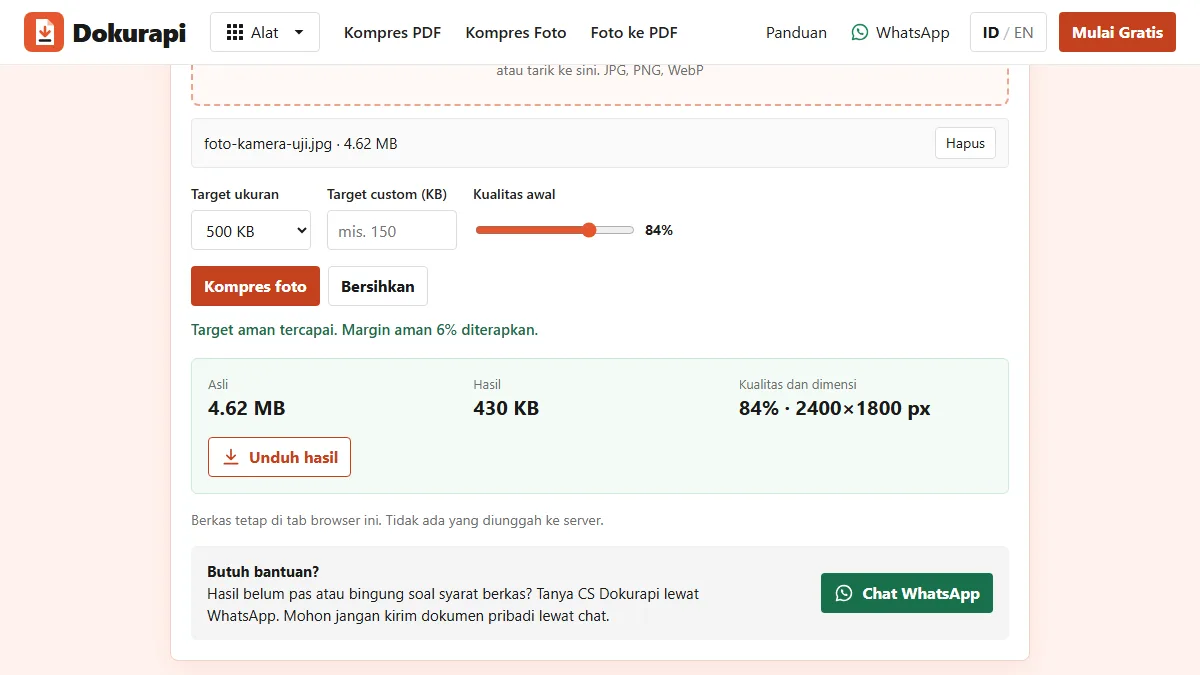
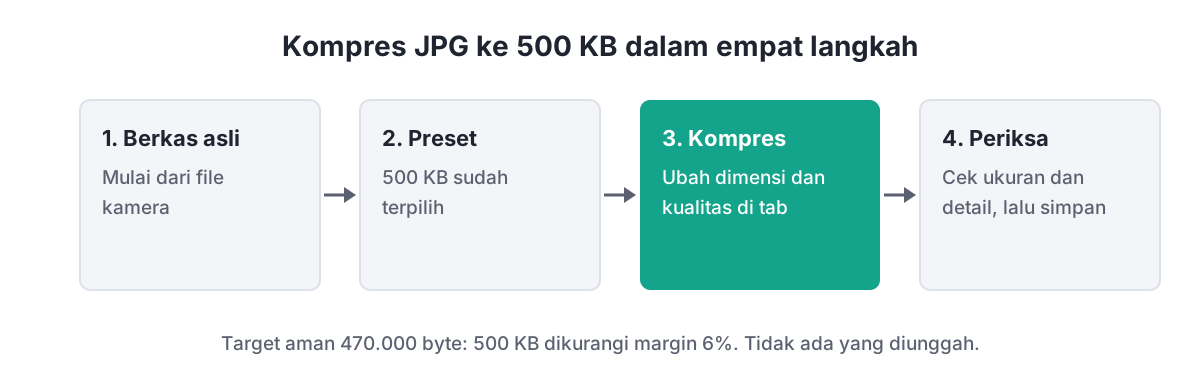
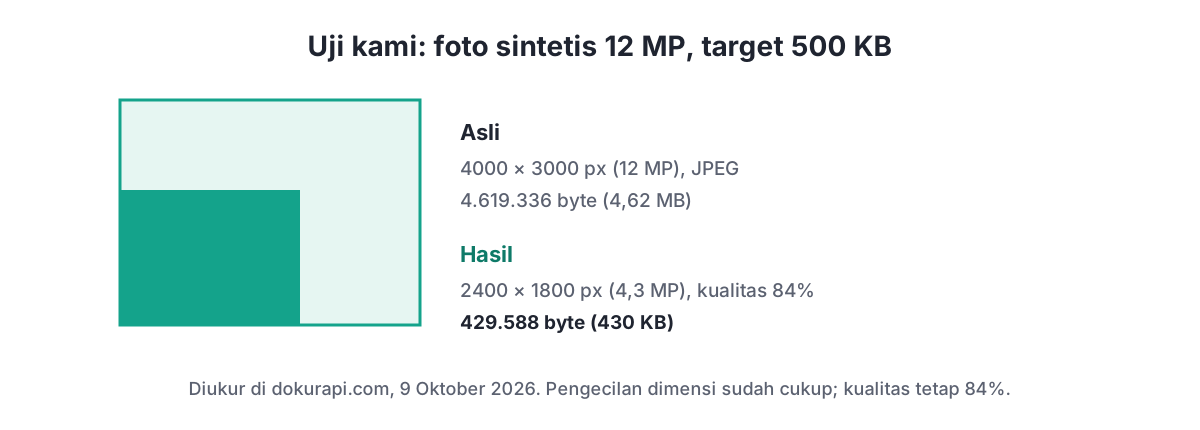
Untuk kompres JPG 500KB, buka alat Kompres Foto ke 500 KB Dokurapi, pilih foto, biarkan preset 500 KB, tekan Kompres foto, lalu periksa ukuran dan detailnya sebelum mengunduh. Alat ini membidik 470.000 byte supaya berkas lolos bagaimana pun portal menghitung kilobyte. Pada uji kami, JPG bergaya foto kamera berukuran 4000 x 3000 piksel dan 4,62 MB menjadi 429.588 byte dengan kualitas tetap 84%, karena pengecilan ke 2400 piksel sudah cukup. Tidak ada yang diunggah.
500 KB terdengar lega dibanding batas 100 KB dan 200 KB di banyak formulir ujian, dan untuk pas foto memang begitu. Masalahnya datang dari ponsel modern: foto langsung dari kamera sering berukuran beberapa megabyte dengan 12 megapiksel atau lebih. Panduan ini menjelaskan apa yang harus dikorbankan supaya foto seperti itu muat di bawah 500 KB, dan cara memastikan yang dikorbankan memang bagian yang tepat.
Cara kompres JPG ke 500 KB
- Mulai dari berkas asli. Foto yang sudah lewat aplikasi chat sudah dikompres sekali, dan mengompresnya lagi membuat tepi kotak-kotak makin terlihat.
- Buka alat 500 KB dan pilih berkas. JPG, PNG, dan WebP diterima, satu gambar per proses.
- Biarkan kualitas awal 84% kecuali ada alasan khusus. Alat hanya menurunkannya kalau perlu.
- Tekan Kompres foto. Baris status memberi tahu apakah target aman tercapai.
- Baca panel hasil. Panel menampilkan ukuran asli, ukuran hasil, serta kualitas dan dimensi akhir.
- Zoom sebelum mengunduh. Periksa wajah, tanda tangan, dan tulisan cetak, lalu simpan JPG-nya.
Siap mencoba? Alatnya gratis dan berjalan di browser.
Buka alat Kompres Foto 500 KBKenapa targetnya 470.000 byte
Dokurapi menghitung 1 KB sebagai 1.000 byte, sesuai arti awalan kilo yang dijelaskan NIST. Sebagian perangkat lunak menghitung 1 KB sebagai 1.024 byte tetapi tetap menulis "KB", jadi "500 KB" di formulir bisa berarti 500.000 atau 512.000 byte. Margin 6% di setiap target menghapus pertanyaan itu: 500 KB menjadi 470.000 byte, di bawah kedua cara hitung.
Margin ini terasa gunanya pada contoh nyata. User Manual pendaftaran beasiswa LPDP 2022, dokumen resmi LPDP, menetapkan ukuran maksimal 512 KB untuk foto formal 4x6 saat registrasi akun. Berkas dari alat 500 KB, paling besar 470.000 byte, berada dengan aman di bawah batas lama itu. Anggap ini contoh bertahun: selalu baca petunjuk terbaru untuk pendaftaranmu sendiri, seperti dijelaskan di panduan upload LPDP.
| Tertulis di formulir | Kalau dihitung per 1.000 | Kalau dihitung per 1.024 | Dibidik Dokurapi |
|---|---|---|---|
| 200 KB | 200.000 byte | 204.800 byte | 188.000 byte |
| 500 KB | 500.000 byte | 512.000 byte | 470.000 byte |
| 1 MB | 1.000.000 byte | 1.048.576 byte | 940.000 byte |
Apa yang diubah alat, berurutan
Alat foto 500 KB menjalankan empat langkah dan berhenti begitu berkas muat. Pertama, sisi terpanjang dibatasi 2400 piksel; foto yang lebih kecil tidak diubah dimensinya. Kedua, gambar disimpan sebagai JPEG dengan kualitas awal, bawaannya 84%, memakai encoder kanvas milik browser. Ketiga, kalau berkas masih di atas 470.000 byte, kualitas diturunkan 10 poin setiap kali, paling banyak tujuh kali dan tidak pernah di bawah 18%. Keempat, hanya kalau itu belum cukup, dimensi diperkecil bertahap, tidak pernah di bawah 640 piksel untuk sisi terpanjang.
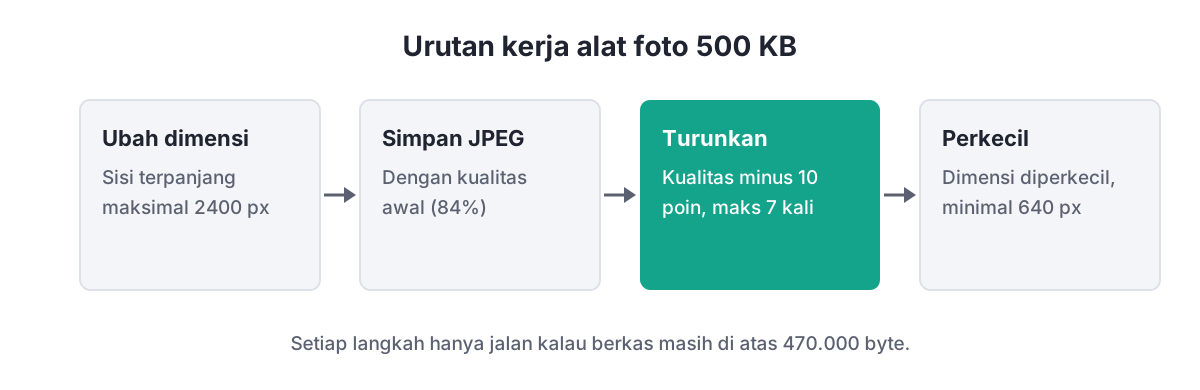
Urutan ini penting. Jumlah piksel paling menentukan ukuran berkas, dan 2400 piksel di sisi panjang masih jauh lebih dari cukup untuk pas foto atau foto dokumen yang dilihat di layar. Memangkas piksel lebih dulu membuat kualitas sering bisa tetap tinggi. Satu hal yang perlu diketahui: area transparan di PNG berubah menjadi putih, karena JPEG tidak mengenal transparansi.
Dua foto uji, dua hasil yang sangat berbeda
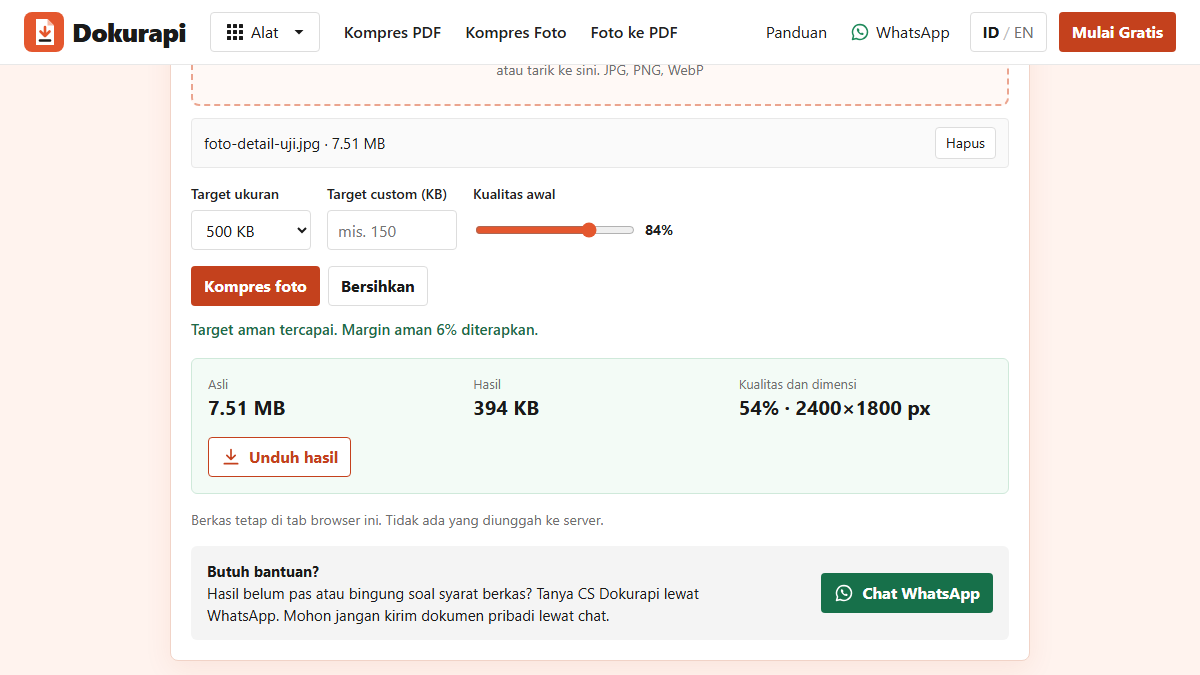
Kami menguji alat yang sedang tayang pada 9 Oktober 2026 dengan dua gambar sintetis, jadi tidak ada foto pribadi siapa pun yang dipakai. Yang pertama meniru foto kamera biasa di luar ruangan: 4000 x 3000 piksel (12 megapiksel), langit halus, tanah bertekstur, dan sedikit noise sensor. Yang kedua sengaja dibuat sulit: ukuran sama, tetapi penuh pola halus dan noise berat, jenis detail yang paling berat disimpan JPEG.
| Foto uji | Asli | Hasil | Kualitas akhir | Dimensi akhir |
|---|---|---|---|---|
| Foto kamera biasa | 4.619.336 byte, 4000 x 3000 | 429.588 byte | 84% | 2400 x 1800 |
| Gambar penuh detail dan noise | 7.510.227 byte, 4000 x 3000 | 393.740 byte | 54% | 2400 x 1800 |
Keduanya mencapai target aman dalam sekitar satu detik. Foto biasa hanya butuh pengecilan dimensi: turun dari 12 megapiksel ke sekitar 4,3 megapiksel sudah cukup, dan kualitas tidak bergeser dari 84%. Gambar penuh noise butuh tiga kali penurunan kualitas, dari 84% ke 54%, sebelum muat. Tidak ada yang sampai ke langkah pengecilan akhir. Foto milikmu biasanya berperilaku seperti yang pertama; scan kertas bermotif atau foto yang diambil di tempat gelap lebih mirip yang kedua.
Membaca panel hasil
Setelah setiap proses, alat menampilkan tiga angka. Asli adalah ukuran berkas yang kamu pilih. Hasil adalah ukuran JPG baru yang dibulatkan untuk tampilan; yang menentukan adalah berkas yang diunduh, dan jumlah byte persisnya bisa kamu cek lewat pengelola berkas atau alat cek ukuran kami. Kualitas dan dimensi menunjukkan seberapa banyak yang harus dikorbankan alat: kalau masih tertulis 84% dan sisi panjangnya 2400 piksel, berarti hanya pengecilan dimensi yang dipakai dan fotomu dalam kondisi baik.
Angka kualitas di kisaran 50 atau 60 persen belum tentu masalah, tetapi itu tanda untuk memperbesar tampilan. Lihat bagian tepi, rambut, dan tulisan kecil, karena di situ artefak JPEG muncul pertama kali. Kalau baris status menyatakan target aman belum tercapai, berarti foto sudah menyentuh batas bawah 640 piksel dan masih terlalu besar, yang hampir selalu disebabkan noise ekstrem atau pemandangan yang sangat ramai. Memotret ulang dengan cahaya lebih baik biasanya lebih cepat menyelesaikannya daripada mengutak-atik pengaturan.
Kalau kamu sengaja ingin hasil lebih tajam dan masih ada ruang, naikkan kualitas awal sebelum menekan Kompres foto. Alat akan mencoba kualitas yang lebih tinggi lebih dulu dan tetap menurunkannya bila berkas melewati 470.000 byte, jadi kamu tidak berisiko melewati batas.
Memotret dokumen untuk JPG 500 KB
Banyak kolom 500 KB dipakai untuk dokumen yang difoto dengan ponsel, bukan untuk potret wajah. Letakkan kertas rata di atas permukaan polos yang warnanya kontras, pegang ponsel sejajar dengan kertas, dan gunakan cahaya siang atau lampu ruangan yang merata tanpa pantulan lampu kilat. Potong tepat di tepi kertas. Foto dokumen yang bersih sangat mudah dikompres: area putih yang luas hampir tidak memakan byte, sehingga jatah ukuran habis untuk tulisan.
Hindari memotret dokumen yang masih terlipat atau di dalam map plastik. Lipatan menimbulkan bayangan dan plastik memantulkan cahaya, dua hal yang membuat berkas lebih besar sekaligus lebih sulit dibaca petugas.
Cara menjaga detail di 500 KB
Kalau hasilnya terlihat kurang tajam, penyebabnya biasanya noise atau benda yang tidak perlu di foto asli, bukan alatnya. Ambil ulang foto di tempat terang; cahaya redup membuat kamera menambah bintik, dan bintik mahal untuk disimpan. Potong bagian yang tidak diminta formulir, misalnya ruangan di sekitar dokumen atau meja di sekitar sertifikat. Potongan yang lebih rapat menyisakan lebih banyak piksel untuk bagian yang penting.
Jangan mengompres berkas yang sama berulang-ulang. Setiap kali disimpan sebagai JPEG, sedikit informasi hilang lagi, jadi selalu kembali ke berkas asli, bukan salinan yang sudah dikompres. Kalau formulir mengizinkan 1 MB, pakai alat foto 1 MB supaya detail lebih banyak. Kalau batasnya lebih kecil, panduan kompres JPG 200 KB dan kompres foto 100 KB menjelaskan kompromi yang lebih ketat.
Untuk foto yang akan dicetak, ingat bahwa 2400 x 1800 piksel tetap cukup untuk cetak ukuran kecil seperti 4x6 cm dengan kerapatan tinggi. Yang membuat cetakan buruk biasanya fokus yang meleset atau cahaya yang kurang, bukan ukuran berkas 500 KB.
Formulir minta JPG atau PDF?
Baca label kolom dengan teliti. Kolom yang meminta scan sertifikat dalam PDF akan menolak JPG sekecil apa pun. Dalam kasus itu ubah gambar dengan foto ke PDF lalu cek ukurannya, atau pakai preset PDF seperti kompres PDF 500 KB. Untuk pas foto latar merah atau biru, siapkan latarnya dulu dengan panduan pas foto latar merah, baru kompres gambar jadinya.
Sebelum mengirim, pastikan jumlah byte persisnya dengan langkah di cek ukuran file sebelum upload. Ukuran yang tampil di ponsel bisa dibulatkan atau dihitung per 1.024.
Fotomu tetap di perangkatmu
Foto untuk formulir sering berupa wajah, KTP, dan tanda tangan. Alat 500 KB membuka, mengubah dimensi, dan menyimpan ulang gambar di dalam tab browser, lalu memberikannya sebagai unduhan. Tidak ada unggahan, dan kamu bisa membuktikannya sendiri dengan cara di cara kerja alat berkas berbasis browser. Alat ini tidak menilai apakah foto memenuhi aturan portal soal pose, latar, atau tanggal pengambilan; alat hanya mengurus ukuran. Untuk urusan pose dan latar, ikuti petunjuk resmi pendaftaranmu.
Sebelum upload
- Hasil di bawah 470.000 byte, atau di bawah batas persis yang tertulis di formulir.
- Jenis berkas sesuai kolom: JPG untuk foto, PDF kalau yang diminta dokumen.
- Wajah, tanda tangan, dan tulisan cetak tajam di zoom 100%.
- Foto dikompres sekali, langsung dari berkas asli.
- Berkas asli tetap kamu simpan kalau portal meminta versi lebih besar.
Pertanyaan yang sering diajukan
Bagaimana cara kompres JPG ke 500 KB?
Kenapa hasil 500 KB saya lebih kecil dari 500 KB?
Apakah kompres ke 500 KB menurunkan resolusi?
Kenapa kualitas foto saya turun lebih banyak?
Bisakah PNG dikompres menjadi JPG 500 KB?
Apakah foto saya diunggah ke server?
Apakah foto 500 KB pasti diterima portal?
Sumber
- NIST: Prefixes for binary multiples
- MDN: HTMLCanvasElement.toBlob() dan parameter kualitas
- LPDP: User Manual Pendaftaran Beasiswa 2022 (foto maksimal 512 KB)
Butuh bantuan?Hasil belum pas atau bingung soal syarat berkas? Tanya CS Dokurapi lewat WhatsApp. Mohon jangan kirim dokumen pribadi lewat chat.
Chat WhatsApp