Kalau PDF tidak bisa dikompres sampai target ukuran, biasanya berkas itu sudah menyentuh batas bawahnya: ukuran terkecil yang masih bisa dicapai tanpa membuat halaman tidak terbaca. Alat kompres mengecilkan PDF dengan menurunkan resolusi gambar dan kualitas gambar, dan keduanya punya batas. Dokumen dengan banyak halaman, hasil scan berwarna, atau target yang sangat kecil seperti 100 KB bisa menyentuh batas itu lebih dulu sebelum targetnya tercapai. Solusinya jarang berupa kompres lebih keras. Yang perlu diubah adalah bahan awalnya: kurangi halaman, scan ulang dalam mode grayscale, turunkan resolusi scan, atau pecah menjadi dua unggahan. Semua cara ini bisa kamu uji dalam hitungan detik dengan alat Kompres PDF gratis yang berjalan di browser dan memberi tahu terus terang kalau target belum tercapai.
Panduan ini menjelaskan apa yang menentukan seberapa kecil sebuah berkas bisa dibuat, menunjukkan hasil uji nyata ketika berkas yang sama gagal mencapai 100 KB tetapi berhasil di 200 KB, lalu membahas solusinya sesuai urutan yang biasanya paling banyak menghemat byte.
Kenapa berkas berhenti mengecil
Sebagian besar PDF yang diunggah ke portal pendaftaran sebenarnya tersusun dari gambar. Ijazah hasil scan, KTP yang difoto, atau sertifikat yang dipotret dengan kamera HP disimpan sebagai satu gambar per halaman. Mengompres berkas seperti ini berarti menyimpan ulang tiap gambar dengan piksel lebih sedikit dan kompresi JPEG yang lebih kuat. Putaran pertama memangkas banyak byte dengan mudah, karena kamera dan scanner sering menyimpan detail jauh melebihi kebutuhan portal. Setelah itu, setiap kilobyte tambahan yang dipangkas dibayar dengan kualitas yang terlihat: huruf mulai kabur, stempel melebar, dan garis tipis di tabel menghilang.
Karena itu alat kompres yang baik berhenti di batas kualitas tertentu alih-alih menghasilkan halaman yang tidak terbaca. Alat Kompres PDF Dokurapi merender setiap halaman di browser pada beberapa skala dan kualitas JPEG yang sudah ditentukan, menyimpan hasil terkecil yang ditemukan, dan berhenti di pengaturan terendahnya. Kalau hasil itu pun masih di atas target, alat tetap memberikan berkas terkecil dan menyatakan bahwa target belum tercapai. Kejujuran ini penting: berkas yang secara angka memenuhi 100 KB tetapi tidak bisa dibaca petugas verifikasi lebih merugikan daripada berkas yang sedikit lebih besar tetapi jelas.
PDF berbasis teks, misalnya surat yang diekspor langsung dari pengolah kata, berperilaku lain. Berkas seperti ini biasanya sudah kecil karena teks disimpan sebagai karakter, bukan gambar. Kalau PDF teks ukurannya besar, penyebabnya biasanya font yang ditanam atau gambar logo yang besar. Mengubah berkas seperti itu menjadi gambar justru bisa membuatnya lebih besar, jadi kenali dulu jenis PDF-mu sebelum mulai.
Siap mencoba? Alatnya gratis dan berjalan di browser.
Buka alat Kompres PDFApa yang menentukan ukuran terkecil
Ada empat hal yang menentukan batas bawah sebuah berkas. Dengan mengetahui mana yang paling dominan, kamu tahu solusi mana yang akan berhasil.
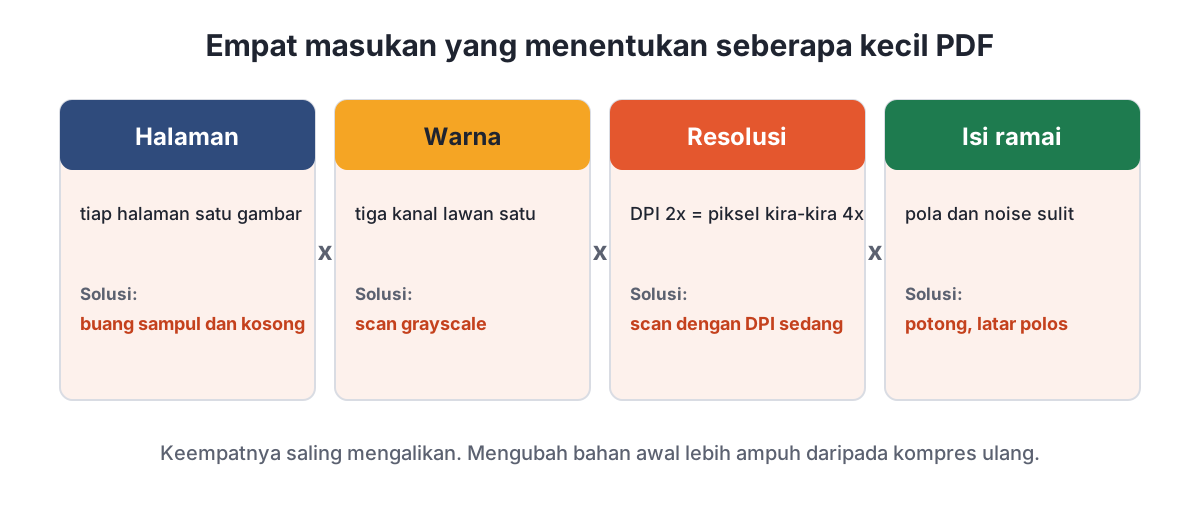
| Faktor | Kenapa berpengaruh | Yang bisa diubah |
|---|---|---|
| Jumlah halaman | Setiap halaman butuh gambarnya sendiri, jadi ukuran ikut naik bersama jumlah halaman | Buang sampul, halaman kosong, dan halaman yang tidak diminta portal |
| Warna | Gambar berwarna menyimpan tiga kanal informasi, grayscale hanya satu | Scan dalam mode grayscale kalau warna tidak diwajibkan |
| Resolusi scan | Menggandakan titik per inci membuat jumlah piksel per halaman kira-kira empat kali lipat | Scan dengan resolusi sedang yang masih membuat teks kecil terbaca |
| Halaman ramai | Pola, foto, latar pengaman, dan noise sulit dikompres | Potong tepi dan hindari latar bertekstur saat memotret |
Surat hitam di atas kertas putih mudah dikompres. Scan berwarna sertifikat dengan pola pengaman justru sulit, karena pola itu terlihat seperti detail halus yang ingin dipertahankan JPEG. Foto HP yang diambil di tempat redup menambah noise dari sensor, dan efeknya sama. Pada uji di bawah, berkas contoh sengaja diisi noise untuk memperlihatkan kondisi terburuk.
Hasil uji: satu berkas, dua target
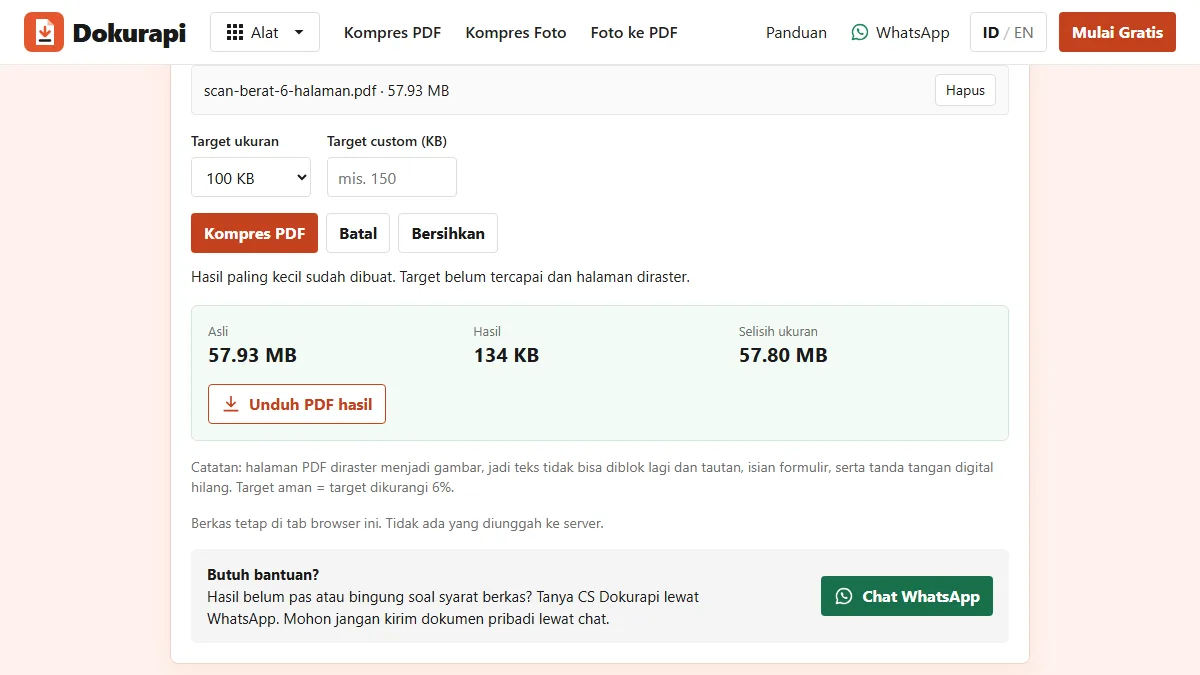
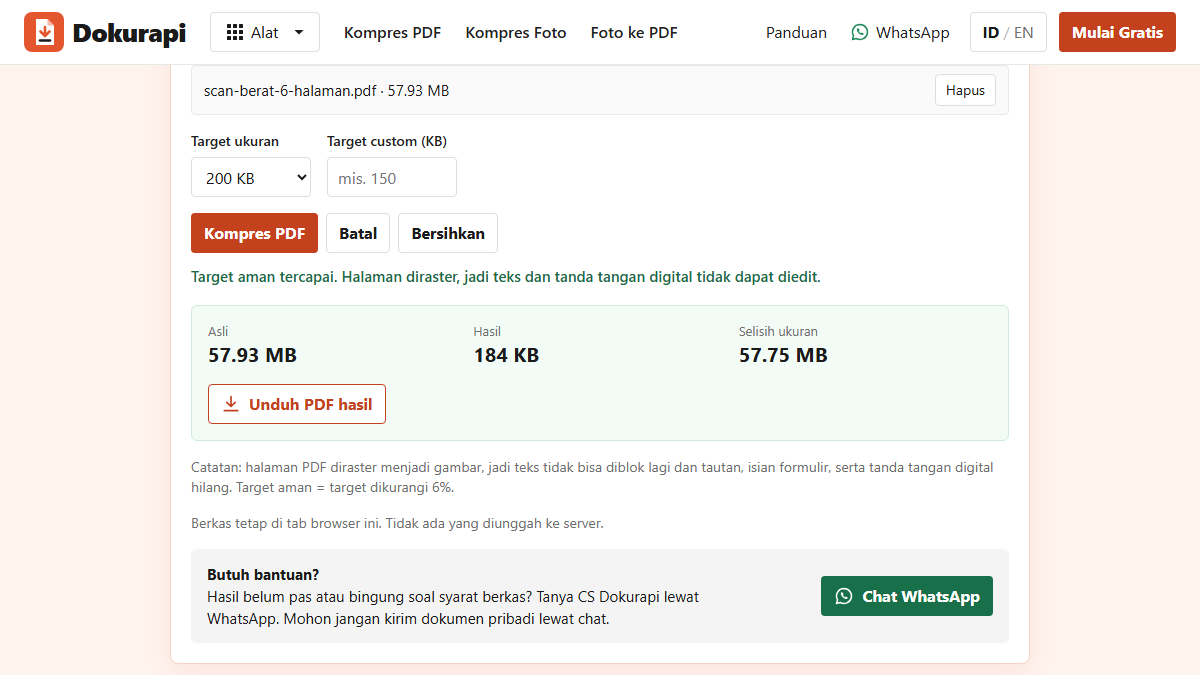
Untuk memperlihatkan batas bawah secara nyata, kami membuat PDF uji enam halaman yang setiap halamannya berisi gambar berwarna penuh noise, jenis isi yang paling sulit dikompres. Ini berkas buatan untuk pengujian, bukan dokumen asli, dengan ukuran awal 57,93 MB. Berkas itu kami proses dua kali dengan alat Dokurapi di Chrome pada laptop.
| Target | Target aman yang dipakai | Hasil | Keterangan |
|---|---|---|---|
| 100 KB | 94.000 byte | 134 KB | Target belum tercapai, hasil terkecil tetap diberikan |
| 200 KB | 188.000 byte | 184 KB | Target aman tercapai |
Pada kedua percobaan, alat memangkas lebih dari 99% ukuran awal, tetapi enam halaman penuh noise tidak bisa turun di bawah sekitar 134 KB pada pengaturan terendah. Dengan target 200 KB, berkas yang sama masuk dengan sisa ruang. Polanya umum: ketika target meleset tipis, masalahnya ada pada jumlah halaman dan isi berkas, bukan pada pengaturan alat.
Hitung jatah byte per halaman
Hitungan singkat bisa memberi tahu apakah sebuah target masuk akal sebelum kamu mulai. Ambil batas portal, kurangi margin aman sekitar 6% (jadi 100 KB menjadi kira-kira 94.000 byte), lalu bagi dengan jumlah halaman. Hasilnya adalah jatah byte untuk setiap halaman.
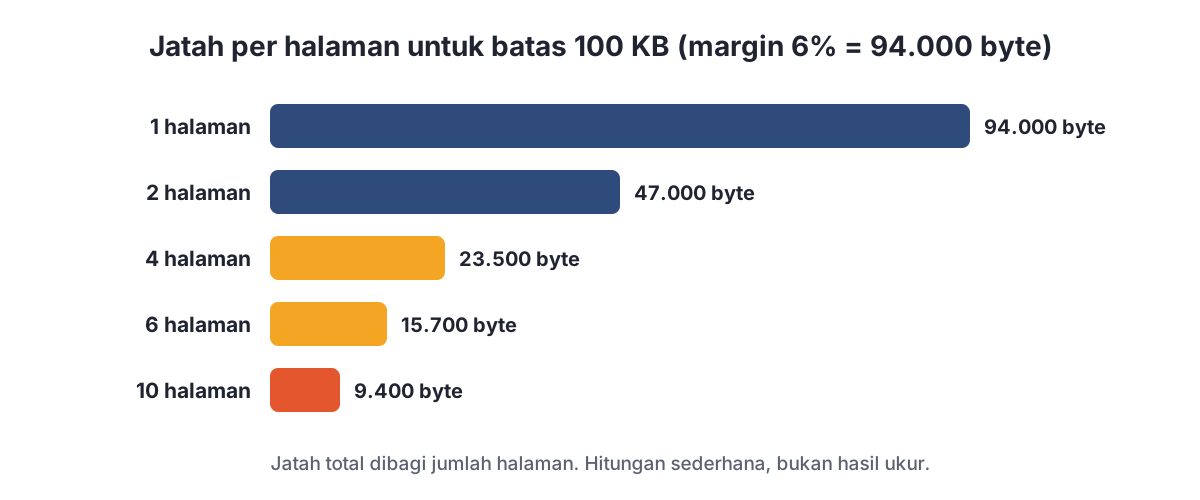
Satu halaman dengan 94.000 byte cukup lega untuk surat hasil scan. Sepuluh halaman dengan sekitar 9.400 byte per halaman sangat sempit untuk dokumen apa pun yang dipotret berwarna. Kalau jatah per halamanmu sekecil itu, rencanakan untuk membuang halaman atau memecah unggahan, jangan berharap alat kompres menemukan jalan sendiri. Panduan cek ukuran file menjelaskan kenapa margin ini penting ketika portal menghitung 1 KB sebagai 1.000 byte.
Enam solusi, sesuai urutan dicoba
Coba solusi berikut secara berurutan. Yang pertama mengubah bahan awal dan biasanya paling banyak menghemat.
- Buang halaman yang tidak diminta. Sampul, sisi belakang kosong dari dokumen satu sisi, dan halaman ganda semuanya memakan jatah. Lihat jumlah halaman dulu dengan alat Cek Ukuran PDF.
- Pecah berkas kalau portal mengizinkan. Kalau ada kolom unggah terpisah untuk ijazah dan transkrip, pakai keduanya. Setiap berkas lalu mendapat batas penuhnya sendiri.
- Scan ulang dalam mode grayscale. Kecuali instruksi mewajibkan warna, scan grayscale dari dokumen hitam di atas putih sering jauh lebih kecil dan tetap jelas.
- Scan ulang dengan resolusi lebih rendah. Pengaturan scan yang sangat tinggi ditujukan untuk arsip, bukan unggahan. Pilih pengaturan yang masih membuat teks terkecil tajam saat diperbesar 100%.
- Mulai dari foto, bukan PDF hasil scan. Kompres setiap foto dengan alat kompres foto, lalu gabungkan dengan Foto ke PDF. Dengan cara ini kamu mengendalikan ukuran setiap halaman.
- Baru setelah itu, ubah target bertahap. Kalau alat menyatakan target belum tercapai, coba ukuran di atasnya seperti 200 KB untuk melihat letak batas bawahnya, lalu putuskan halaman mana yang perlu dipangkas.
Setelah setiap perbaikan, buka hasilnya dan perbesar ke 100%. Nama, angka, tanda tangan, dan stempel harus tetap terbaca. Kalau tidak, mundur satu langkah.
Contoh kasus: ijazah dan transkrip lima halaman
Bayangkan portal meminta ijazah dan transkrip dalam satu PDF dengan batas 200 KB, dan hasil scan berwarnamu berisi lima halaman: ijazah satu halaman, sisi belakang ijazah yang kosong, dan transkrip tiga halaman. Target aman 188.000 byte dibagi lima berarti sekitar 37.600 byte per halaman. Untuk scan berwarna dengan latar pengaman, jatah sebesar itu tipis.
Langkah pertama adalah membuang sisi belakang yang kosong. Tersisa empat halaman, sehingga jatahnya naik menjadi sekitar 47.000 byte per halaman tanpa mengurangi kualitas apa pun. Kalau instruksi tidak mewajibkan warna, scan ulang transkrip dalam mode grayscale; tiga halaman teks hitam di atas putih biasanya jauh lebih ringan daripada versi berwarna. Baru setelah dua langkah itu, jalankan alat kompres. Urutan ini membuat kompresi bekerja pada bahan yang sudah ringan, sehingga hasilnya lebih tajam daripada memaksa lima halaman berwarna masuk ke batas yang sama.
Kalau hasilnya masih meleset, periksa apakah portal menyediakan kolom terpisah untuk transkrip. Memecah berkas memberi setiap dokumen batas 200 KB penuh, dan itu hampir selalu cukup.
Kalau foto tidak mau mengecil
Foto tunggal mengikuti logika yang sama. Alat kompres foto Dokurapi lebih dulu menurunkan kualitas JPEG, dan kalau foto masih terlalu besar, alat mengecilkan dimensinya bertahap, tetapi tidak sampai di bawah 640 piksel pada sisi terpanjang, karena pas foto yang terlalu kecil cenderung ditolak karena kurang jelas. Foto yang sangat ramai dengan batas ketat masih bisa meleset dari target di titik itu.
Potong dulu. Foto dokumen yang diambil dari jauh membuang sebagian besar pikselnya untuk meja di sekitarnya. Memotong sampai tepi dokumen menghapus pemborosan itu sebelum kompresi dimulai. Untuk pas foto, latar polos lebih mudah dikompres daripada dinding bermotif. Panduan kompres foto ke 100 KB dan 200 KB membahas ukuran portal yang paling sering diminta.
Kesalahan yang membuang waktu
- Mengompres berkas yang sama berulang kali. Setiap putaran menyimpan ulang gambar yang sudah turun kualitasnya, sehingga buramnya bertambah lebih cepat daripada ukurannya berkurang.
- Mengubah PDF teks menjadi gambar. Surat yang diekspor dari pengolah kata biasanya sudah kecil; merasternya justru bisa membuatnya lebih besar.
- Percaya pada ukuran yang dibulatkan. Pengelola berkas yang menampilkan 98 KB mungkin menghitung 1.024 byte per KB. Cek jumlah byte yang persis.
- Mengabaikan batas per kolom di portal. Sebagian portal menetapkan batas berbeda untuk tiap kolom, jadi cek instruksi terbaru, seperti yang dibahas di panduan upload SSCASN untuk portal tersebut.
Catatan privasi saat mencoba berulang
Memperbaiki berkas yang bandel sering butuh beberapa kali percobaan dengan dokumen sensitif yang sama. Itu salah satu alasan memilih alat yang memproses berkas di perangkatmu sendiri. Dokurapi membaca dan mengompres berkas di dalam tab browser, seperti dijelaskan di cara kerja alat berbasis browser, jadi percobaan berulang tidak mengirim salinan ijazah atau KTP-mu ke server. Tutup tab setelah selesai dan simpan berkas aslinya, karena hasil yang sudah diraster tidak bisa dikembalikan menjadi teks yang bisa diedit.
Kalau semua langkah sudah dicoba dan berkas tetap belum muat, kemungkinan besar batas portal memang terlalu ketat untuk jumlah halaman yang diminta. Pada kondisi itu, baca ulang instruksi resmi portal atau tanyakan ke panitia apakah dokumen boleh dipecah atau diunggah dalam bentuk lain. Jangan memaksakan berkas yang tidak terbaca hanya demi memenuhi angka.
Pertanyaan yang sering diajukan
Kenapa PDF saya tidak bisa dikompres lebih kecil lagi?
Apa arti pesan target belum tercapai di Dokurapi?
Bagaimana cara tahu apakah target ukuran masuk akal?
Apakah aman mengompres PDF yang sama berkali-kali?
Kenapa PDF teks saya malah membesar setelah dikompres?
Bolehkah satu PDF dipecah menjadi dua unggahan?
Apakah kompres di browser mengunggah dokumen saya?
Sumber
- MDN: HTMLCanvasElement.toBlob() dan parameter kualitas
- Proyek Mozilla PDF.js
- NIST: Prefixes for binary multiples
Butuh bantuan?Hasil belum pas atau bingung soal syarat berkas? Tanya CS Dokurapi lewat WhatsApp. Mohon jangan kirim dokumen pribadi lewat chat.
Chat WhatsApp