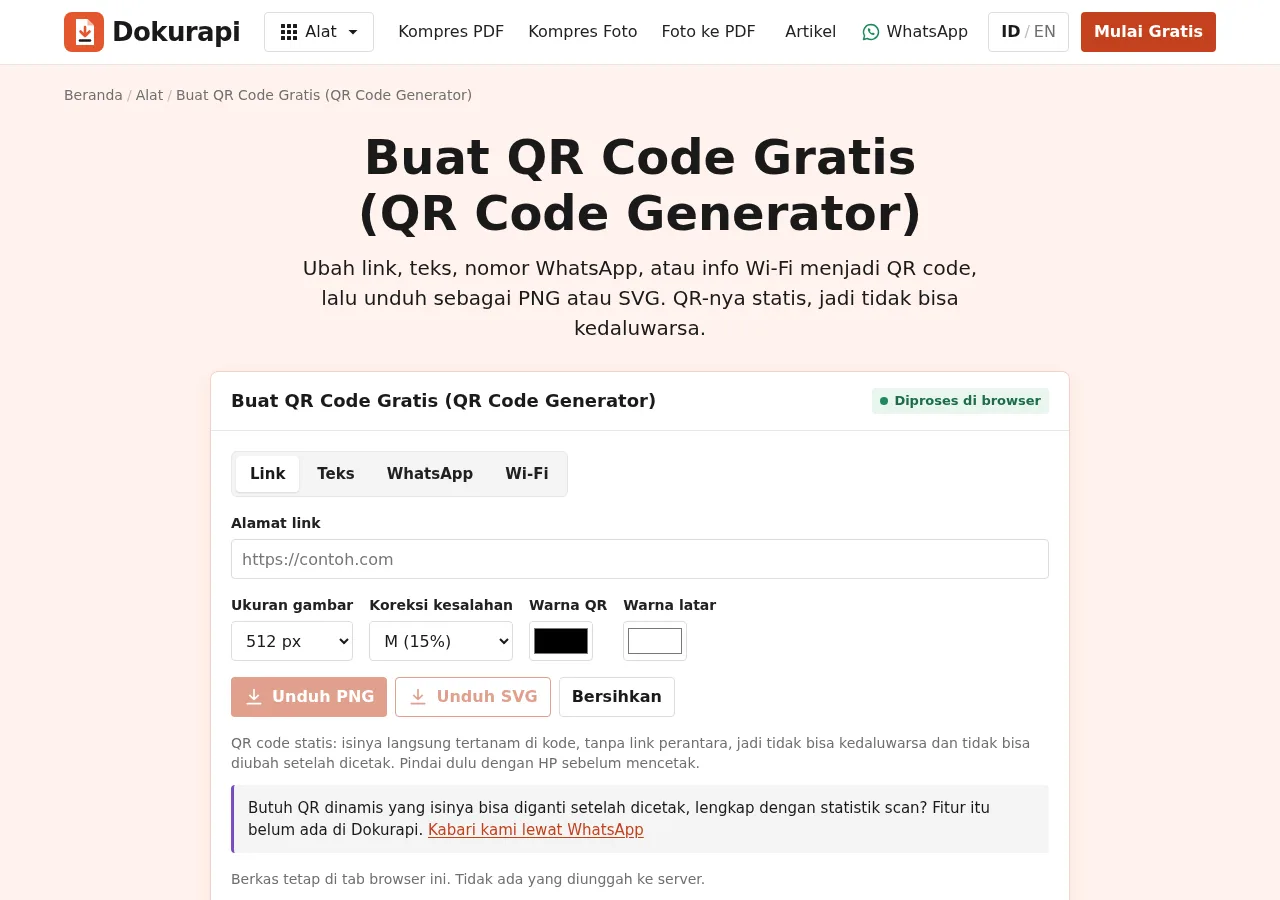
QR code WhatsApp dan QR Wi-Fi terlihat sederhana, tetapi QR yang berguna dimulai dari payload yang ditulis dengan benar. Panduan ini menjelaskan cara membuat QR WhatsApp untuk pesan pemesanan, cara membuat QR Wi-Fi untuk tamu, dan cara menguji keduanya sebelum dicetak. Kamu bisa memakai Buat QR Code Dokurapi di browser dengan contoh sintetis, lalu mengunduh PNG atau SVG. Tidak ada berkas yang perlu diunggah ke server.
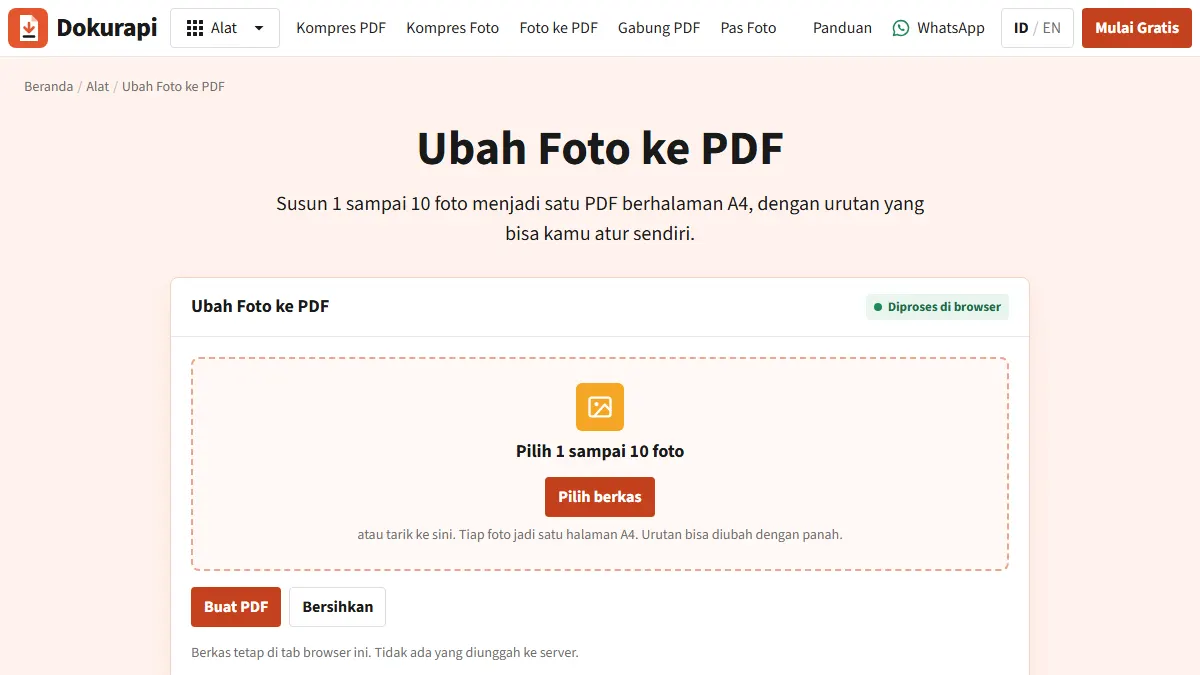
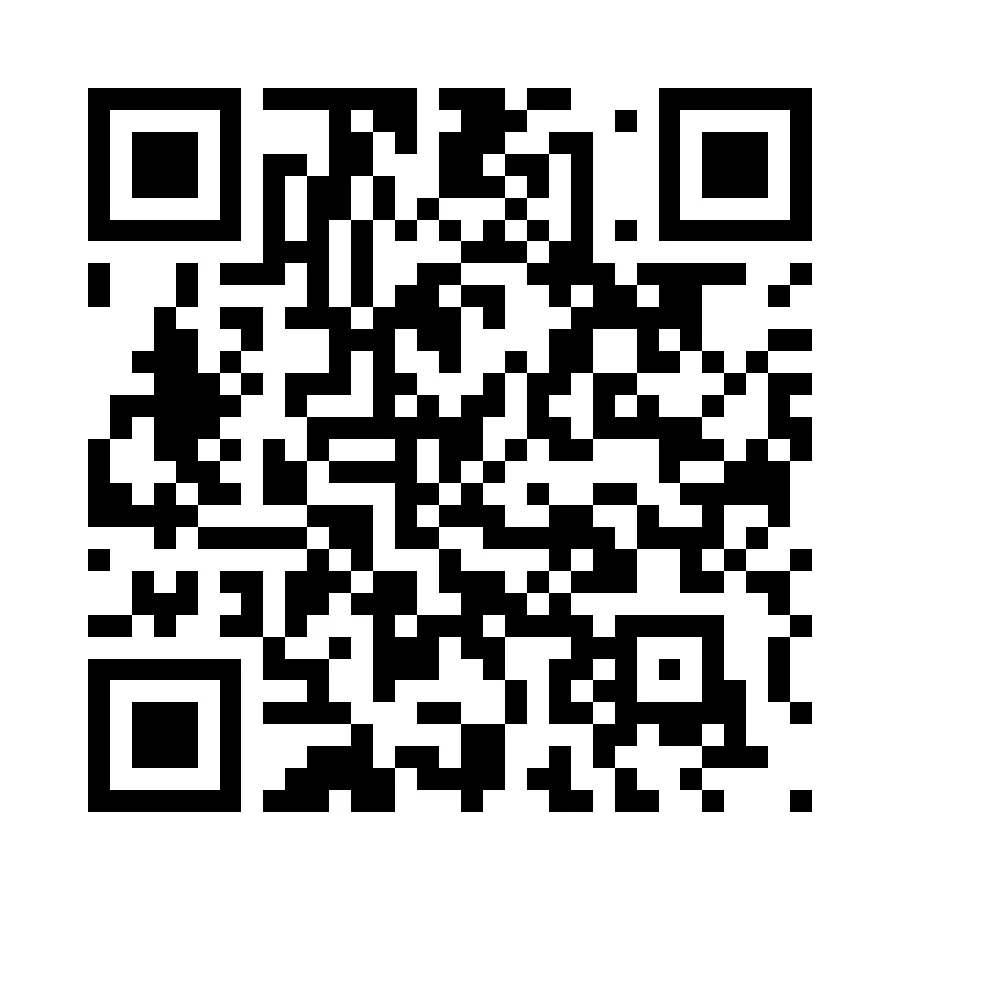
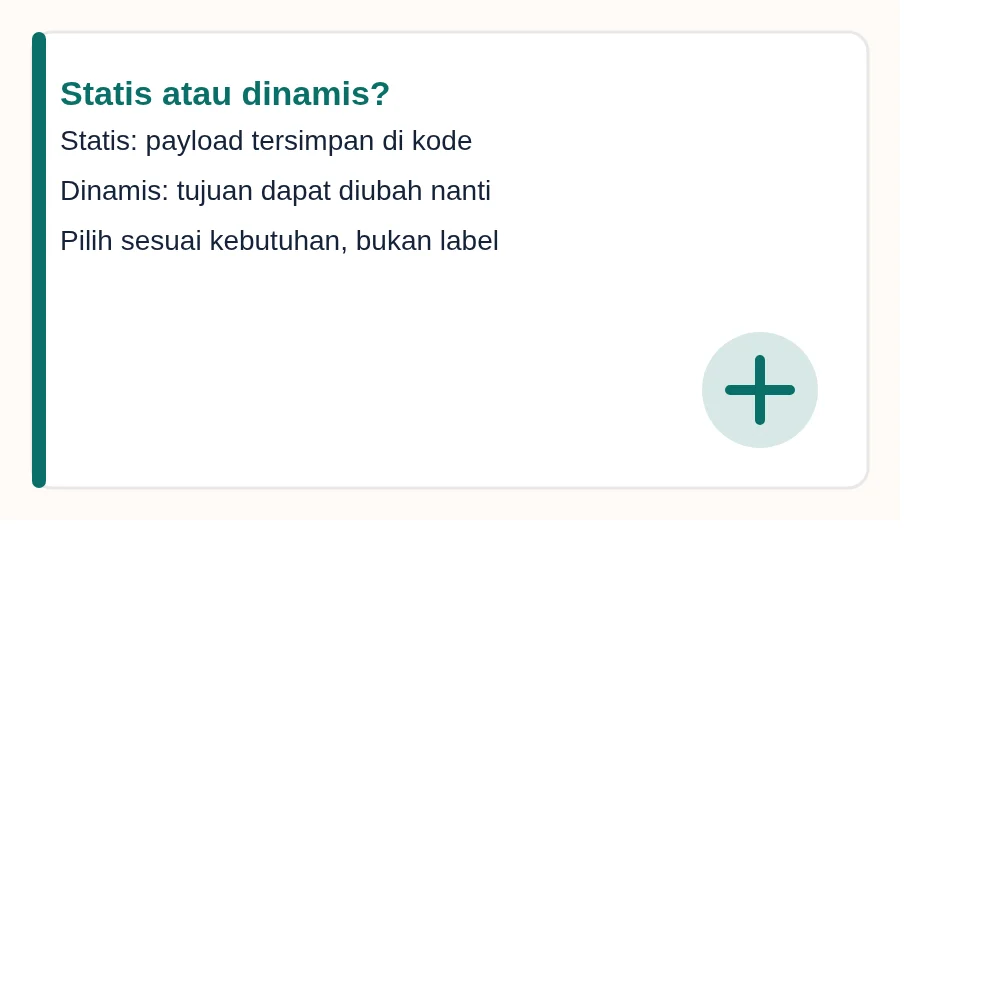
Perbedaan pentingnya adalah QR statis dan dinamis. QR statis menyimpan tautan, teks, nomor telepon, atau pengaturan Wi-Fi langsung di dalam pola. Sistem dinamis biasanya mengarahkan pemindaian ke layanan yang dapat mengganti tujuan di kemudian hari. Dokurapi membuat QR statis. Pilihan ini membuat payload mudah dipahami dan tidak bergantung pada akun atau redirect, tetapi typo atau perubahan tujuan mengharuskan kamu membuat kode baru. Jika QR masuk ke berkas pengumuman, gabungkan dengan Tanda Tangan Online atau Foto ke PDF setelah uji pindai selesai.
Cara membuat QR code WhatsApp
QR WhatsApp biasanya berupa URL dengan nomor telepon internasional. Untuk nomor Indonesia yang ditulis lokal sebagai 0812 3456 7890, hilangkan spasi dan angka nol awal sehingga menjadi 6281234567890. Bentuk dasarnya adalah https://wa.me/6281234567890. Pesan pembuka bisa ditambahkan sebagai query yang sudah di-encode, misalnya ?text=Halo%20Dokurapi. Encoding penting karena spasi, tanda tanya, ampersand, dan baris baru memiliki arti khusus di URL dan tidak sebaiknya ditempel mentah.
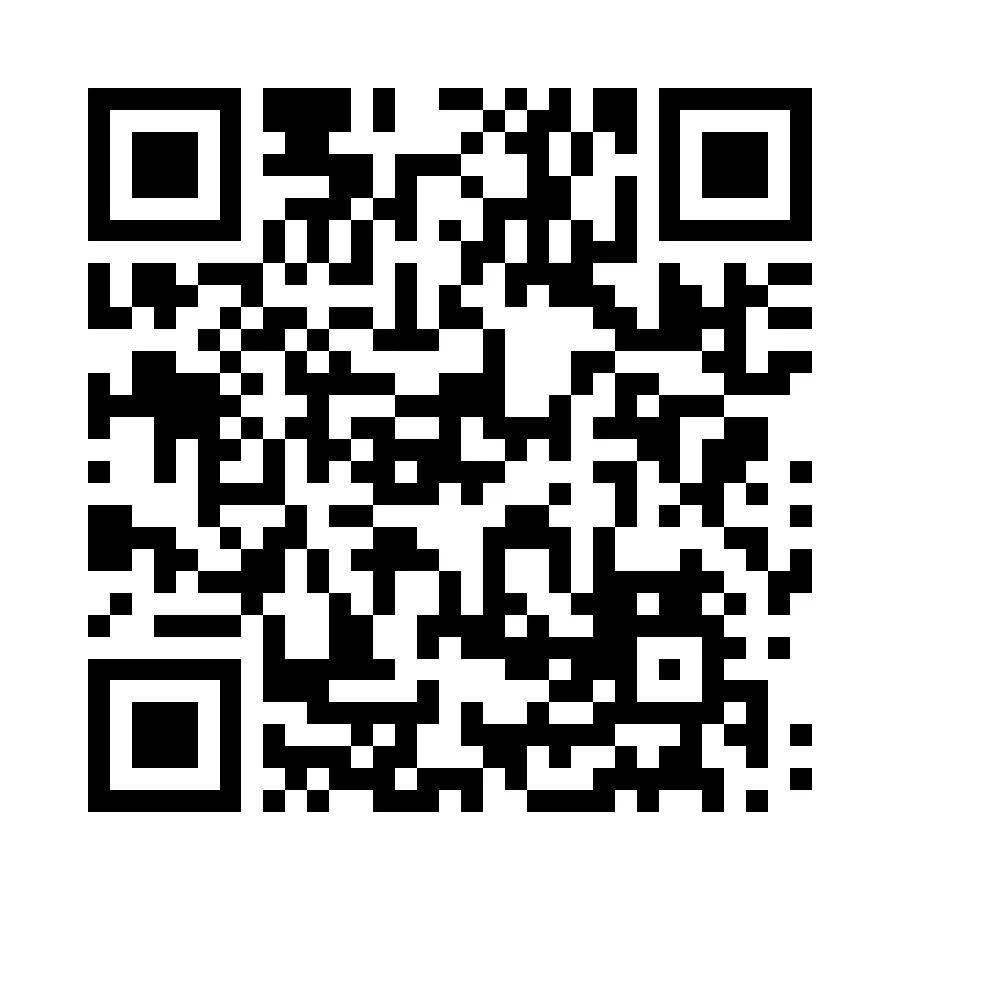
Buka alat QR, pilih WhatsApp, masukkan nomor bisnis yang memang sudah diverifikasi, lalu tulis pesan singkat yang menjelaskan tindakan berikutnya. Contoh pesan pemesanan sebaiknya menyebut produk atau layanan dan membiarkan orang menambahkan detail. Setelah preview muncul, pindai dengan perangkat kedua dan pastikan nomor serta pesan tepat. Preview visual tidak dapat memastikan nomor aktif, jadi jangan berhenti pada tampilan pola hitam putih.
Siap mencoba? Alatnya gratis dan berjalan di browser.
Buka alat Buat QR CodeCara membuat QR code Wi-Fi
Payload QR Wi-Fi umumnya dimulai dengan WIFI:. Isinya menyebut jenis keamanan, nama jaringan, sandi, dan opsi jaringan tersembunyi. Contoh WPA adalah WIFI:T:WPA;S:Dokurapi-Demo;P:Demo-Only-1234;H:false;;. Dua titik koma terakhir adalah bagian dari format. SSID atau sandi yang mengandung backslash, koma, titik koma, atau tanda kutip perlu di-escape. Alat QR menangani struktur payload, tetapi kamu tetap harus memilih jenis keamanan yang sesuai dengan router.
Pakai QR Wi-Fi untuk jaringan tamu, bukan untuk membagikan sandi jaringan kerja yang sensitif di poster publik. Siapa pun yang bisa memindai atau memotret kode berpotensi mendapatkan kredensial. SSID tamu terpisah, client isolation, dan rencana mengganti sandi mengurangi dampaknya. Jika nama jaringan atau sandi berubah, buat QR statis baru. Jangan menganggap kode lama masih benar hanya karena pola fisiknya masih bisa dipindai.
Perbedaan QR statis dan dinamis
QR statis menyimpan data langsung di modul kode. Setelah gambar tersedia, kode dapat dipindai tanpa dashboard, langganan, atau layanan redirect. Ini cocok untuk acara satu kali, kartu Wi-Fi tamu, menu, kartu kontak bisnis, atau rute WhatsApp tetap. Konsekuensinya adalah payload bersifat tetap: ketika tujuan berubah, gambar dan semua cetakan harus diganti.
QR dinamis biasanya menunjuk ke redirect atau layanan pengelolaan. Pengelola dapat mengubah tujuan, mengukur pemindaian, menjalankan kampanye, atau menonaktifkan link. Fitur ini bisa berguna untuk kampanye panjang, tetapi menambah ketergantungan pada layanan dan paket akun. Pilih sebelum poster didesain. QR statis bukan versi buruk dari QR dinamis, melainkan pilihan operasional yang berbeda.
Memilih koreksi kesalahan L, M, Q, atau H
Koreksi kesalahan menambahkan data cadangan sehingga pemindai bisa memulihkan isi ketika sebagian kode kotor, tertutup, atau rusak. Level yang tersedia menukar kapasitas dengan ketahanan. L memakai redundansi paling kecil dan dapat memuat lebih banyak data pada versi yang sama. M biasanya menjadi pilihan umum. Q dan H menoleransi kerusakan lebih besar, tetapi payload yang sama dapat membutuhkan versi lebih besar atau pola yang lebih padat. Koreksi tinggi tidak menyelamatkan kode yang terlalu kecil, buram, kontras rendah, atau dicetak tanpa quiet zone.
Untuk payload WhatsApp atau Wi-Fi yang pendek, M biasanya cukup sebagai titik awal. Jika kode dipasang di luar ruangan, mudah tergores, atau diberi logo, Q atau H dapat dipertimbangkan setelah diuji pada ukuran sebenarnya. Jangan menaruh logo sebelum uji akhir. QR yang berhasil di layar monitor besar bisa gagal di flyer kecil.
Mencetak dan menguji pemindaian
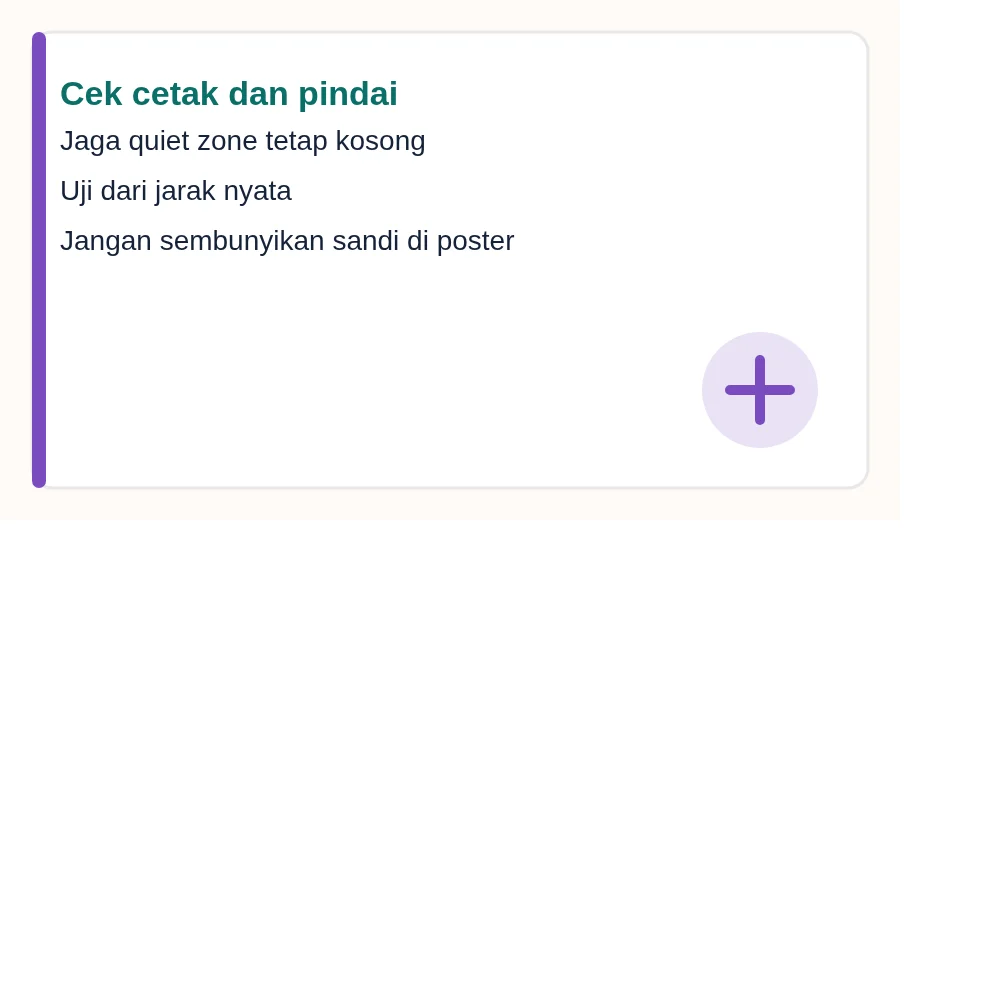
Biarkan quiet zone putih di keempat sisi. Jangan memangkas margin hanya agar desain terlihat rapat. Cetak dengan ukuran yang memberi cukup piksel pada setiap modul, pakai foreground gelap di atas latar terang, dan hindari pantulan glossy. Pindai dengan lebih dari satu ponsel bila kode penting. Uji dari jarak yang benar-benar akan dipakai orang, bukan hanya saat ponsel didekatkan ke kertas.
Untuk QR WhatsApp, pastikan nomor tujuan, pesan, dan bahasanya benar. Untuk Wi-Fi, pastikan ponsel masuk ke jaringan tamu yang dimaksud dan sandinya tidak membuka router privat. Uji salinan setelah dilipat atau dipasang. Jika QR berada di samping foto, logo, atau border, sisakan kontras yang cukup. Bila orang memindai dari antrean atau jarak ruangan, besarkan kode dibanding ukuran minimum yang berhasil di meja kerja.
Privasi dan kebersihan payload
Jangan masukkan nomor identitas, dokumen privat, atau sandi Wi-Fi rumah ke QR publik. Gambar QR bukan enkripsi. Siapa pun dapat memindainya atau mendekode pikselnya nanti. Untuk WhatsApp, gunakan nomor bisnis atau nomor yang memang sengaja dipublikasikan. Untuk Wi-Fi, lebih aman memakai jaringan tamu. Periksa teks yang terlihat sebelum mengunduh, lalu simpan catatan versi cetak yang sedang beredar.
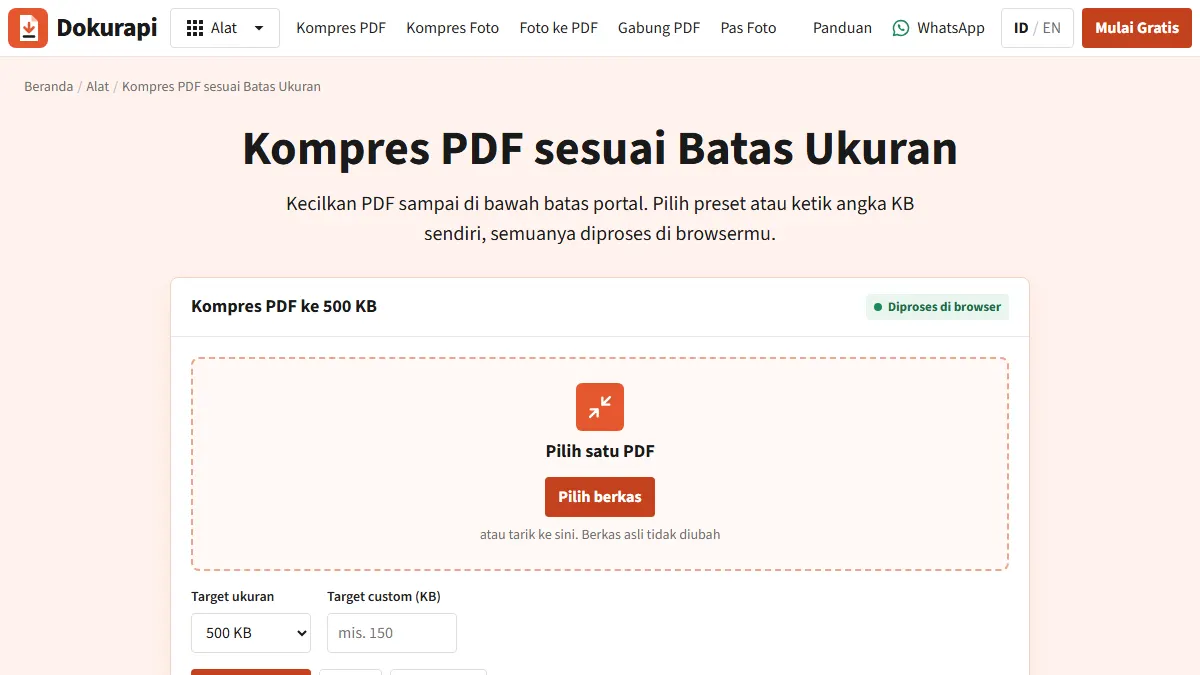
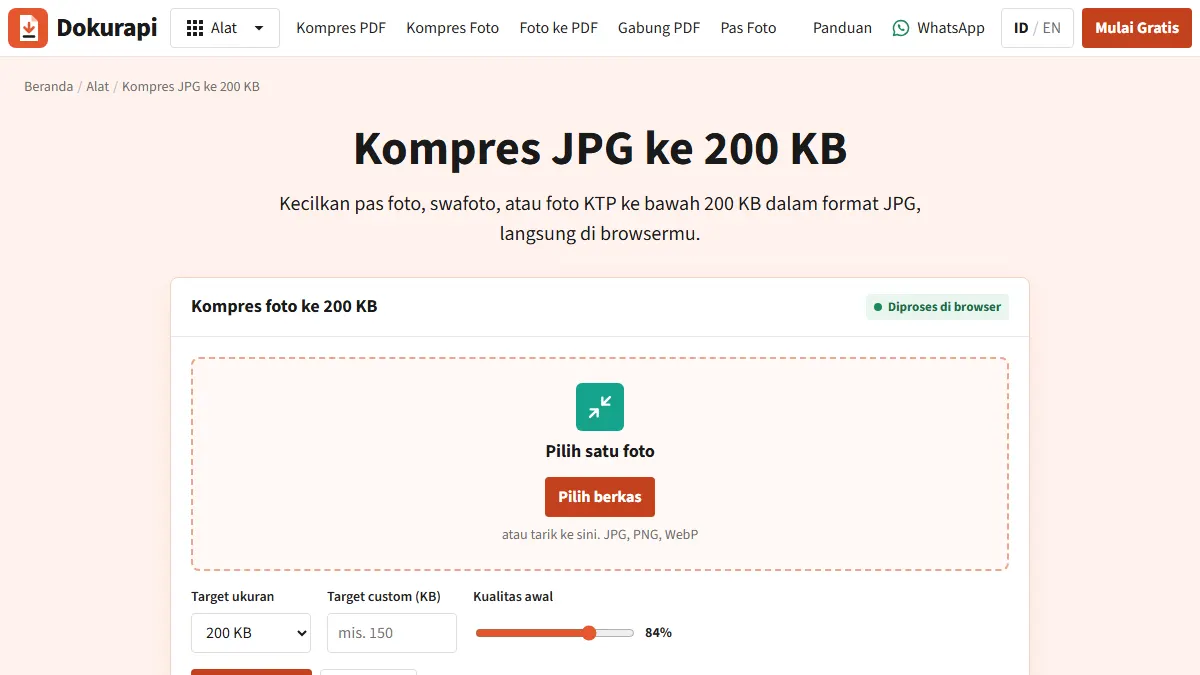
Pemrosesan browser berguna ketika kamu tidak ingin mengirim payload ke layanan QR. Generator Dokurapi membuat kode di tab dan menyediakan unduhan PNG atau SVG. Tidak ada dashboard atau analitik scan. Untuk handout PDF, gunakan Gabung PDF setelah QR lulus uji pindai. Untuk poster foto, Kompres Foto dapat membantu ukuran file, tetapi jangan mengompres sampai modul QR menjadi lembut atau sulit dibaca.
Workflow yang bisa diulang untuk UMKM
Mulai dengan brief payload singkat: tujuan, pemilik, perkiraan masa berlaku, bahasa, dan tempat kode dipasang. Buat kode dengan contoh sintetis lebih dahulu. Ganti ke payload yang sudah disetujui setelah formatnya benar. Pilih SVG untuk cetak berskala dan PNG untuk unggahan digital sederhana. Beri nama file dengan tujuan dan tanggal agar staf tidak tertukar antara kode lama dan yang sedang berlaku.
- Tulis dan periksa payload persis.
- Buat QR statis dengan level koreksi yang sesuai.
- Pindai preview di layar.
- Cetak atau masukkan ke desain akhir.
- Pindai salinan akhir dari jarak nyata.
- Catat pemilik dan tanggal penggantian.
Jangan menyebut QR dinamis hanya karena tujuannya adalah website. Dinamis berarti sistem pengelolaan di balik kode dapat mengubah tujuan, bukan sekadar link yang sedang online. Jika link berubah, QR statis tidak akan berubah sendiri.
Perbandingan payload
| Kebutuhan | Pola payload | Uji utama | Risiko |
|---|---|---|---|
| Pesan WhatsApp | wa.me dengan kode negara | Nomor dan pesan pembuka | Nomor salah atau teks belum di-encode |
| Akses Wi-Fi tamu | WIFI:T;S;P;H | Masuk jaringan tamu yang benar | Sandi bocor atau kredensial kedaluwarsa |
| Link website | URL HTTPS | Buka tujuan final | Typo, redirect, atau halaman mati |
| Teks biasa | Teks disimpan di kode | Baca ulang setelah scan | Data panjang membuat kode padat |
Mengatasi QR yang tidak bisa dipindai
Mulai dari diagnosis paling sederhana: pastikan kamera melihat seluruh simbol. Jika salah satu sudut tertutup stiker, border dekoratif, atau pantulan cahaya, hilangkan gangguan itu sebelum mengubah payload. Periksa juga kontras dan quiet zone. Warna hijau tua di atas hijau muda bisa tampak menarik tetapi sinyalnya lemah. Kembalikan ke hitam di atas putih untuk uji pertama, lalu tambahkan warna brand setelah versi polos berhasil.
Jika scan WhatsApp membuka percakapan yang salah, periksa nomor internasional dan pesan yang sudah di-encode. Angka nol yang masih tertinggal di depan nomor Indonesia dapat mengarah ke tujuan berbeda. Jika QR Wi-Fi menemukan jaringan tetapi gagal masuk, bandingkan jenis keamanan, ejaan SSID, tanda baca sandi, dan status jaringan tersembunyi. Router juga dapat menolak perangkat baru melalui pengaturan aksesnya sendiri. QR tidak dapat melewati kebijakan router.
Ukuran juga sering menjadi penyebab. Jangan hanya membandingkan ukuran piksel di editor gambar. Bandingkan ukuran modul saat dicetak, jarak pandang, dan kondisi cahaya. Payload URL yang panjang dapat membuat pola lebih padat daripada payload pendek pada lebar luar yang sama. Pendekkan payload bila memungkinkan atau sediakan link teks di sampingnya. Untuk handout final, gunakan cara kerja alat browser untuk menjelaskan proses lokal, lalu cek PDF dengan cara membuat tanda tangan di PDF atau kompres foto 200 KB setelah QR lulus uji.
Simpan SVG asli sebagai master cetak. Buat salinan PNG untuk posting sosial, tetapi jangan berkali-kali mengubah ukuran PNG kecil. Interpolasi dapat membuat tepi modul lembut. Bila QR menjadi bagian dari panduan unggah berkas, beri ruang putih sendiri dan jangan menaruh teks di quiet zone. Saat staf mengganti tujuan, arsipkan nama file lama dan perbarui daftar asset cetak.
Membagikan QR secara bertanggung jawab
QR adalah antarmuka kecil, bukan sekadar dekorasi. Beri label singkat seperti Pindai untuk chat atau Pindai untuk Wi-Fi tamu, dan sediakan cara alternatif bagi orang yang kameranya tidak dapat membaca kode. Poster publik tidak boleh membuat orang menebak apa yang terjadi setelah scan. Periksa tujuan lewat ponsel dengan data seluler dan lewat Wi-Fi tujuan sebelum desain dipublikasikan.
Untuk bisnis, tunjuk satu pemilik nomor WhatsApp dan orang kedua untuk memeriksa QR setelah dipasang. Untuk jaringan tamu, tulis nama jaringan sebagai cadangan, tetapi jangan mencetak sandi privat di kartu publik. Ganti QR setelah staf berubah, sandi diputar, atau alur WhatsApp diperbarui. QR statis tetap benar hanya selama payload di dalamnya tetap benar.
Catat tanggal pembuatan, pemilik payload, dan tempat QR dipasang. Catatan ini membantu tim menarik poster lama ketika nomor WhatsApp, sandi, atau tujuan berubah. QR yang terlihat rapi tetap harus memiliki pemilik dan tanggal pemeriksaan. Simpan juga teks payload dalam catatan internal yang tidak dibagikan publik. Dengan begitu, staf dapat membandingkan gambar lama dan baru tanpa menebak isi modul. Untuk Wi-Fi, tulis nama jaringan tetapi jangan menyalin sandi ke dokumen yang dapat diakses umum. Untuk WhatsApp, catat nomor tujuan dalam format internasional dan kapan pesan pembuka terakhir disetujui.
Untuk tim yang mengelola banyak materi cetak, buat daftar inventaris sederhana. Simpan nama file, isi payload, lokasi pemasangan, pemilik, dan tanggal pemeriksaan terakhir. Saat ada perubahan, tandai versi lama sebagai tidak berlaku dan minta orang kedua memeriksa kode baru. Prosedur ini penting untuk QR Wi-Fi karena rotasi sandi membuat poster lama menjadi risiko keamanan. Prosedur yang sama berguna untuk QR WhatsApp ketika nomor layanan berganti atau pesan pembuka perlu diperbarui. Jangan hanya mengganti file di folder desain; tarik salinan yang sudah dicetak, unggah asset baru ke kanal internal, dan catat siapa yang menyetujui perubahan. Dengan audit kecil ini, tim dapat mengetahui QR mana yang masih aktif tanpa harus menebak dari pola hitam putih.
Sebelum kode dibagikan
Minta orang yang tidak membuat QR untuk memindainya. Orang tersebut lebih mungkin menemukan pesan membingungkan, sandi tersembunyi, bahasa yang salah, atau tujuan yang berbeda dari poster. Simpan asset final dan payload bersama. Saat nomor bisnis atau sandi Wi-Fi berubah, tarik kode cetak lama, jangan berharap semua orang menerima pembaruan. Jika butuh checklist PDF, cek ukuran PDF bisa memeriksa file final sebelum dikirim.
Pertanyaan yang sering diajukan
Bagaimana membuat QR WhatsApp?
Pilih WhatsApp, masukkan nomor internasional yang sudah diverifikasi, tulis pesan pembuka bila perlu, lalu pindai hasilnya sebelum dibagikan.
Bagaimana membuat QR Wi-Fi?
Pilih Wi-Fi, masukkan SSID, jenis keamanan, sandi, dan status jaringan tersembunyi yang tepat, lalu uji masuk ke jaringan tamu.
Apakah QR Dokurapi dinamis?
Tidak. Generator membuat QR statis dengan payload di dalam gambar. Tujuan yang berubah membutuhkan kode baru.
Level koreksi mana yang dipilih?
M adalah titik awal yang praktis untuk payload pendek. Pilih Q atau H hanya setelah ukuran akhir dan uji pindai mendukung redundansi tambahan.
Bolehkah QR Wi-Fi dipasang di tempat umum?
Gunakan jaringan tamu dan anggap siapa pun yang melihat kode dapat memperoleh kredensialnya. Jangan membagikan sandi rumah atau jaringan kerja.
Apakah nomor WhatsApp harus memakai kode negara?
Ya. Hilangkan spasi dan angka nol awal nomor Indonesia, lalu gunakan kode negara 62.
Apakah bisa mengunduh SVG?
Bisa. Alat browser menyediakan PNG dan SVG. SVG berguna untuk cetak karena modul tetap tajam saat diperbesar.
Apakah teks saya diunggah ke server?
Tidak. Kode dibuat di tab browser dan tidak memakai endpoint upload.
Pertanyaan yang sering diajukan
Bagaimana membuat QR WhatsApp?
Bagaimana membuat QR Wi-Fi?
Apakah QR Dokurapi dinamis?
Level koreksi mana yang dipilih?
Bolehkah QR Wi-Fi dipasang di tempat umum?
Apakah nomor WhatsApp harus memakai kode negara?
Apakah bisa mengunduh SVG?
Apakah teks saya diunggah ke server?
Sumber
Butuh bantuan?Hasil belum pas atau bingung soal syarat berkas? Tanya CS Dokurapi lewat WhatsApp. Mohon jangan kirim dokumen pribadi lewat chat.
Chat WhatsApp