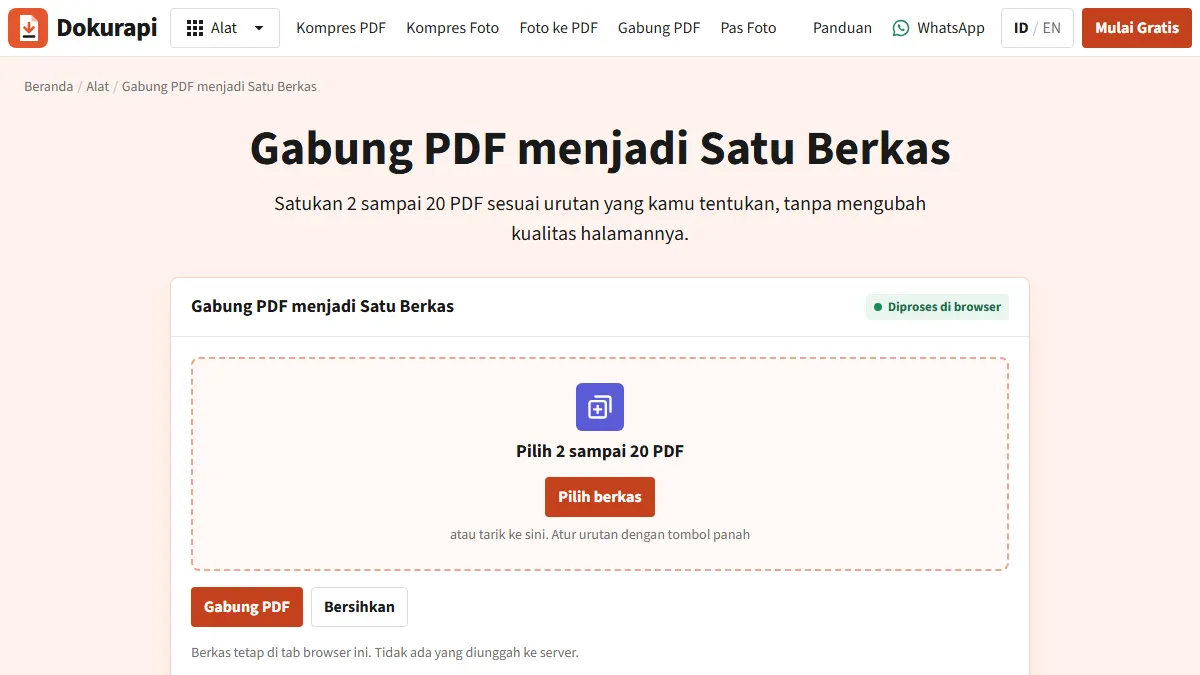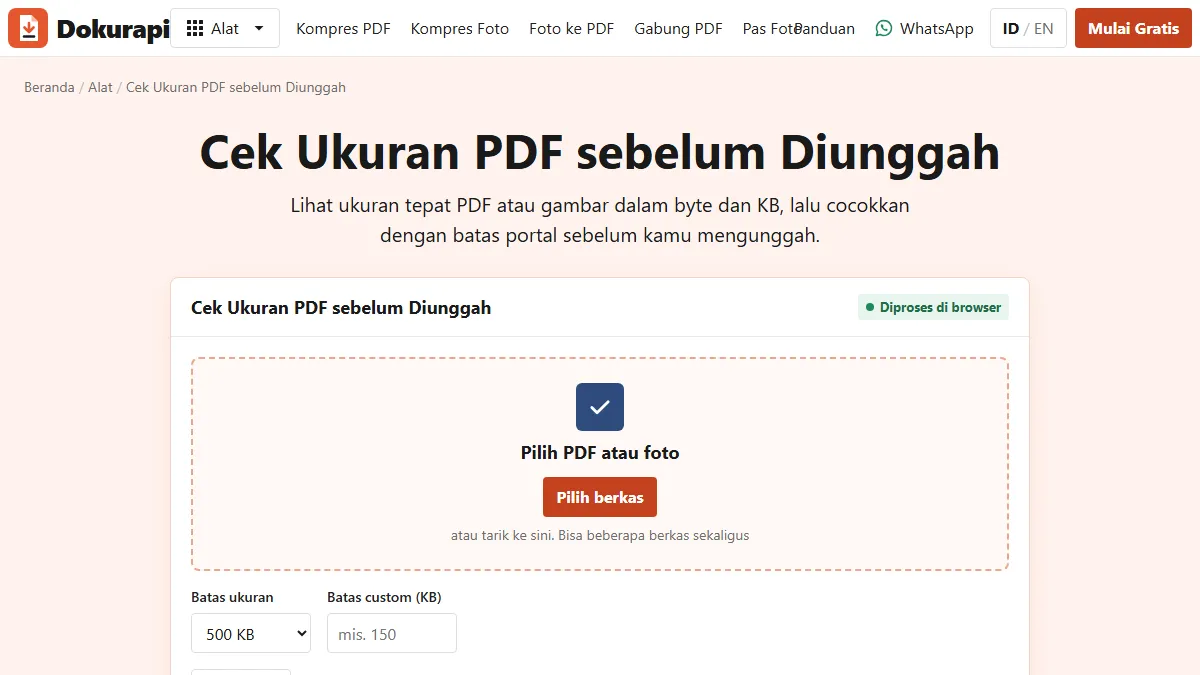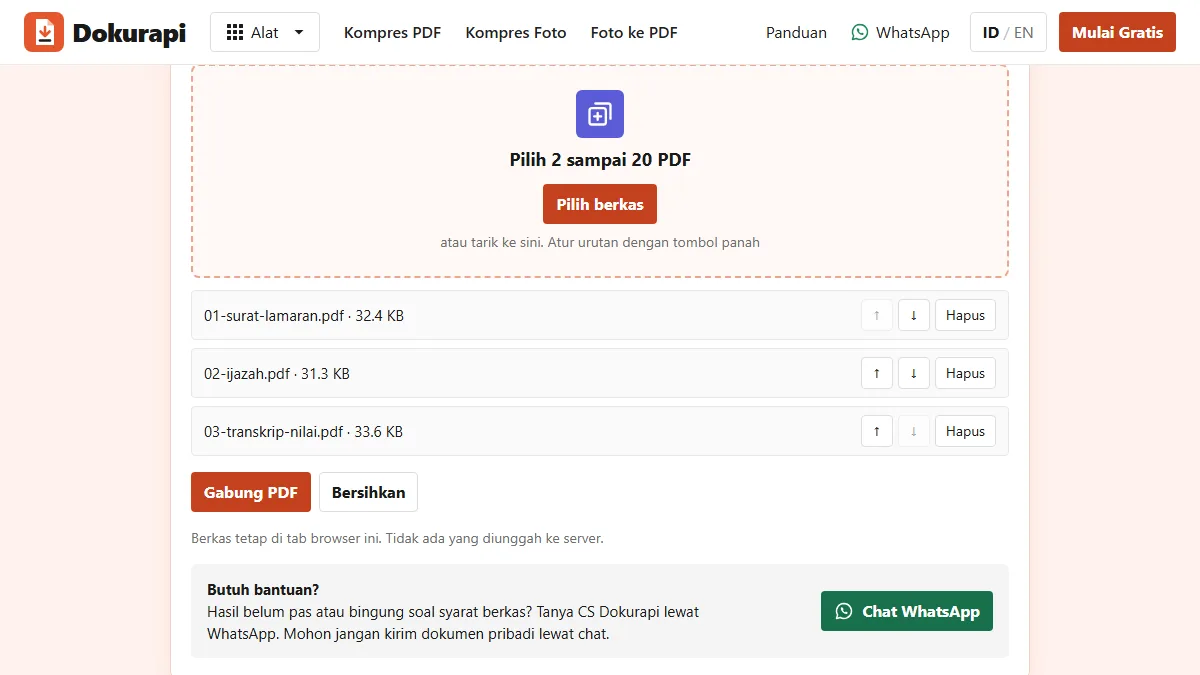
Cara cek urutan halaman PDF sebelum upload dimulai dari menentukan urutannya lebih dulu, memberi nomor pada nama setiap berkas sumber, lalu menghitung jumlah halaman tiap berkas. Setelah digabung, total halaman harus sama dengan jumlah halaman semua bagiannya. Terakhir, gulir setiap halaman pada zoom 100% untuk menemukan halaman kosong, miring, atau ganda. Alat Gabung PDF yang gratis menjaga urutan berkas sesuai yang kamu atur dengan tombol panah, dan alat Cek Ukuran PDF menampilkan jumlah halaman setiap berkas dan berkas gabungannya, semuanya di dalam browser.
Pengecekan ini butuh sekitar dua menit dan melindungimu dari penolakan yang paling menjengkelkan: berkas yang lolos batas ukuran tetapi tidak lengkap atau membingungkan bagi petugas yang memeriksanya. Panduan ini membahas setiap langkah, masalah umum yang perlu dicari, dan apa yang dilakukan kalau angkanya tidak cocok.
Kenapa urutan dan jumlah halaman penting
Banyak portal meminta beberapa dokumen digabung menjadi satu PDF, misalnya surat lamaran diikuti ijazah dan transkrip nilai, atau kumpulan sertifikat yang diurutkan berdasarkan tanggal. Petugas biasanya membaca berkas dari atas ke bawah dan berharap menemukan setiap dokumen di posisi yang disebut instruksi. Kalau transkrip muncul sebelum ijazah, atau halaman kedua transkrip hilang, petugas harus mencari sendiri, dan di tengah seleksi yang padat hal itu bisa merugikanmu.
Jumlah halaman penting karena alasan lain. Sebagian instruksi menyebut berapa halaman sebuah dokumen, atau dokumen apa saja yang harus ada dalam satu berkas. PDF gabungan dengan satu halaman kosong tambahan atau halaman ganda secara teknis berbeda dari yang diminta. Halaman yang hilang lebih buruk lagi: dokumennya tidak lengkap, dan sering baru ketahuan setelah tenggat lewat. Panduan gabung PDF untuk pendaftaran membahas cara menggabungkan berkas; panduan ini membahas cara memastikan hasilnya benar.
Siap mencoba? Alatnya gratis dan berjalan di browser.
Buka alat Gabung PDFRencanakan urutan dan beri nomor pada berkas
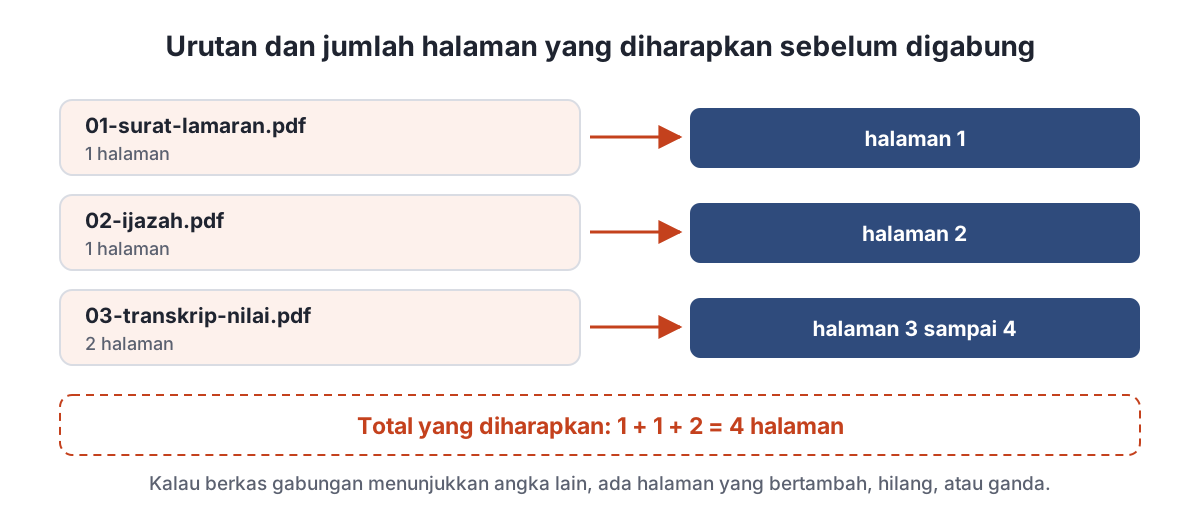
Mulailah sebelum menggabung. Baca instruksi portal, lalu tulis urutan yang diminta. Setelah itu ganti nama setiap berkas sumber dengan dua digit angka di depan sesuai urutan tersebut. Angka membuat urutan terlihat sekilas dan tetap stabil ketika berkas diurutkan berdasarkan nama.
| Berkas sumber | Halaman | Posisi di PDF gabungan |
|---|---|---|
| 01-surat-lamaran.pdf | 1 | Halaman 1 |
| 02-ijazah.pdf | 1 | Halaman 2 |
| 03-transkrip-nilai.pdf | 2 | Halaman 3 sampai 4 |
| Total yang diharapkan | 4 |
Pakai dua digit seperti 01 dan 02, bukan 1 dan 2. Begitu berkasmu mencapai sepuluh, nama yang diawali 10 akan terurut di antara 1 dan 2 kalau tidak memakai dua digit. Buat nama yang pendek dan polos tanpa karakter khusus supaya perilakunya sama di HP maupun laptop.
Hitung halaman setiap berkas
Sebelum menggabung, hitung jumlah halaman setiap berkas sumber dan tulis angkanya di tabelmu. Aplikasi pembaca PDF menampilkan jumlah halaman di samping nomor halaman, tetapi mengecek banyak berkas satu per satu memakan waktu. Alat Cek Ukuran PDF menerima beberapa berkas sekaligus dan menampilkan ukuran persis serta jumlah halaman setiap PDF dalam satu tabel. Berkas dibaca di dalam browser, jadi tidak ada yang diunggah.
Ini juga saat yang tepat untuk menangkap masalah dari sumbernya. Ijazah satu halaman yang terbaca dua halaman kemungkinan membawa sisi belakang kosong dari scan dua sisi. Transkrip yang seharusnya dua halaman tetapi terbaca satu berarti ada halaman yang hilang. Memperbaikinya di berkas sumber jauh lebih mudah daripada mencarinya nanti di dalam dokumen gabungan.
Kalau ada dokumen yang kamu potret dengan HP, pastikan setiap foto sudah menjadi satu halaman yang benar sebelum digabung. Alat Foto ke PDF mengubah setiap foto menjadi satu halaman, sehingga jumlah halaman sama dengan jumlah foto yang kamu pilih.
Simpan tabel kecil itu sampai berkas selesai diunggah. Isinya cukup tiga kolom: nama berkas, jumlah halaman, dan posisinya di berkas gabungan. Tabel ini terlihat sepele, tetapi menjadi pegangan ketika kamu harus mengulang proses karena ada dokumen yang diganti, misalnya transkrip versi terbaru dari kampus. Kamu tinggal memperbarui satu baris, menghitung ulang totalnya, lalu menggabung kembali dengan urutan yang sama tanpa perlu mengingat-ingat susunan sebelumnya.
Gabung, lalu bandingkan totalnya
Masukkan berkas ke alat Gabung PDF. Daftar berkas tampil berurutan dengan tombol panah naik dan turun, jadi kamu bisa memindahkan berkas ke posisi yang benar sebelum menggabung. Cocokkan daftar itu dengan tabelmu, lalu gabungkan. Hasilnya dibuat di browser dan diunduh sebagai satu PDF.
Sekarang masukkan berkas gabungan ke alat cek bersama berkas sumbernya. Jumlah halaman PDF gabungan harus sama dengan jumlah halaman semua bagiannya. Pada uji kami dengan tiga berkas contoh berisi 1, 1, dan 2 halaman, berkas gabungan menunjukkan tepat 4 halaman.
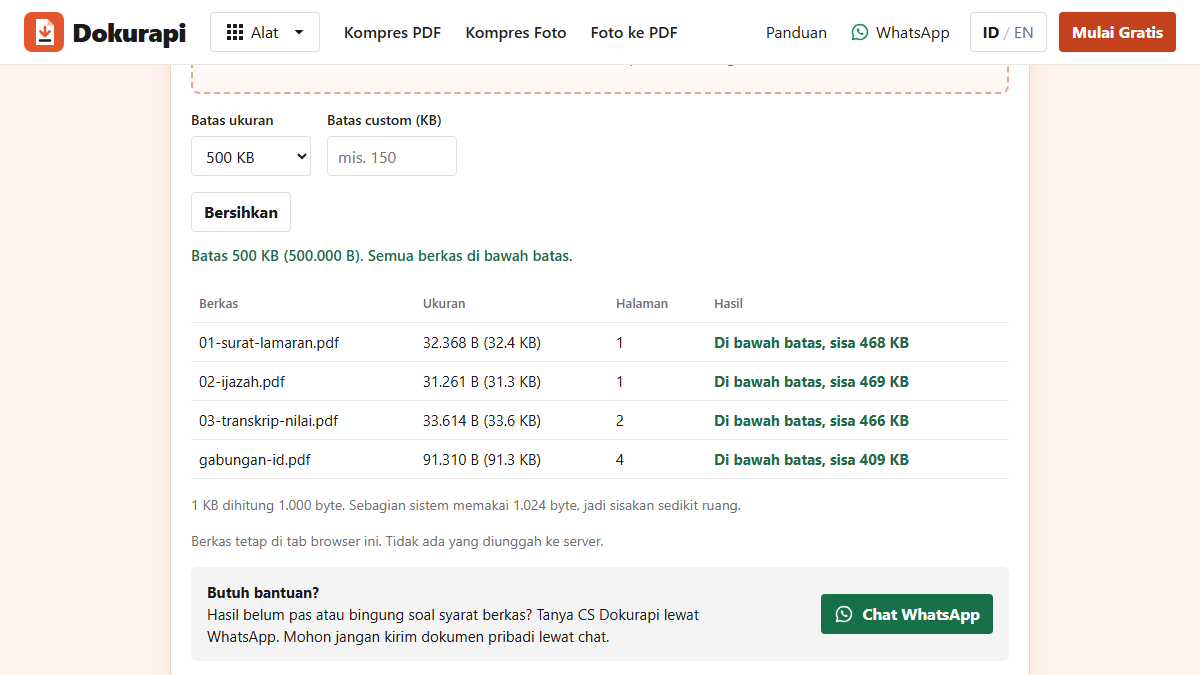
Kalau angkanya tidak cocok, jangan unggah dulu. Total yang lebih besar biasanya berarti ada halaman kosong atau ganda; total yang lebih kecil berarti ada halaman atau seluruh berkas yang hilang. Kembali ke tabel sumber untuk menemukan berkas mana yang selisih.
Empat masalah yang perlu dicari
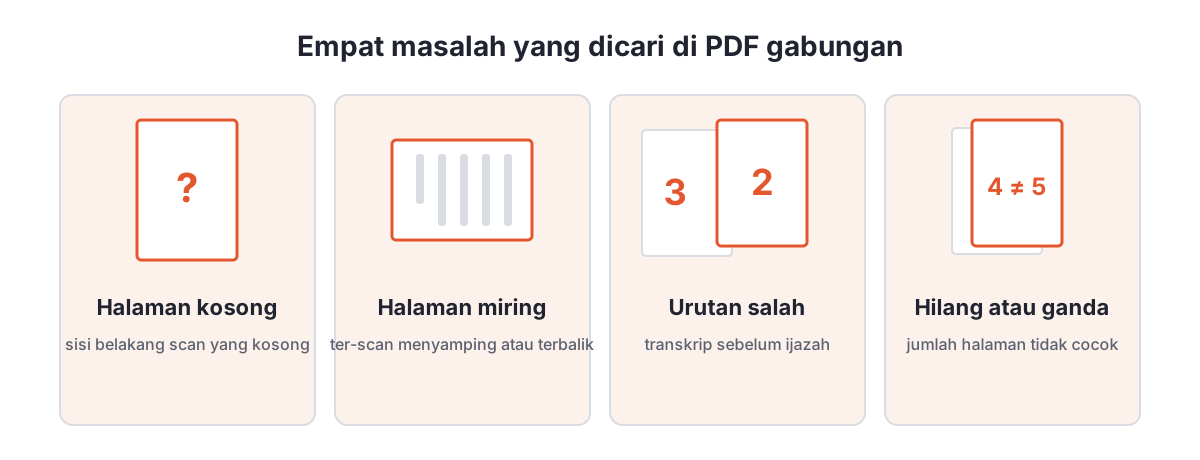
Jumlah halaman yang cocok membuktikan tidak ada halaman yang bertambah atau hilang. Itu belum membuktikan setiap halaman tampil benar. Gulir PDF gabungan sekali dan cari empat masalah berikut.
| Masalah | Penyebab umum | Perbaikan |
|---|---|---|
| Halaman kosong | Scanner dua sisi menyimpan sisi belakang yang kosong | Scan ulang satu sisi, atau buang halaman itu dari berkas sumber |
| Halaman miring | Dokumen diletakkan menyamping atau terbalik | Scan atau potret ulang dengan posisi yang benar |
| Urutan salah | Berkas dimasukkan dengan urutan keliru | Beri nomor pada nama berkas dan atur ulang sebelum digabung |
| Halaman hilang atau ganda | Berkas yang sama dimasukkan dua kali, atau scan terpotong | Bandingkan jumlah halaman per berkas dan perbaiki yang selisih |
Saat menggulir, perbesar ke 100% minimal sekali di setiap dokumen. Nama, angka, stempel, dan tanda tangan harus terbaca. Kalau sebuah halaman terlalu buram, masalahnya ada di hasil scan sumber, dan mengompres ulang tidak akan memperbaikinya.
Perhatikan ukuran setelah digabung
Menggabung menjumlahkan ukuran semua berkas sumber, ditambah sedikit data tambahan. Tiga berkas berukuran sekitar 30 KB pada uji kami menghasilkan berkas gabungan 91,3 KB. Kalau portal punya batas ukuran, cek ukuran berkas gabungan dengan alat yang sama dan bandingkan dengan batasnya dalam byte, seperti dijelaskan di panduan cek ukuran file.
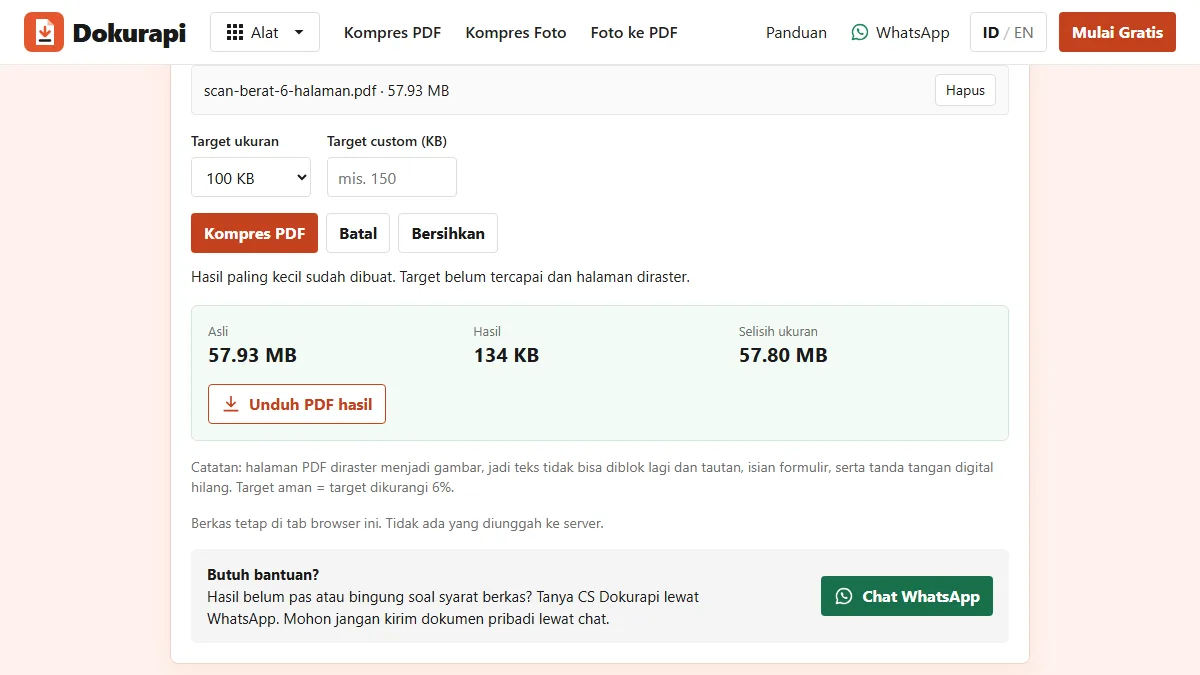
Kalau berkas gabungan terlalu besar, kompres hasil gabungannya dengan alat Kompres PDF, atau kompres dulu berkas sumber yang paling besar lalu gabung ulang. Setelah itu jalankan pengecekan jumlah halaman sekali lagi, karena setiap perbaikan menghasilkan berkas baru. Kalau kompresi tidak bisa mencapai target, panduan PDF tidak bisa dikompres ke target menjelaskan langkah berikutnya. Untuk batas yang spesifik, lihat panduan portal seperti LPDP dan SNBP.
Cek di HP
Banyak pendaftar menyiapkan semua dokumen hanya dengan HP, dan pengecekan yang sama tetap bisa dilakukan. Ganti nama berkas di aplikasi pengelola berkas HP sebelum menggabung, dengan awalan 01-, 02-, 03- yang sama. Kedua alat Dokurapi berjalan di browser HP, jadi kamu bisa memasukkan berkas sumber dan berkas gabungan ke alat cek lalu membaca jumlah halamannya di tabel, menggeser ke samping kalau layar sempit.
Langkah menggulir halaman paling terasa sulit di layar kecil. Putar HP ke posisi mendatar, perbesar bagian nama dan angka, dan periksa stempel serta tanda tangan dengan teliti. Kalau sebuah halaman sulit dinilai di HP, buka berkas gabungan di laptop sekali sebelum tenggat. Halaman kosong atau miring mudah terlewat di gambar kecil, tetapi langsung terlihat pada ukuran penuh.
Perhatikan juga folder unduhan. Di HP, berkas hasil gabungan sering tersimpan dengan nama bawaan alat dan bercampur dengan unduhan lain. Ganti namanya segera setelah diunduh, misalnya menjadi nama yang diminta portal, supaya kamu tidak salah memilih berkas lama saat mengunggah.
Kalau portal meminta berkas terpisah
Sebagian portal tidak meminta satu berkas gabungan. Mereka menyediakan kolom unggah tersendiri untuk setiap dokumen. Dalam kondisi ini lewati langkah menggabung, tetapi tetap jalankan langkah menghitung: pastikan setiap berkas berisi halaman yang seharusnya, misalnya dua sisi KTP kalau memang diminta, dan tidak membawa halaman kosong tambahan. Tabel yang sama di alat cek sekaligus menampilkan ukuran setiap berkas terhadap batas kolomnya.
Untuk portal dengan banyak kolom, buat daftar kecil berisi nama kolom, berkas yang akan diunggah, jumlah halaman, dan batas ukurannya. Centang setiap baris setelah berkas berhasil diunggah. Daftar ini sederhana, tetapi mencegah dua kesalahan yang paling sering terjadi: berkas yang tertukar antarkolom dan kolom yang terlewat.
Cek dua menit, langkah demi langkah
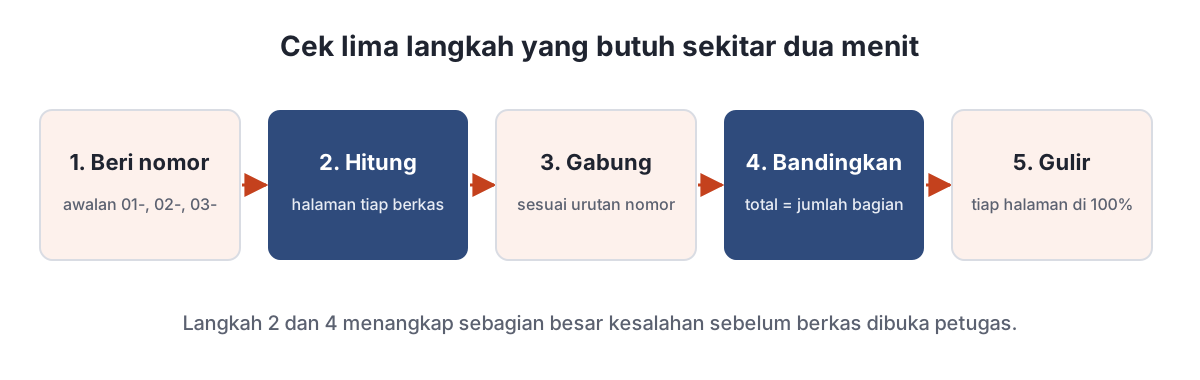
- Ganti nama berkas sumber dengan awalan 01-, 02-, 03- sesuai urutan yang diminta.
- Hitung halaman setiap berkas dan catat total yang diharapkan.
- Gabungkan berkas sesuai urutan itu.
- Pastikan jumlah halaman berkas gabungan sama dengan total yang diharapkan.
- Gulir setiap halaman dan perbesar ke 100% di setiap dokumen.
Simpan berkas sumber setelah mengunggah. Kalau portal meminta perbaikan, kamu cukup memperbaiki satu dokumen lalu menggabung ulang dalam satu menit, tanpa harus mulai lagi dari hasil scan. Karena Dokurapi memproses berkas di browser, seperti dijelaskan di cara kerja alat berbasis browser, kamu bisa mengulang pengecekan sesering yang dibutuhkan tanpa mengirim dokumenmu ke mana pun.
Pertanyaan yang sering diajukan
Bagaimana cara cek urutan halaman PDF?
Bagaimana memastikan PDF gabungan sudah lengkap?
Bisakah melihat jumlah halaman beberapa PDF sekaligus?
Kenapa PDF gabungan saya punya halaman tambahan?
Bisakah urutan diubah sebelum digabung?
Apakah menggabung membuat ukuran berkas membesar?
Perlukah cek urutan lagi setelah dikompres?
Sumber
Butuh bantuan?Hasil belum pas atau bingung soal syarat berkas? Tanya CS Dokurapi lewat WhatsApp. Mohon jangan kirim dokumen pribadi lewat chat.
Chat WhatsApp