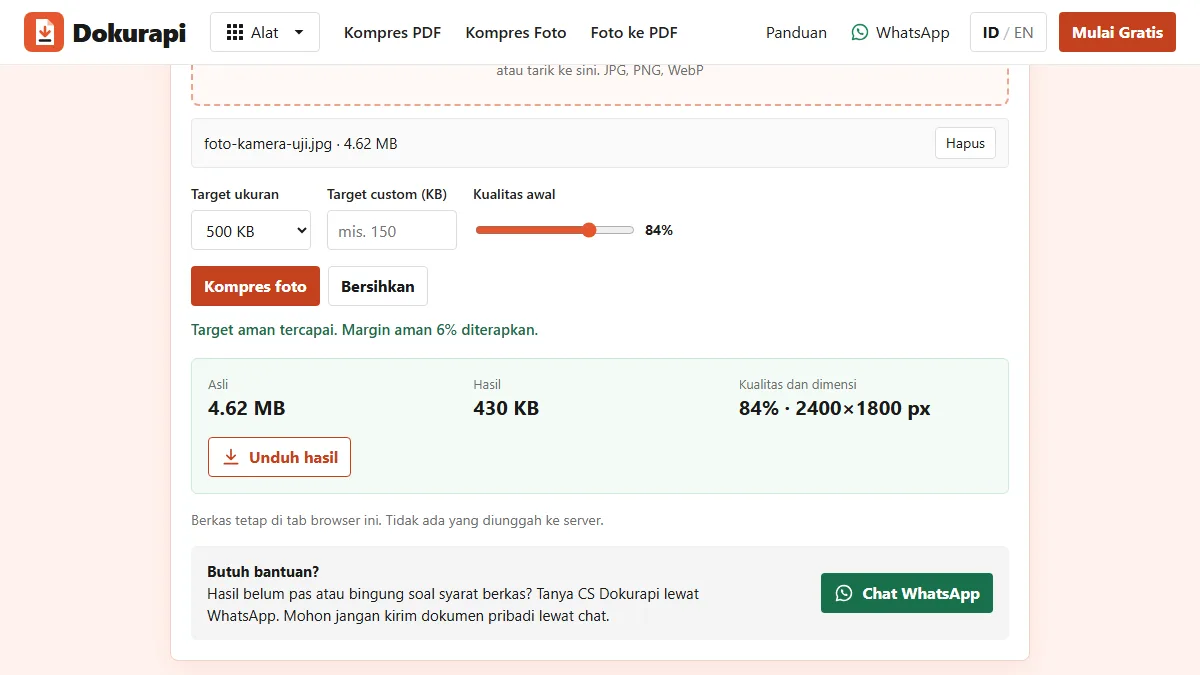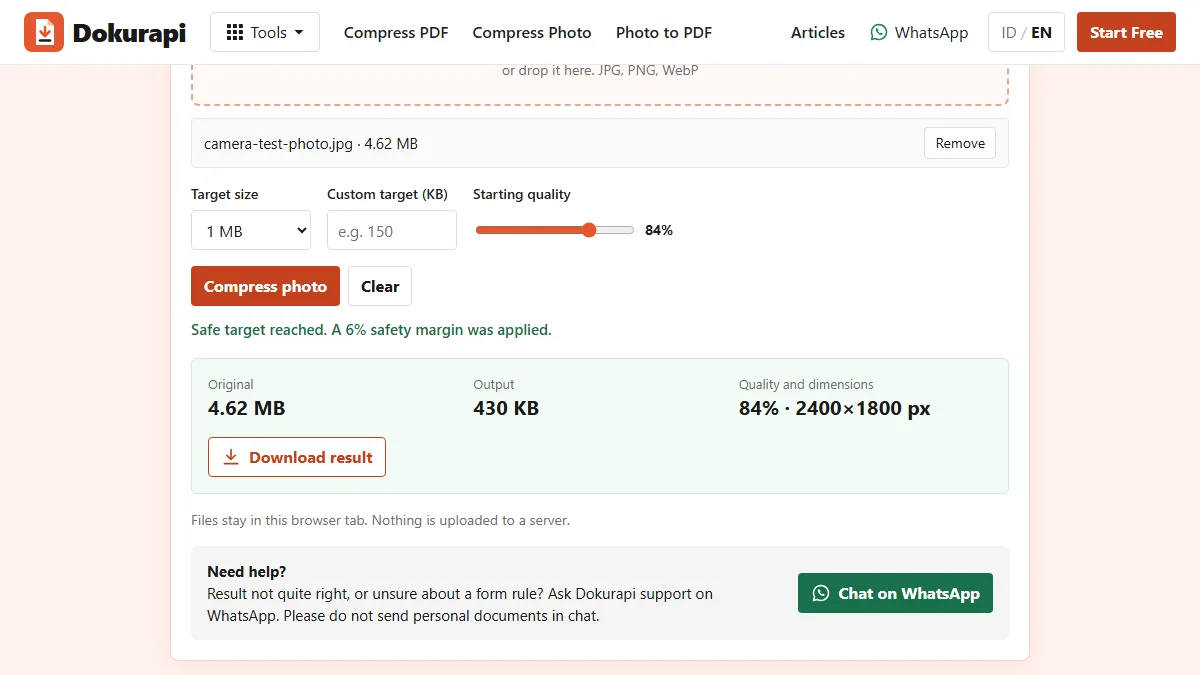
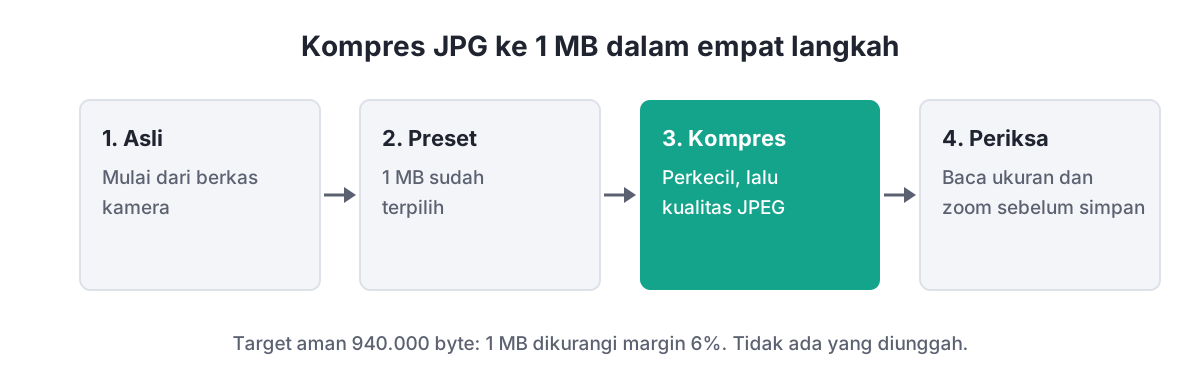
Untuk kompres JPG 1MB, buka alat Kompres Foto ke 1 MB Dokurapi, pilih foto, biarkan preset 1 MB, tekan Kompres foto, lalu baca panel hasil dan zoom sebelum mengunduh. Alat mengejar 940.000 byte, jadi berkas tetap lolos baik formulir menghitung satu megabyte sebagai 1.000.000 maupun 1.048.576 byte. Pada uji kami, foto gaya kamera 12 megapiksel berukuran 4,62 MB menjadi 429.588 byte dengan kualitas tetap 84%. Foto tidak pernah keluar dari tab browser.
Dibanding batas 100 KB dan 200 KB di banyak formulir ujian dan lowongan, 1 MB tergolong longgar. Karena itu pertanyaannya berubah. Pada batas ketat, tantangannya adalah membuat berkas muat. Pada 1 MB, tantangannya adalah tidak membuang detail yang sebenarnya tidak perlu hilang, dan tidak memperburuk berkas yang sebetulnya sudah aman. Panduan ini menunjukkan cara kerja alat, lengkap dengan angka yang diukur di situs live pada 10 Oktober 2026.
Cara kompres JPG ke 1 MB
- Mulai dari berkas asli. Foto yang sudah lewat aplikasi chat sudah dikompres sekali, dan setiap putaran tambahan membuat tepi gambar makin kotak-kotak.
- Buka alat 1 MB dan pilih foto. JPG, PNG, dan WebP diterima, satu gambar per proses.
- Biarkan kualitas awal di 84% kecuali ada alasan untuk mengubahnya. Alat hanya menurunkannya bila berkas belum muat.
- Tekan Kompres foto. Baris status memberi tahu apakah target aman tercapai.
- Baca panel hasil. Di sana tercantum ukuran asli, ukuran hasil, kualitas JPEG akhir, dan dimensi piksel.
- Zoom dulu, lalu unduh. Periksa wajah, tanda tangan, dan tulisan kecil di zoom 100% sebelum menyimpan JPG.
Siap mencoba? Alatnya gratis dan berjalan di browser.
Buka alat Kompres Foto ke 1 MBKenapa targetnya 940.000 byte
"1 MB" bukan satu angka tetap. Dalam sistem SI yang dijelaskan NIST, mega berarti satu juta, jadi 1 MB adalah 1.000.000 byte. Banyak sistem operasi dan skrip unggah lama masih menghitung dengan pangkat dua dan menyebut 1.048.576 byte sebagai "1 MB". Berkas yang di satu program tampil 0,99 MB bisa saja sedikit melewati batas di program lain.
Dokurapi menghapus keraguan itu dengan margin 6% di setiap target. Untuk preset 1 MB, alat mengejar paling banyak 940.000 byte, yang aman di kedua cara hitung dan masih menyisakan ruang. Aturan yang sama menghasilkan 470.000 byte untuk 500 KB dan 188.000 byte untuk 200 KB. Kalau kamu mengetik target custom dalam KB, margin 6% yang sama juga diterapkan ke angkamu.
| Formulir menulis | Dihitung per 1.000 | Dihitung per 1.024 | Target Dokurapi |
|---|---|---|---|
| 200 KB | 200.000 byte | 204.800 byte | 188.000 byte |
| 500 KB | 500.000 byte | 512.000 byte | 470.000 byte |
| 1 MB | 1.000.000 byte | 1.048.576 byte | 940.000 byte |
| 2 MB | 2.000.000 byte | 2.097.152 byte | 1.880.000 byte |
Konsekuensi praktisnya: hasil biasanya terlihat lebih kecil dari batas, kadang jauh lebih kecil. Itu wajar, dan bagian berikut menjelaskan sebabnya.
Apa yang diubah alat, berurutan
Alat foto di Dokurapi memakai satu rutinitas yang sama, dan preset 1 MB hanya mengganti targetnya. Rutinitas itu punya empat langkah dan berhenti begitu berkas muat. Pertama, sisi terpanjang dibatasi 2400 piksel; foto yang sudah lebih kecil tetap ukurannya. Kedua, gambar disimpan sebagai JPEG di kualitas awal, 84% secara bawaan, memakai encoder canvas bawaan browser. Ketiga, bila hasilnya masih di atas 940.000 byte, kualitas diturunkan 10 poin setiap langkah, paling banyak tujuh kali dan tidak pernah di bawah 18%. Keempat, hanya bila itu masih kurang, dimensi diperkecil bertahap, tidak pernah di bawah 640 piksel pada sisi terpanjang.
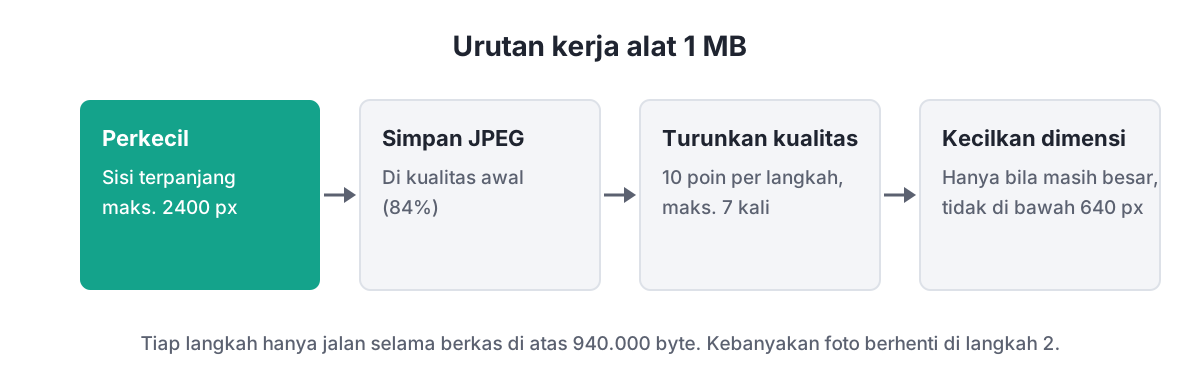
Langkah perkecil paling menentukan. Jumlah piksel memengaruhi ukuran berkas lebih dari faktor apa pun, dan 2400 piksel di sisi panjang masih tajam di layar laptop serta lebih dari cukup untuk foto formulir. Karena langkah ini selalu jalan pada foto besar, bahkan dengan target longgar 1 MB, hasil dari foto kamera 12 megapiksel akan sekitar 4,3 megapiksel, preset foto mana pun yang kamu pilih.
Lima berkas uji dan hasilnya
Kami menjalankan lima gambar sintetis lewat alat 1 MB versi live pada 10 Oktober 2026, jadi tidak ada foto orang sungguhan yang dipakai. Kelimanya mewakili kasus yang sering ditemui: foto luar ruang 12 megapiksel biasa, gambar 12 megapiksel penuh detail halus, gambar detail 24 megapiksel, kasus terburuk berupa noise acak murni, dan foto kecil 1600 x 1200 yang sudah di bawah batas.
| Berkas uji | Asli | Hasil | Kualitas akhir | Piksel akhir |
|---|---|---|---|---|
| Gaya kamera, 12 MP | 4.619.336 byte | 429.588 byte | 84% | 2400 × 1800 |
| Detail halus, 12 MP | 7.510.227 byte | 665.336 byte | 84% | 2400 × 1800 |
| Detail halus, 24 MP | 15.361.426 byte | 786.206 byte | 84% | 2400 × 1600 |
| Noise murni, 12 MP | 11.652.788 byte | 865.395 byte | 34% | 2400 × 1800 |
| Foto kecil | 288.497 byte | 195.859 byte | 84% | 1600 × 1200 |
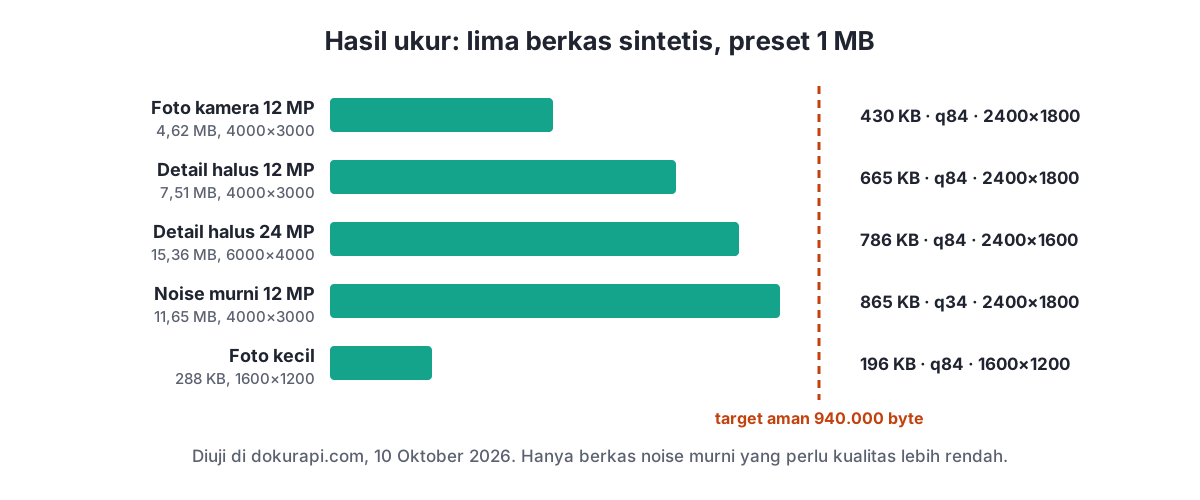
Empat dari lima berkas sudah muat pada penyimpanan JPEG pertama setelah diperkecil. Bahkan gambar 24 megapiksel berukuran 15,36 MB berakhir di 786.206 byte tanpa penurunan kualitas sama sekali. Dalam pemakaian sehari-hari, target 1 MB jarang memaksa kompromi yang terlihat.
Saat kualitas terpaksa turun
Berkas noise murni adalah pengecualian, dan memang sengaja dibuat begitu. Noise acak tidak punya area halus atau pola berulang, padahal dua hal itulah yang diandalkan kompresi JPEG. Setelah diperkecil, penyimpanan pertama di 84% masih jauh di atas 940.000 byte, jadi alat menurunkan kualitas 10 poin per langkah: 74, 64, 54, 44, lalu akhirnya 34%, saat berkas jatuh di 865.395 byte. Dimensinya tidak perlu diperkecil lagi.
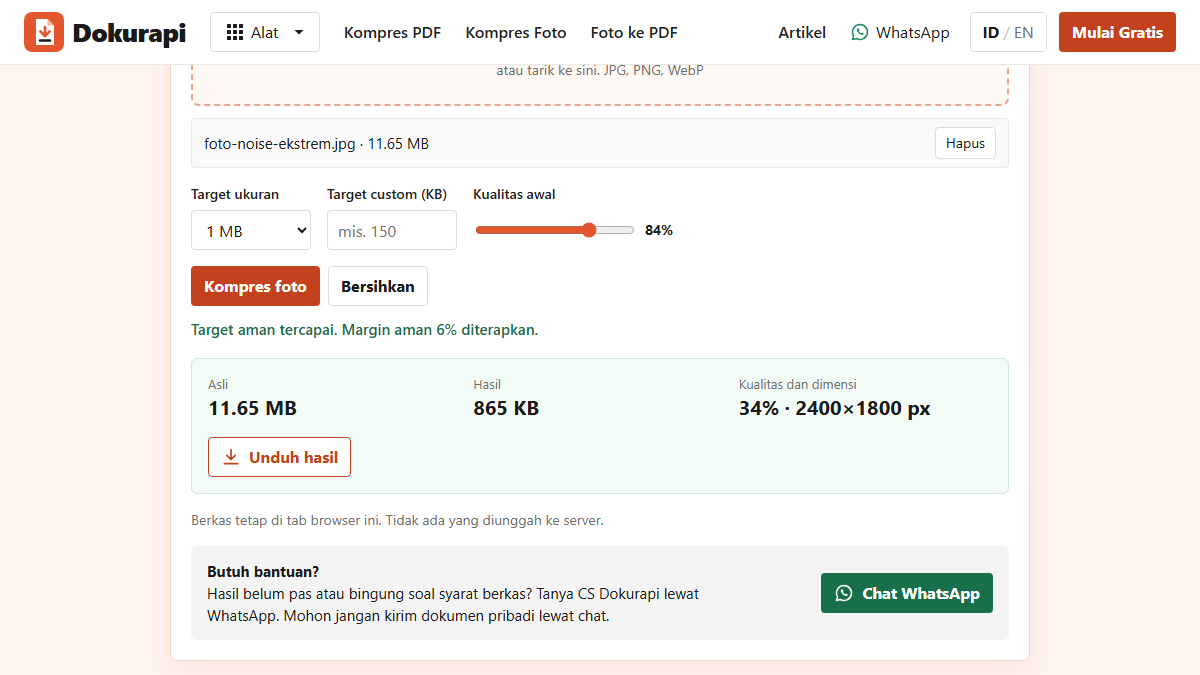
Foto sungguhan hanya berperilaku seperti ini pada kondisi ekstrem: foto malam dengan ISO sangat tinggi, kerikil atau dedaunan yang memenuhi seluruh bingkai, atau hasil pindai yang dipertajam berlebihan. Kalau panel hasil menunjukkan kualitas jauh di bawah 84% dan foto tampak belang saat di-zoom, coba perbaikan ini berurutan:
- Potong bagian gambar yang tidak dibutuhkan formulir, lalu kompres ulang.
- Pakai foto asli yang lebih bersih, misalnya yang diambil dengan cahaya lebih baik.
- Kalau formulir mengizinkan, pilih preset 2 MB atau target custom.
Kalau foto sudah di bawah 1 MB
Alat selalu menyimpan ulang gambar, bahkan ketika ukurannya sudah di bawah target. Foto uji 288.497 byte kami keluar menjadi 195.859 byte. Memang lebih kecil, tetapi itu juga berarti satu putaran kompresi JPEG lagi pada berkas yang sudah terkompresi. Ukurannya sebenarnya tidak perlu diubah, karena formulir sudah akan menerima berkas aslinya.
Jadi sebelum mengompres, cek ukurannya dulu. Di Windows, jendela Properties berkas menampilkan jumlah byte yang tepat; di ponsel, pengelola berkas atau detail galeri biasanya juga menampilkannya. Kalau angkanya di bawah 1.000.000 byte dan formulir menerima JPG, unggah saja berkas aslinya. Kalau ragu cara portal menghitung, panduan cek ukuran berkas sebelum unggah menjelaskannya. Kompres hanya bila berkas melewati batas, atau bila formulir juga membatasi ukuran piksel dan fotomu melebihinya.
Cara pikir yang sama berlaku untuk tangkapan layar dan grafik berformat PNG. PNG sederhana dengan warna rata bisa sangat kecil, dan mengubahnya menjadi JPEG justru bisa memperbesar berkas serta membuat tepi tulisan kabur. Pertahankan PNG bila formulir menerimanya dan ukurannya sudah di bawah batas.
1 MB, 500 KB, atau 200 KB: memilih preset yang tepat
Pakai target terbesar yang diizinkan formulir. Target lebih besar menyisakan ruang untuk detail, dan alat hanya membuang yang memang perlu. Kalau petunjuk menulis "maksimal 1 MB", tidak ada untungnya memeras foto sampai 200 KB lebih dulu. Tabel berikut merangkum kapan tiap preset foto paling cocok.
| Preset | Target aman | Pemakaian umum | Alat |
|---|---|---|---|
| 1 MB | 940.000 byte | Foto dokumen, foto bukti kerja, formulir dengan batas longgar | Foto ke 1 MB |
| 500 KB | 470.000 byte | Foto profil dan foto pendaftaran | Foto ke 500 KB |
| 200 KB | 188.000 byte | Pas foto ujian dan rekrutmen | Foto ke 200 KB |
| 100 KB | 94.000 byte | Formulir sangat ketat, tanda tangan | Foto ke 100 KB |
Untuk detail preset yang lebih ketat, baca panduan kompres JPG ke 500 KB, kompres foto ke 200 KB, dan kompres foto ke 100 KB. Batas bisa berubah antar periode pendaftaran, jadi selalu baca petunjuk terbaru di portal resmi.
Kalau formulir meminta PDF, bukan JPG
Batas 1 MB sering dipakai untuk unggahan dokumen, dan banyak kolom seperti itu hanya menerima PDF. User manual beasiswa LPDP 2022, sebuah dokumen resmi LPDP, adalah contohnya: setiap dokumen wajib PDF dengan ukuran paling besar 1 MB, sementara foto profil dibatasi terpisah 512 KB. Anggap angka itu contoh bertanggal dan cek formulir terbaru, seperti dijelaskan di panduan unggah LPDP kami.
Kalau yang kamu foto adalah dokumen kertas, mengompres JPG baru separuh pekerjaan. Ubah dulu dengan alat Foto ke PDF, yang langkahnya dibahas di panduan foto ke PDF. Kalau PDF-nya kemudian terlalu besar, jalankan Kompres PDF ke 1 MB, yang dijelaskan di panduan PDF ke 1 MB. Beberapa halaman yang satu paket bisa digabung dulu dengan Gabung PDF sebelum dikompres, supaya seluruh set dicek terhadap batas sekali saja.
Checklist sebelum mengunggah
Periksa poin-poin ini setelah unduhan tersimpan. Cuma butuh semenit dan menangkap kebanyakan penyebab unggahan ditolak.
- Berkas berformat JPG, dan formulir memang meminta JPG atau JPEG, bukan PDF.
- Ukuran di panel hasil di bawah 1 MB, dan kamu sudah membuka berkas unduhan untuk memastikannya.
- Kualitas akhir di panel hasil mendekati 84%, atau kamu sudah zoom dan detailnya masih terbaca jelas.
- Wajah, tanda tangan, dan tulisan cetak tajam di zoom 100%.
- Berkas asli tetap kamu simpan kalau portal meminta versi lebih besar atau berbeda.
Kalau berkas masih menolak muat, panduan berkas sudah dikompres tapi masih terlalu besar membahas langkah berikutnya. Dan kalau ingin tahu kenapa tidak ada yang dikirim ke server selama proses ini, baca cara kerja alat browser Dokurapi.
Pertanyaan yang sering diajukan
Bagaimana cara kompres JPG ke 1 MB?
Kenapa hasil saya jauh lebih kecil dari 1 MB?
Apakah kompres ke 1 MB menurunkan kualitas?
Perlukah mengompres foto yang sudah di bawah 1 MB?
Kenapa Dokurapi mengejar 940.000 byte?
Bisakah PNG atau WebP dikompres menjadi JPG 1 MB?
Apakah foto saya diunggah ke server?
Apakah foto 1 MB pasti diterima portal?
Sumber
- NIST: Prefixes for binary multiples
- MDN: HTMLCanvasElement.toBlob() dan parameter kualitas
- LPDP: User Manual Pendaftaran Beasiswa 2022 (dokumen maks. 1 MB, foto maks. 512 KB)
Butuh bantuan?Hasil belum pas atau bingung soal syarat berkas? Tanya CS Dokurapi lewat WhatsApp. Mohon jangan kirim dokumen pribadi lewat chat.
Chat WhatsApp