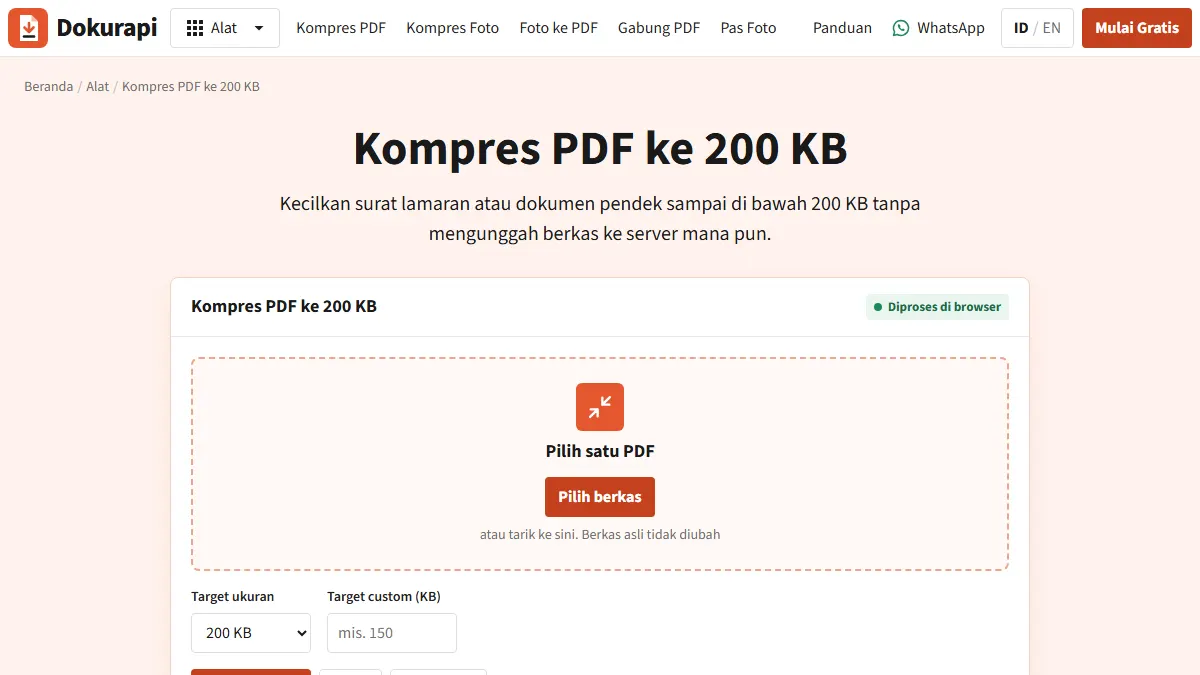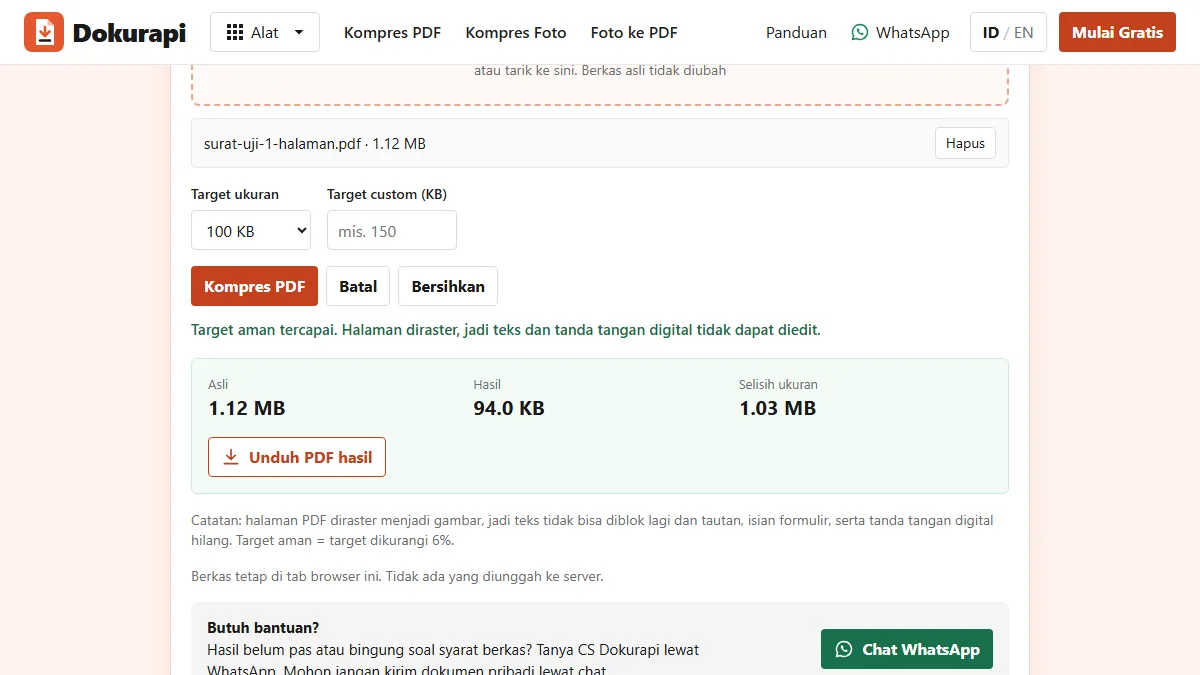
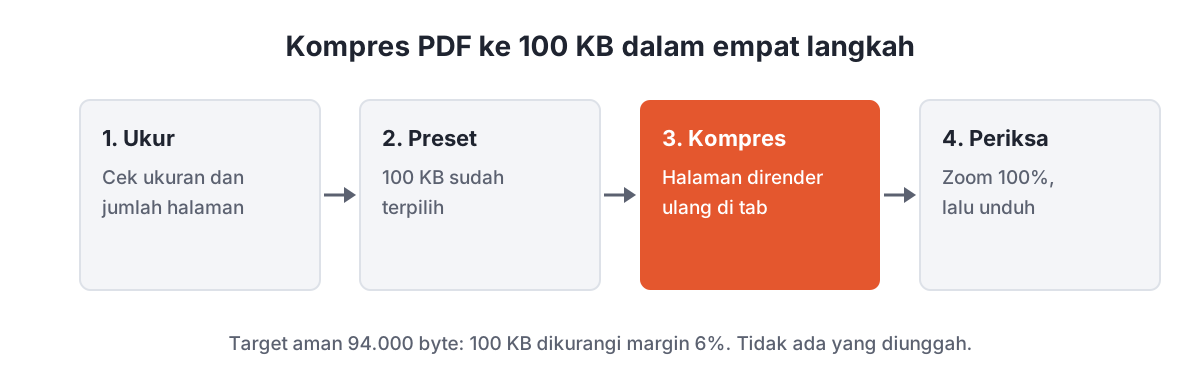
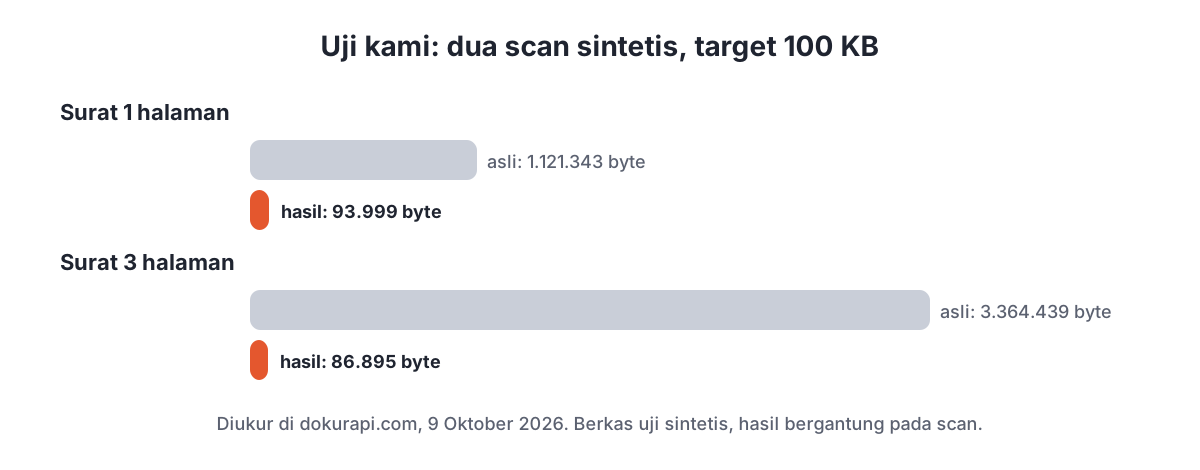
Untuk kompres PDF 100KB, buka alat Kompres PDF ke 100 KB Dokurapi, pilih berkas, biarkan preset 100 KB, tekan Kompres PDF, lalu periksa hasilnya sebelum mengunduh. Alat ini membidik 94.000 byte, bukan tepat 100.000, supaya berkas tetap lolos walaupun portal menghitung kilobyte secara ketat. Pada uji kami, surat hasil scan 1 halaman turun dari 1,12 MB menjadi 93.999 byte, dan surat 3 halaman dari 3,36 MB menjadi 86.895 byte, semuanya di dalam tab browser.
100 KB adalah preset paling ketat di Dokurapi, dan batas ini benar-benar sempit. Satu halaman A4 hasil aplikasi scan di ponsel sering berukuran lebih dari 1 MB. Supaya muat di bawah 100 KB, setiap halaman harus diubah menjadi gambar yang lebih kecil, dan ada titik ketika tulisan mulai sulit dibaca. Panduan ini menunjukkan di mana titik itu dan cara tetap berada di sisi yang aman.
Cara kompres PDF ke 100 KB, langkah demi langkah
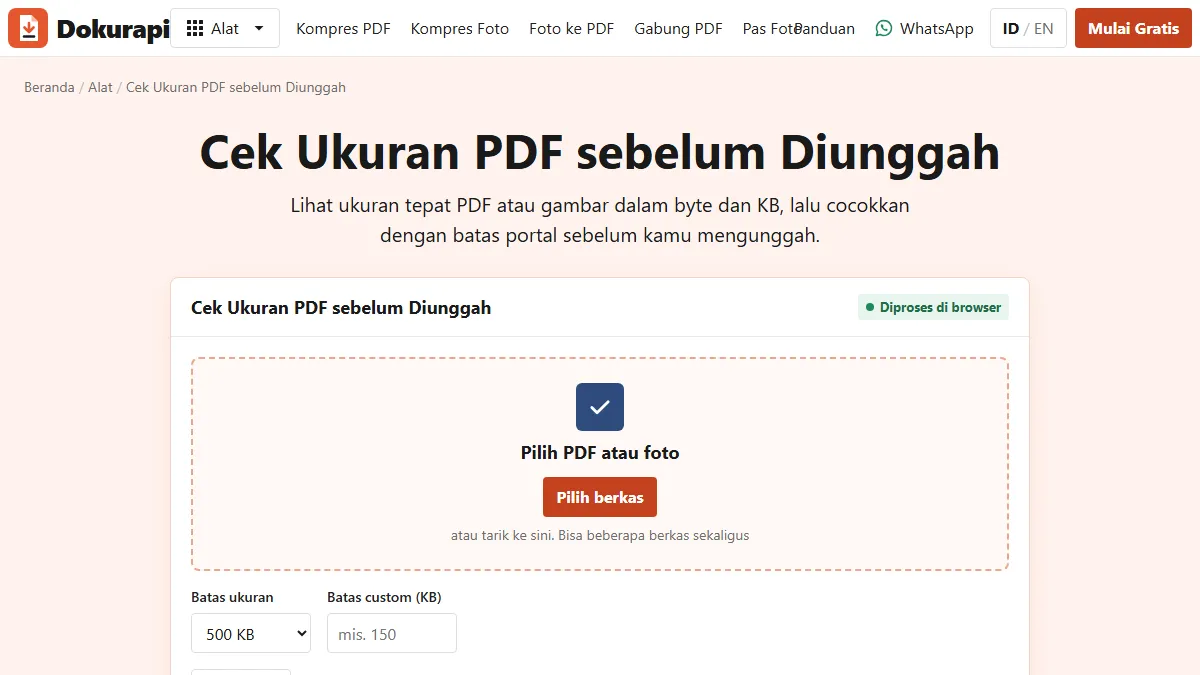
- Ukur dulu. Buka Cek Ukuran PDF untuk melihat jumlah byte persis dan jumlah halaman. Kalau berkas sudah di bawah 94.000 byte, unggah apa adanya.
- Buang halaman yang tidak diminta. Semua halaman berbagi jatah 100 KB yang sama, jadi sisi belakang kosong atau lembar sampul ikut memakan byte.
- Buka alat 100 KB dan pilih PDF. Satu berkas per proses. Berkas asli di perangkatmu tidak diubah.
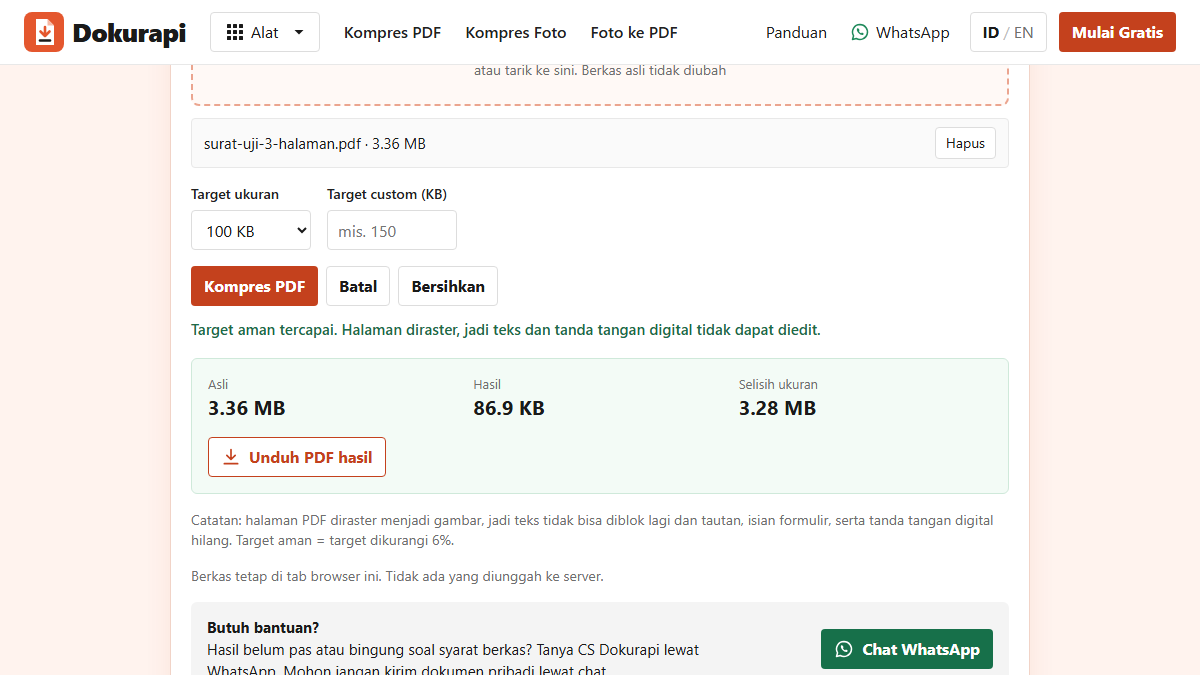
- Biarkan preset 100 KB lalu tekan Kompres PDF. Baris status memberi tahu apakah target aman tercapai.
- Baca panel hasil. Panel menampilkan ukuran asli, ukuran hasil, dan selisihnya.
- Buka hasil dan zoom ke 100%. Nama, angka, tanggal, dan stempel harus terbaca. Setelah itu unduh berkas, formatnya tetap PDF.
Siap mencoba? Alatnya gratis dan berjalan di browser.
Buka alat Kompres PDF 100 KBKenapa 100 KB menjadi 94.000 byte
Dokurapi menghitung 1 KB sebagai 1.000 byte, sesuai arti awalan SI kilo. NIST menjelaskan bahwa satuan 1.024 byte seharusnya disebut kibibyte (KiB), tetapi banyak perangkat lunak tetap menulisnya "KB". Jadi formulir yang menulis "100 KB" bisa berarti 100.000 byte atau 102.400 byte, dan jarang ada yang menjelaskan mana yang dipakai.
Supaya tidak menebak, setiap target Dokurapi dikurangi 6%. Untuk 100 KB hasilnya 94.000 byte, yang berada di bawah kedua cara hitung dengan sisa ruang. Uji 1 halaman kami berakhir di 93.999 byte, dan tepat 94.000 byte pada uji kedua dengan halaman yang sama tetapi nama berkas berbahasa Inggris. Keduanya berada di garis dan tidak lewat satu byte pun, yang menunjukkan alat benar-benar membidik target aman, bukan angka di tombol. Kalau ingin memastikan sendiri, panduan cek ukuran file sebelum upload menjelaskan kenapa ukuran yang tampil di laptop bisa berbeda dengan yang dibaca portal.
| Tulisan di formulir | Byte desimal | Byte biner | Target aman Dokurapi |
|---|---|---|---|
| 100 KB | 100.000 | 102.400 | 94.000 |
| 200 KB | 200.000 | 204.800 | 188.000 |
| 500 KB | 500.000 | 512.000 | 470.000 |
Apa yang dilakukan alat untuk mencapai 100 KB
PDF tidak bisa diperas seperti foto, karena satu berkas bisa berisi huruf, gambar vektor, isian formulir, dan foto sekaligus. Dokurapi memilih jalur yang bisa ditebak hasilnya. Berkas dibuka dengan Mozilla PDF.js, setiap halaman digambar ke kanvas, kanvas disimpan sebagai gambar JPEG, lalu PDF baru disusun dari gambar-gambar itu dengan pdf-lib. Langkah JPEG memakai encoder gambar kanvas bawaan browser dengan nilai kualitas tertentu.
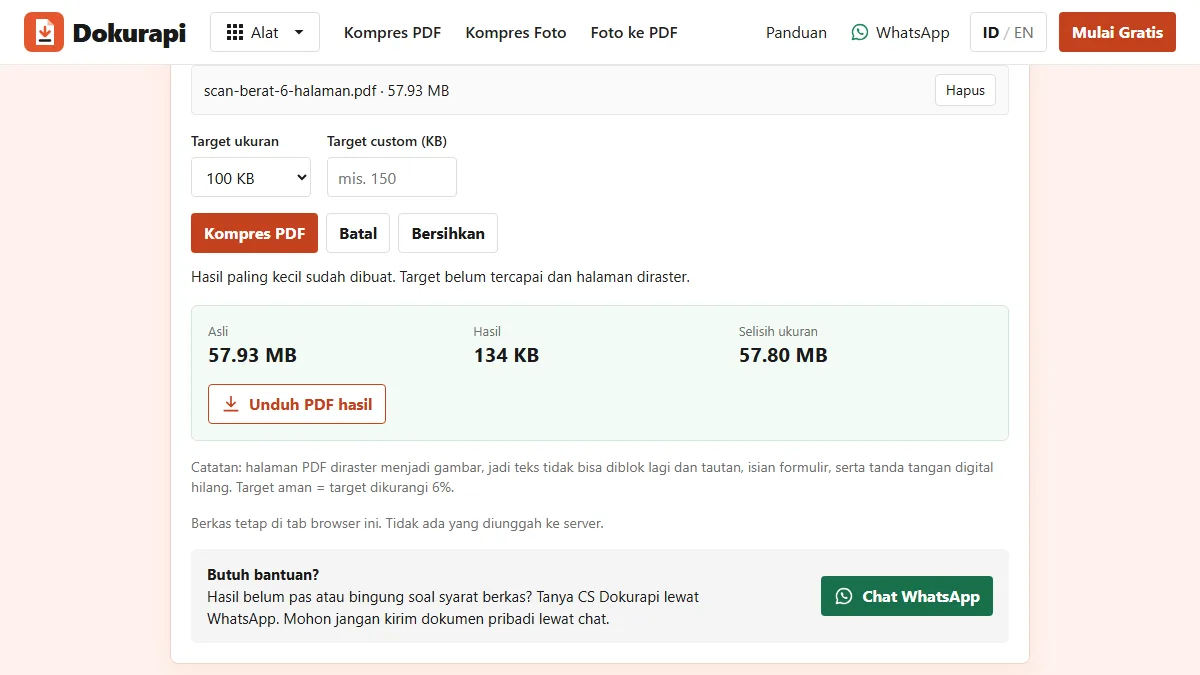
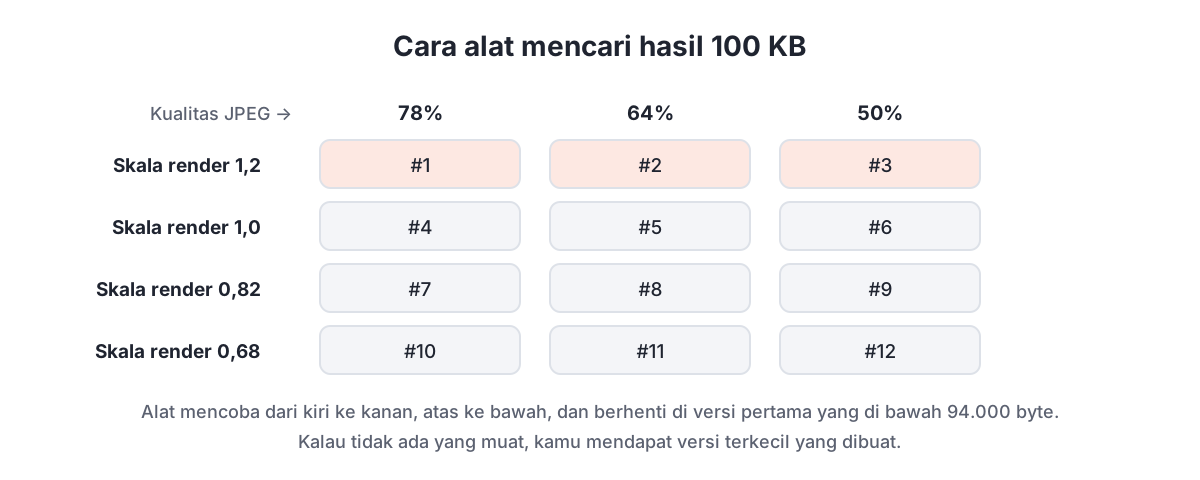
Untuk mencapai target, alat menjalankan tangga percobaan yang tetap: skala render 1,2, 1,0, 0,82, dan 0,68, masing-masing dicoba pada kualitas JPEG 78%, 64%, dan 50%. Totalnya paling banyak dua belas versi. Alat berhenti di versi pertama yang di bawah 94.000 byte, yang sekaligus versi paling tajam yang muat. Kalau tidak ada satu pun yang muat, alat menyimpan versi terkecil dan memberi tahu bahwa target belum tercapai.
Kompromi ini perlu kamu ketahui sebelum mengunggah. Karena halaman berubah menjadi gambar, teks tidak bisa diblok lagi, tautan berhenti bekerja, isian formulir menjadi datar, dan tanda tangan digital tidak lagi sah. Kalau formulir mensyaratkan PDF bertanda tangan digital, jangan kompres dengan cara ini; minta berkas asli yang lebih kecil ke penerbitnya.
Uji kami: 1 halaman dan 3 halaman
Kami membuat dua scan sintetis supaya angkanya bisa diulang tanpa memakai dokumen pribadi siapa pun: surat A4 200 dpi dengan tekstur kertas, baris teks, dan stempel, disimpan sebagai 1 halaman (1.121.343 byte) dan 3 halaman (3.364.439 byte). Keduanya dijalankan di alat 100 KB yang sedang tayang pada 9 Oktober 2026.
| Berkas uji | Asli | Hasil | Target aman tercapai | Waktu di tab |
|---|---|---|---|---|
| Surat 1 halaman | 1.121.343 byte | 93.999 byte | Ya | Sekitar 3 detik |
| Surat 3 halaman | 3.364.439 byte | 86.895 byte | Ya | Sekitar 8 detik |
Berkas 3 halaman justru keluar lebih kecil daripada berkas 1 halaman. Itu bukan kesalahan: karena tiga halaman berbagi 94.000 byte, alat harus turun lebih jauh di tangga percobaan, ke skala atau kualitas yang lebih rendah, sampai ada versi yang muat. Surat 1 halaman bisa tetap lebih tajam karena memakai seluruh jatah sendirian. Waktu proses bergantung pada perangkat; kami memakai laptop biasa.
Kapan 100 KB terlalu ketat
Setiap halaman membutuhkan gambarnya sendiri, jadi jatah per halaman makin kecil setiap kali halaman bertambah. Sekitar 94.000 byte dibagi sepuluh halaman menyisakan kurang dari 10.000 byte per halaman, yang jarang cukup untuk scan yang terbaca. Foto dokumen berwarna, resolusi scan yang sangat tinggi, dan latar ramai seperti kertas bermotif pengaman juga menaikkan ukuran minimum sebuah halaman.
Kalau alat menyatakan target belum tercapai, coba urutan ini: buang halaman yang tidak diminta, scan ulang dalam mode hitam putih atau abu-abu, potong margin, dan pastikan formulir memang meminta satu berkas gabungan. Panduan PDF tidak bisa dikompres ke target membahas setiap solusi dengan contoh nyata. Kalau formulir menerima berkas lebih besar, pakai preset yang lebih longgar seperti kompres PDF 200 KB atau kompres PDF 500 KB supaya detail lebih terjaga.
Menggabung berkas dengan batas 100 KB
Ada formulir yang meminta beberapa dokumen dalam satu PDF dengan satu batas ukuran. Gabungkan dulu, baru kompres, karena mengompres setiap berkas ke 100 KB lalu menggabungnya akan menjumlahkan ukurannya. Alat Gabung PDF menyatukan berkas sesuai urutan yang kamu atur, dan panduan gabung PDF untuk pendaftaran menjelaskan cara menjaga urutannya. Setelah dikompres, gulir semua halaman; cek urutan halaman PDF hanya butuh dua menit dan bisa menangkap halaman yang hilang atau ganda.
Kalau dokumenmu berawal dari foto ponsel, ubah dulu dengan foto ke PDF. Memotret di tempat terang dengan latar polos membuat kompresi berikutnya jauh lebih ramah terhadap tulisan.
Kenapa pemrosesan di browser penting
Berkas yang harus di bawah 100 KB sering berupa dokumen identitas, sertifikat, atau surat bertanda tangan. Dokurapi memprosesnya di dalam tab browser: PDF dibaca dari perangkatmu, dirender dan disusun ulang secara lokal, lalu hasilnya diberikan sebagai unduhan. Tidak ada langkah unggah. Cara kerjanya, dan cara memastikannya sendiri lewat panel jaringan browser, dijelaskan di cara kerja alat berkas berbasis browser.
Artinya juga, alat ini tidak bisa menjanjikan berkasmu pasti diterima portal. Portal memeriksa lebih dari ukuran, misalnya jenis berkas, jumlah halaman, dan apakah isinya terbaca. Baca petunjuk pendaftaranmu sendiri dan anggap contoh batas yang pernah kamu lihat di tempat lain sebagai gambaran, bukan aturan.
Scan supaya berkas kecil sejak awal
Berkas 100 KB yang paling mudah dibuat adalah berkas yang sejak awal tidak berukuran 3 MB. Beberapa kebiasaan saat memindai dokumen memberi dampak lebih besar daripada pengaturan kompresor mana pun. Pindai atau potret dalam mode abu-abu kalau warna tidak penting; halaman berwarna membawa tiga kanal detail, sedangkan abu-abu hanya satu. Pakai sekitar 150 sampai 200 dpi untuk surat biasa, bukan 300 atau 600 dpi yang kadang dipilih aplikasi scan secara bawaan. Letakkan kertas rata di atas permukaan polos berwarna gelap dengan cahaya merata, supaya latar berubah menjadi warna rata yang murah disimpan oleh langkah JPEG.
Potong gambar tepat di tepi kertas sebelum menyimpan. Bayangan, tekstur meja, dan jari di sekitar kertas semuanya dihitung sebagai detail, dan detail memakan byte. Kalau aplikasi scan punya mode dokumen atau teks, coba gunakan: mode ini menaikkan kontras dan memutihkan warna kertas, sehingga tulisan biasanya justru tetap tajam setelah dikompres. Setelah itu jalankan alat 100 KB sekali dan nilai hasilnya di zoom 100%, jangan mengompres berkas yang sama berulang-ulang karena setiap putaran menambah buram.
Kalau dokumen yang diminta berupa KTP, ijazah, atau transkrip, cek juga apakah portal meminta format JPG, bukan PDF. Untuk foto dan pindaian yang diminta sebagai JPG, pakai alat kompres foto, bukan alat PDF, karena alat foto tidak menambahkan pembungkus PDF yang ikut memakan ukuran.
Checklist sebelum upload
- Hasil di bawah 94.000 byte, atau setidaknya di bawah batas persis yang tertulis di formulir.
- Semua halaman ada dan urutannya benar.
- Nama, angka, tanggal, dan stempel terbaca di zoom 100%.
- Nama berkas pendek dan jelas, tanpa karakter khusus.
- Formulir tidak mensyaratkan PDF bertanda tangan digital atau teks yang bisa dicari.
- Berkas asli tetap kamu simpan kalau portal meminta salinan yang lebih tajam.
Satu hal terakhir: jangan menunggu menit terakhir sebelum batas pendaftaran. Kompres berkas sehari sebelumnya, buka hasilnya di perangkat lain bila bisa, dan simpan berkas asli serta hasil kompres di folder yang sama dengan nama yang jelas. Kalau ada yang kurang terbaca, masih ada waktu untuk scan ulang.
Pertanyaan yang sering diajukan
Bagaimana cara kompres PDF ke 100 KB?
Kenapa hasilnya 94 KB, bukan 100 KB?
Apakah PDF beberapa halaman bisa muat di 100 KB?
Apakah teks di PDF masih bisa diblok?
Apakah PDF saya diunggah ke server?
Bagaimana kalau alat menyatakan target belum tercapai?
Apakah tanda tangan digital tetap sah setelah dikompres?
Sumber
- NIST: Prefixes for binary multiples
- Mozilla PDF.js
- pdf-lib: membuat dan mengubah PDF dengan JavaScript
- MDN: HTMLCanvasElement.toDataURL() dan parameter kualitas
Butuh bantuan?Hasil belum pas atau bingung soal syarat berkas? Tanya CS Dokurapi lewat WhatsApp. Mohon jangan kirim dokumen pribadi lewat chat.
Chat WhatsApp