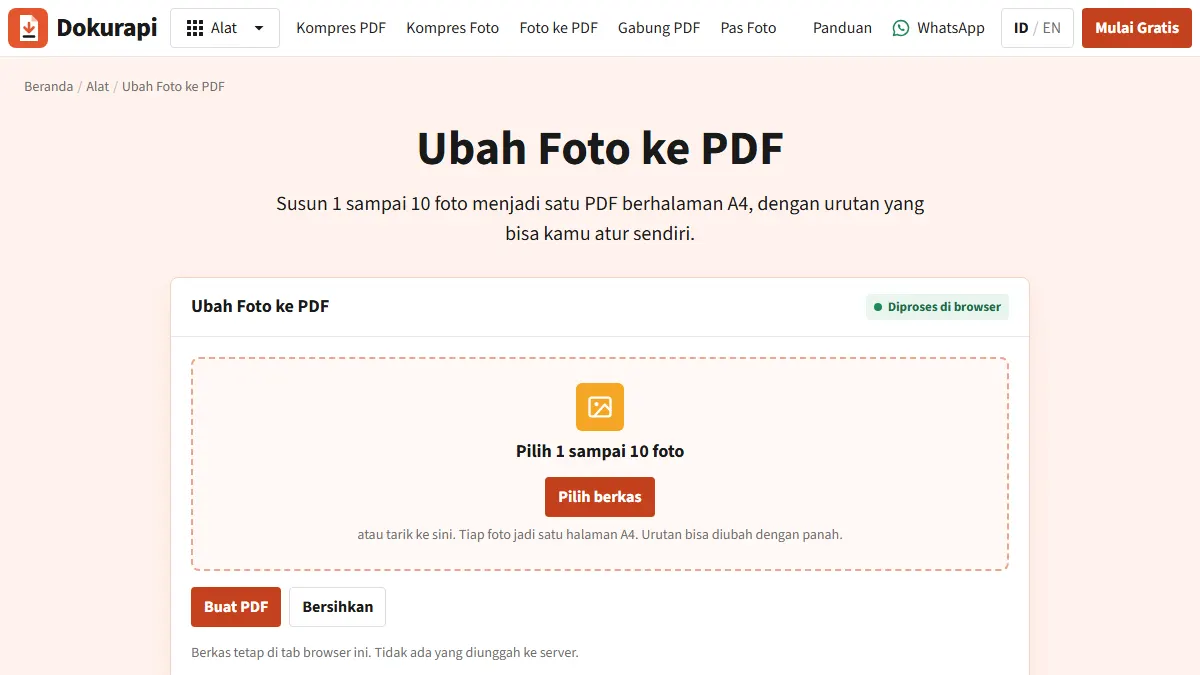
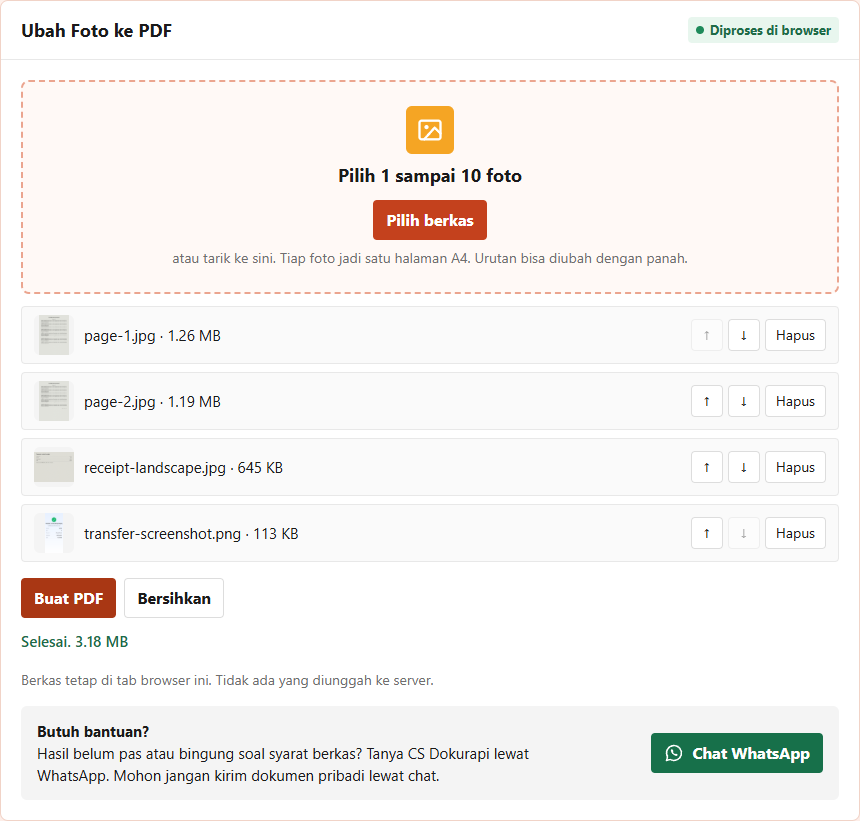
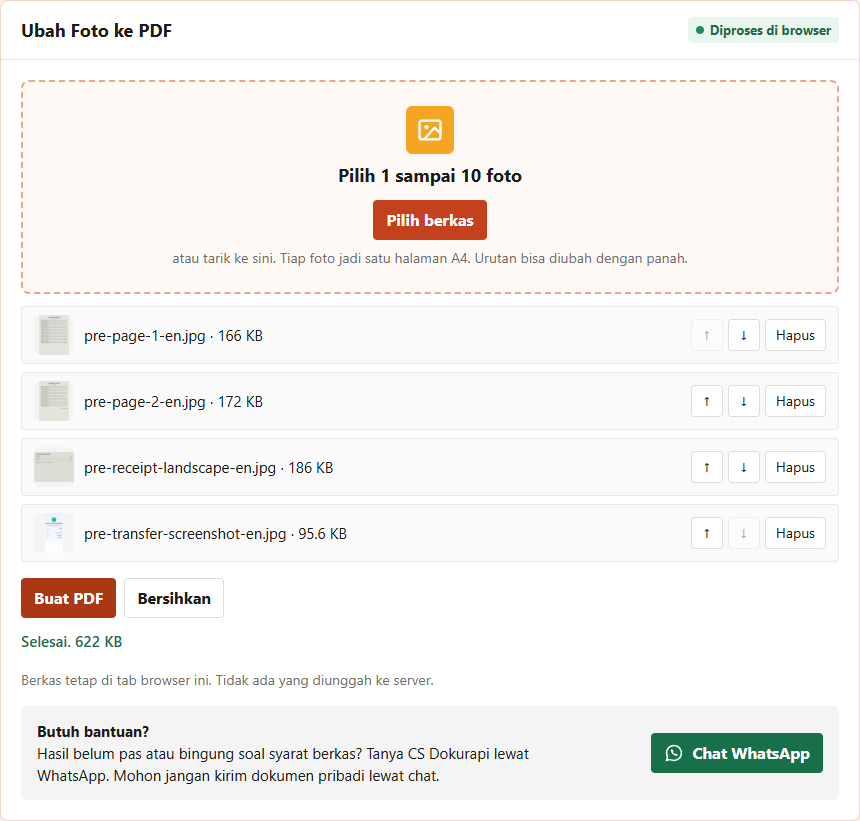
Untuk gabung foto jadi PDF dengan Dokurapi, buka alat Foto ke PDF, pilih maksimal 10 gambar JPG, PNG, atau WebP, susun urutannya dengan tombol panah, lalu tekan Buat PDF. Setiap gambar menjadi satu halaman A4, dan berkas dibuat di dalam tab browser tanpa diunggah. Dalam uji kami pada 16 Oktober 2026, empat gambar dengan total 3.205.359 byte menghasilkan PDF 3.178.344 byte. Jika gambar yang sama dikompres dulu, PDF-nya turun menjadi 622.349 byte.
Panduan ini membahas urutan halaman, apa yang terjadi pada foto tegak, foto mendatar, dan screenshot panjang di halaman A4, kenapa ukuran PDF hampir sama dengan foto di dalamnya, dan cara menembus batas ukuran portal. Semua angka berasal dari berkas yang kami unduh dari alat live, dan gambar ujinya sintetis.
Saat formulir meminta satu PDF dari beberapa foto
Portal pendaftaran, formulir beasiswa, dan pendaftaran sekolah sering hanya menerima satu berkas per kolom. Padahal dokumenmu biasanya beberapa foto: sisi depan dan belakang sertifikat, surat beberapa halaman yang difoto satu per satu, struk pembayaran, dan screenshot bukti transfer. Kolom unggahnya meminta semua itu dalam satu PDF.
Mengirim berkas terpisah tidak mungkin jika kolom hanya menerima satu berkas. Mengemasnya dalam ZIP juga jarang berhasil, karena kebanyakan portal hanya menerima PDF atau gambar. Menggabungkan foto menjadi satu PDF membuat setiap halaman tetap terbaca dan pemeriksa bisa menggulir sesuai urutan yang kamu pilih.
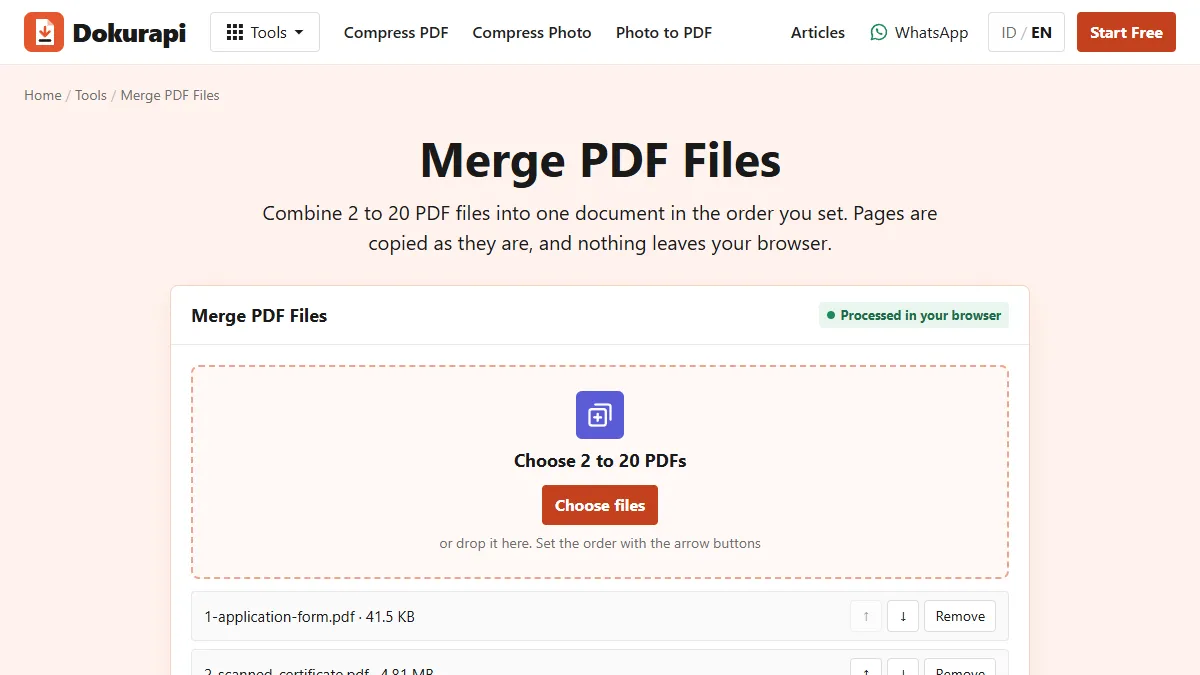
Jika halamanmu sudah berupa PDF, bukan gambar, pakai Gabung PDF; panduan menggabungkan PDF membahas kasus itu. Jika hanya satu foto yang perlu diubah, panduan ubah foto ke PDF lebih ringkas. Artikel ini untuk kasus di tengah: beberapa gambar yang harus menjadi satu PDF.
Sebelum mulai, kumpulkan foto dalam satu folder dan beri nama yang urut sesuai keinginan, misalnya 1-sertifikat-depan.jpg dan 2-sertifikat-belakang.jpg. Alat menyimpan urutan sesuai saat berkas dipilih, dan nama yang rapi membuat urutan benar menjadi bawaan.
Siap mencoba? Alatnya gratis dan berjalan di browser.
Buka alat Foto ke PDFCara alat Foto ke PDF membuat berkas
Alat memakai pustaka sumber terbuka pdf-lib di dalam browser. Menurut kodenya, setiap gambar mendapat satu halaman A4 berukuran 595,28 x 841,89 poin, ukuran A4 standar ISO 216, dalam orientasi tegak. Gambar diperkecil agar muat tanpa dipotong lalu diletakkan di tengah, sehingga sisa ruang tetap putih.
Cara gambar disimpan tergantung jenisnya. JPEG ditanam apa adanya, byte demi byte, tanpa dikompres ulang. PNG ditanam sebagai PNG, sehingga tetap tajam tetapi ukurannya juga tetap. Format lain, misalnya WebP, digambar dulu di kanvas putih dengan sisi terpanjang maksimal 1800 piksel lalu disimpan sebagai JPEG kualitas 90%.
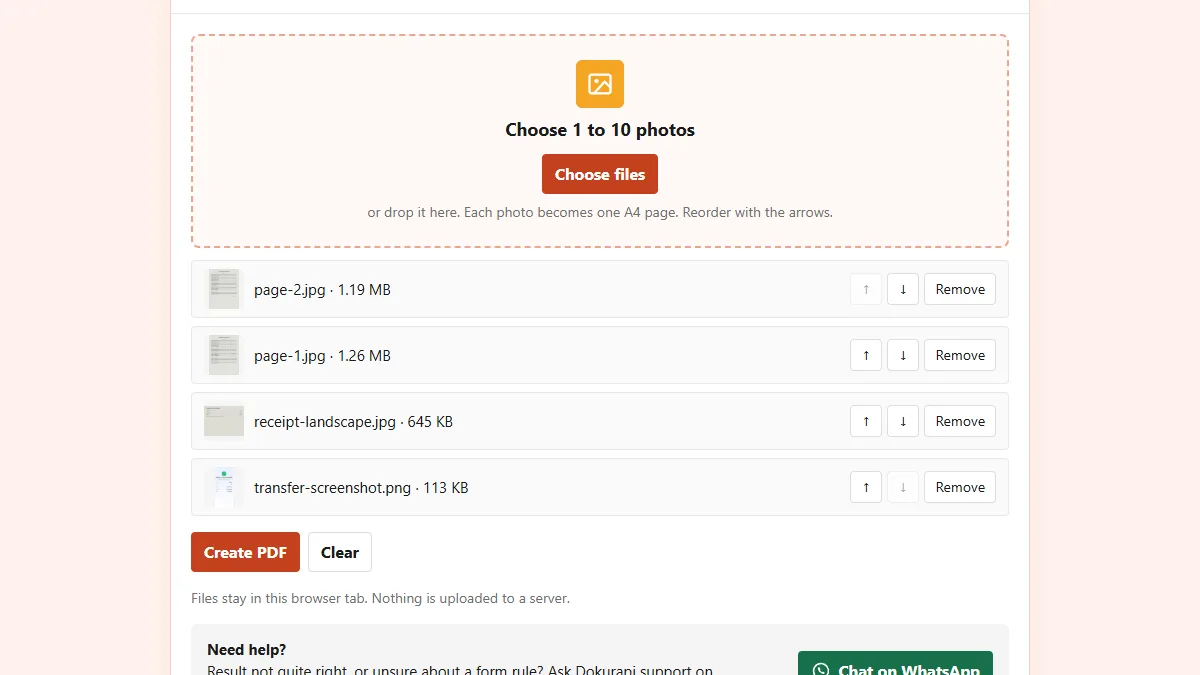
Alat menerima maksimal 10 gambar per PDF. Jika kamu memilih lebih, alat menyimpan 10 pertama dan memberi tahu berapa yang tidak dimasukkan. Halaman mengikuti urutan daftar, dan tiap baris punya tombol panah naik turun serta gambar kecil, jadi urutan bisa dicek sebelum berkas dibuat. Tidak ada yang dikirim ke server.
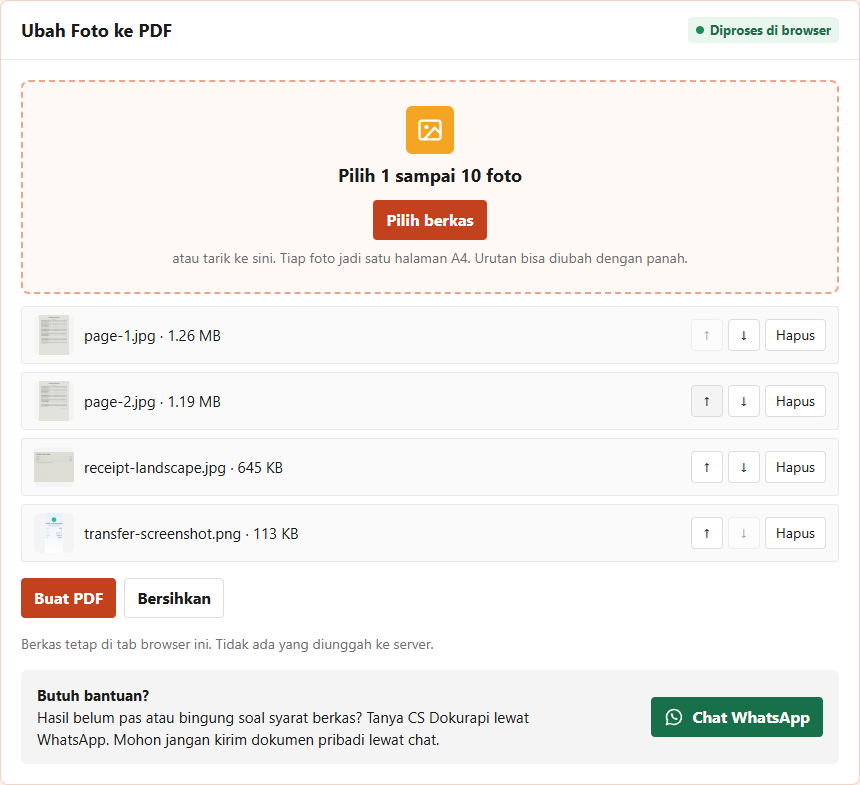
Memastikan urutan halaman benar
Dalam uji, kami sengaja memilih berkas dengan urutan salah: page-2.jpg dulu, lalu page-1.jpg, struk, dan screenshot transfer. Daftar menampilkan persis urutan itu. Satu kali menekan panah naik pada page-1.jpg memperbaikinya, dan PDF mengikuti daftar yang sudah dibetulkan.
Pemeriksa yang menemukan halaman 2 sebelum halaman 1 bisa mengira ada halaman yang hilang, jadi urutan layak dicek selama tiga puluh detik. Lihat gambar kecilnya, dan jika dua halaman tampak mirip, cek nama berkasnya. Setelah PDF dibuat, buka dan gulir sekali. Panduan cek urutan halaman PDF menjelaskan rutinitas singkatnya.
Rotasi adalah kesalahan umum berikutnya. Alat menaruh gambar sesuai cara gambar itu disimpan, jadi foto yang diambil miring menjadi halaman miring. Putar foto di aplikasi galeri, simpan, lalu masukkan ke daftar. Ponsel kadang menyimpan arah foto sebagai tanda terpisah; jika halaman masih tampak terputar, ekspor salinan foto dari galeri sebelum digabung.
Terakhir, buang apa pun yang tidak diminta formulir. Halaman tambahan, seperti foto ganda atau screenshot dengan notifikasi pribadi, menambah ukuran dan bisa membingungkan pemeriksa. Tombol Hapus di tiap baris mengeluarkannya tanpa harus mengulang dari awal.
Foto tegak, mendatar, dan screenshot panjang di A4
Setiap halaman PDF berupa A4 tegak, apa pun bentuk gambarnya. Kami merender PDF uji untuk melihat bagaimana tiap jenis gambar mendarat di halaman.
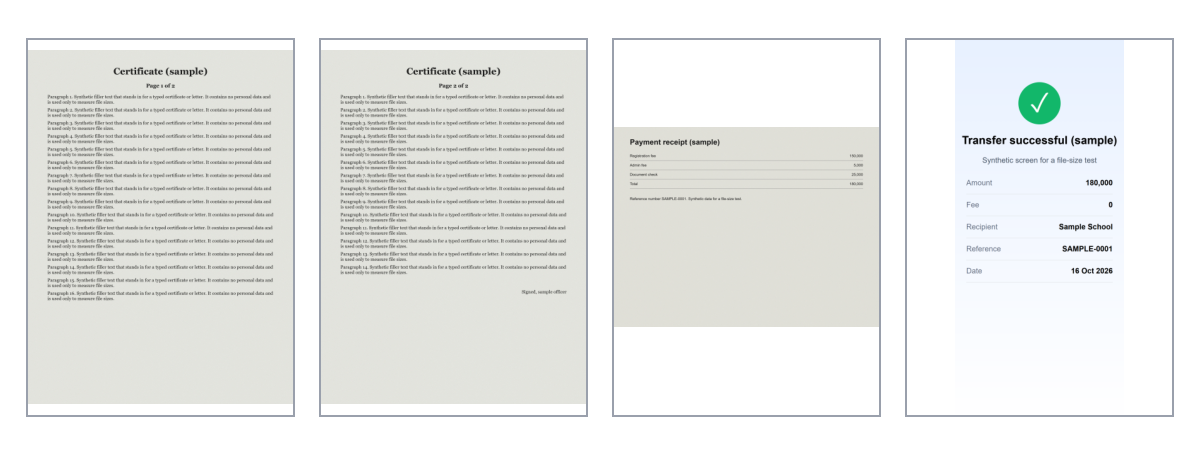
Dua foto tegak berukuran 3000 x 4000 piksel hampir memenuhi halaman; hanya tersisa pita putih tipis karena proporsi foto sedikit lebih lebar dari A4. Struk mendatar 4000 x 3000 piksel diperkecil mengikuti lebar halaman dan berada di tengah dengan area putih besar di atas dan bawah. Screenshot transfer 1080 x 2400 lebih tinggi dari proporsi A4, sehingga memenuhi tinggi halaman dan menyisakan margin putih di samping.
Untuk dokumen mendatar, artinya teks menjadi lebih kecil. Jika struk sulit dibaca, potong latar di sekitar kertas sebelum digabung, supaya dokumennya mengisi lebih banyak bagian gambar. Untuk screenshot panjang, potong ke bagian yang penting; screenshot yang hanya berisi detail konfirmasi tampil lebih besar di halaman daripada yang ikut memuat status bar dan ruang kosong.
Kenapa ukuran PDF hampir sama dengan foto di dalamnya
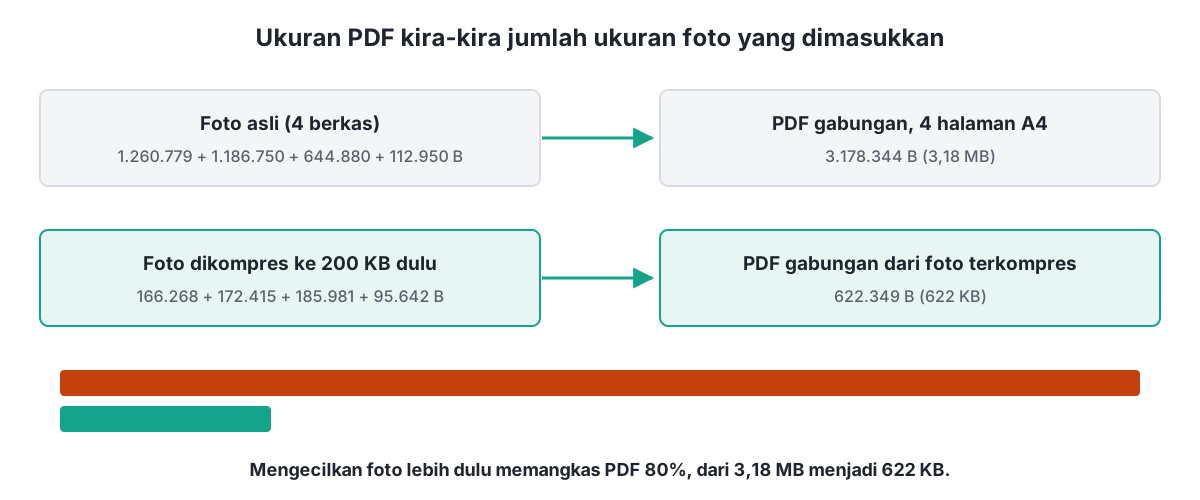
Karena JPEG ditanam tanpa dikompres ulang, ukuran PDF kira-kira sama dengan jumlah ukuran gambar yang dimasukkan, ditambah sedikit struktur. Empat gambar asli kami berjumlah 3.205.359 byte dan PDF-nya 3.178.344 byte. Totalnya bahkan sedikit lebih kecil karena screenshot PNG dipadatkan ulang saat ditanam, tetapi pelajarannya sama: menggabungkan tidak memperkecil apa pun.
| Gambar | Asli | Setelah Kompres JPG (target 200 KB) |
|---|---|---|
| page-1.jpg, 3000×4000 | 1.260.779 B | 166.268 B, 1800×2400 |
| page-2.jpg, 3000×4000 | 1.186.750 B | 172.415 B, 1800×2400 |
| receipt-landscape.jpg, 4000×3000 | 644.880 B | 185.981 B, 2400×1800 |
| transfer-screenshot.png, 1080×2400 | 112.950 B | 95.642 B, JPEG |
| PDF gabungan, 4 halaman | 3.178.344 B | 622.349 B |
Jadi jalan menuju PDF kecil adalah memulai dari gambar kecil. Jalankan tiap gambar lewat Kompres JPG lebih dulu, lalu gabungkan salinan yang sudah dikompres. Percobaan kedua kami melakukan persis itu dengan target 200 KB per gambar: PDF turun ke 622.349 byte, lebih kecil 80%, dan teks di setiap halaman tetap terbaca pada zoom normal.
Menembus batas ukuran untuk PDF gabungan
Hitung mundur dari batasnya. Jika portal menerima 1 MB untuk kolom itu dan kamu punya empat gambar, bidik sekitar 200 sampai 230 KB per gambar. Bagi batas dengan jumlah halaman, sisakan ruang untuk struktur PDF, dan pakai hasilnya sebagai target di Kompres JPG. Ingat bahwa Dokurapi menghitung 1 KB sebagai 1.000 byte, sedangkan sebagian portal menghitung 1.024; catatan NIST tentang awalan biner menjelaskan bedanya.
| Batas portal | 2 gambar | 4 gambar | 6 gambar |
|---|---|---|---|
| 500 KB | 200 KB per gambar | 100 KB per gambar | Sekitar 75 KB per gambar (target custom) |
| 1 MB | 450 KB per gambar (target custom di halaman 500 KB) | 200 KB per gambar | 150 KB per gambar (custom) |
| 2 MB | 900 KB per gambar (custom) | 450 KB per gambar (custom) | 300 KB per gambar (custom) |
Angka di atas titik awal, bukan jaminan. Setelah PDF dibuat, cek ukuran persisnya dengan Cek ukuran PDF, yang membandingkannya dengan batas yang kamu pilih. Jika masih lebih, kompres ulang gambar terbesar dengan target lebih kecil. Mengompres PDF jadi dengan Kompres PDF 1 MB juga bisa, tetapi setiap halaman berubah menjadi gambar, jadi lebih baik dijadikan pilihan terakhir.
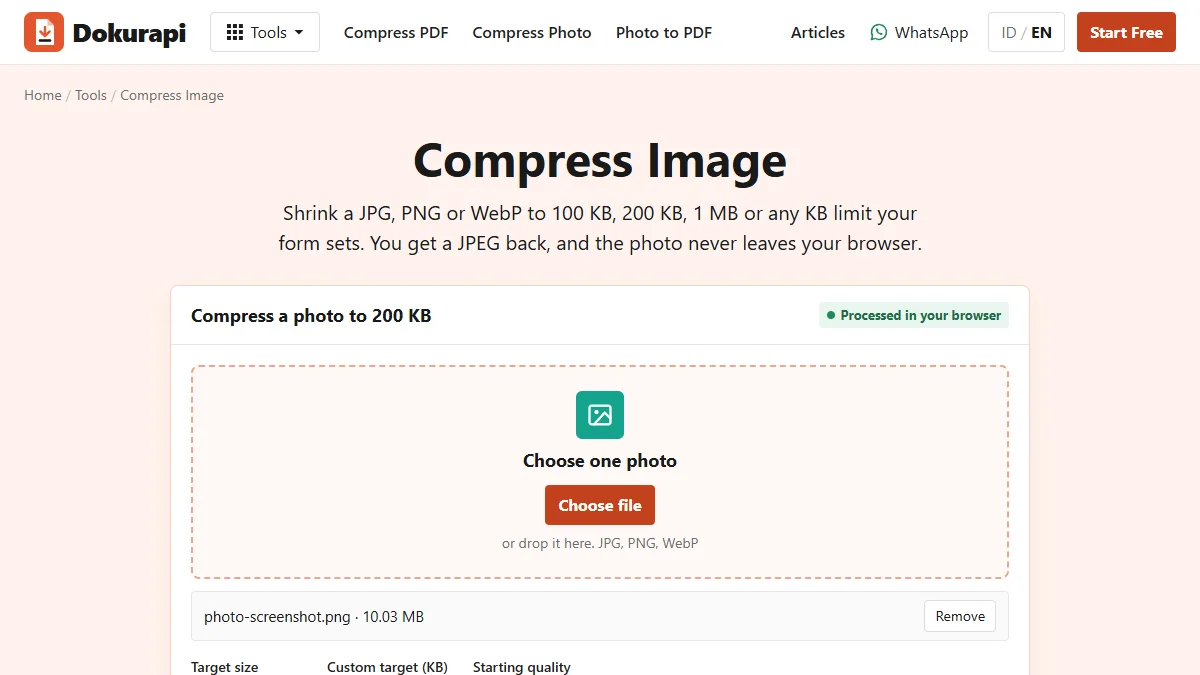
Screenshot berisi teks perlu catatan. Screenshot PNG kecil bisa membesar saat diubah ke JPEG dengan target longgar, seperti terlihat di uji kompres PNG kami. Screenshot transfer kami hanya menyusut dari 112.950 menjadi 95.642 byte. Jika screenshot sudah kecil, biarkan apa adanya dan kompres foto kameranya saja.
Lebih dari 10 foto
Alat membuat PDF dari maksimal 10 gambar. Saat kami memilih 11 salinan hasil scan, alat menyimpan 10 pertama dan menampilkan pesan "1 foto tidak dimasukkan, maksimal 10 foto per PDF." Berkas ke-11 tidak masuk daftar.
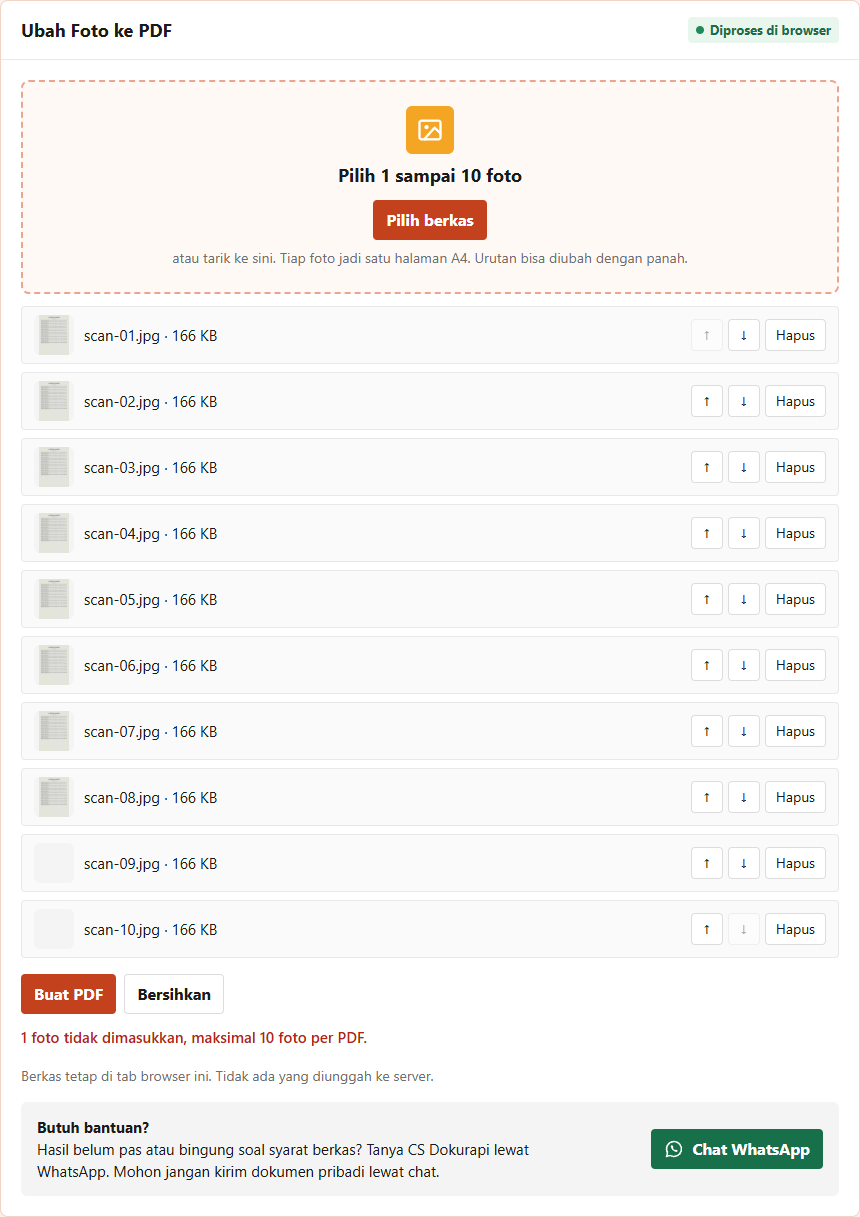
Untuk dokumen yang lebih panjang, bagi gambar menjadi dua kelompok berisi maksimal 10, buat dua PDF, lalu satukan dengan Gabung PDF. Kompres gambar sebelum membuat tiap bagian, karena penggabungan menjumlahkan ukuran. Dokumen 20 halaman biasanya tanda bahwa portal mengharapkan scanner, bukan ponsel, jadi cek apakah formulir hanya meminta halaman tertentu.
Ada juga cara lain untuk menghemat jumlah halaman. Jika formulir hanya meminta bukti, misalnya bukti pembayaran dan bukti transfer, cek apakah keduanya cukup diwakili satu gambar yang jelas. Untuk sertifikat dua sisi, pastikan memang kedua sisi diminta; banyak panitia hanya memerlukan sisi depan yang memuat nama, nomor, dan tanda tangan. Setiap halaman yang tidak perlu menambah ukuran berkas dan waktu pemeriksa. Kalau ragu, baca ulang pengumuman resmi atau tanyakan ke panitia lewat kanal yang mereka sediakan, bukan menebak dari pengalaman orang lain. Pengumuman tiap tahun bisa berubah, jadi jangan mengandalkan aturan tahun lalu.
Daftar cek sebelum mengunggah PDF
- Buka PDF dan gulir semua halaman: urutan benar, tidak ada yang miring, tidak ada yang hilang.
- Perbesar ke 100% pada teks terkecil dan pastikan nama serta angka terbaca.
- Cek ukuran persis terhadap batas portal, dalam byte jika portalnya ketat.
- Pastikan tidak ada halaman yang tidak diminta formulir.
- Ganti nama berkas sesuai saran portal, misalnya memakai nomor pendaftaran.
Simpan foto asli sampai pendaftaran diterima. Jika pemeriksa meminta halaman yang lebih jelas, kamu cukup mengulang satu gambar tanpa memotret semuanya lagi. Seperti semua alat Dokurapi, gambar tidak pernah keluar dari perangkatmu; cara kerja alat browser menunjukkan cara membuktikannya sendiri.
Pertanyaan yang sering diajukan
Bagaimana cara gabung foto jadi PDF?
Berapa banyak foto yang bisa digabung sekaligus?
Apakah urutan halaman bisa diubah?
Kenapa PDF gabungan saya besar sekali?
Ukuran halaman PDF-nya apa?
Bisakah mencampur JPG, PNG, dan WebP?
Bagaimana agar PDF gabungan di bawah 1 MB?
Apakah foto saya diunggah ke server?
Sumber
- pdf-lib: create and modify PDF documents in JavaScript
- Wikipedia: ISO 216 paper sizes
- MDN: Image file type and format guide
- NIST: Prefixes for binary multiples
Butuh bantuan?Hasil belum pas atau bingung soal syarat berkas? Tanya CS Dokurapi lewat WhatsApp. Mohon jangan kirim dokumen pribadi lewat chat.
Chat WhatsApp