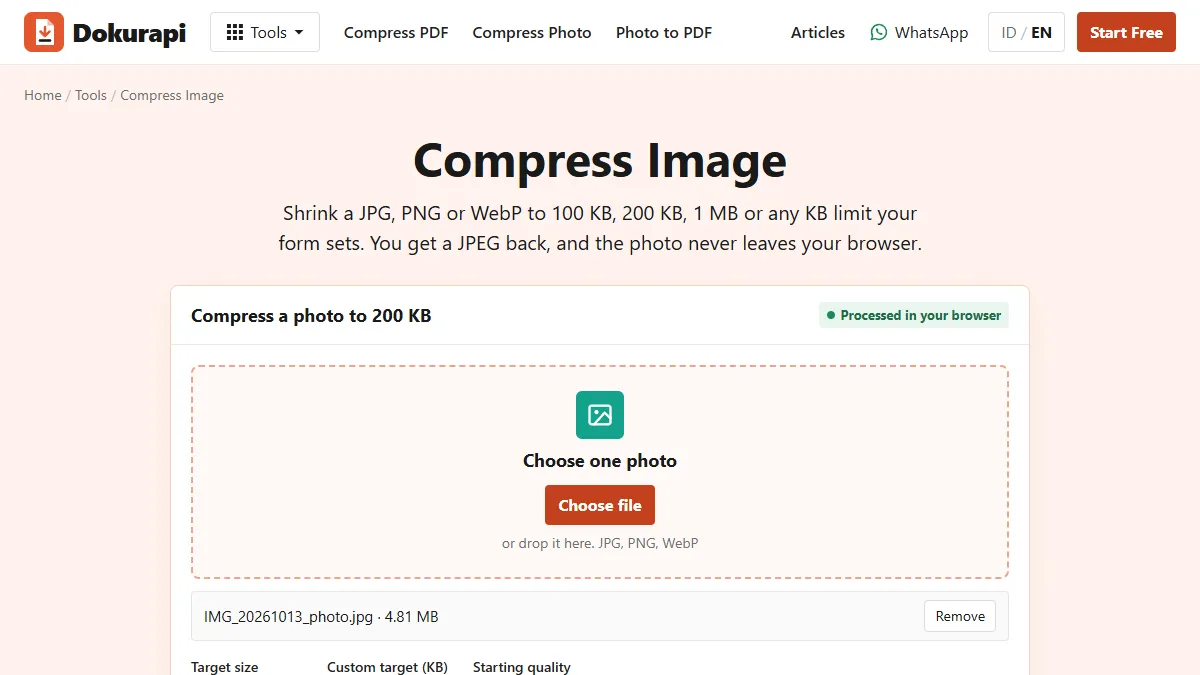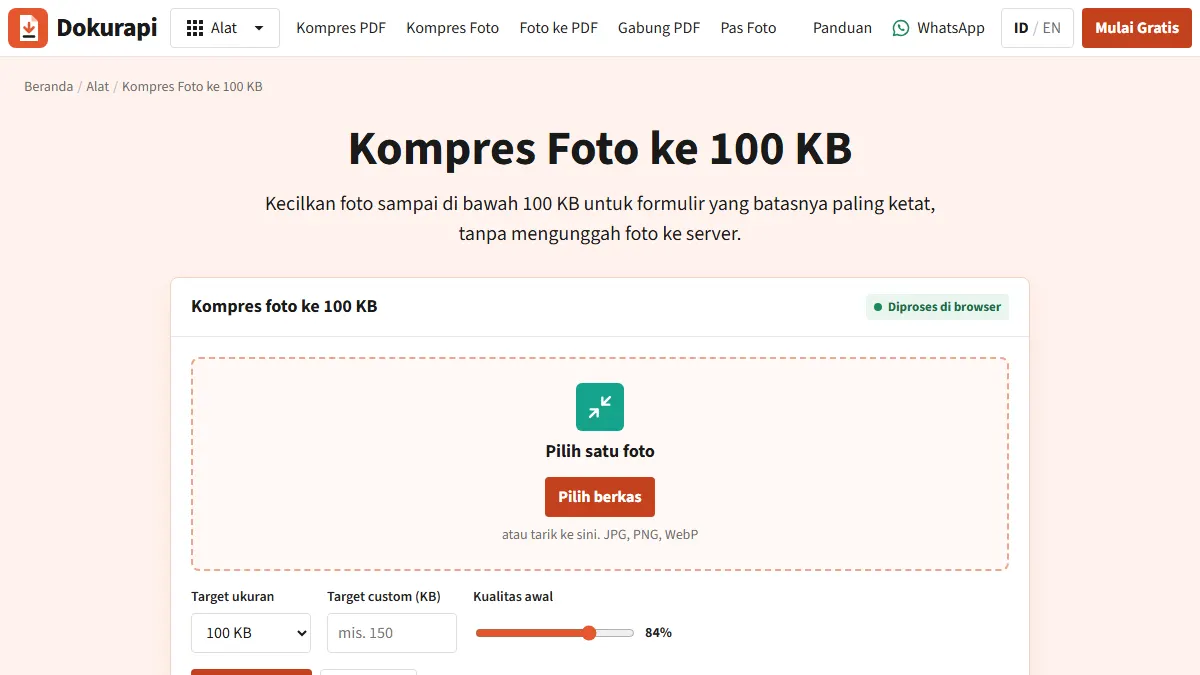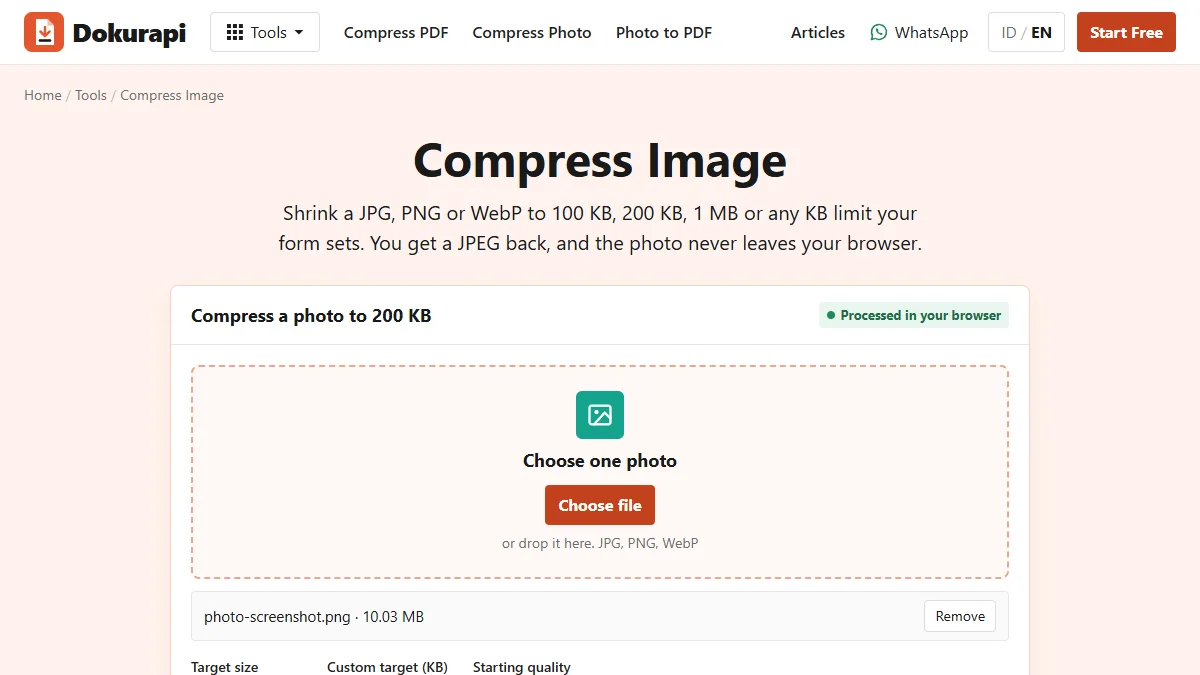
Untuk kompres PNG sebelum diunggah ke formulir, buka alat Kompres JPG Dokurapi, pilih berkas PNG, pilih batas ukuran yang diminta, tekan Kompres foto, lalu unduh hasilnya. Alat mengubah PNG menjadi JPEG di dalam tab browser, jadi tidak ada yang diunggah. Dalam uji kami pada 16 Oktober 2026, PNG berukuran 10.029.518 byte menjadi JPEG 179.523 byte dengan target 200 KB. Screenshot teks berperilaku lain, dan panduan ini menjelaskan sebabnya.
Semua angka di bawah berasal dari berkas yang kami unduh dari alat live dan dari kode alat itu sendiri. Berkas uji dibuat khusus untuk artikel ini dan tidak berisi data pribadi.
Kenapa PNG bisa sepuluh kali lebih besar dari JPEG
PNG adalah format lossless atau tanpa kehilangan. Spesifikasi PNG dari W3C menjelaskan bahwa setiap piksel disimpan persis, lalu dipadatkan dengan metode kompresi umum. Tidak ada yang dibuang, sehingga PNG yang dibuka dan disimpan ulang selalu tampak sama. Itulah alasan PNG menjadi format bawaan untuk screenshot, logo, diagram, dan apa pun yang berisi teks tajam.
Pemadatan itu bekerja dengan mencari pola yang berulang. Screenshot formulir punya deretan panjang piksel putih atau abu-abu yang sama, jadi bisa dipadatkan dengan baik. Foto hampir tidak punya pengulangan persis, karena tiap piksel sedikit berbeda dari tetangganya akibat cahaya, tekstur, dan noise sensor. Jika disimpan tanpa kehilangan, foto menjadi sangat besar. Karena itu screenshot berisi foto, atau gambar yang diekspor dari aplikasi edit sebagai PNG, sering berukuran 5 sampai 15 MB.
JPEG memakai pendekatan sebaliknya. Panduan format gambar MDN menyebutnya lossy: format ini membuang detail halus yang hampir tidak terlihat mata dan mempertahankan gambaran keseluruhan. Untuk foto, penghematannya sangat besar. Untuk grafik datar bertepi tajam, penghematannya kecil dan bisa menambah noda samar di sekitar huruf. Dengan mengenali jenis PNG yang kamu punya, kamu tahu apakah mengubahnya ke JPEG ide yang baik.
Tiga berkas uji kami memperlihatkan rentangnya. PNG mirip foto, 2400 x 1800 piksel dengan noise seperti foto, berukuran 10.029.518 byte. Screenshot formulir di ponsel, 1080 x 2400 piksel, hanya 181.968 byte. Logo transparan, 1000 x 1000 piksel, berukuran 32.834 byte. Formatnya sama, titik awalnya sangat berbeda.
Siap mencoba? Alatnya gratis dan berjalan di browser.
Buka alat Kompres JPGApa yang terjadi pada PNG di dalam alat
Alat Kompres JPG menerima JPG, PNG, dan WebP, tetapi hasilnya selalu JPEG. Langkahnya diambil langsung dari kode alat. Pertama gambar digambar ke kanvas dengan sisi terpanjang maksimal 2400 piksel. Kanvas diisi putih lebih dulu, jadi area transparan berubah menjadi putih. Kemudian browser menyimpan JPEG lewat fungsi standar canvas toBlob, mulai dari kualitas 84%.
Jika JPEG masih lebih besar dari target dikurangi margin aman 6%, alat menurunkan kualitas 10 poin per percobaan, maksimal tujuh kali, dan tidak pernah di bawah 18%. Baru jika kualitas saja tidak cukup, alat memperkecil dimensi piksel, dan tidak pernah di bawah 640 piksel untuk sisi terpanjang. Alat berhenti di hasil pertama yang muat, sehingga hasil selalu sedikit di bawah batas yang kamu pilih.
Ada dua akibat yang penting untuk PNG. Hasilnya kehilangan piksel persis milik PNG, karena JPEG bersifat lossy. Lalu semua transparansi diganti putih. Untuk PNG mirip foto, keduanya bukan masalah. Untuk logo yang akan ditaruh di slide berwarna, atau stiker berlatar tembus pandang, isian putih mengubah fungsi berkas itu. Simpan PNG aslinya untuk keperluan tersebut.
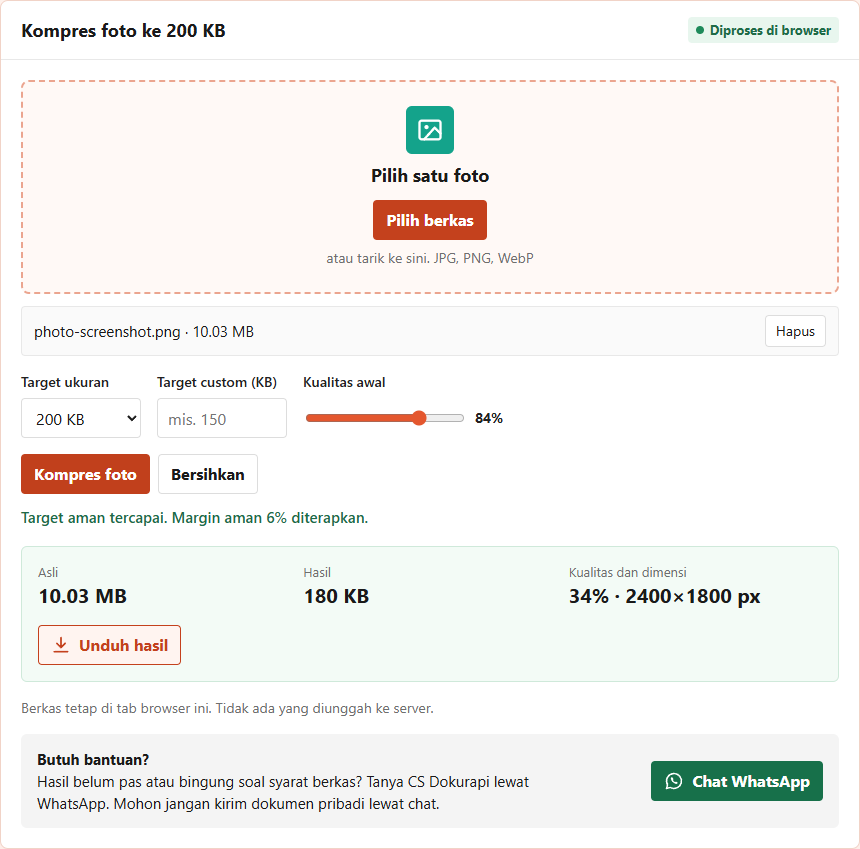
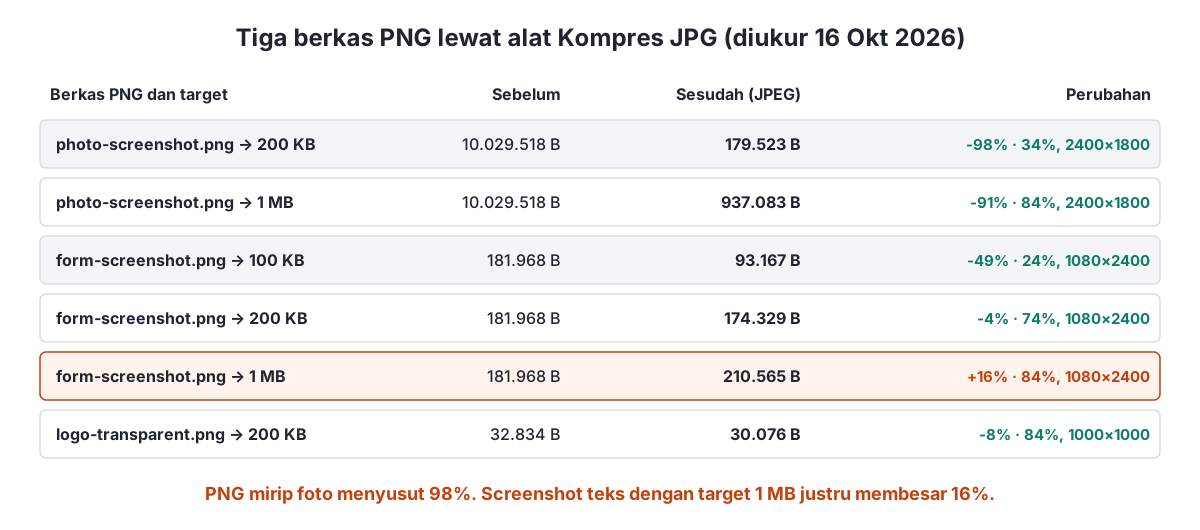
Hasil uji: tiga berkas PNG, enam percobaan
Kami menjalankan tiap berkas lewat halaman alat berbahasa Inggris dan mengulang percobaan utama di halaman bahasa Indonesia. Jumlah byte-nya identik. Tabel berikut mencatat laporan alat dan berkas yang kami unduh.
| Berkas PNG | Target | Sebelum | Sesudah (JPEG) | Kualitas, piksel |
|---|---|---|---|---|
| photo-screenshot.png | 200 KB | 10.029.518 B | 179.523 B | 34%, 2400×1800 |
| photo-screenshot.png | 1 MB | 10.029.518 B | 937.083 B | 84%, 2400×1800 |
| form-screenshot.png | 100 KB | 181.968 B | 93.167 B | 24%, 1080×2400 |
| form-screenshot.png | 200 KB | 181.968 B | 174.329 B | 74%, 1080×2400 |
| form-screenshot.png | 1 MB | 181.968 B | 210.565 B | 84%, 1080×2400 |
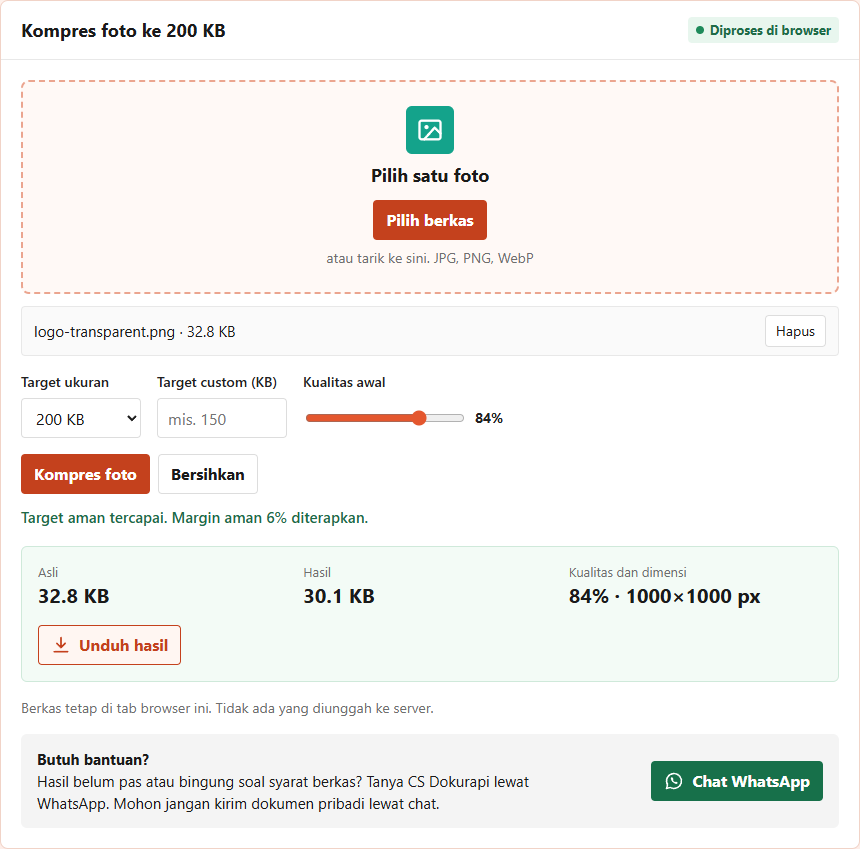
| logo-transparent.png | 200 KB | 32.834 B | 30.076 B | 84%, 1000×1000 |
PNG mirip foto adalah kemenangan yang jelas. Dengan target 200 KB ukurannya turun 98% tanpa kehilangan satu piksel pun dari lebar atau tingginya. Target 1 MB, yang tetap memakai kualitas awal 84%, pun memangkasnya 91%. Jika PNG-mu berisi foto, mengubahnya ke JPEG hampir selalu langkah yang benar.
Screenshot teks adalah peringatannya. Dengan target 1 MB, alat tidak punya alasan menurunkan kualitas, jadi JPEG disimpan pada 84% dan berkas membesar dari 181.968 menjadi 210.565 byte, naik 16%. JPEG harus menggambarkan setiap tepi huruf yang tajam, yang oleh PNG dipadatkan lebih murah. Target 200 KB mendorong kualitas ke 74% dan hasilnya hanya sedikit di bawah aslinya. Baru target 100 KB yang membuatnya jelas lebih kecil.
Screenshot teks: pilih target di bawah ukuran asli
Screenshot formulir, chat, struk, dan halaman web adalah PNG yang paling sering perlu diunggah. Jenis ini juga yang paling sering mengejutkan. Karena aslinya sudah efisien, target yang longgar membuat alat mempertahankan kualitas tinggi, dan JPEG berkualitas tinggi dari teks tajam tidaklah kecil.
Solusinya sederhana: pilih target di bawah ukuran asli. Screenshot formulir kami 182 KB, jadi target 200 KB nyaris tidak membantu dan target 1 MB malah merugikan. Target 100 KB memberi 93.167 byte pada kualitas 24%. Pada kualitas itu teks tetap terbaca di zoom normal, tetapi kotak-kotak samar muncul di sekitar huruf saat diperbesar. Buka hasilnya pada zoom 100% dan baca beberapa kata kecil sebelum mengunggah.
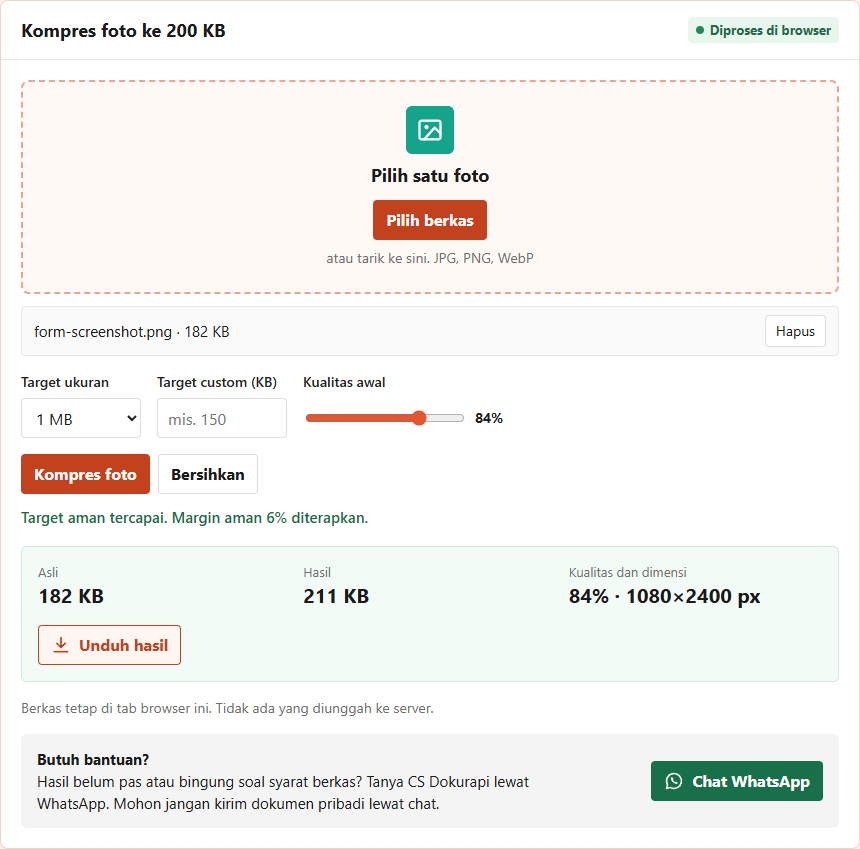
Jika formulir menerima PNG dan screenshot-mu sudah muat, unggah saja aslinya. Mengubahnya tidak memberi keuntungan dan malah mengurangi ketajaman. Pakai alat hanya jika PNG melebihi batas atau formulir mewajibkan JPG. Panduan cek ukuran berkas sebelum upload menunjukkan cara membaca jumlah byte persis di ponsel atau laptop.
Untuk screenshot panjang ada pilihan lain: potong. Screenshot 1080 x 2400 sering memuat status bar, keyboard, atau ruang kosong yang tidak dibutuhkan pemeriksa. Memotong ke bagian yang penting mengurangi piksel, dan piksel yang lebih sedikit berarti berkas lebih kecil pada kualitas yang sama. Potong dulu di aplikasi galeri, baru kompres.
PNG transparan dan logo
PNG transparan punya kanal tambahan yang menyimpan seberapa tembus pandang tiap piksel. JPEG tidak punya kanal itu. Saat alat menggambar PNG ke kanvas, kanvas dicat putih lebih dulu, sehingga setiap piksel transparan menjadi putih di hasilnya. Kode alat sengaja melakukan ini: tanpa isian putih, browser akan mengubah area transparan menjadi hitam.
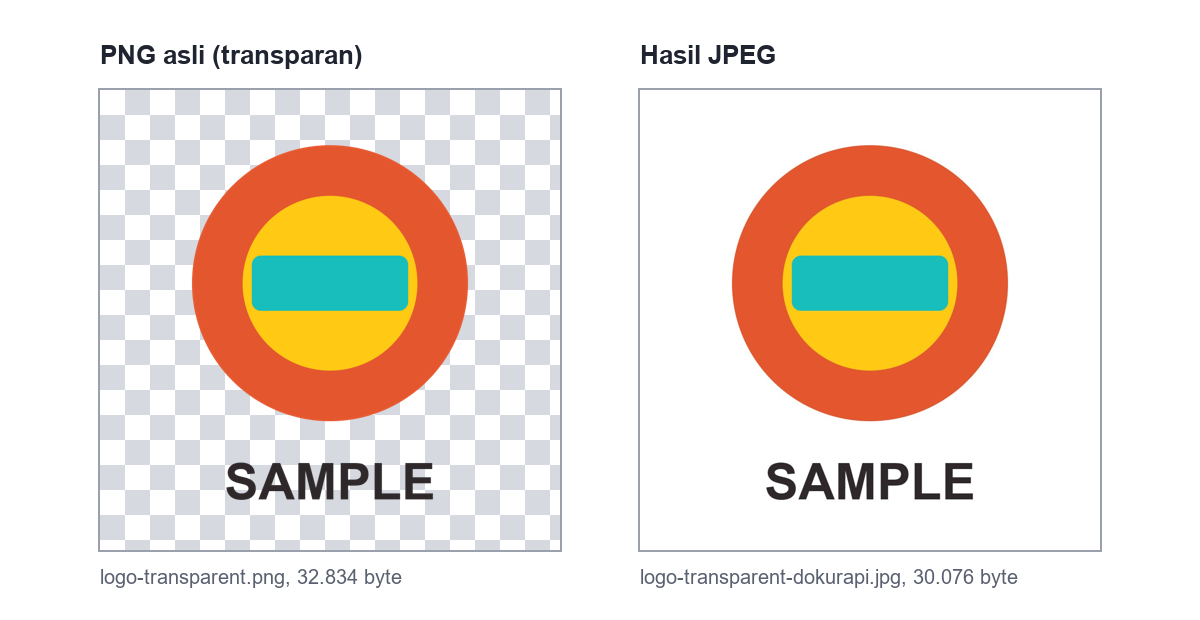
Logo uji kami hanya menyusut dari 32.834 menjadi 30.076 byte, lebih kecil 8%. Warna datar dengan tepi bersih adalah keahlian PNG, jadi hanya sedikit yang bisa dihemat. Pada uji sebelumnya yang dicatat di panduan kompres JPG, bagan batang transparan justru membesar dari 24,7 KB menjadi 76,1 KB. Grafik kecil bisa mengecil, bisa juga membesar.
Jadi untuk logo, stempel, dan tanda tangan berlatar transparan, tanyakan dulu apa kebutuhan formulirnya. Jika gambar hanya ditampilkan di halaman putih, isian putih tidak masalah. Jika berkas akan ditempel di latar berwarna, simpan PNG-nya dan cari pengoptimal PNG lossless, bukan mengubahnya ke JPEG.
Cara memilih target untuk PNG
Mulai dari batas yang tertulis di formulir, lalu bandingkan dengan ukuran PNG-mu. Tabel berikut memberi aturan cepat berdasarkan hasil uji dan perilaku alat.
| Jenis PNG | Ukuran umum | Yang dilakukan |
|---|---|---|
| Foto yang disimpan atau diekspor sebagai PNG | Beberapa MB | Pakai batas formulir, misalnya 200 KB atau 1 MB. Penurunannya besar. |
| Screenshot formulir, chat, atau struk | 100 sampai 400 KB | Pilih target di bawah ukuran asli, misalnya 100 KB. Cek teks pada zoom 100%. |
| Logo, stempel, atau tanda tangan transparan | Di bawah 100 KB | Unggah PNG-nya jika boleh. Ubah hanya jika latar putih tidak masalah. |
| Hasil scan halaman dalam PNG | 1 sampai 5 MB | Kompres ke batas, atau jadikan PDF dulu lewat Foto ke PDF jika formulir meminta PDF. |
Ingat bahwa Dokurapi menghitung 1 KB sebagai 1.000 byte. Sebagian portal menghitung 1.024. Margin aman 6% menutup keduanya: target 200 KB membidik 188.000 byte, yang juga di bawah 200 x 1.024. Catatan NIST tentang awalan biner menjelaskan kenapa ada dua cara hitung itu.
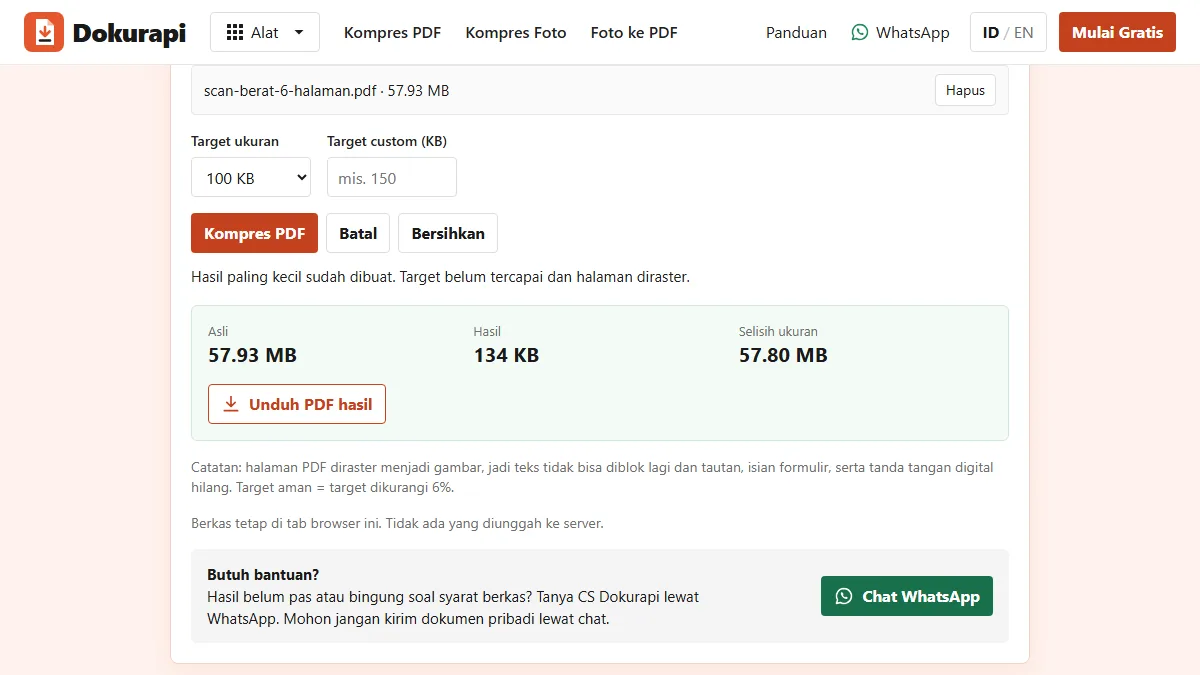
Jika hasil masih terlalu besar pada target terkecil, alat memberi tahu bahwa target tidak tercapai dan menawarkan berkas terkecil yang dibuatnya. Panduan berkas yang tetap terlalu besar membahas langkah berikutnya, misalnya memotong gambar atau menurunkan jumlah piksel lebih dulu.
Langkah demi langkah: kompres PNG dengan Dokurapi
- Cek aturan formulir: ukuran maksimal, dan apakah menerima PNG, JPG, atau keduanya.
- Lihat ukuran PNG-mu. Jika sudah di bawah batas dan PNG diperbolehkan, berhenti di sini dan unggah saja.
- Buka Kompres JPG lalu pilih berkas PNG.
- Pilih target. Untuk screenshot, pilih yang di bawah ukuran asli. Untuk PNG mirip foto, pakai batas formulir.
- Tekan Kompres foto lalu bandingkan Asli dan Hasil di kotak hasil.
- Unduh hasilnya. Nama berkas berakhiran -dokurapi.jpg.
- Buka pada zoom 100% dan baca teks kecil sebelum mengunggah.
Jika formulir meminta PDF, bukan gambar, kompres PNG dulu baru buat PDF-nya. Uji kami di panduan kompres JPG ke PDF menunjukkan kenapa urutan itu penting: gambar yang sudah kecil menghasilkan PDF yang kecil.
Untuk pas foto berlatar merah atau biru, aturan ukurannya mirip tetapi aturan latar didahulukan. Panduan pas foto latar merah membahas kasus itu.
Apakah PNG keluar dari perangkatku?
Tidak. Alat membaca berkas, menggambarnya ke kanvas, dan menyimpan JPEG di dalam tab browser. Tidak ada permintaan unggah, dan PNG asli di perangkatmu tidak berubah. Kamu bisa membuktikannya sendiri lewat panel jaringan browser, seperti dijelaskan di cara kerja alat browser Dokurapi.
Ini penting untuk screenshot, yang sering memuat lebih banyak dari yang kamu sadari: nama di chat, nomor rekening di aplikasi bank, atau notifikasi di atas layar. Potong bagian itu sebelum membagikan berkas ke mana pun, dan jangan pernah mengirim screenshot dokumen ke chat bantuan. Jelaskan masalahnya dengan kata-kata saja.
Pertanyaan yang sering diajukan
Bagaimana cara kompres PNG?
Apakah alat tetap menyimpan format PNG?
Kenapa PNG saya malah membesar setelah dikompres?
Apa yang terjadi pada latar transparan?
Seberapa kecil PNG mirip foto setelah dikompres?
Apakah teks screenshot masih terbaca setelah dikompres?
Berapa dimensi piksel maksimal hasilnya?
Apakah PNG saya diunggah ke server?
Sumber
- W3C: Portable Network Graphics (PNG) Specification
- MDN: Image file type and format guide
- MDN: HTMLCanvasElement.toBlob()
- NIST: Prefixes for binary multiples
Butuh bantuan?Hasil belum pas atau bingung soal syarat berkas? Tanya CS Dokurapi lewat WhatsApp. Mohon jangan kirim dokumen pribadi lewat chat.
Chat WhatsApp