Untuk menggabungkan PDF menjadi satu dokumen, buka alat Gabung PDF Dokurapi, pilih 2 sampai 20 PDF, susun urutannya dengan tombol panah, lalu tekan Gabung PDF. Berkas gabungan langsung terunduh sebagai dokurapi-gabung.pdf, dan tidak ada yang diunggah. Dalam uji kami pada 14 Oktober 2026, tiga berkas berukuran 41.536, 4.814.171, dan 39.162 byte menjadi satu PDF empat halaman berukuran 4.889.690 byte.
Angka terakhir itulah jebakannya. Menggabungkan tidak memperkecil apa pun: berkas gabungan kira-kira sama dengan jumlah semua bagiannya. Panduan ini membahas cara merencanakan urutan, apa yang dilakukan alat pada setiap halaman, cara mengecek hasil, dan cara yang lebih baik dari dua pilihan agar berkas gabungan lolos batas upload.
Kenapa formulir meminta PDF digabung
Banyak portal pendaftaran hanya menyediakan satu kolom upload untuk sekelompok dokumen. Formulir beasiswa bisa meminta "dokumen pendukung" dalam satu berkas, portal kerja ingin CV, sertifikat, dan surat referensi disatukan, dan pendaftaran sekolah menggabungkan akta kelahiran, kartu keluarga, serta rapor. Petugas lebih suka satu berkas karena bisa membacanya dari atas ke bawah tanpa membuka banyak lampiran.
Kalau kolom hanya menerima satu berkas, mengunggah berkas kedua biasanya menimpa yang pertama. Jadi kalau kamu punya formulir ketik dua halaman, sertifikat hasil scan, dan surat pernyataan satu halaman, semuanya perlu digabung sebelum diunggah. Urutannya penting, karena petugas membaca halaman sesuai susunanmu dan belum tentu menggulir balik untuk mencari dokumen yang hilang.
Sebelum mulai, baca petunjuk formulir untuk tiga hal: urutan yang diminta, ukuran berkas maksimal, dan apakah ada batas jumlah halaman. Catat ketiganya. Panduan per portal seperti upload dokumen LPDP, ukuran file SNBP, dan ukuran file SSCASN merangkum aturan itu untuk beberapa portal yang sering dipakai, lengkap dengan tautan ke sumber resminya.
Siap mencoba? Alatnya gratis dan berjalan di browser.
Buka alat Gabung PDFCara menggabungkan PDF di Dokurapi, langkah demi langkah
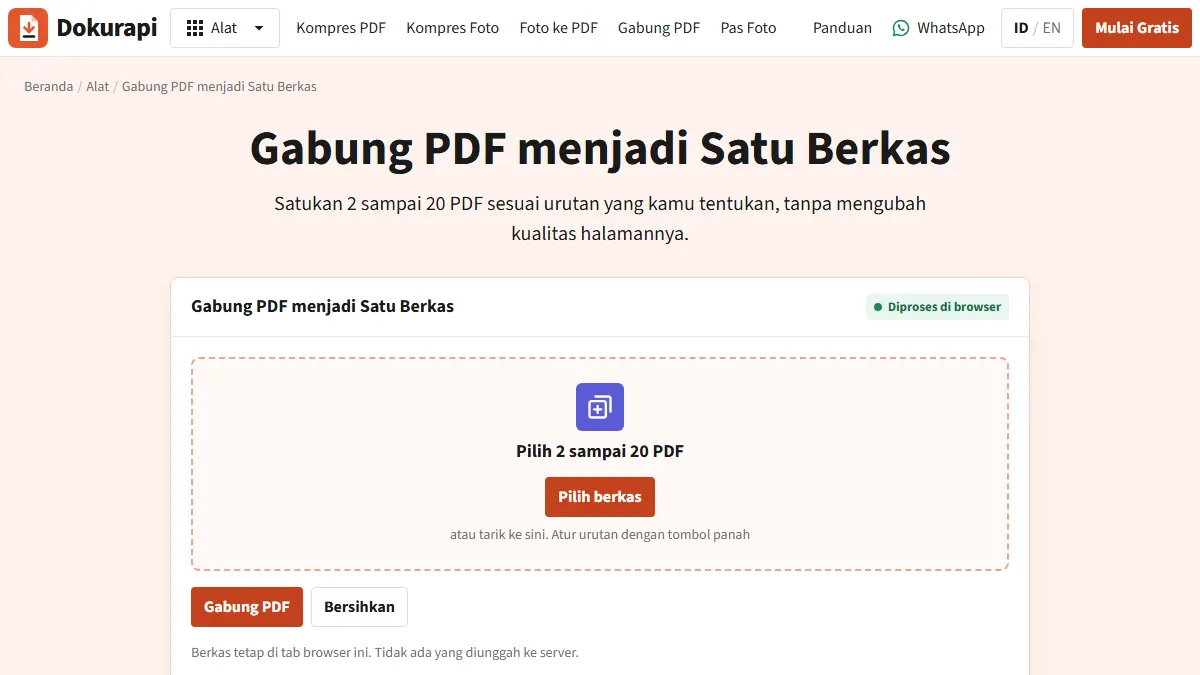
- Buka alat Gabung PDF. Halaman menampilkan keterangan bahwa proses berjalan di browser.
- Tekan Pilih berkas lalu pilih semua PDF sekaligus, atau tarik ke kotak. Berkas bisa ditambah belakangan; alat menampung sampai 20.
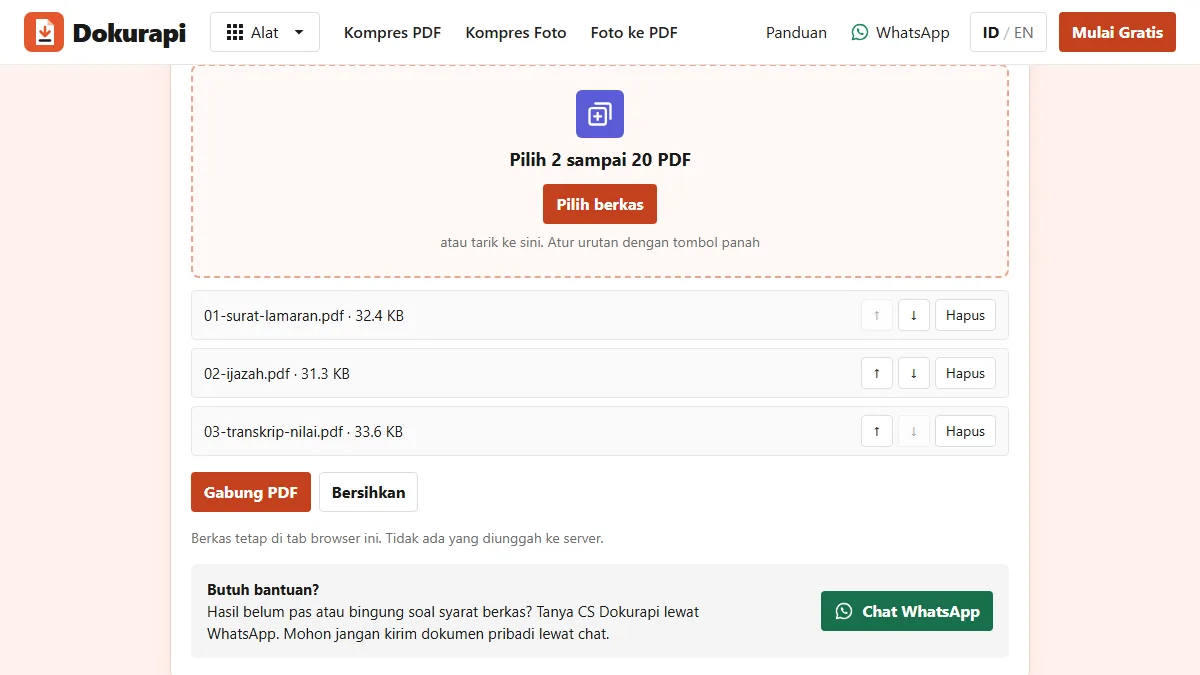
- Periksa daftarnya. Setiap baris menampilkan nama dan ukuran berkas, tombol ↑ dan ↓, serta tombol Hapus.
- Pakai tombol panah sampai daftar sesuai urutan yang diminta formulir. Baris paling atas menjadi halaman pertama berkas gabungan.
- Tekan Gabung PDF. Berkas terunduh sebagai dokurapi-gabung.pdf dan baris status menampilkan ukurannya.
- Buka berkas hasil unduhan dan periksa urutan halaman sebelum diunggah.
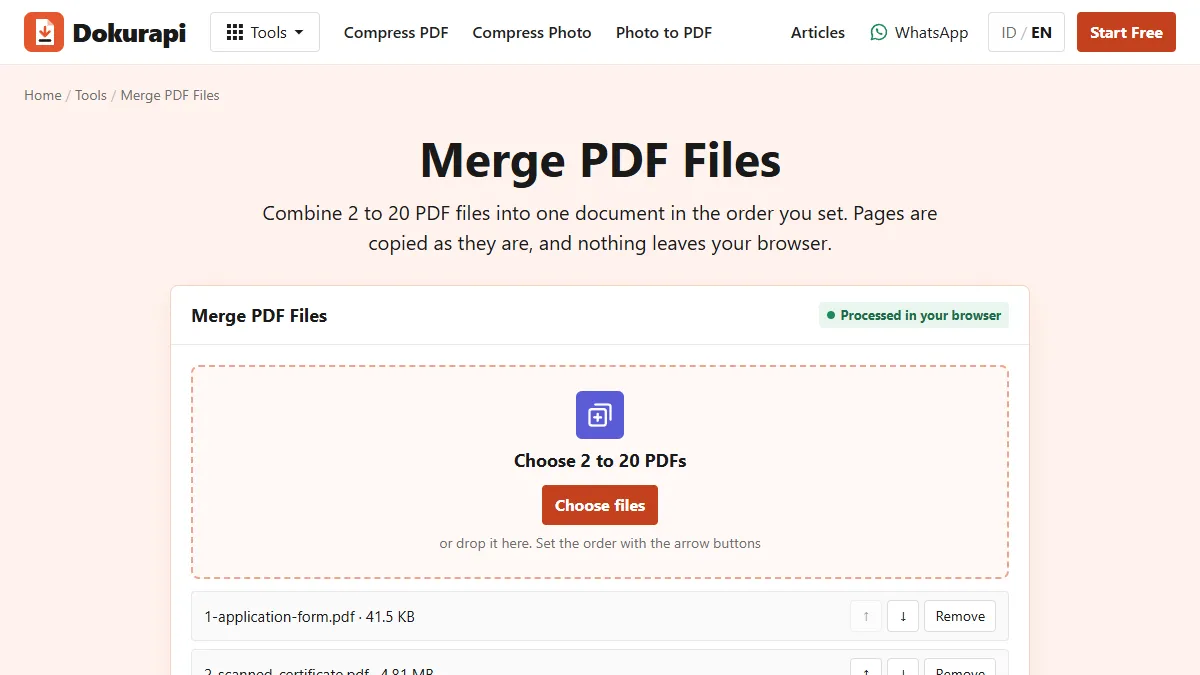
Pemilih berkas biasanya menyusun berkas sesuai urutan klik atau urutan abjad, tergantung perangkat. Jangan percaya keduanya. Dalam uji ini kami sengaja memasukkan berkas dengan urutan salah, surat pernyataan sebelum sertifikat scan.
Mengatur urutan dengan tombol panah
Setiap baris punya panah atas dan panah bawah. Panah atas nonaktif di baris pertama dan panah bawah nonaktif di baris terakhir, jadi ujung daftar selalu jelas. Satu tekanan memindahkan berkas satu posisi. Untuk memperbaiki daftar uji, kami menekan panah atas pada 2-scanned-certificate.pdf sekali, sehingga berkas itu naik di atas surat pernyataan.
Satu kebiasaan sederhana mencegah sebagian besar salah urut: beri nomor di depan nama berkas sebelum digabung, misalnya 1-formulir.pdf, 2-sertifikat.pdf, dan 3-surat.pdf. Nomor itu membuat urutan yang dimaksud terlihat di daftar, dan kalau pemilih berkas mengurutkan sesuai abjad, hasilnya sudah benar. Kalau satu berkas di tengah punya beberapa halaman yang urutannya salah, perbaiki berkas itu dulu; panduan cek urutan halaman PDF menunjukkan cara menemukannya. Kalau sebagian dokumen berupa foto, ubah dulu menjadi PDF dengan Foto ke PDF, yang punya tombol panah serupa untuk menyusun halaman.
Apa yang terjadi pada halaman saat digabung
Alat Gabung PDF memakai pdf-lib, pustaka PDF sumber terbuka yang berjalan di browser. Untuk setiap berkas di daftar, alat membuka PDF, menyalin semua halamannya ke dokumen baru dengan urutan yang sama, lalu menyimpan dokumen baru itu. Berkas dibaca dari perangkatmu lewat File API milik browser; tidak ada tahap upload.
Menyalin halaman berarti halaman tetap seperti aslinya. Teks yang bisa diseleksi di berkas asli tetap bisa diseleksi di berkas gabungan, halaman scan tetap pada resolusi aslinya, dan ukuran halaman dipertahankan, jadi halaman A4 tetap A4 dan halaman Letter tetap Letter. Alat tidak mengompres, mengubah ukuran, atau meraster apa pun. Karena itu berkas gabungan kami hampir persis sama dengan jumlah ketiga berkas masukan.
Ada dua keterbatasan. Berkas yang rusak atau dilindungi kata sandi tidak bisa dibuka, dan alat menampilkan pesan "Satu atau lebih PDF rusak atau tidak didukung" alih-alih menggabungkan. Hapus kata sandinya di aplikasi pembuat berkas, lalu coba lagi. Selain itu, bagian interaktif seperti isian formulir dan tanda tangan digital bisa tidak lagi berfungsi setelah disalin. Kalau tanda tangan sebuah dokumen harus tetap sah, unggah dokumen itu sebagai berkas terpisah bila formulir mengizinkan, atau tanyakan ke instansi cara pengiriman dokumen bertanda tangan.
Hasil ukur: tiga berkas digabung
Kami membuat tiga PDF sintetis tanpa data pribadi: formulir ketik dua halaman, satu halaman scan dari gambar uji 4000 x 3000, dan surat pernyataan ketik satu halaman. Ketiganya kami gabungkan di alat yang sedang tayang pada 14 Oktober 2026, lalu hasilnya kami buka di alat Cek Ukuran PDF untuk membaca jumlah byte dan jumlah halaman yang tepat.
| Berkas | Halaman | Ukuran (byte) | Porsi dari total |
|---|---|---|---|
| 1-application-form.pdf (ketik) | 2 | 41.536 | 0,8% |
| 2-scanned-certificate.pdf (scan) | 1 | 4.814.171 | 98,4% |
| 3-statement-letter.pdf (ketik) | 1 | 39.162 | 0,8% |
| Jumlah ketiganya | 4 | 4.894.869 | 100% |
| Berkas gabungan dari alat | 4 | 4.889.690 |
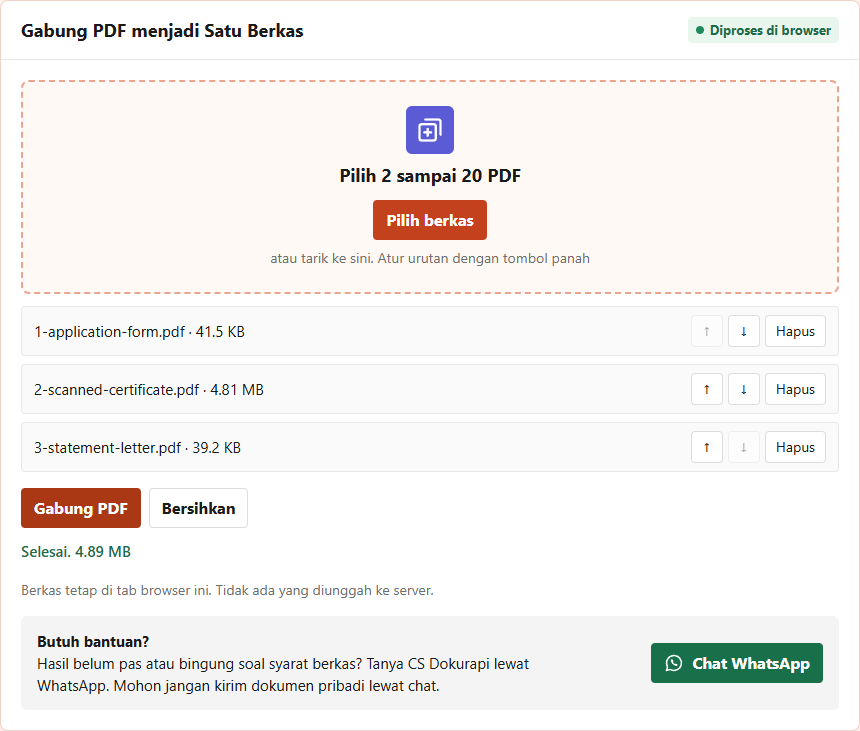
Berkas gabungan 5.179 byte lebih kecil dari jumlahnya, karena alat menyimpan dengan object stream yang ringkas dan berbagi sebagian struktur internal. Selisih itu tidak berarti dibandingkan berkas scan. Sertifikat scan sendirian menyumbang 98,4% dari total, dan itu hal yang umum: satu halaman scan atau foto sering lebih berat daripada puluhan halaman ketik.
Cek berkas gabungan terhadap batas
Jangan berasumsi berkas gabungan pasti muat. Buka di alat Cek Ukuran PDF, pilih batas sesuai formulir, lalu baca hasilnya. Kami memasang batas 2 MB, angka yang sering dipakai untuk dokumen pendukung. Alat cek menghitung 4 halaman dan melaporkan berkas melebihi batas 2,89 MB, dengan tautan untuk mengompresnya.
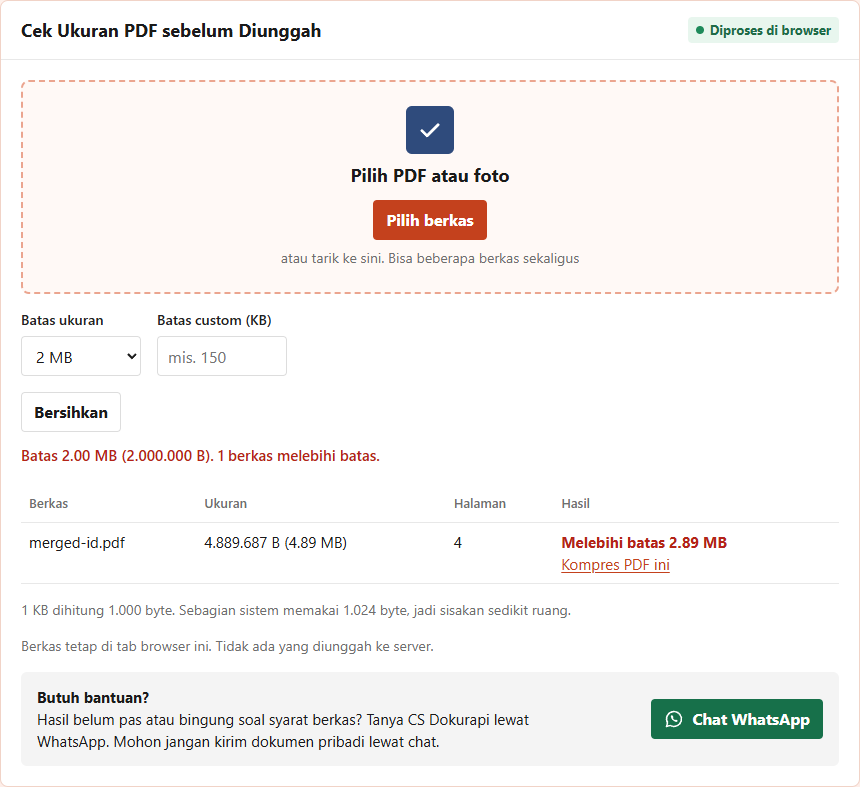
Jumlah halaman sama pentingnya dengan ukuran. Tiga dokumen berisi 2, 1, dan 1 halaman seharusnya menghasilkan 4 halaman; kalau terlihat 3, ada berkas yang tertinggal, dan kalau 8, ada berkas yang masuk dua kali. Alat cek menghitung 1 KB sebagai 1.000 byte seperti kebanyakan formulir, dan mengingatkan bahwa sebagian sistem memakai 1.024, seperti dijelaskan catatan NIST tentang prefiks biner. Sisakan sedikit ruang, jangan membidik tepat di angka batas.
Dua cara agar berkas gabungan lolos batas
Kalau PDF gabungan terlalu besar, kamu bisa memperkecil seluruh berkas setelah digabung, atau memperkecil bagian yang berat saja sebelum digabung. Kami mengukur keduanya.
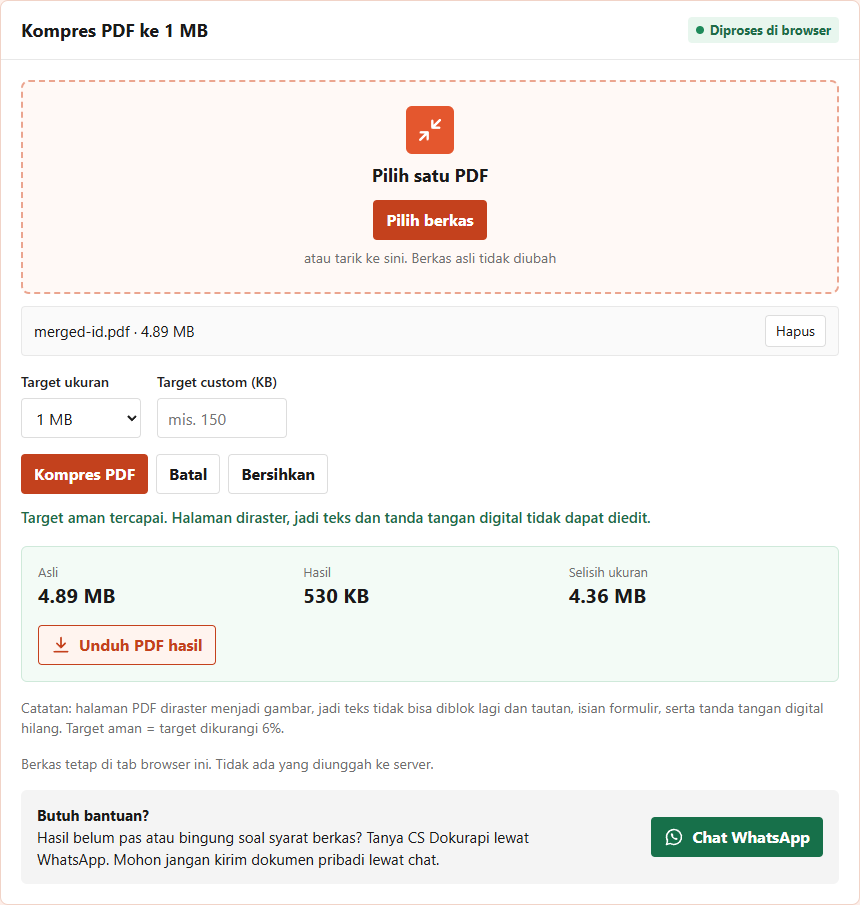
Cara 1: kompres setelah digabung. Berkas gabungan 4,89 MB kami masukkan ke Kompres PDF 1 MB. Hasilnya 530.440 byte. Namun alat itu meraster setiap halaman menjadi gambar JPG, jadi formulir ketik dan surat pernyataan ikut kehilangan teks yang bisa diseleksi.
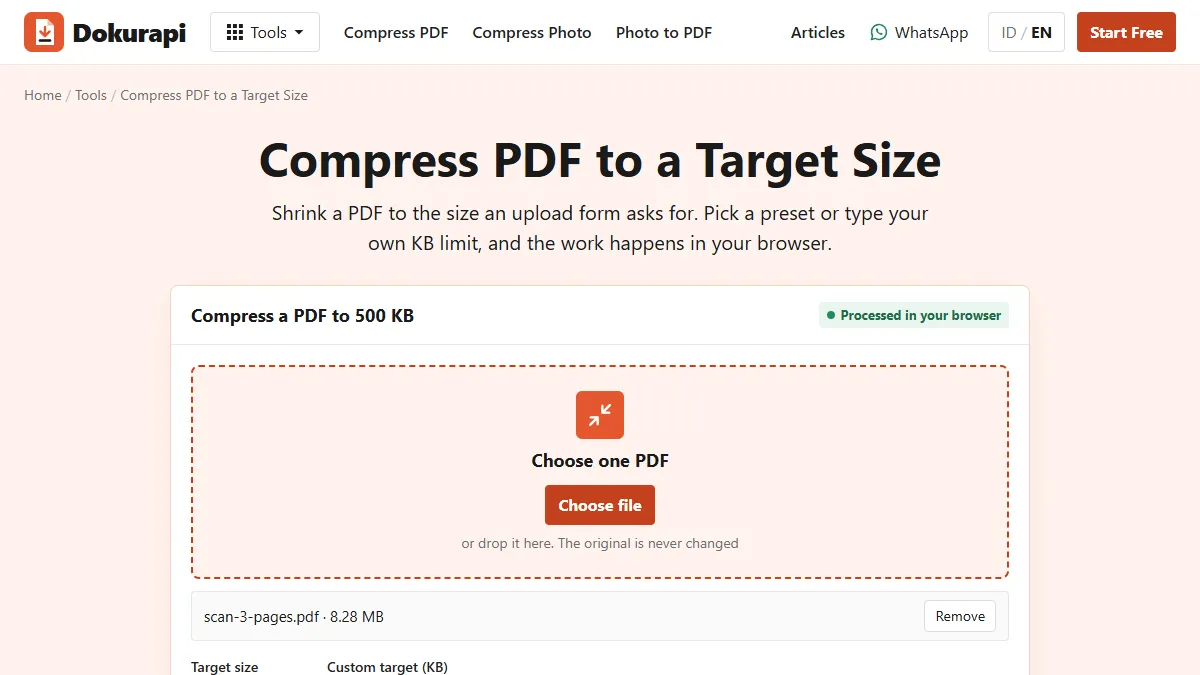
Cara 2: kompres scan dulu, baru gabung. Kami hanya mengompres 2-scanned-certificate.pdf dengan Kompres PDF 500 KB, hasilnya 72.163 byte. Setelah digabung dengan dua berkas ketik, hasilnya 148.010 byte, seperempat dari Cara 1, dan halaman ketik tetap berisi teks asli.
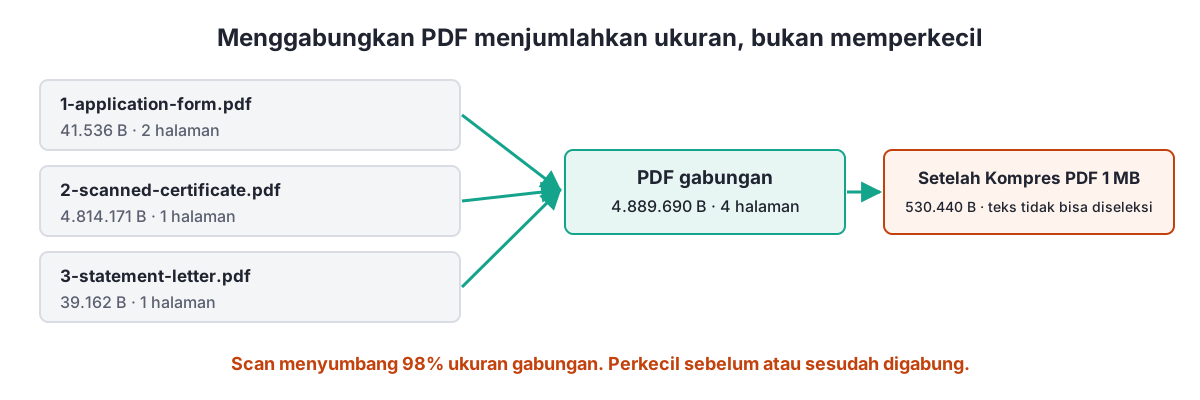
Cara 2 sebaiknya jadi pilihan utama: hasil lebih kecil, halaman ketik lebih tajam, dan teks tetap bisa dicari. Pakai Cara 1 hanya kalau semua berkas masukan memang hasil scan. Kalau scan tidak mau mencapai ukuran yang dibutuhkan, artikel PDF tidak bisa dikompres ke target berisi langkah berikutnya, dan perkecil ukuran PDF menjelaskan kenapa PDF ketik sebaiknya tidak diraster.
Kesalahan umum saat menggabungkan PDF
| Kesalahan | Akibatnya | Perbaikan |
|---|---|---|
| Percaya urutan pemilih berkas | Dokumen muncul dengan urutan salah | Beri nomor di nama berkas dan cek daftar sebelum digabung |
| Ada berkas yang terlewat | Petugas tidak menemukan dokumen wajib | Bandingkan jumlah halaman dengan jumlah halaman semua masukan |
| Menggabung sebelum cek ukuran | Bundel jauh melebihi batas | Kompres scan yang berat dulu, baru gabung |
| Mengompres seluruh bundel | Halaman ketik berubah jadi gambar | Kompres berkas scan saja |
| Memasukkan berkas berkata sandi | Alat melaporkan PDF rusak atau tidak didukung | Hapus kata sandi di aplikasi asalnya dulu |
| Upload tanpa membuka hasil | Halaman kosong atau miring tidak ketahuan | Buka berkas gabungan dan gulir semua halaman |
Setelah berkas gabungan siap, ganti namanya sebelum diunggah. Nama dokurapi-gabung.pdf tidak menjelaskan isinya, padahal sebagian portal menampilkan nama berkas kepada petugas, dan sebagian lagi meminta pola tertentu seperti nomor pendaftaran diikuti jenis dokumen. Pakai huruf kecil, angka, dan tanda hubung saja, tanpa spasi atau simbol, karena beberapa sistem lama menolak karakter khusus. Simpan juga berkas-berkas aslinya sampai pendaftaran selesai. Kalau petugas meminta satu dokumen diganti, kamu cukup menukar satu berkas di daftar lalu menggabungkan ulang, tanpa perlu memindai semuanya dari awal. Alat Gabung PDF juga bisa dipakai di HP: buka halamannya di browser, pilih berkas dari folder unduhan atau penyimpanan, atur urutannya dengan tombol panah yang sama, lalu tekan Gabung PDF. Hasilnya tersimpan di folder unduhan HP seperti berkas lain.
Untuk pembahasan lebih dalam tentang menyiapkan berkas gabungan untuk pendaftaran, baca gabung PDF untuk berkas pendaftaran. Semua alat Dokurapi bekerja dengan cara yang sama, di dalam browser, seperti dijelaskan di cara kerja alat berkas di browser.
Pertanyaan yang sering diajukan
Bagaimana cara menggabungkan PDF menjadi satu?
Berapa banyak PDF yang bisa digabung sekaligus?
Apakah menggabungkan PDF membuat ukurannya lebih kecil?
Bagaimana cara mengubah urutan berkas?
Apakah teks di PDF tetap bisa diseleksi setelah digabung?
Bagaimana agar PDF gabungan di bawah batas ukuran?
Kenapa alat bilang PDF rusak atau tidak didukung?
Apakah PDF saya diunggah saat digabung?
Sumber
- pdf-lib: create and modify PDF documents in JavaScript
- MDN: File API
- NIST: Prefixes for binary multiples
Butuh bantuan?Hasil belum pas atau bingung soal syarat berkas? Tanya CS Dokurapi lewat WhatsApp. Mohon jangan kirim dokumen pribadi lewat chat.
Chat WhatsApp