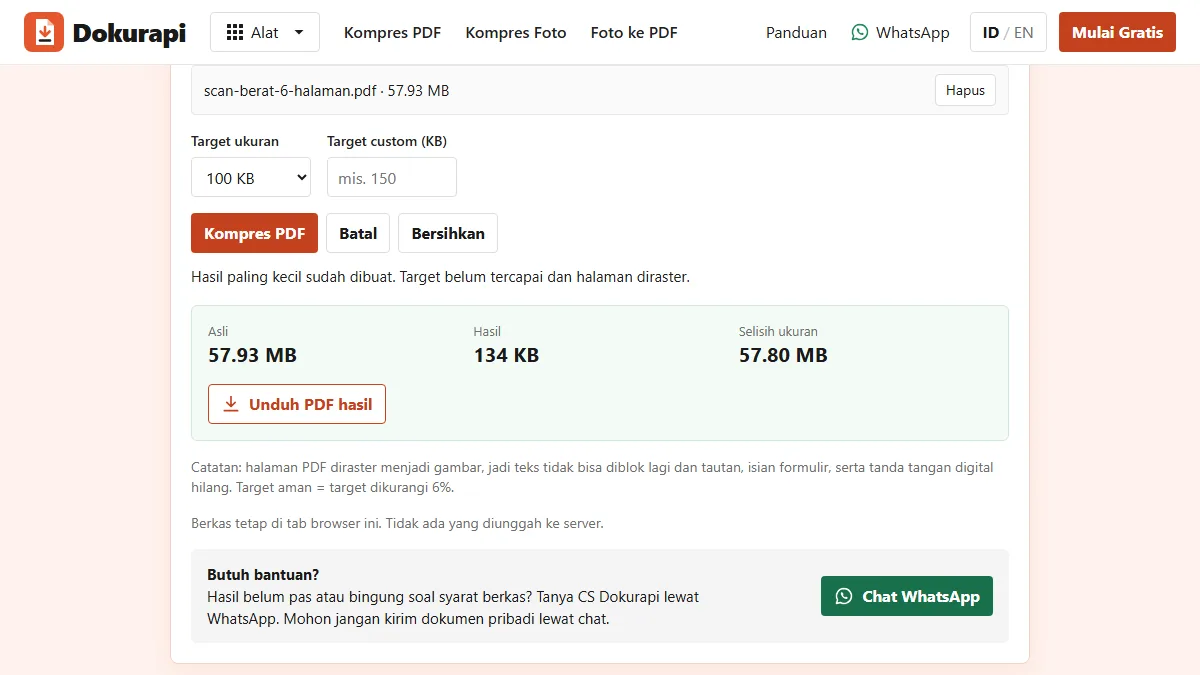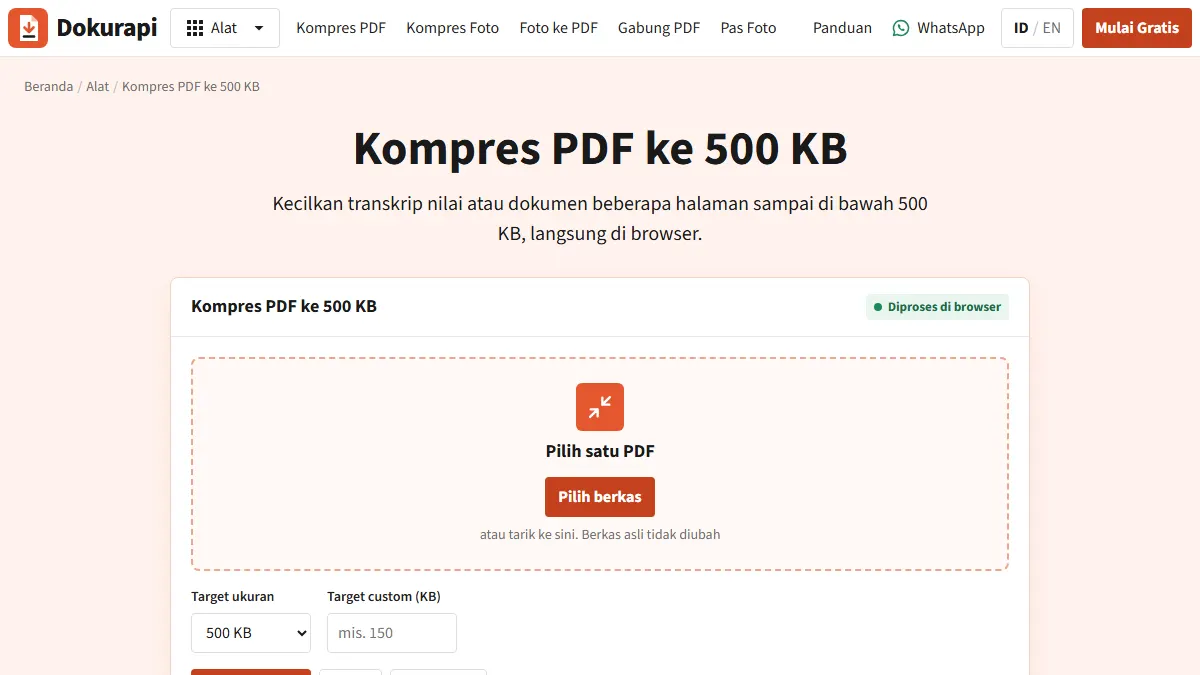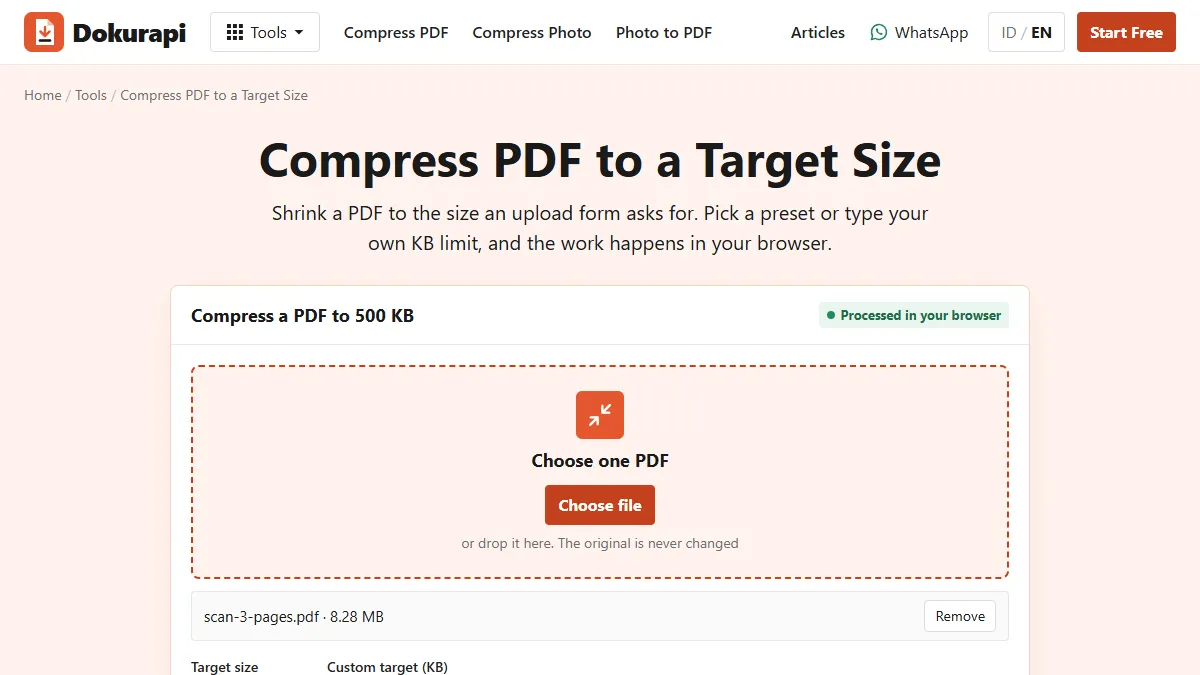
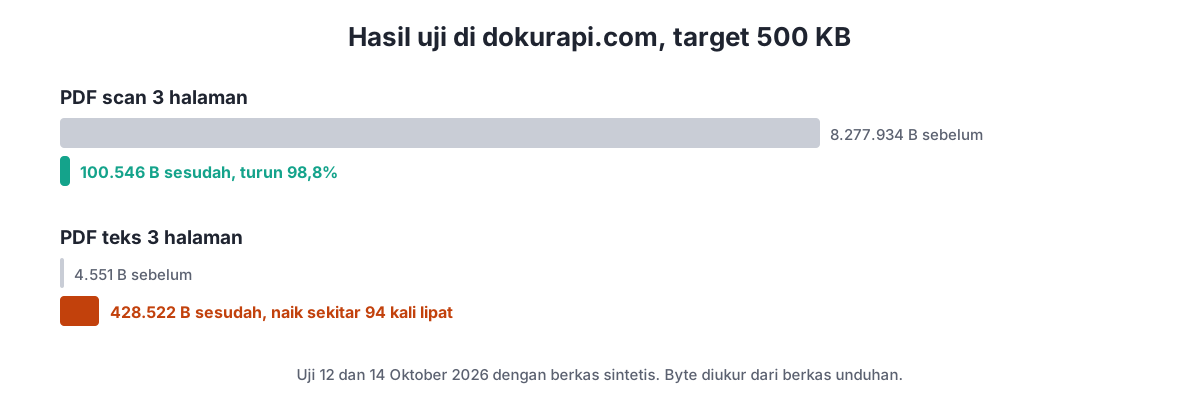
Untuk perkecil ukuran PDF, cari tahu dulu apa yang membuat berkasnya besar. Kalau PDF berupa hasil scan atau kumpulan foto, buka alat Kompres PDF Dokurapi, pilih target, lalu unduh hasilnya: dalam uji kami tanggal 12 Oktober 2026, PDF scan tiga halaman turun dari 8.277.934 byte menjadi 100.546 byte. Kalau PDF berupa dokumen teks hasil ekspor Word atau sejenisnya, jangan masukkan ke kompresor raster. PDF teks tiga halaman kami yang berukuran 4.551 byte keluar menjadi 428.522 byte, sekitar 94 kali lebih besar. Semua proses terjadi di tab browser kamu.
Panduan ini menunjukkan cara membedakan dua jenis PDF itu, apa yang dilakukan alat Kompres PDF pada setiap halaman, pengaturan apa yang dicobanya, dan apa yang harus dilakukan kalau hasilnya masih terlalu besar atau tidak terbaca lagi. Angkanya berasal dari berkas yang kami unduh dari alat live dan dari kode assets/app.js.
Apa yang membuat PDF besar
PDF bisa berisi teks, gambar vektor, font, dan gambar foto. Teks dan gambar vektor ringkas, karena berkas menyimpan instruksi seperti "gambar huruf ini dengan font ini di sini", bukan piksel. Satu halaman penuh teks biasa sering hanya beberapa kilobyte. Beratnya ada di gambar. Satu foto dokumen dari ponsel bisa dua sampai empat megabyte, dan pemindai dengan resolusi tinggi menghasilkan ukuran serupa per halaman.
Font juga bisa menambah ukuran. Saat mengekspor, pengolah kata biasanya menanam font yang dipakai agar dokumen tampil sama di perangkat lain. Font dengan banyak karakter, misalnya font yang mendukung banyak aksara, lebih berat dari font standar. Meski begitu, tambahan dari font jarang sebesar tambahan dari satu foto beresolusi tinggi.
Jadi PDF yang besar hampir selalu berarti ada gambar besar di dalamnya. Pertanyaan pentingnya: apakah gambar itu isi dokumennya sendiri, seperti hasil scan, atau sekadar hiasan di dokumen teks, misalnya logo beresolusi cetak atau foto yang ditempel di laporan.
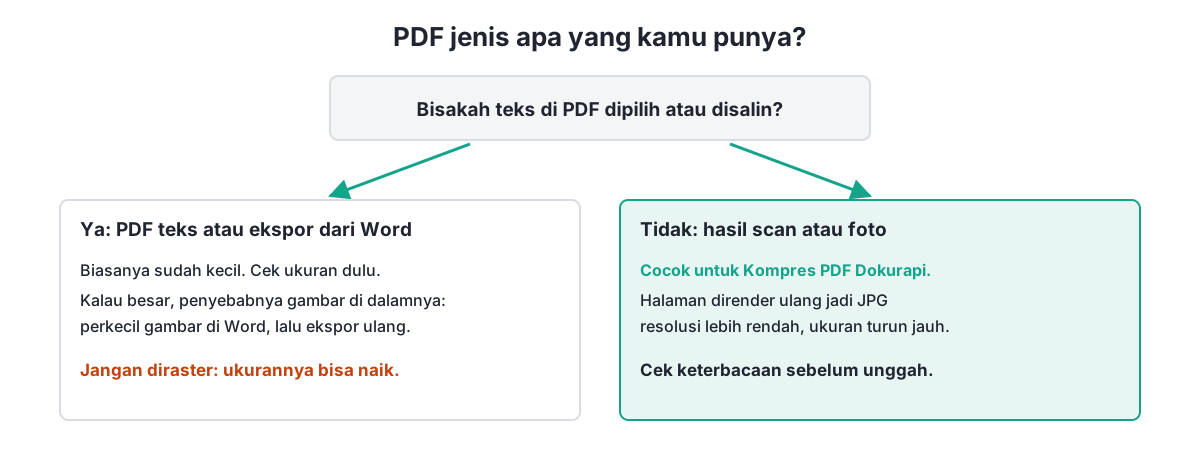
Tes tercepat adalah membuka PDF lalu mencoba memilih satu kata. Kalau katanya tersorot, halaman itu berisi teks asli. Kalau seluruh halaman berperilaku seperti satu gambar, itu hasil scan. Sebagian PDF mencampur keduanya, misalnya formulir ketik dengan halaman tanda tangan hasil scan, jadi cek setiap halaman yang penting.
Siap mencoba? Alatnya gratis dan berjalan di browser.
Buka alat Kompres PDFApa yang dilakukan alat Kompres PDF pada tiap halaman
Alat Kompres PDF Dokurapi bekerja dengan merasterkan halaman. Alat memakai PDF.js untuk menggambar setiap halaman ke kanvas di browser kamu, menyimpan kanvas itu sebagai JPG dengan encoder kanvas bawaan browser, lalu menyusun PDF baru dari halaman-halaman JPG itu. Berkas aslinya tidak diubah.
Alat mencoba urutan pengaturan yang tetap. Mulai dari skala 1,2, yang merender halaman A4 menjadi 714 kali 1010 piksel atau sekitar 86 titik per inci, dengan kualitas JPG 78%, 64%, dan 50%. Kalau tidak ada yang muat target aman, alat turun ke skala 1, lalu 0,82, lalu 0,68. Alat berhenti di percobaan pertama yang muat dan memberikan berkas terkecil yang dibuatnya.
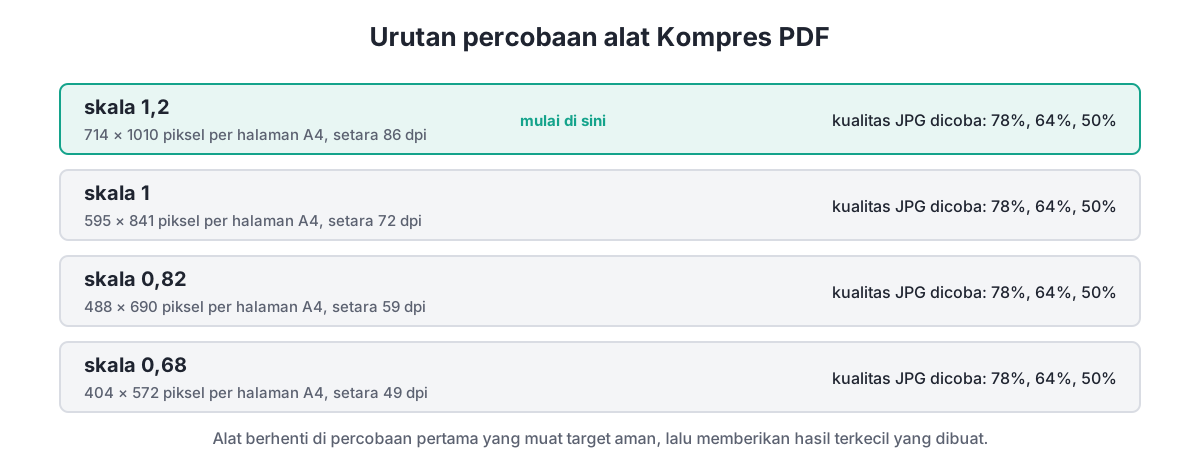
| Skala | Piksel per halaman A4 | Setara | Cukup untuk |
|---|---|---|---|
| 1,2 | 714 × 1010 | 86 dpi | KTP, foto, tulisan besar |
| 1 | 595 × 841 | 72 dpi | Foto, judul, tulisan biasa yang dicek dengan zoom |
| 0,82 | 488 × 690 | 59 dpi | Foto saja, tulisan kecil mulai sulit dibaca |
| 0,68 | 404 × 572 | 49 dpi | Pilihan terakhir, cek setiap halaman |
Ada dua akibatnya. Pertama, hasilnya tidak pernah lebih detail dari sekitar 86 dpi, walaupun kamu memilih target longgar seperti 2 MB. Kedua, setiap halaman menjadi gambar, sehingga teks yang bisa dipilih, tautan, isian formulir, dan tanda tangan digital hilang. Alat menyebutkan hal ini di baris status setiap selesai memproses.
Uji 1: PDF scan tiga halaman
Kami membuat PDF bergaya scan dari tiga foto sintetis berukuran 3000 sampai 4000 piksel, satu per halaman A4, totalnya 8.277.934 byte. Dengan preset 500 KB, alat mencapai target aman di percobaan pertama, skala 1,2 dan kualitas 78%, dan berkas unduhannya 100.546 byte. Artinya 98,8% lebih kecil. Dengan preset 1 MB hasilnya sama, 100.546 byte, karena percobaan pertama sudah muat dan alat tidak pernah melewati skala 1,2.
Prosesnya sekitar tiga detik di browser desktop. Proses pertama dalam satu sesi lebih lama karena pustaka PDF perlu dimuat, dan itu normal. Di ponsel, setiap halaman akan butuh waktu lebih lama.
Untuk hasil scan, inilah yang kamu inginkan. Gambar sumbernya jauh lebih detail dari yang dibutuhkan pemeriksa formulir, dan alat menggantinya dengan JPG seukuran halaman. Sebelum mengunggah, perbesar tulisan terkecil yang penting dan pastikan masih terbaca di 86 dpi.
Uji 2: PDF teks tiga halaman
Berkas kedua kami adalah PDF teks biasa: tiga halaman A4 berisi 48 baris teks per halaman, dibuat dengan font standar, 4.551 byte. Dengan preset 500 KB yang sama, alat menghasilkan berkas 428.522 byte. Baris status tetap melaporkan target aman tercapai, karena 428.522 byte masih di bawah 470.000. Tetapi panel hasil menunjukkan selisih 0 B, dan berkas unduhannya sekitar 94 kali lebih besar dari aslinya.
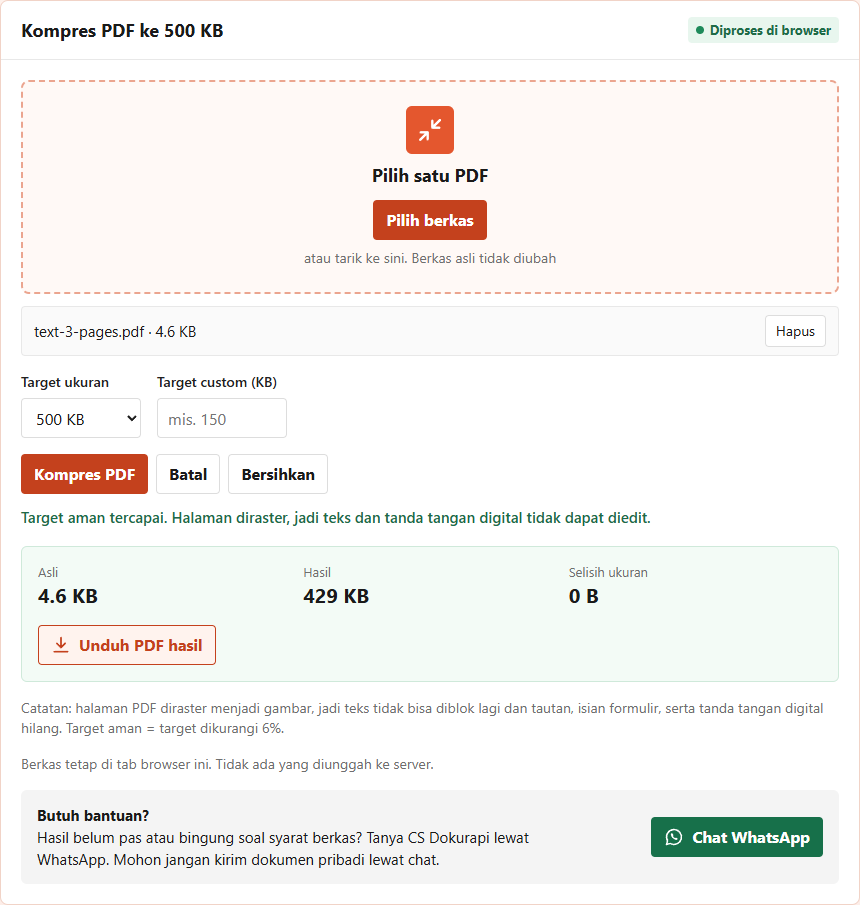
Perhatikan bahwa status hijau hanya berarti hasilnya di bawah target aman. Status itu tidak membandingkan hasil dengan berkas asli. Karena itu, selalu baca dua angka di panel hasil, Asli dan Hasil, sebelum menekan tombol unduh. Kalau angka Hasil lebih besar, tidak ada alasan memakai berkas baru itu.
Ini terjadi karena alat mengubah instruksi teks yang tajam menjadi gambar halaman. Gambar halaman jauh lebih berat dari instruksi yang menggambarnya. Pelajarannya sederhana: kalau panel hasil menunjukkan selisih 0 B, pakai berkas aslimu. Berkas itu sudah lebih kecil dan teksnya tetap bisa dipilih.
Cara memperkecil PDF teks
Kalau PDF teks terlalu besar, penyebabnya hampir selalu gambar atau font di dalamnya, dan perbaikannya ada di dokumen sumber, bukan di kompresor.
- Temukan halaman yang berat. Buka PDF dan cari foto, logo, stempel hasil scan, atau tangkapan layar.
- Perkecil gambar di berkas sumber. Ganti setiap gambar besar dengan versi yang disimpan lewat Kompres Foto, atau pakai opsi kompres gambar di pengolah kata kamu.
- Ekspor ulang ke PDF. Pilih opsi ukuran standar atau terkecil, bukan preset cetak atau kualitas tinggi.
- Buang halaman yang tidak diminta. Halaman sampul dan halaman kosong tetap memakan byte.
- Cek ukurannya dengan Cek Ukuran PDF, yang membaca jumlah byte dan jumlah halaman persis tanpa mengunggah apa pun.
Cara paling efektif biasanya langkah kedua. Satu foto ponsel yang ditempel utuh ke laporan bisa beberapa megabyte, padahal di halaman A4 foto itu hanya tampil selebar beberapa sentimeter. Mengecilkan foto ke sekitar 1.600 sampai 2.400 piksel di sisi terpanjang sebelum ditempel sudah cukup tajam untuk dibaca di layar dan dicetak biasa.
Kalau kamu tidak punya berkas sumbernya, tetap coba Kompres PDF lalu bandingkan angka di panel hasil. Kalau hasilnya lebih kecil dan masih terbaca, pakai. Kalau lebih besar, berkas asli memang sudah versi terbaik.
Memilih target untuk formulir
Formulir biasanya menyebut batas seperti 200 KB, 500 KB, atau 1 MB. Dokurapi membidik 6% di bawah angka yang kamu pilih, sehingga berkas lolos baik formulir menghitung satu kilobyte sebagai 1.000 maupun 1.024 byte, perbedaan yang dijelaskan NIST dalam catatannya tentang awalan biner. Pilih preset yang sesuai formulir, atau ketik batas persisnya sebagai target custom.
Target custom juga mendapat margin 6% yang sama. Kalau formulir meminta maksimal 300 KB, ketik 300 dan alat akan membidik 282.000 byte. Jangan mengurangi sendiri angkanya sebelum mengetik, karena margin akan terpotong dua kali dan halaman jadi kurang tajam tanpa alasan.
Untuk panduan khusus batas yang paling sering dipakai, lihat kompres PDF 100 KB, kompres PDF 200 KB, kompres PDF 500 KB, dan kompres PDF 1 MB. Masing-masing memakai halaman preset yang sesuai, seperti Kompres PDF 200 KB.
Kalau PDF dibuat dari foto ponsel, ada cara yang lebih baik daripada mengompres PDF yang sudah jadi: kompres fotonya dulu lalu gabungkan, seperti di panduan kompres JPG ke PDF. Dengan begitu kamu sendiri yang menentukan kualitas tiap halaman.
Kalau hasilnya masih terlalu besar atau tidak terbaca
Kalau alat melaporkan target tidak tercapai, alat sudah mencoba kedua belas kombinasi dan memberikan yang terkecil. Scan panjang dengan banyak halaman mungkin memang butuh byte lebih banyak dari batasnya, bahkan di 49 dpi. Ada tiga jalan keluar.
- Pecah dokumennya kalau formulir menerima lebih dari satu berkas, lalu kompres tiap bagian.
- Buang halaman yang tidak diminta formulir.
- Scan ulang dengan resolusi lebih rendah, atau foto halamannya lalu ikuti jalur foto dengan jatah ukuran per halaman.
Hitungan kasarnya mudah. Bagi target aman dengan jumlah halaman. Batas 500 KB untuk 10 halaman berarti sekitar 47.000 byte per halaman, cukup untuk halaman berisi foto sederhana tetapi ketat untuk halaman penuh tulisan kecil. Batas yang sama untuk 3 halaman memberi sekitar 156.000 byte per halaman, jauh lebih lega. Semakin banyak halaman, semakin besar kemungkinan alat harus turun ke skala rendah.
Kalau hasilnya muat tetapi tulisan kecil kabur, targetnya terlalu ketat untuk jumlah halaman itu. Pecah berkas atau buang halaman, jangan terima dokumen yang tidak terbaca. Panduan berkas yang masih terlalu besar membahas penyebab lain, dan panduan gabung PDF untuk pendaftaran menjelaskan cara menyusun ulang unggahan beberapa bagian dengan urutan yang benar memakai Gabung PDF.
Semua ini berjalan lokal. Penjelasan cara kerja alat browser menguraikan apa yang tetap ada di perangkatmu dan kenapa proses pertama butuh waktu sebentar untuk memuat pustaka PDF.
Pertanyaan yang sering diajukan
Bagaimana cara perkecil ukuran PDF?
Kenapa PDF saya malah membesar setelah dikompres?
Seberapa kecil PDF hasil scan bisa dikompres?
Berapa resolusi PDF hasil kompres?
Apakah kompres PDF menghapus teks yang bisa dipilih dan tanda tangan?
Bagaimana tahu PDF saya hasil scan atau teks?
Apakah PDF saya diunggah ke server?
Kenapa hasil untuk 500 KB dan 1 MB sama?
Sumber
- Mozilla PDF.js: render PDF di browser
- MDN: HTMLCanvasElement.toDataURL() dan kualitas JPEG
- NIST: Prefixes for binary multiples
Butuh bantuan?Hasil belum pas atau bingung soal syarat berkas? Tanya CS Dokurapi lewat WhatsApp. Mohon jangan kirim dokumen pribadi lewat chat.
Chat WhatsApp