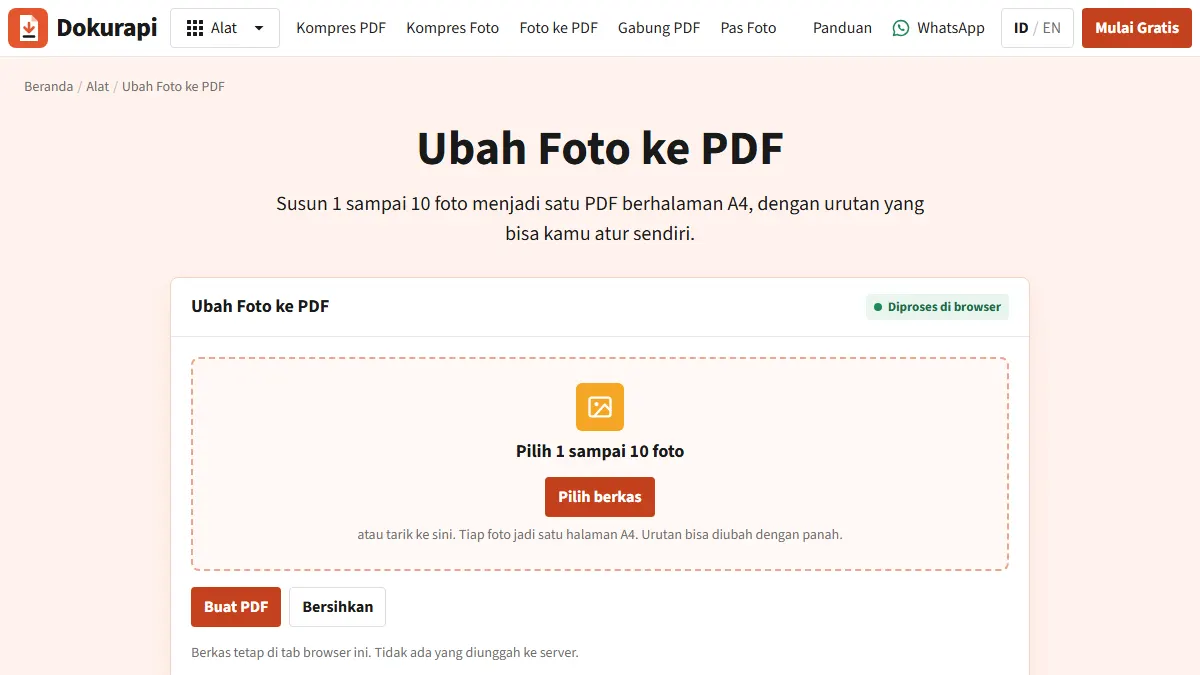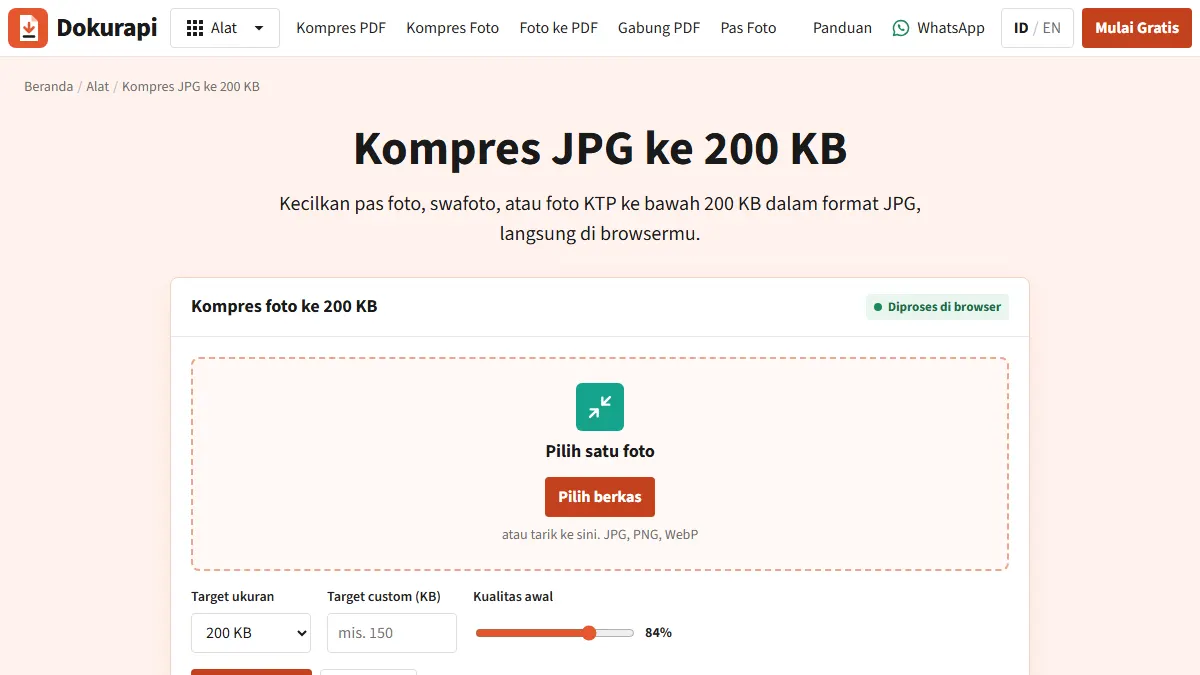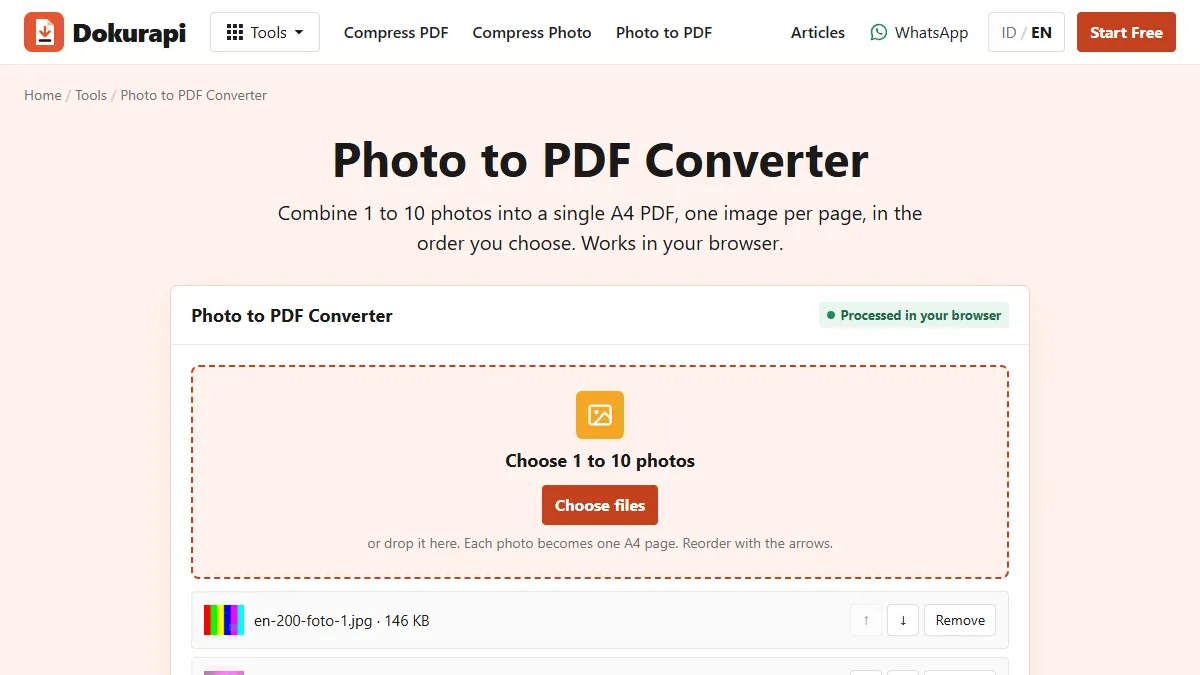
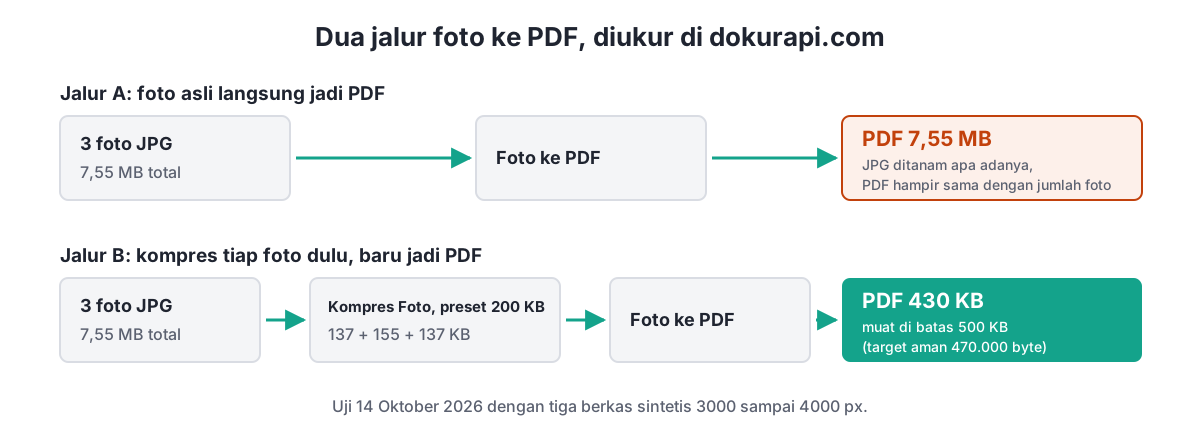
Untuk kompres JPG ke PDF, perkecil setiap foto dulu dengan alat Kompres Foto, lalu gabungkan JPG yang sudah kecil dengan Foto ke PDF. Urutannya penting karena Dokurapi memasukkan setiap JPG ke PDF apa adanya. Dalam uji kami tanggal 14 Oktober 2026, tiga foto asli berjumlah 7.551.447 byte menghasilkan PDF 7.553.147 byte. Tiga foto yang sama, setelah dikompres dengan preset 200 KB, menghasilkan PDF 430.074 byte, cukup kecil untuk batas unggah 500 KB. Semua proses terjadi di tab browser kamu.
Panduan ini menjelaskan kenapa jalur pertama gagal, cara menghitung jatah ukuran tiap foto sebelum mulai, dan apa yang perlu dicek sebelum mengunggah. Semua angka berasal dari alat live dan dari kode assets/app.js, bukan perkiraan.
Kenapa PDF dari foto sebesar fotonya
Banyak orang mengira "ubah ke PDF" otomatis membuat berkas lebih kecil. Biasanya tidak. PDF adalah wadah. Saat JPG dimasukkan, PDF menyimpan data gambar ditambah sedikit informasi halaman. Alat Foto ke PDF Dokurapi memakai pustaka sumber terbuka pdf-lib dan fungsi penanam JPG-nya, yang menyalin byte JPG ke dalam PDF tanpa mengode ulang. Fotonya tetap tajam, tetapi setiap byte ikut terbawa.
Hasil ukur kami menunjukkan betapa kecil tambahannya. Tiga foto uji berukuran 3.471.789, 3.089.217, dan 990.441 byte, totalnya 7.551.447 byte. PDF-nya 7.553.147 byte, hanya 1.700 byte lebih besar dari jumlah foto. Tambahan itu untuk tiga halaman A4 dan struktur PDF. Dalam praktik, ukuran PDF kamu adalah ukuran foto-fotonya.
Berkas PNG berperilaku sama, bahkan lebih buruk. Foto ke PDF menanam PNG sebagai PNG, yang tanpa kompresi lossy dan sering beberapa kali lebih besar dari JPG gambar yang sama. Jenis gambar lain, seperti WebP, digambar ulang di kanvas, dibatasi 1.800 piksel di sisi terpanjang, dan disimpan sebagai JPG kualitas 90% sebelum masuk PDF. Jadi satu-satunya cara yang bisa diandalkan untuk mengatur ukuran PDF adalah mengatur ukuran foto sebelum digabung.
Siap mencoba? Alatnya gratis dan berjalan di browser.
Buka alat Foto ke PDFCara kompres JPG ke PDF, langkah demi langkah
Jalur yang berhasil cukup pendek: kompres dulu, gabungkan kemudian, cek paling akhir.
- Hitung jumlah foto dan baca batasnya. Catat berapa halaman yang diminta formulir dan batas ukuran berkas, misalnya tiga halaman dalam satu PDF 500 KB.
- Tentukan jatah per foto dengan tabel di bagian berikutnya.
- Kompres setiap foto di alat Kompres Foto. Pilih preset atau ketik target custom dari tabel, satu foto setiap kali, lalu unduh hasilnya.
- Buka Foto ke PDF dan masukkan JPG hasil kompres, bukan foto asli. Satu PDF memuat sampai 10 foto.
- Atur urutan halaman dengan tombol panah, lalu tekan Buat PDF.
- Cek hasilnya di Cek Ukuran PDF sebelum mengunggah.
Kalau kamu ingin memahami cara alat Foto ke PDF mengatur ukuran halaman dan urutan, panduan ubah foto ke PDF membahasnya lengkap. Artikel ini fokus pada masalah ukuran.
Hitung jatah ukuran untuk tiap foto
Jatahnya cukup dihitung dengan aritmetika sederhana. Dokurapi selalu membidik 6% di bawah angka yang kamu pilih, sehingga batas 500 KB menjadi target aman 470.000 byte. NIST menjelaskan alasannya: "KB" bisa berarti 1.000 atau 1.024 byte tergantung siapa yang menghitung, dan margin itu menutup keduanya. Dari target aman, kurangi sekitar 2.000 byte untuk struktur PDF, lalu bagi dengan jumlah foto.
Saat kamu mengetik target custom di alat Kompres Foto, margin 6% yang sama juga diterapkan pada angka itu. Tabel di bawah sudah memperhitungkannya, jadi angka di kolom foto bisa langsung diketik.
| Batas PDF | Target aman | 1 foto | 2 foto | 3 foto | 5 foto |
|---|---|---|---|---|---|
| 500 KB | 470.000 byte | preset 500 KB | custom 248 KB | custom 165 KB | custom 99 KB |
| 1 MB | 940.000 byte | preset 1 MB | custom 498 KB | custom 332 KB | custom 199 KB |
| 2 MB | 1.880.000 byte | preset 2 MB | custom 998 KB | custom 665 KB | custom 399 KB |
Setiap angka custom adalah jatah per foto dibagi 940, dibulatkan ke bawah. Untuk tiga foto dalam PDF 500 KB, jatahnya (470.000 dikurangi 2.000) dibagi 3, yaitu 156.000 byte, dan 156.000 dibagi 940 menghasilkan 165 KB. Untuk satu foto, tambahan struktur PDF cukup kecil sehingga preset dengan angka yang sama dengan batasnya sudah muat.
Kamu tidak harus tepat. Dalam uji kami, ketiga foto memakai preset 200 KB biasa. Alat membidik 188.000 byte per foto, di atas jatah 156.000 byte, tetapi hasilnya jatuh lebih rendah, dan PDF-nya tetap muat.
Contoh lain: formulir meminta dua foto dalam satu PDF berbatas 1 MB, misalnya halaman depan dan belakang sebuah kartu. Target amannya 940.000 byte, dikurangi 2.000 menjadi 938.000, lalu dibagi dua menjadi 469.000 byte per foto. Ketik 498 KB sebagai target custom, karena alat akan membidik 6% di bawahnya, yaitu 468.120 byte. Dengan batas selonggar itu, foto biasanya tetap di kualitas awal 84% dan hanya diperkecil ke 2.400 piksel.
Apa yang terjadi pada tiap foto saat dikompres
Alat Kompres Foto mulai dari kualitas JPG 84% dan membatasi sisi terpanjang 2.400 piksel. Kalau berkasnya masih terlalu besar, kualitas diturunkan 10 poin setiap langkah. Foto pertama kami, gambar uji 4.000 kali 3.000 piksel berukuran 3,47 MB, diperkecil menjadi 2.400 kali 1.800 dan disimpan di kualitas 54%, hasilnya 136.931 byte. Foto kedua berhenti satu langkah lebih awal, di 64% dengan 154.892 byte. Foto ketiga yang berorientasi tegak butuh kerja lebih sedikit dan berhenti di kualitas 74% dengan 136.571 byte.
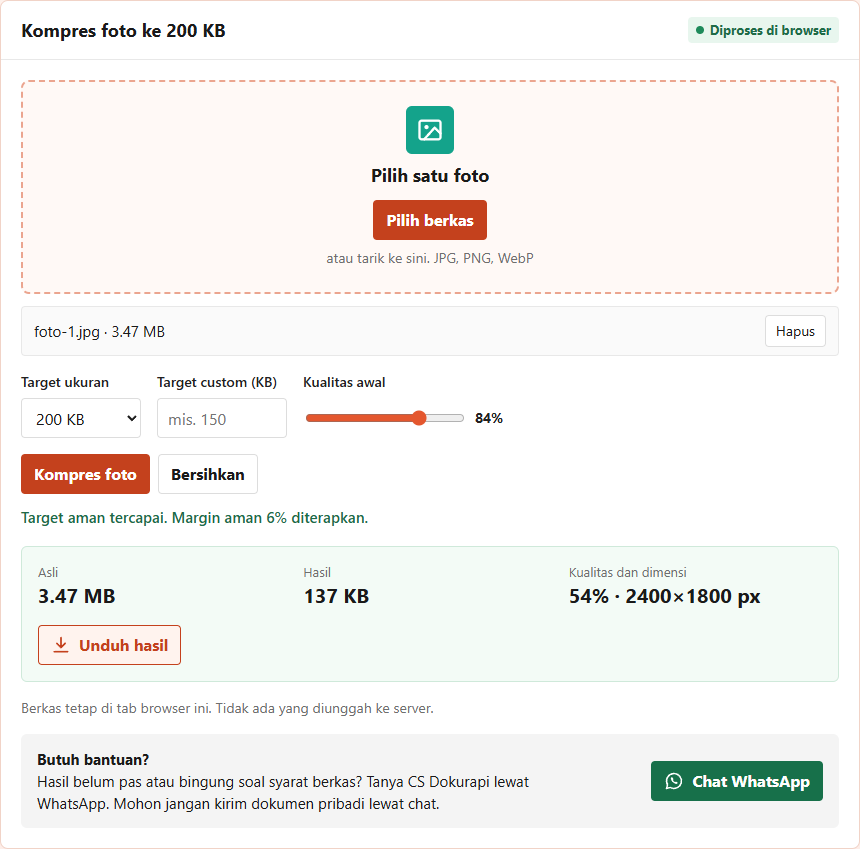
Langkah kualitas itu menjelaskan kenapa hasil sering jauh di bawah target. Alat berhenti di langkah pertama yang muat, jadi foto yang sebenarnya cukup dengan kualitas 60% disimpan di 54%, satu langkah di bawahnya. Sisa jatah itu berguna kalau satu foto dalam set lebih sulit dikompres dibanding yang lain.
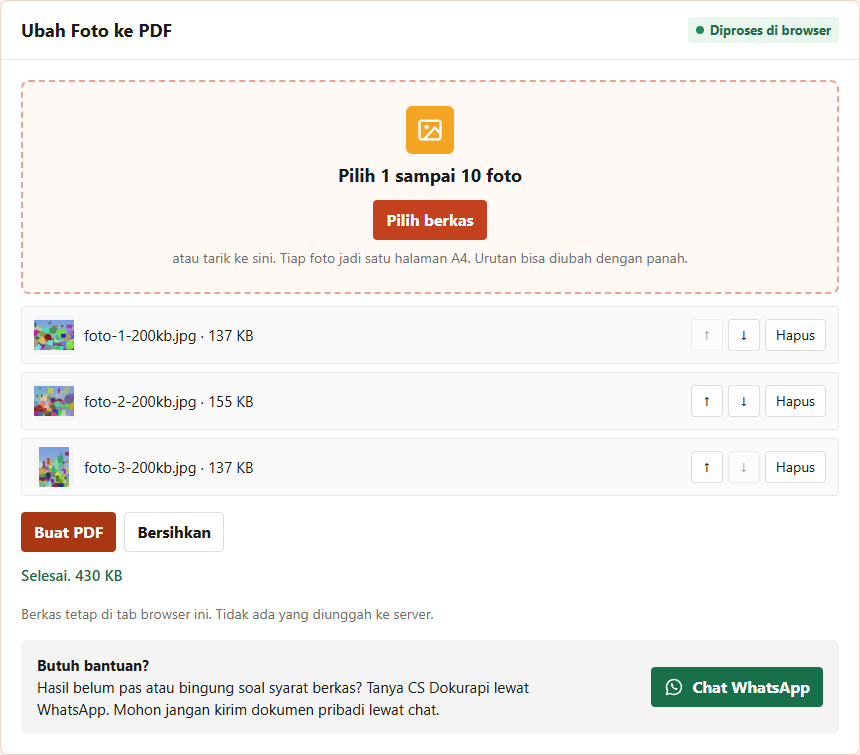
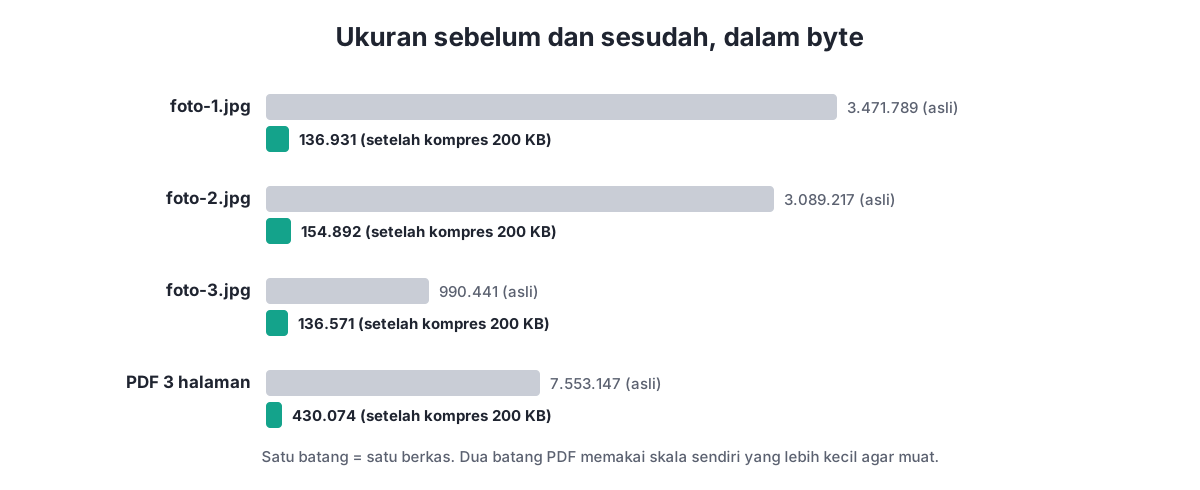
Tiga foto hasil kompres berjumlah 428.394 byte, dan PDF-nya 430.074 byte, lagi-lagi sekitar 1.700 byte tambahan. Ini menegaskan aturannya: jumlahkan ukuran foto hasil kompres, tambah 2 KB, dan kamu sudah tahu ukuran PDF sebelum membuatnya.
Jaga halaman tetap terbaca
Berkas kecil hanya berguna kalau pemeriksa masih bisa membacanya. Sebelum menggabungkan foto, buka tiap JPG hasil kompres dan perbesar ke 100%. Cek tulisan terkecil yang penting, seperti nomor sertifikat, tanda tangan, atau stempel. Tepi kotak-kotak di sekitar huruf berarti kualitas halaman itu terlalu rendah.
- Potong sebelum kompres. Membuang meja atau lantai di sekitar dokumen membuat setiap piksel yang tersisa membawa informasi.
- Foto di cahaya yang baik. Bayangan dan bintik menambah noise, dan noise memakan byte.
- Mulai dari berkas kamera asli. Foto yang sudah dikirim lewat aplikasi chat sudah terkompres sekali.
- Beri halaman sulit jatah lebih. Kalau satu halaman berisi tulisan kecil yang padat, kompres ke target custom lebih tinggi dan halaman sederhana ke target lebih rendah, selama totalnya tetap di bawah target aman.
Untuk batas per berkas yang ketat, panduan kompres JPG 200 KB menunjukkan seberapa jauh kualitas bisa turun sebelum tulisan rusak. Pertimbangan yang sama berlaku untuk setiap halaman PDF kamu.
Urutan halaman, ukuran halaman, dan batas 10 foto
Foto ke PDF menaruh satu foto di setiap halaman A4, diskalakan agar muat dan diletakkan di tengah, sesuai urutan daftar. Pakai tombol panah untuk memindahkan foto ke atas atau ke bawah sebelum menekan Buat PDF. Alat menerima sampai 10 foto per PDF dan memberi tahu berapa foto yang tidak dimasukkan kalau kamu menambah lebih banyak.
Kalau butuh lebih dari 10 halaman, buat dua PDF lalu satukan dengan Gabung PDF. Penggabungan menyalin halaman apa adanya, jadi berkas gabungan kira-kira sama dengan jumlah kedua bagian. Panduan gabung PDF menjelaskan penamaan dan urutan untuk berkas yang terdiri dari beberapa bagian, dan daftar cek urutan halaman membantu menemukan halaman tertukar sebelum pemeriksa menemukannya.
Karena setiap halaman berukuran A4, foto mendatar ditaruh selebar halaman dengan ruang putih di atas dan bawah. Ruang putih itu hampir tidak memakan byte. Hanya data foto yang dihitung.
Beri nama berkas hasil kompres secara berurutan sebelum dimasukkan, misalnya 01-depan.jpg, 02-belakang.jpg, dan 03-lampiran.jpg. Daftar di alat mengikuti urutan pilihanmu, dan nama bernomor membuat urutan itu mudah diperiksa sekilas. Nama berkas di dalam PDF tidak terlihat oleh pemeriksa, jadi penomoran ini murni untuk memudahkan kamu sendiri.
Kalau PDF masih terlalu besar
Kalau PDF masih melewati batas, mundur satu langkah alih-alih mengompres PDF-nya. Kompres ulang foto terbesar dengan target custom lebih rendah, atau kompres semua foto ke jatah satu tingkat di bawahnya, lalu buat ulang PDF. Dengan cara ini kamu tetap memegang kendali atas setiap halaman.
Mengompres PDF yang sudah jadi dengan Kompres PDF juga bisa, karena Dokurapi merender ulang setiap halaman sebagai JPG pada resolusi tetap. Untuk PDF foto, cara ini biasanya memperkecil berkas jauh, tetapi juga menurunkan resolusi setiap halaman menjadi paling tinggi sekitar 86 titik per inci. Itu aman untuk foto KTP dan berisiko untuk halaman bertulisan kecil. Panduan berkas yang masih terlalu besar membahas penyebab lain, dan cara cek ukuran berkas sebelum unggah menunjukkan cara membaca jumlah byte persis yang dilihat formulir.
Setelah PDF baru jadi, buka Cek Ukuran PDF dan pilih berkasnya. Alat menampilkan jumlah byte persis dan jumlah halaman, lalu membandingkannya dengan batas yang kamu pilih. Kalau jumlah halaman tidak sesuai harapan, kemungkinan ada foto yang tertinggal atau masuk dua kali. Perbaiki di daftar Foto ke PDF, bukan dengan mengedit PDF-nya.
Tidak satu pun langkah ini mengirim foto kamu ke mana pun. Penjelasan cara kerja alat browser menguraikan apa saja yang tetap ada di perangkatmu.
Pertanyaan yang sering diajukan
Bagaimana cara kompres JPG ke PDF?
Apakah mengubah JPG ke PDF membuat berkas lebih kecil?
Berapa ukuran tiap foto untuk PDF 500 KB?
Kenapa PDF lebih besar kalau memakai berkas PNG?
Berapa foto yang bisa masuk ke satu PDF?
Bisakah PDF dikompres setelah dibuat?
Apakah foto saya diunggah ke server?
Kenapa hasil kompres lebih kecil dari target?
Sumber
- pdf-lib: PDFDocument.embedJpg dan embedPng
- NIST: Prefixes for binary multiples
- MDN: HTMLCanvasElement.toBlob() dan parameter kualitas
Butuh bantuan?Hasil belum pas atau bingung soal syarat berkas? Tanya CS Dokurapi lewat WhatsApp. Mohon jangan kirim dokumen pribadi lewat chat.
Chat WhatsApp