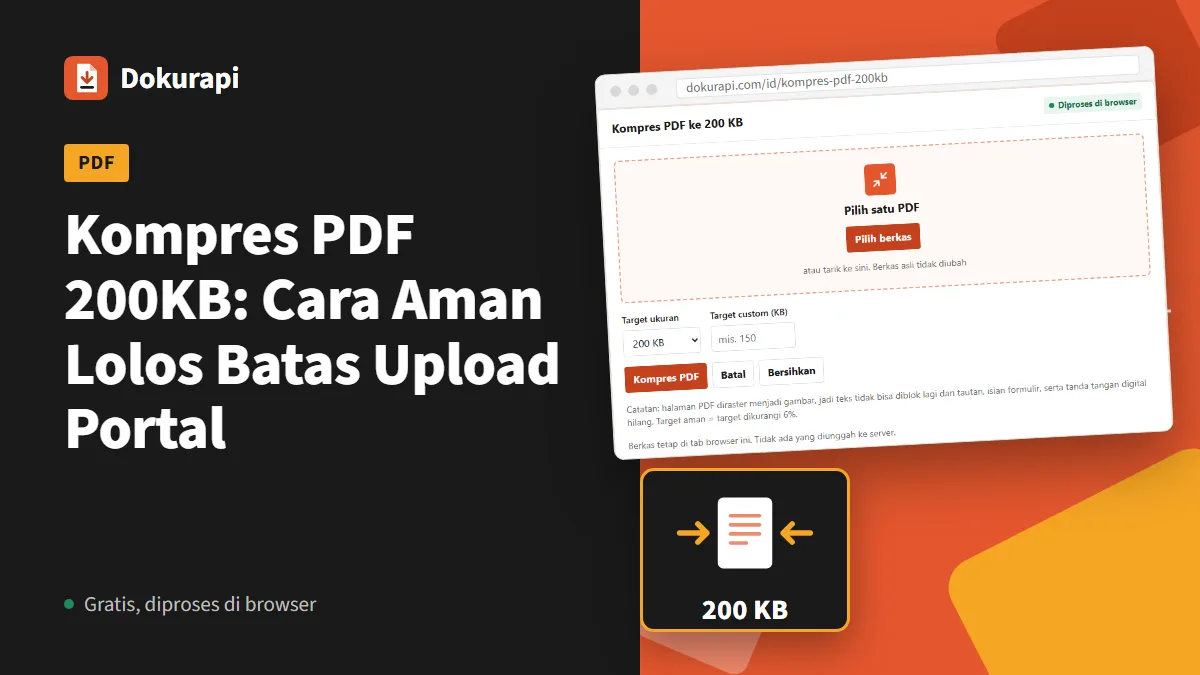
Untuk kompres pdf 200kb tanpa mengunggah berkas ke server, buka alat Kompres PDF 200 KB Dokurapi, pilih PDF, biarkan target di 200 KB, lalu tekan Kompres PDF. Alat ini mengejar sekitar 188 KB (bukan tepat 200 KB) supaya hasilnya tetap aman di portal yang menghitung kilobyte dengan cara berbeda. Setelah selesai, cocokkan angka "Hasil" dengan batas portal, buka PDF-nya, dan pastikan semua tulisan masih terbaca sebelum diunggah.
Panduan ini menjelaskan cara kerjanya langkah demi langkah, kenapa batas 200 KB sering bikin bingung, dan apa yang harus dilakukan kalau hasilnya buram atau masih kebesaran. Satu hal perlu jelas sejak awal: tidak ada alat yang bisa menjamin portal menerima berkasmu. Pengumuman resmi instansi atau panitia yang sedang berlaku tetap jadi rujukan terakhir.
Langkah kompres PDF ke 200 KB dengan Dokurapi
Seluruh proses berjalan di tab browser pada perangkatmu. Berkas tidak dikirim ke server Dokurapi, dan berkas asli tidak pernah ditimpa karena alat selalu bekerja pada salinan.
- Cek ukuran awal. Klik kanan berkas lalu pilih Properties (Windows) atau Get Info (Mac), atau pakai Cek Ukuran PDF. Kalau PDF sudah di bawah 200 KB, jangan dikompres. Kamu hanya akan menurunkan kualitas tanpa alasan.
- Buka alatnya. Masuk ke halaman Kompres PDF 200 KB, lalu tekan Mulai sekarang untuk menuju panel "Kompres PDF ke target".
- Pilih satu PDF. Seret berkas ke kotak unggah atau klik untuk memilih. Alat ini memproses satu PDF per putaran.
- Pastikan target 200 KB. Pilihan "Target aman (KB)" berisi 100 KB, 200 KB, 500 KB, dan 1 MB. Kalau batas portalmu angka lain, misalnya 300 KB, isi kolom KB kustom.
- Tekan Kompres PDF. Alat merender tiap halaman lalu menyusunnya kembali menjadi PDF baru. Untuk dokumen belasan halaman, proses ini bisa makan waktu beberapa detik sampai beberapa puluh detik, tergantung kemampuan perangkat.
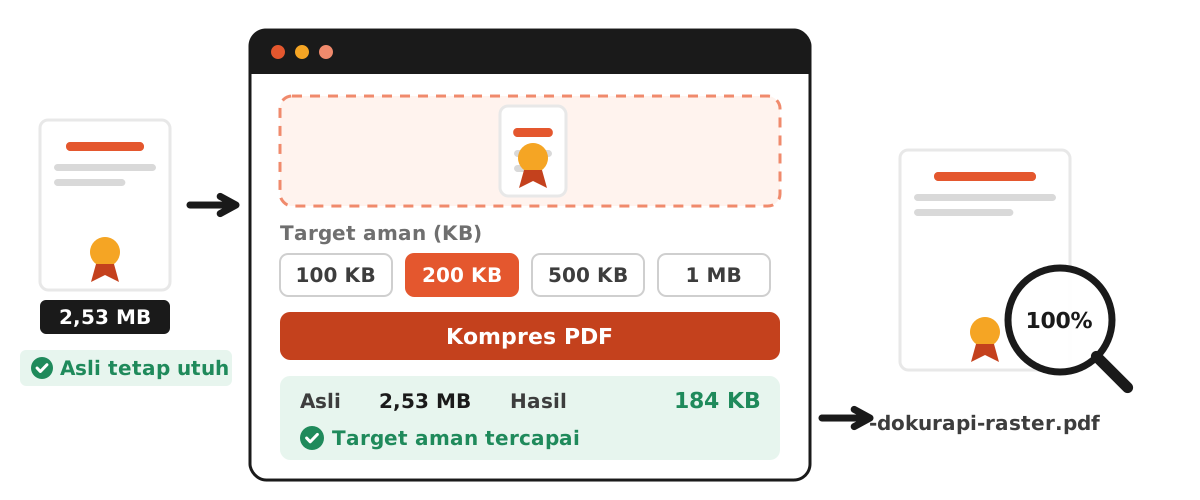
- Baca status dan angka hasil. Panel menampilkan ukuran Asli, Hasil, dan Selisih ukuran. Status "Target aman tercapai" berarti hasilnya di bawah sekitar 188 KB. Status "Target belum tercapai" berarti alat sudah membuat versi terkecil yang bisa dibuat, tetapi masih di atas target.
- Unduh dan periksa. Tekan Unduh PDF hasil. Nama berkasnya berakhiran
-dokurapi-raster.pdf. Buka berkas itu, perbesar ke 100 persen, dan baca bagian dengan huruf terkecil, seperti nomor ijazah, NIK, atau tanggal.
Siap mencoba? Alatnya gratis dan berjalan di browser.
Buka alat Kompres PDF 200 KBKenapa targetnya 188 KB, bukan 200 KB
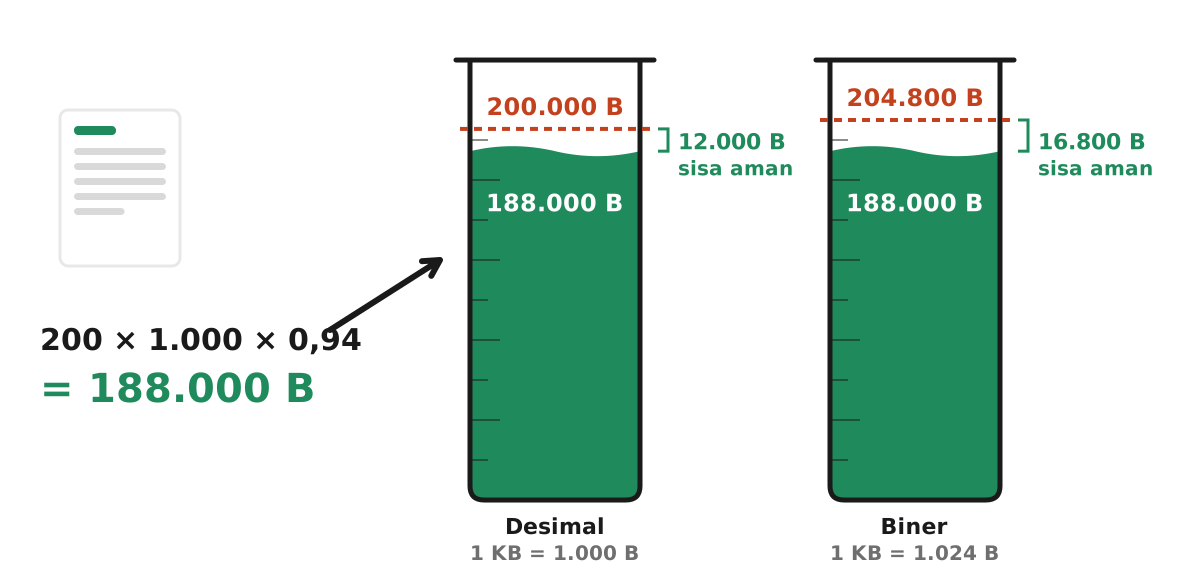
Masalah klasik saat mengejar batas 200 KB adalah berkas yang menurut laptop "199 KB" tetap ditolak portal. Penyebabnya ada pada definisi kilobyte. Menurut NIST, awalan SI "kilo" berarti 1.000, sedangkan 1.024 punya nama sendiri, yaitu "kibi" (KiB). Dalam praktik, sistem operasi dan aplikasi web tidak seragam. Ada yang menganggap 1 KB sama dengan 1.000 byte, ada pula yang memakai 1.024 byte.
Dokurapi memakai hitungan desimal: 1 KB = 1.000 byte. Lalu ada margin aman 6 persen di atasnya. Jadi target 200 KB diperlakukan sebagai 200 x 1.000 x 0,94 = 188.000 byte. Angka ini berada di bawah 200.000 byte (kalau portal memakai hitungan desimal) dan jauh di bawah 204.800 byte (kalau portal memakai 1.024). Hasilnya aman untuk kedua cara hitung.
| Cara hitung | Batas 200 KB dalam byte | Target Dokurapi | Selisih aman |
|---|---|---|---|
| Desimal (1 KB = 1.000 byte) | 200.000 | 188.000 | 12.000 byte |
| Biner (1 KB = 1.024 byte) | 204.800 | 188.000 | 16.800 byte |
Margin ini juga memberi ruang kalau ada sistem yang menambahkan sedikit data saat menyimpan berkas. Kalau kamu mau mengejar angka lebih dekat ke batas, isi KB kustom, tetapi ingat bahwa margin 6 persen tetap diterapkan pada angka yang kamu masukkan. Contohnya, batas 150 KB menjadi target 141.000 byte, dan batas 300 KB menjadi 282.000 byte.
Apa yang terjadi pada PDF saat dikompres
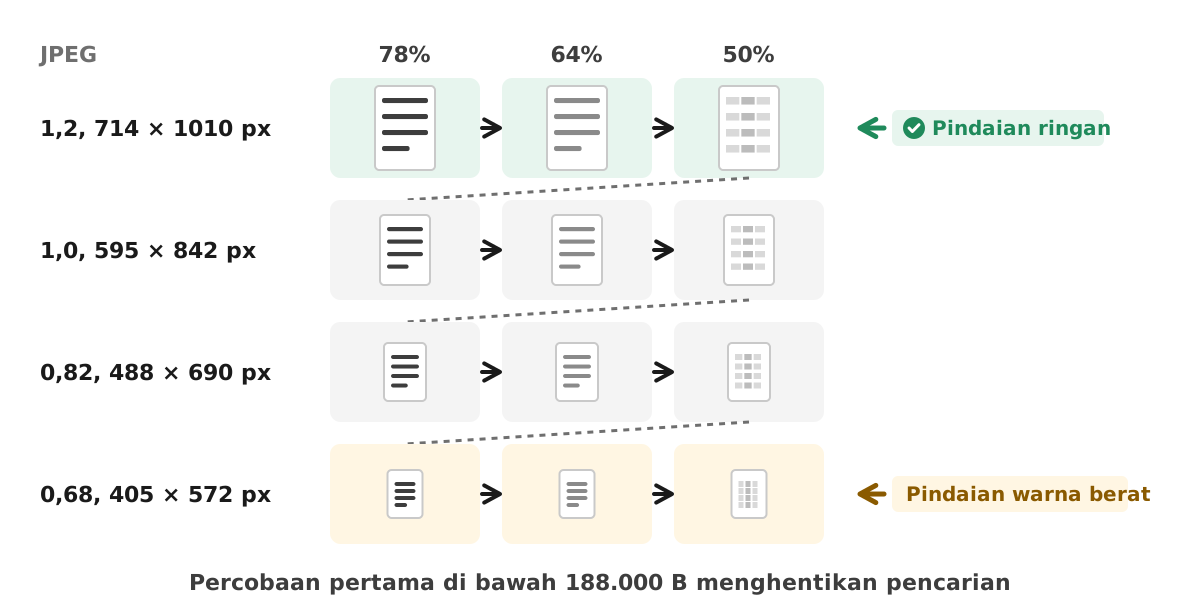
Alat ini tidak sekadar "memeras" PDF. Ia merender setiap halaman menjadi gambar, menyimpannya sebagai JPEG, lalu menyusun gambar-gambar itu menjadi PDF baru. Proses ini disebut rasterisasi. Untuk mencapai target, alat mencoba beberapa kombinasi skala render dan kualitas JPEG secara berurutan, mulai dari yang paling tajam, lalu berhenti pada kombinasi pertama yang lolos.
Sebagai gambaran, halaman A4 berukuran sekitar 595 x 842 poin. Pada skala render tertinggi (1,2), halaman itu menjadi gambar sekitar 714 x 1010 piksel. Pada skala terendah (0,68), sekitar 405 x 572 piksel. Semakin kecil skalanya, semakin kecil berkasnya, tetapi huruf kecil juga makin cepat pecah.
Urutannya begini. Pada tiap skala render, alat mencoba kualitas JPEG 78 persen, lalu 64 persen, lalu 50 persen. Baru kalau ketiganya masih kebesaran, alat turun ke skala berikutnya: 1,2, lalu 1,0, lalu 0,82, lalu 0,68. Totalnya paling banyak 12 percobaan. Percobaan pertama yang jatuh di bawah 188.000 byte langsung menghentikan pencarian. Itu sebabnya hasil pindaian ringan biasanya tetap di skala tajam 1,2, sedangkan pindaian warna yang berat bisa berakhir di baris paling bawah.
Konsekuensi rasterisasi perlu kamu tahu sebelum menekan tombol:
- Teks tidak bisa lagi diblok, disalin, atau dicari dengan Ctrl+F.
- Tautan di dalam PDF tidak bisa diklik lagi.
- Tanda tangan digital berbasis sertifikat tidak lagi tervalidasi, karena isi berkasnya sudah berubah total.
- Kolom formulir PDF yang bisa diisi berubah jadi gambar biasa.
Untuk hasil pindaian (scan), dampaknya kecil karena isi PDF memang sudah berupa gambar. Untuk PDF yang dibuat langsung dari Word, dampaknya lebih terasa. Kadang PDF berisi teks murni sudah kecil sejak awal, dan rasterisasi justru membuatnya lebih besar. Karena itu langkah pertama tadi penting: cek ukuran dulu.
Dokumen apa yang biasanya dibatasi 200 KB
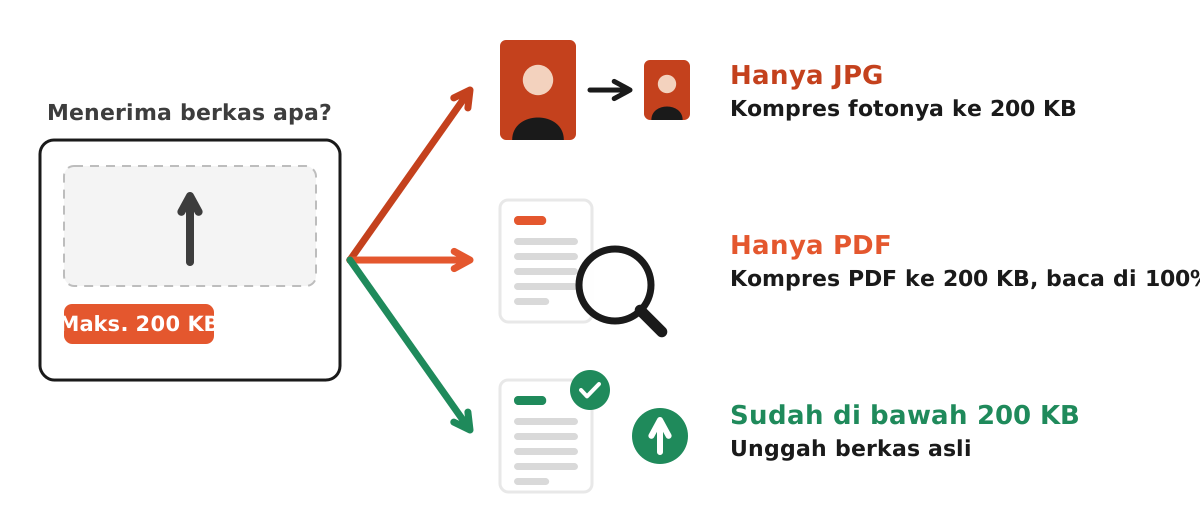
Angka 200 KB sering muncul di seleksi CPNS, tetapi perhatikan jenis berkasnya. Sebagai contoh, pada FAQ CPNS 2023 di laman SSCASN BKN, batas 200 KB berlaku untuk scan pas foto berlatar merah, swafoto, dan KTP dengan tipe berkas JPEG/JPG. Dokumen berformat PDF di FAQ yang sama punya batas lebih longgar: scan ijazah (plus serdik/STR) maksimal 800 KB, sedangkan transkrip nilai dan surat penugasan guru (untuk THK-2) maksimal 500 KB.
FAQ yang sama juga mencatat bahwa syarat unggah dokumen berbeda-beda sesuai persyaratan tiap instansi. Jadi angka di atas adalah contoh aturan FAQ CPNS 2023, bukan aturan tetap untuk setiap tahun atau setiap formasi. Selalu cocokkan dengan pengumuman instansi yang kamu lamar. Rangkuman yang lebih lengkap ada di panduan syarat unggah SSCASN.
Pelajaran praktisnya: kalau kolom unggah meminta 200 KB dan menerima JPG, kemungkinan besar kamu tidak perlu PDF sama sekali. Kompres fotonya langsung dengan Kompres Foto 200 KB. Hasil JPG biasanya lebih tajam daripada PDF yang dipaksa turun ke 188 KB. Kompres PDF ke 200 KB paling tepat dipakai ketika kolomnya memang hanya menerima PDF, misalnya surat pernyataan, surat lamaran, atau sertifikat yang diminta oleh instansi tertentu.
Untuk kolom foto, panduan kompres foto 200 KB membahas versi gambar dari batas yang sama.
Uji coba dengan berkas contoh sintetis
Supaya terlihat seperti apa panel hasilnya, kami menjalankan alat yang sedang tayang pada berkas buatan khusus untuk pengujian: dokumen A4 tiga halaman berisi teks pengisi dan stempel palsu, disimpan seperti hasil pindaian berwarna dengan tekstur kertas. Berkas ini tidak memuat data pribadi apa pun. Ukuran awalnya 2,53 MB, jauh di atas batas 200 KB.
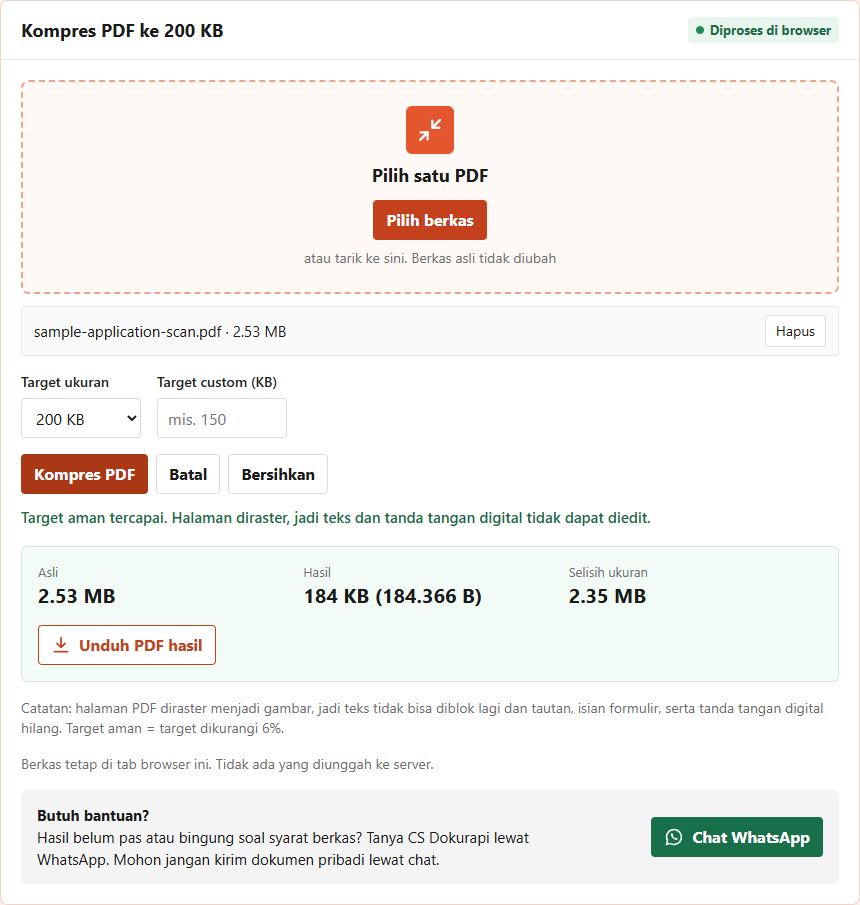
Dengan pilihan 200 KB, alat menghasilkan 184.366 byte, ditampilkan sebagai "184 KB", dengan status "Target aman tercapai". Angka itu di bawah target aman 188.000 byte, jadi tetap muat di batas 200 KB dengan cara hitung mana pun. Baris status juga mengingatkan konsekuensinya: halaman diraster, sehingga teks dan tanda tangan digital tidak dapat diedit.
Anggap ini contoh, bukan janji. Pindaian berwarna sepuluh halaman yang penuh foto akan berbeda hasilnya dengan tiga halaman teks biasa, dan berkas yang sejak awal ringan bisa saja tidak mengecil sama sekali. Uji yang jujur selalu memakai dokumenmu sendiri: jalankan, baca angka Hasil dalam byte, lalu buka berkas unduhan dan baca baris terkecilnya sebelum diunggah. Kalau hasilnya masih kebesaran, panduan berkas sudah dikompres tapi masih terlalu besar berisi langkah lanjutan secara berurutan.
Kalau hasilnya buram, masih kebesaran, atau ditolak
Teks jadi buram atau pecah
Ini tanda alat harus turun ke skala dan kualitas rendah untuk mengejar target. Solusinya bukan mengompres ulang hasil yang sudah buram, karena kualitasnya akan makin turun. Kembali ke berkas asli lalu:
- Pindai ulang dalam mode grayscale (hitam putih abu-abu), bukan warna. Dokumen teks tidak butuh warna, dan berkas grayscale biasanya jauh lebih ringan.
- Pindai pada resolusi wajar, misalnya 150 sampai 200 dpi. Hasil 600 dpi hanya menambah beban tanpa membuat teks lebih terbaca setelah dikompres.
- Potong area kosong di sekitar dokumen. Meja, bayangan, dan tepi kertas ikut memakan byte.
Status "Target belum tercapai"
Biasanya karena jumlah halaman. Target 188 KB untuk satu halaman cukup longgar, tetapi untuk 10 halaman artinya hanya sekitar 18,8 KB per halaman. Periksa apakah semua halaman memang diminta. Halaman kosong, sampul, atau lampiran yang tidak diwajibkan sebaiknya tidak ikut dipindai. Kalau portal ternyata menerima ukuran lebih besar untuk dokumen tersebut, pakai target yang sesuai, misalnya Kompres PDF 500 KB, supaya kualitas tidak dikorbankan tanpa perlu.
Hasil malah lebih besar dari asli
Ini terjadi pada PDF teks murni yang sejak awal sudah ringan. Kalau berkas asli sudah di bawah batas, unggah berkas asli saja. Kalau teks yang bisa diblok lebih penting daripada ukuran terkecil, baca dulu panduan kompres PDF tanpa mengurangi kualitas.
Tanda tangan digital hilang
Kalau dokumen ditandatangani secara elektronik dengan sertifikat, jangan dikompres dengan cara apa pun yang mengubah isi berkas, termasuk alat ini. Validasi tanda tangan akan gugur. Mintalah versi yang lebih kecil kepada penerbit dokumen, atau tanyakan kepada panitia apakah ada kolom lain untuk dokumen bertanda tangan elektronik.
Portal tetap menolak
Periksa tiga hal: ekstensi berkas harus .pdf (bukan .PDF.pdf atau hasil ganti nama dari JPG), nama berkas sebaiknya tanpa karakter aneh, dan jenis dokumen harus sesuai kolomnya. Kalau semuanya benar dan tetap ditolak, hubungi helpdesk resmi portal tersebut. Dokurapi tidak bisa memastikan perilaku sistem pihak lain.
Urutan kerja yang paling hemat kualitas
Banyak pelamar baru mengompres di menit terakhir, lalu mengompres berkas yang sama dua atau tiga kali sampai lolos. Setiap putaran kompresi JPEG membuang detail, jadi cara ini hampir selalu menghasilkan dokumen yang lebih buram daripada yang sebenarnya perlu. Urutan berikut biasanya memberi hasil lebih baik:
- Kumpulkan sumber terbaik. Gunakan PDF asli dari penerbit atau hasil pindaian yang rapi, bukan foto dari layar atau tangkapan layar WhatsApp yang sudah terkompresi.
- Kurangi isi, bukan kualitas. Buang halaman yang tidak diminta, potong tepi kosong, dan ubah ke grayscale untuk dokumen teks.
- Gabungkan kalau perlu. Kalau satu kolom meminta beberapa dokumen dalam satu berkas, gabungkan dulu dengan alat Gabung PDF. Panduan menggabungkan PDF untuk pendaftaran membahas urutan dan penamaannya.
- Kompres sekali ke target. Pilih target sesuai batas kolom, bukan target sekecil mungkin. Batas 500 KB tidak perlu dipaksa ke 200 KB.
- Periksa, lalu simpan dengan nama jelas. Misalnya
surat-lamaran-nama.pdf, supaya tidak tertukar dengan versi lain saat mengunggah.
Checklist sebelum unggah
Kalau dokumennya berupa beberapa foto lembar kertas, satukan dulu jadi satu berkas dengan Foto ke PDF, lalu kompres sekali. Kalau satu kolom meminta beberapa PDF dalam satu unggahan, gabungkan dulu dengan Gabung PDF dan pastikan urutannya lewat panduan cek urutan halaman PDF. Mengompres dulu baru menggabungkan membuat ukurannya menumpuk lagi dan biasanya kembali melewati batas.
- Ukuran "Hasil" di bawah batas pada pengumuman resmi yang berlaku tahun ini.
- Tipe berkas sesuai kolom (PDF atau JPG).
- Semua halaman wajib ada dan urutannya benar.
- Huruf terkecil masih terbaca di zoom 100 persen.
- Tidak ada halaman miring, terpotong, atau gelap.
- Dokumen bertanda tangan elektronik tidak ikut dikompres.
- Berkas asli disimpan terpisah sebagai cadangan.
Kalau dokumen terdiri dari beberapa lembar foto, gabungkan dulu dengan alat Foto ke PDF di Dokurapi, baru kompres hasilnya ke target. Kalau hanya ada ponsel, panduan kompres PDF di HP membahas langkahnya, dan panduan scan dokumen ke PDF membantu mendapatkan berkas sumber yang bersih dan ringan sejak awal.
Kompres di browser vs layanan upload
| Aspek | Dokurapi (di browser) | Layanan berbasis upload |
|---|---|---|
| Lokasi pemrosesan | Tab browser di perangkatmu | Server penyedia layanan |
| Target ukuran | Bisa pilih 100, 200, 500 KB, 1 MB, atau kustom, dengan margin 6% | Tergantung layanan, sering berupa level kompresi |
| Teks tetap bisa disalin | Tidak, halaman diraster | Tergantung metode layanan |
| Butuh koneksi stabil saat proses | Hanya untuk memuat halaman dan pustaka PDF | Ya, untuk unggah dan unduh |
| Akun | Tidak perlu | Tergantung layanan |
Dokumen lamaran berisi NIK, alamat, dan nilai. Memproses berkas seperti itu di perangkat sendiri adalah pilihan yang masuk akal, terutama kalau kamu tidak sedang memakai komputer umum. Kalau kamu memakai komputer bersama, hapus berkas hasil dari folder unduhan setelah selesai.
Pertanyaan yang sering diajukan
Bagaimana cara kompres PDF ke 200 KB tanpa aplikasi?
Kenapa berkas 199 KB masih ditolak portal?
Apakah kompres PDF 200 KB membuat tulisan buram?
Apakah tanda tangan digital tetap sah setelah dikompres?
Apakah semua dokumen CPNS dibatasi 200 KB?
Apakah PDF saya diunggah ke server Dokurapi?
Apa yang terjadi kalau alat tidak bisa mencapai 188 KB?
Bisakah memakai batas lain, misalnya 150 KB atau 300 KB?
Sumber
- FAQ CPNS 2023, SSCASN BKN (ukuran dan tipe berkas unggahan)
- NIST: Prefixes for binary multiples (kilo vs kibi)
Butuh bantuan?Hasil belum pas atau bingung soal syarat berkas? Tanya CS Dokurapi lewat WhatsApp. Mohon jangan kirim dokumen pribadi lewat chat.
Chat WhatsApp