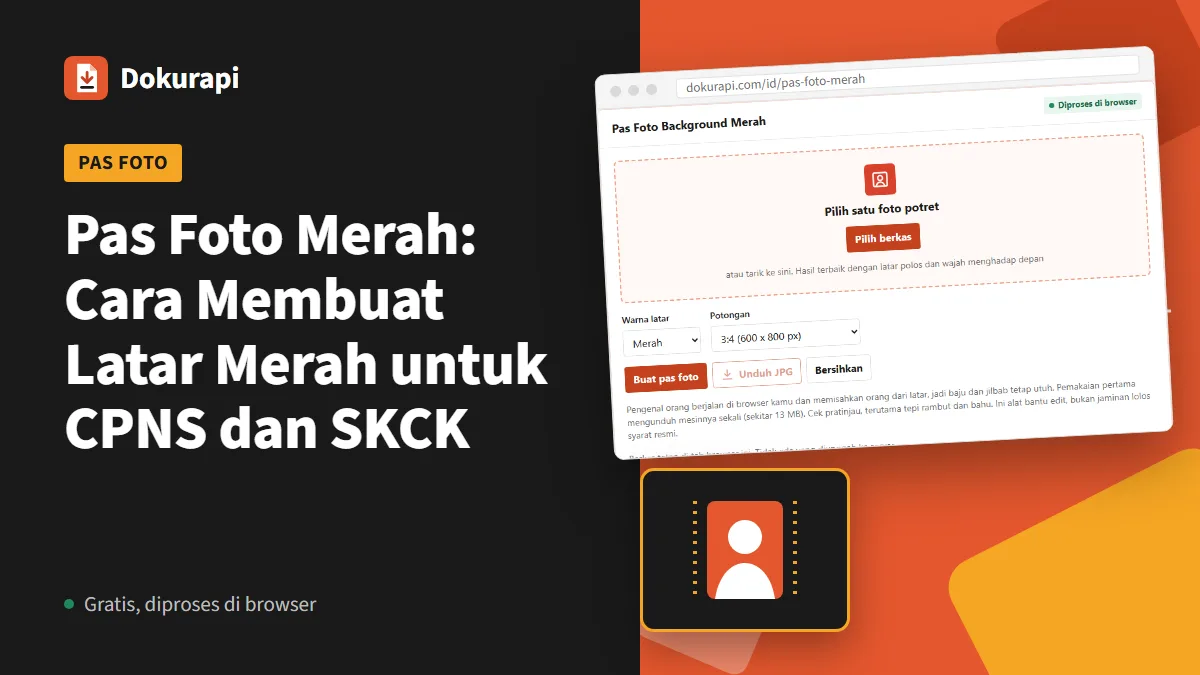
Pas foto merah bisa kamu buat sendiri di browser tanpa studio foto: potret wajah di depan dinding berwarna polos (putih, krem, abu-abu, atau biru sama-sama bisa), buka alat pas foto latar merah Dokurapi, pilih potongan 3:4 atau 4:6, lalu unduh JPG-nya. Alat ini memisahkan dirimu dari latar dengan model pengenal orang, mengganti latarnya dengan warna merah pekat, memotong foto ke rasio yang dipilih, dan semua proses berjalan di perangkatmu sendiri. Fotonya tidak dikirim ke server mana pun. Setelah itu, cek ukuran berkas dan aturan portal yang sedang kamu isi, karena pengumuman resmi portal tetap jadi patokan terakhir.
Panduan ini membahas kapan latar merah benar-benar diminta (dan kapan tidak), langkah membuatnya, cara kerja alatnya, cara mengecek warna, kesalahan yang sering terjadi, cara menurunkan ukuran ke 200 KB, dan daftar periksa sebelum kamu menekan tombol unggah.
Kapan pas foto merah diminta
Latar merah bukan aturan umum untuk semua dokumen. Ia muncul di beberapa layanan tertentu, dan tiap layanan menulis syaratnya sendiri. Berikut contoh yang bisa dicek langsung di sumber resminya:
| Layanan | Bunyi aturan di sumber resmi | Catatan |
|---|---|---|
| CPNS (SSCASN) | Pas foto berlatar belakang merah, maksimal 200 Kb, tipe jpeg/jpg | Contoh aturan FAQ CPNS 2023 dari BKN |
| PPPK (SSCASN) | Pas foto berlatar belakang merah, tipe jpeg/jpg, ukuran file dilihat pada sistem | Contoh aturan FAQ teknis 2023 dari BKN |
| Surat lamaran CPNS | Pasfoto terbaru memakai pakaian formal dengan latar belakang warna merah | Format surat lamaran CPNS BKN 2021 |
| SKCK (Polri), daring atau di loket | Pasfoto latar belakang warna merah bagi pemohon WNI, kuning bagi WNA | Peraturan Polri Nomor 1 Tahun 2026, Pasal 5 dan Pasal 14 |
| SKCK di satu polres | Pas foto berwarna 4 x 6 cm, 6 lembar, berpakaian rapi berkerah, tampak muka dan kedua telinga | Contoh Polres Bantul; polres lain bisa berbeda |
Angka 200 KB itu contoh aturan FAQ CPNS 2023, bukan janji bahwa seleksi tahun ini memakai batas yang sama. Setiap periode, instansi bisa mengubah ukuran, format, atau ketentuan pakaian. Jadi baca pengumuman instansi yang kamu lamar, lalu cocokkan dengan formulir unggah. Rangkuman batas unggah SSCASN yang lebih lengkap ada di panduan syarat unggah SSCASN.
Siap mencoba? Alatnya gratis dan berjalan di browser.
Buka alat Pas Foto Latar MerahKapan sebaiknya tidak memakai latar merah
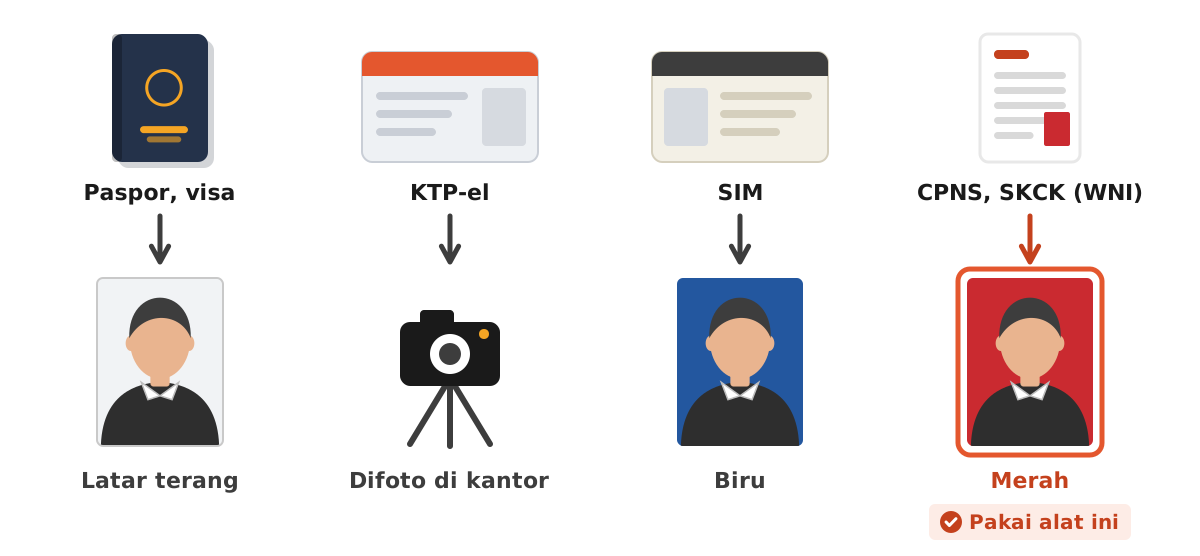
Merah adalah pilihan khusus untuk beberapa formulir, bukan warna aman untuk semua keperluan. Beberapa dokumen yang sering diurus justru meminta warna lain, atau sama sekali tidak memerlukan pas foto buatan sendiri:
- Paspor dan visa. Aturan foto paspor pemerintah Inggris, misalnya, meminta latar polos berwarna terang tanpa benda atau orang lain. Untuk paspor baru Indonesia, halaman Direktorat Jenderal Imigrasi mencantumkan pengambilan foto dan sidik jari sebagai bagian proses di kantor imigrasi.
- KTP-el. Foto diambil petugas saat perekaman data, dan warnanya mengikuti tahun lahir: merah untuk tahun ganjil, biru untuk tahun genap, menurut penjelasan Disdukcapil Klaten dan Disdukcapil Gunung Mas. Tidak ada yang perlu kamu buat sendiri.
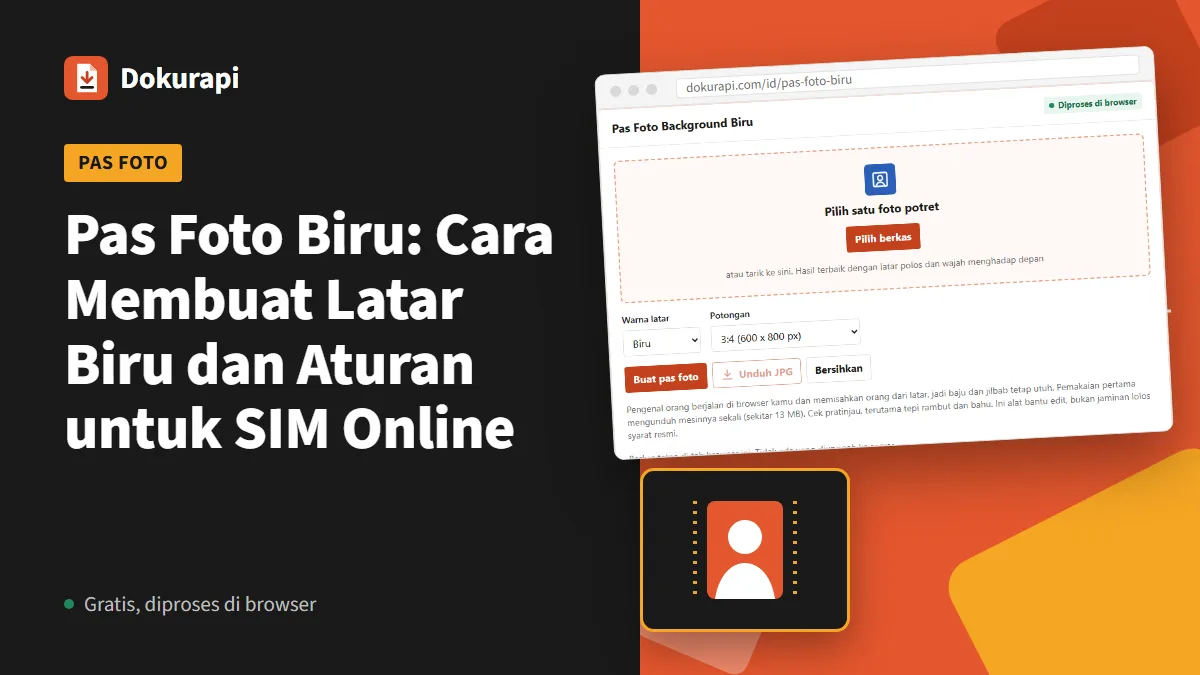
- SIM. Pengajuan SIM online di Korlantas Polri meminta latar biru. Baca panduan pas foto biru, karena sebagian formulir meminta latar biru asli, bukan hasil ganti latar.
- Formulir yang menyebut putih, terang, atau biru. Ikuti formulirnya. Alat pas foto latar biru bekerja dengan cara yang sama seperti alat merah.
Tangga keputusan di bawah merangkum semuanya.
Cara membuat pas foto merah dengan Dokurapi
Langkahnya pendek, tetapi hasil akhirnya sangat bergantung pada foto awal. Ikuti urutan ini:
- Siapkan foto awal. Berdiri sekitar satu meter di depan dinding atau kain berwarna polos. Kamera sejajar mata, wajah menghadap lurus, bahu terlihat, dan tidak ada orang lain di dalam bingkai.
- Buka alat pas foto latar merah. Tidak perlu akun. Pemrosesan terjadi di tab browser itu. Pada pemakaian pertama, browser juga mengunduh mesin pengenal latar sekali saja (sekitar 13 MB) dan menyimpannya di cache.
- Pilih berkas. Tarik foto ke area unggah atau klik untuk memilih. Alat menerima satu gambar sekali proses (JPG, PNG, atau format gambar lain yang bisa dibaca browser).
- Pilih latar Merah dan potongan. Pilih 3:4 untuk pas foto 3x4 atau 4:6 untuk pas foto 4x6. Alat memotong dari bagian tengah foto, jadi posisikan wajah di tengah sejak awal.
- Klik Buat pas foto. Pratinjau muncul di layar. Periksa tepi rambut, telinga, kerah baju, dan tepi bingkai.
- Unduh JPG. Berkas tersimpan dengan nama seperti
dokurapi-pasfoto-red-3x4.jpg. Ganti namanya kalau portal meminta pola nama tertentu. - Cek ukuran berkas. Kalau lebih besar dari batas portal, lanjutkan ke bagian menurunkan ukuran di bawah.
Hasil potongan 3:4 berukuran 600 x 800 piksel, sedangkan 4:6 berukuran 600 x 900 piksel, disimpan sebagai JPG dengan kualitas 92%. Resolusi ini cukup untuk formulir daring. Kalau portal meminta dimensi piksel tertentu, ikuti angka dari portal.
Bingung memilih 3:4 atau 4:6? Lihat ukuran di pengumuman. Banyak formulir daring hanya menyebut warna latar, format, dan batas ukuran tanpa rasio. Kalau tidak ada keterangan, 3:4 paling umum untuk kolom pas foto. Simpan kedua versi kalau ragu, karena membuat ulang hanya butuh beberapa detik.
Cara kerja penggantian latar, dan apa yang tetap dipertahankan
Alat ini menjalankan model pemisah orang dan latar, yaitu MediaPipe Selfie Segmenter buatan Google (lisensi Apache-2.0), langsung di dalam tab browser. Model itu memperkirakan, piksel demi piksel, seberapa besar kemungkinan suatu bagian foto termasuk tubuh orang. Bagian yang dianggap latar diganti dengan merah RGB 202, 42, 48 atau #CA2A30, lalu batas antara tubuh dan latar dirapikan supaya warna dinding lama tidak meninggalkan garis berwarna di rambut. Mesin pengenalnya diambil dari situs Dokurapi sendiri, dan fotomu tetap tidak diunggah. Penjelasan lebih lengkap ada di artikel cara kerja alat berbasis browser.
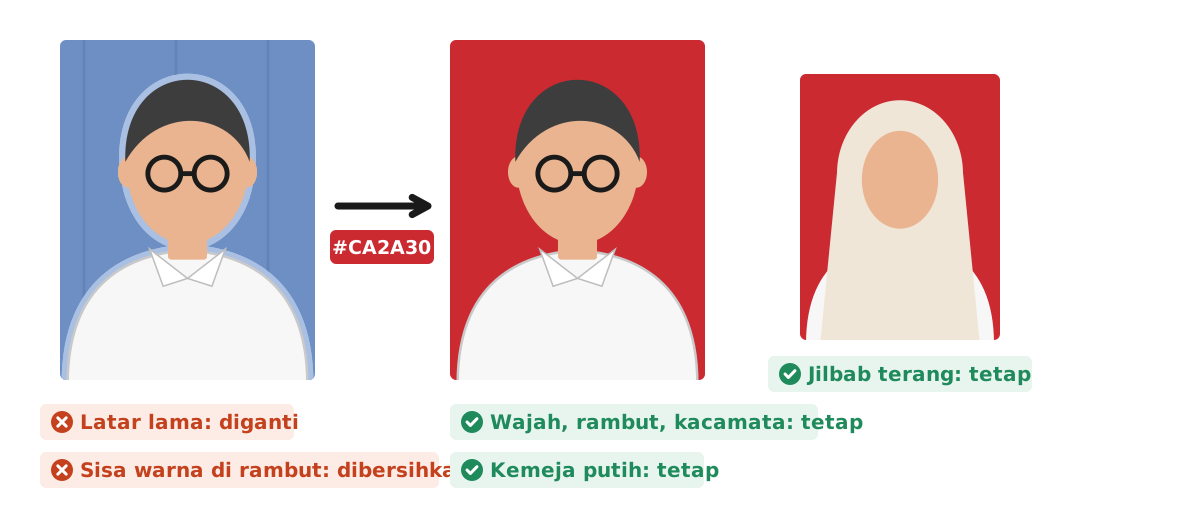
- Latar tidak harus putih. Putih, krem, abu-abu, biru, atau merah yang warnanya kurang pas bisa dipakai. Foto studio berlatar biru juga bisa diganti merah.
- Pakaian tetap utuh. Kemeja putih, jilbab terang, kacamata, dan kulit dipertahankan, karena yang diganti adalah area latar, bukan rentang warna tertentu.
Model ini tidak sempurna. Latar yang ramai seperti rak buku atau gorden bermotif, orang lain atau benda di belakangmu, tangan yang terangkat, serta tas di tepi bingkai bisa terpotong atau meninggalkan sisa kecil. Helai rambut yang sangat halus disederhanakan menjadi garis tepi yang lebih halus. Dinding polos dan pose sederhana menghindarkan hampir semua masalah ini.
Tips memotret supaya hasilnya rapi
Sebagian besar masalah pas foto buatan sendiri berasal dari foto awal, bukan dari alat. Beberapa kebiasaan kecil berikut sangat membantu:
- Cahaya dari depan, bukan dari atas. Berdiri menghadap jendela pada siang hari. Cahaya dari depan meratakan wajah, mencegah bayangan jatuh ke dinding di belakangmu, dan membuat garis tubuhmu lebih jelas terbaca.
- Beri jarak dari dinding. Berdiri setengah sampai satu meter di depan dinding. Kalau terlalu menempel, bayanganmu jatuh di dinding dan batas antara tubuh dan latar jadi kurang tegas.
- Matikan lampu kilat. Lampu kilat membuat dahi dan hidung mengilap dan menimbulkan bayangan tajam di dinding.
- Minta orang lain memotret. Swafoto dengan lengan terulur membuat wajah sedikit miring dan lensa lebar mengubah proporsi wajah.
- Pakai kamera belakang ponsel. Kamera belakang umumnya lebih tajam daripada kamera depan.
- Sisakan ruang di atas kepala. Potongan otomatis mengambil bagian tengah. Foto yang terlalu rapat bisa membuat ujung kepala terpotong.
Dinding tidak harus putih, tetapi sebaiknya polos. Kalau dinding di rumahmu bermotif atau penuh barang, selembar kain atau karton polos yang ditempel di dinding sudah cukup. Pastikan hanya kamu yang ada di bingkai dan tangan diturunkan.
Mengecek warna merah sebelum unggah
Alat ini selalu memakai merah yang sama, yaitu RGB 202, 42, 48. Teks resmi di tabel atas hanya menyebut "merah" tanpa kode warna, jadi latar merah yang bersih dan rata sudah sesuai dengan bunyi aturannya. Kalau suatu saat pengumuman menyebut kode warna tertentu, ikuti pengumuman itu.
Layar memengaruhi tampilan merah. Berkas yang sama bisa terlihat cerah di ponsel dan lebih gelap di laptop, jadi nilai berkasnya, bukan satu layar saja. Cara cek singkat yang butuh satu menit:
- Buka JPG hasil unduhan di galeri atau penampil foto, bukan pratinjau di tab browser.
- Perbesar bagian rambut, telinga, dan bahu, lalu cari garis tipis berwarna dinding lama.
- Lihat sudut dan tepi bingkai, pastikan tidak ada sisa latar lama.
- Pastikan pakaianmu terlihat jelas terpisah dari warna merah.
Jangan memasang filter warna atau mode kecantikan pada foto jadi. Filter menggeser warna kulit dan latar sekaligus, sehingga merahnya bisa belang. Kalau ada yang terlihat aneh, foto ulang lalu jalankan alatnya lagi.
Kesalahan umum pada pas foto merah
Kesalahan berikut paling sering membuat satu percobaan terbuang, dan masing-masing punya perbaikan sederhana.
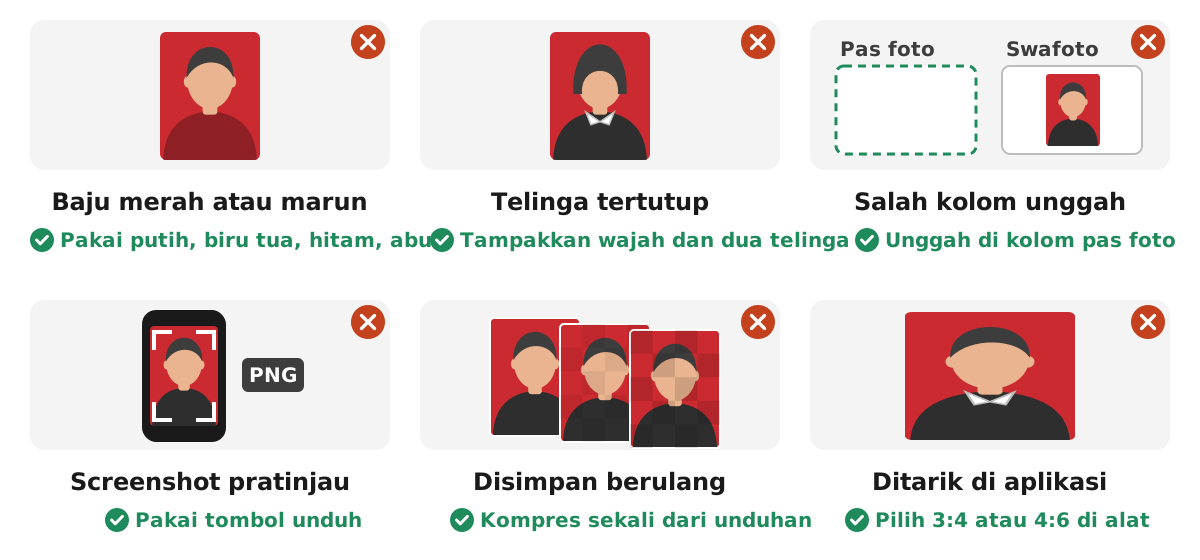
- Memakai baju merah, marun, atau oranye. Alat mempertahankan pakaianmu, jadi atasan merah tetap merah dan menyatu dengan latar. Aturan foto paspor Inggris meminta kontras yang jelas dengan latar, saran yang berlaku di mana pun. Putih, biru tua, hitam, atau abu-abu aman.
- Telinga tertutup. Polres Bantul meminta muka dan kedua telinga tampak; pemakai jilbab wajib menampakkan muka dan tidak memakai cadar.
- Salah kolom. FAQ SSCASN 2023 memisahkan pas foto dan swafoto sebagai dua unggahan berbeda.
- Mengunggah tangkapan layar. Tangkapan layar mengubah ukuran piksel dan bisa tersimpan sebagai PNG. Pakai tombol unduh.
- Menyimpan berulang kali. Setiap kali JPG disimpan ulang, sedikit detail hilang. Kompres sekali saja dari berkas hasil unduhan.
- Menarik foto di aplikasi lain. Pilih 3:4 atau 4:6 langsung di alat.
Menurunkan ukuran pas foto ke 200 KB
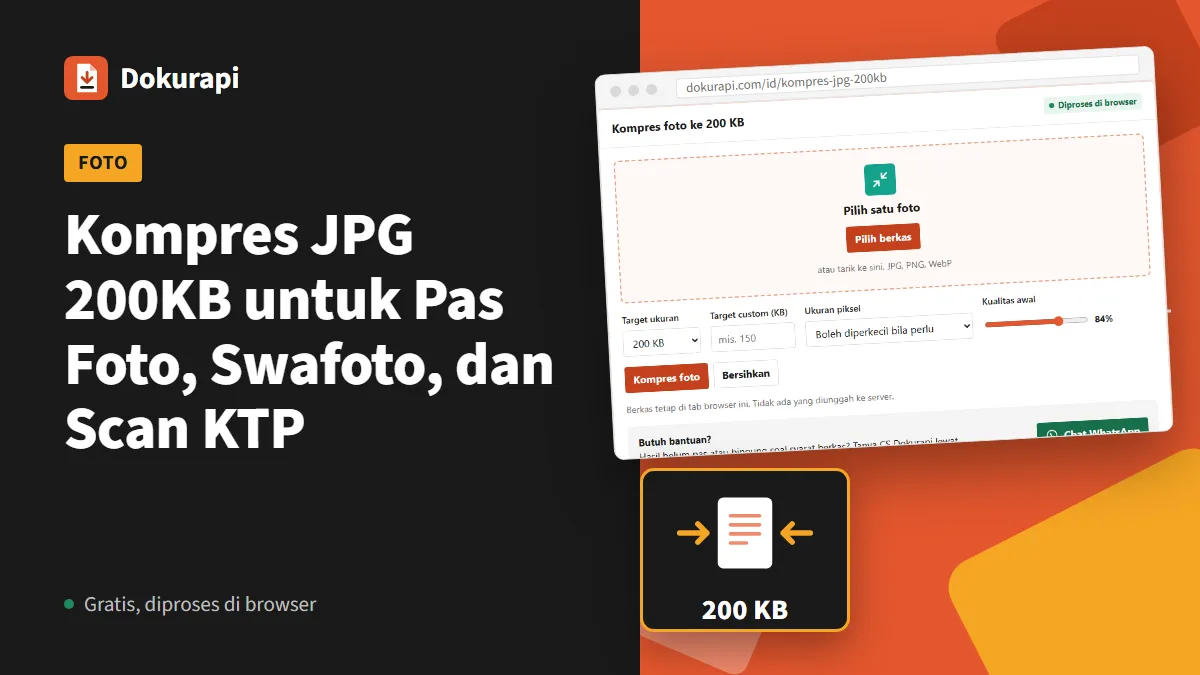
Alat pas foto menyimpan JPG dengan kualitas 92%, jadi selalu cek angka bytenya sebelum mengunggah. Kalau portal meminta maksimal 200 KB, buka alat kompres foto 200 KB. Pembahasan lengkapnya ada di panduan kompres foto 200 KB.
Ada dua hal yang sering membuat bingung. Pertama, Dokurapi menghitung 1 KB sebagai 1.000 byte, sedangkan Windows membagi dengan 1.024, sehingga angka di File Explorer bisa sedikit berbeda. Kedua, Dokurapi memakai margin aman 6 persen: target 200 KB menjadi 188.000 byte, dan target 100 KB menjadi 94.000 byte. Cara membaca angka byte yang tepat ada di artikel cek ukuran berkas sebelum unggah.
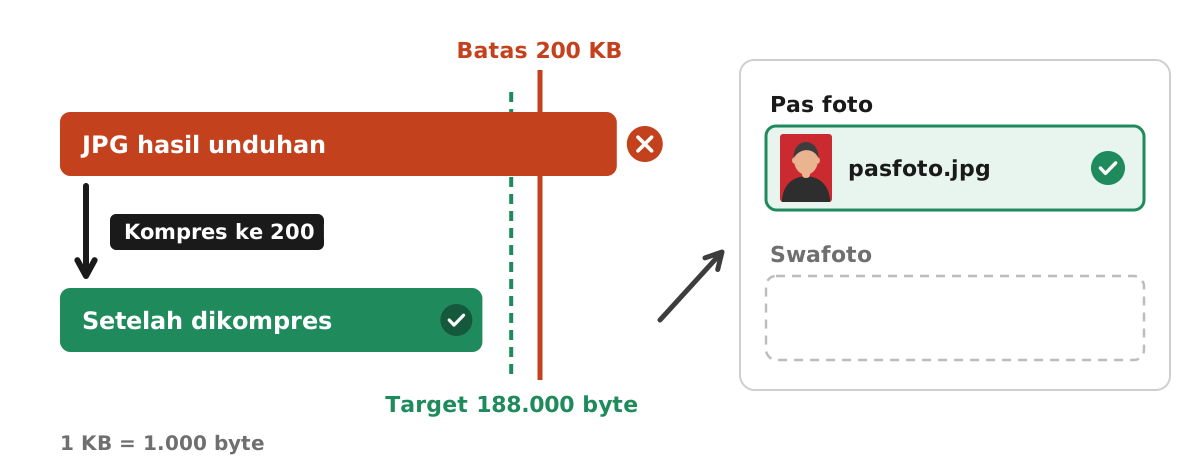
Alat kompres menurunkan kualitas JPG secara bertahap lebih dulu. Hanya kalau kualitas terendah masih terlalu besar, alat mengecilkan dimensi piksel, tidak pernah di bawah 640 px pada sisi terpanjang, lalu menampilkan ukuran pikselnya. Kalau tetap meleset, baca solusi berkas yang masih terlalu besar.
Beberapa formulir meminta pas foto dalam bentuk PDF. Pakai alat foto ke PDF atau baca cara mengubah JPG ke PDF berukuran kecil. PDF hasilnya berisi gambar, bukan teks, dan tidak membawa tanda tangan digital.
Masalah yang sering muncul dan cara mengatasinya
Sebagian latar masih tersisa, atau sebagian tubuh ikut terpotong
Ini biasanya terjadi pada latar yang ramai, ada orang lain atau benda di belakangmu, atau tangan, tas, dan bahu menyentuh tepi bingkai. Foto ulang di depan dinding yang lebih polos, sendirian, dengan tangan diturunkan dan sedikit ruang di sekitar bahu.
Tepi rambut terlihat lebih halus dari aslinya
Model menyederhanakan helai rambut yang sangat halus menjadi garis tepi yang lebih halus, dan tepinya dirapikan supaya warna dinding lama tidak muncul sebagai garis berwarna. Pada ukuran pas foto, hal ini jarang terlihat. Rambut yang diikat rapi atau jilbab yang tertata memberi tepi yang lebih tegas.
Muncul pesan orang tidak terdeteksi, atau foto gagal diproses
Pakai foto wajah menghadap depan dengan kepala dan bahu mengisi sebagian besar bingkai. Kalau foto sama sekali tidak bisa diproses, bisa jadi browser terlalu lama untuk menjalankan mesin pengenal latar. Coba Chrome atau Firefox versi terbaru.
Wajah terpotong atau terlalu kecil
Potongan diambil dari bagian tengah gambar. Potong dulu foto di aplikasi galeri supaya kepala dan bahu berada di tengah, lalu proses ulang.
Berkas masih terlalu besar atau jadi buram setelah dikompres
Kompresi yang terlalu kuat membuat tepi wajah bergerigi. Kalau batas portal memang sangat kecil, potong foto lebih rapat sehingga wajah memenuhi bingkai. Wajah yang besar di bingkai tetap terlihat jelas walau kualitas JPG diturunkan.
Portal tetap menolak berkas
Cek tiga hal: ekstensi berkas (beberapa portal hanya menerima .jpg atau .jpeg), ukuran dalam byte, dan apakah kolom yang kamu isi memang kolom pas foto, bukan kolom swafoto. Kalau semuanya sudah sesuai, hubungi layanan bantuan portal tersebut.
Daftar periksa sebelum unggah
Jalankan daftar ini sekali, dengan berkas hasil unduhan terbuka, tepat sebelum kamu menekan tombol unggah. Hampir semua penolakan yang bisa dihindari tertangkap di sini.
- Warna latar sesuai pengumuman terbaru (merah untuk contoh CPNS 2023 dan SKCK WNI).
- Rasio sesuai: 3:4 untuk 3x4, 4:6 untuk 4x6.
- Wajah menghadap lurus, mata terbuka, tidak ada bayangan besar.
- Muka dan telinga tampak kalau instansi memintanya, tanpa cadar.
- Pakaian kontras dengan merah dan sesuai ketentuan (formal atau berkerah).
- Tepi rambut, jilbab, bahu, dan tepi bingkai rapi tanpa sisa latar lama.
- Ukuran berkas di bawah batas, dihitung dalam byte.
- Format sesuai (JPG atau JPEG kalau itu yang diminta) dan nama berkas mengikuti pola yang diminta.
- Kamu mengunggah ke kolom pas foto, bukan kolom swafoto.
- Foto dibuka sekali lagi di galeri untuk memastikan tidak rusak.
Simpan foto asli dan berkas akhir dalam satu folder. Kalau nanti portal meminta rasio lain atau ukuran lebih kecil, kamu cukup mengulang satu langkah dari foto asli tanpa memotret ulang, dan tidak pernah mengompres salinan yang sudah dikompres.
Batas jujur alat ini
Dokurapi membantu menyiapkan salinan yang rapi, tetapi tidak bisa menjamin portal mana pun menerima berkasmu. Alat ini tidak memeriksa aturan biometrik, ekspresi wajah, atau ketentuan pakaian dinas. Ia juga tidak memperbaiki foto yang buram atau gelap. Yang dilakukannya terbatas dan bisa dicek: memotong ke rasio pilihan, memisahkan orang dari latar lalu mengganti latarnya dengan merah, kemudian menyimpan JPG. Pratinjau tetap wajib dicek, karena model pengenal bisa meleset pada foto yang ramai.
Alat ini juga hanya menyediakan merah dan biru, jadi tidak bisa membuat latar kuning yang diminta aturan SKCK untuk pemohon WNA. Semua proses berlangsung di browser, sehingga foto wajahmu tidak meninggalkan perangkat. Kalau instansi menulis aturan yang lebih spesifik, misalnya kode warna, ukuran piksel, atau larangan mengedit latar, ikuti aturan itu. Pengumuman resmi instansi selalu lebih tinggi daripada panduan umum mana pun, termasuk yang ini.
Pertanyaan yang sering diajukan
Apakah pas foto merah untuk CPNS harus berukuran 200 KB?
Bisakah saya mengganti latar foto lama menjadi merah?
Apakah kemeja putih atau jilbab saya ikut berubah merah?
Apakah foto saya diunggah ke server Dokurapi?
Ukuran pas foto 3x4 dan 4x6 dalam piksel berapa?
Apakah SKCK memakai pas foto latar merah?
Kenapa pemakaian pertama lebih lama?
Apakah hasil unduhan bisa dicetak untuk SKCK di loket?
Bisakah alat ini membuat latar kuning untuk SKCK WNA?
Sumber
- BKN, FAQ CPNS SSCASN 2023 (ukuran dan tipe dokumen)
- BKN, FAQ teknis SSCASN 2023 (PPPK)
- Peraturan Polri Nomor 1 Tahun 2026 tentang Penerbitan SKCK
- BKN, Format Surat Lamaran CPNS 2021 (pasfoto pakaian formal latar merah)
- Polres Bantul, persyaratan SKCK (4 x 6 cm, latar merah, kedua telinga tampak)
- Direktorat Jenderal Imigrasi, paspor baru (pengambilan foto di kantor imigrasi)
- GOV.UK, Photos for passports
- Disdukcapil Klaten, arti warna latar belakang foto KTP-el
- Disdukcapil Gunung Mas, latar belakang foto KTP-el merah atau biru
Butuh bantuan?Hasil belum pas atau bingung soal syarat berkas? Tanya CS Dokurapi lewat WhatsApp. Mohon jangan kirim dokumen pribadi lewat chat.
Chat WhatsApp