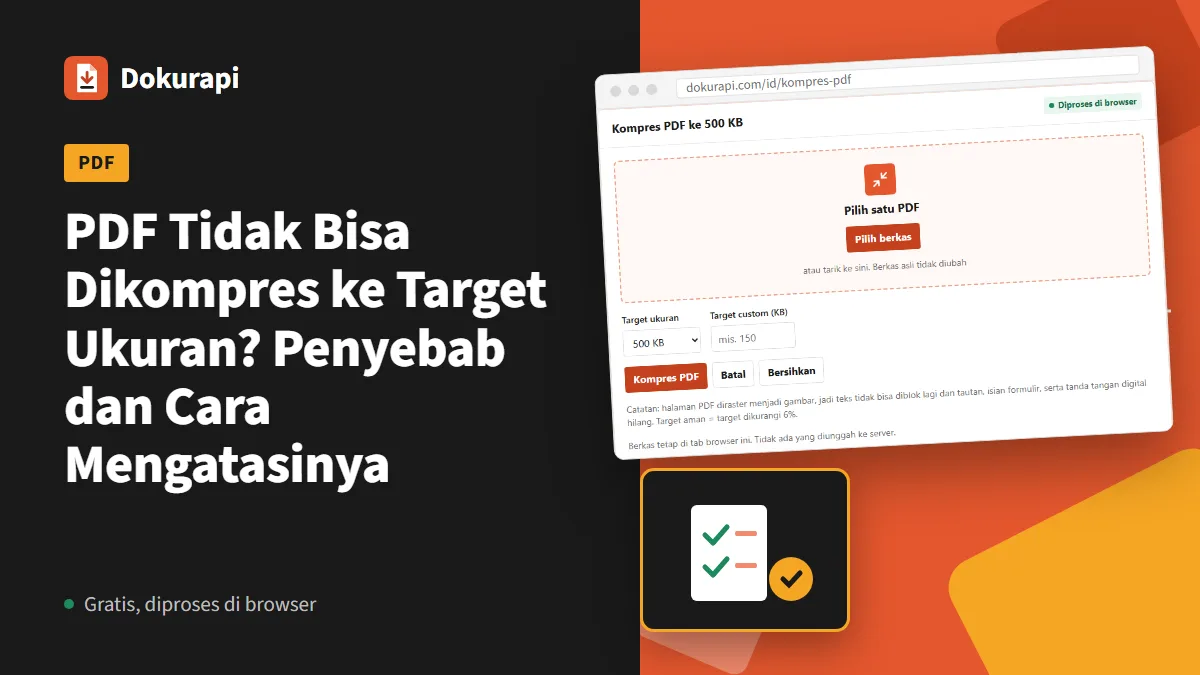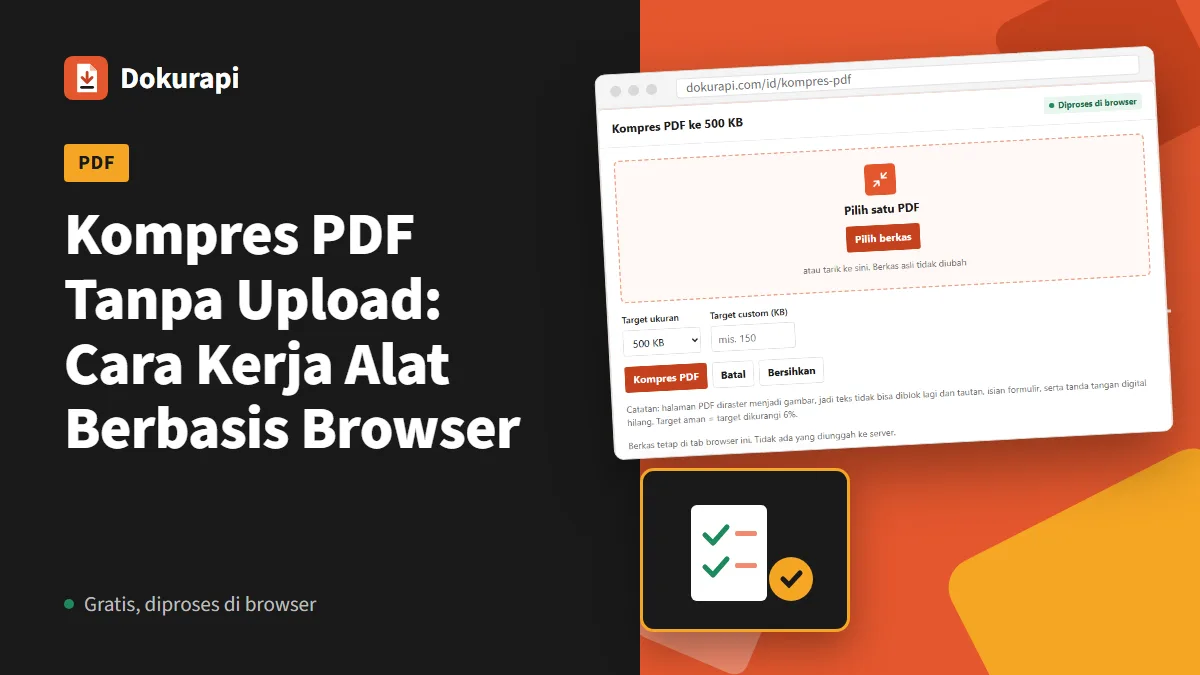
Ya, Anda bisa kompres PDF tanpa upload. Di Dokurapi, berkas yang Anda pilih dibaca oleh tab browser, diolah di memori perangkat Anda sendiri, lalu hasilnya ditawarkan sebagai unduhan. Tidak ada langkah pengiriman berkas ke server, karena situs ini memang tidak menyediakan endpoint untuk menerima unggahan. Artikel ini menjelaskan apa yang terjadi di balik tombol kompres, apa batasannya, dan bagaimana Anda bisa memeriksanya sendiri tanpa harus percaya begitu saja pada klaim kami.
Kenapa ini penting? Berkas yang paling sering dikecilkan oleh pelamar CPNS, PPPK, beasiswa, atau SNBP adalah ijazah, transkrip, KTP, dan kartu keluarga. Isinya NIK, alamat, tanggal lahir, dan tanda tangan. Untuk sekadar mengecilkan ukuran, data seperti itu tidak perlu singgah di komputer orang lain.
Bedanya alat berbasis server dan alat berbasis browser
Kebanyakan situs kompres PDF bekerja dengan pola server: berkas Anda dikirim lewat internet, diproses di komputer milik penyedia layanan, lalu hasilnya Anda unduh kembali. Pola ini tidak otomatis buruk. Banyak penyedia menghapus berkas setelah beberapa waktu dan menjelaskannya di kebijakan privasi. Masalahnya, Anda tidak bisa memeriksa sendiri apa yang terjadi di server mereka. Anda hanya bisa membaca janjinya.
Alat berbasis browser memindahkan seluruh pekerjaan ke perangkat Anda. Kode programnya yang diunduh, bukan berkasnya yang diunggah.
| Aspek | Berbasis server | Berbasis browser (Dokurapi) |
|---|---|---|
| Ke mana berkas pergi | Dikirim ke server penyedia | Tetap di tab browser Anda |
| Bisa diperiksa sendiri | Hanya lewat kebijakan privasi | Bisa, lewat tab Network di DevTools |
| Kecepatan | Bergantung pada kecepatan unggah dan unduh | Bergantung pada tenaga perangkat Anda |
| Berkas sangat besar | Umumnya lebih kuat | Bisa lambat di HP dengan memori kecil |
| Kualitas kompresi teks | Bisa mempertahankan teks asli bila alatnya canggih | Halaman dirender ulang menjadi gambar |
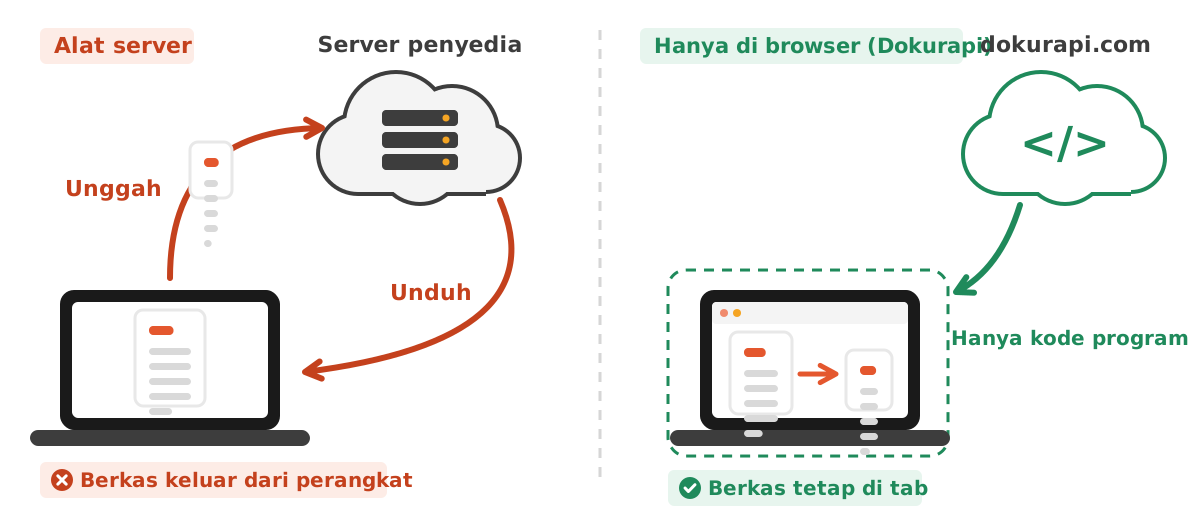
Perhatikan baris kecepatan. Di jaringan seluler yang lambat, alat berbasis browser sering terasa lebih cepat untuk berkas berukuran beberapa megabita, karena tidak ada waktu tunggu unggah. Sebaliknya, di laptop lama atau HP dengan memori terbatas, alat berbasis server bisa lebih cepat untuk PDF yang sangat tebal. Tidak ada yang selalu unggul, dan itu wajar diakui.
Siap mencoba? Alatnya gratis dan berjalan di browser.
Buka alat Kompres PDFApa yang terjadi saat Anda menekan tombol kompres
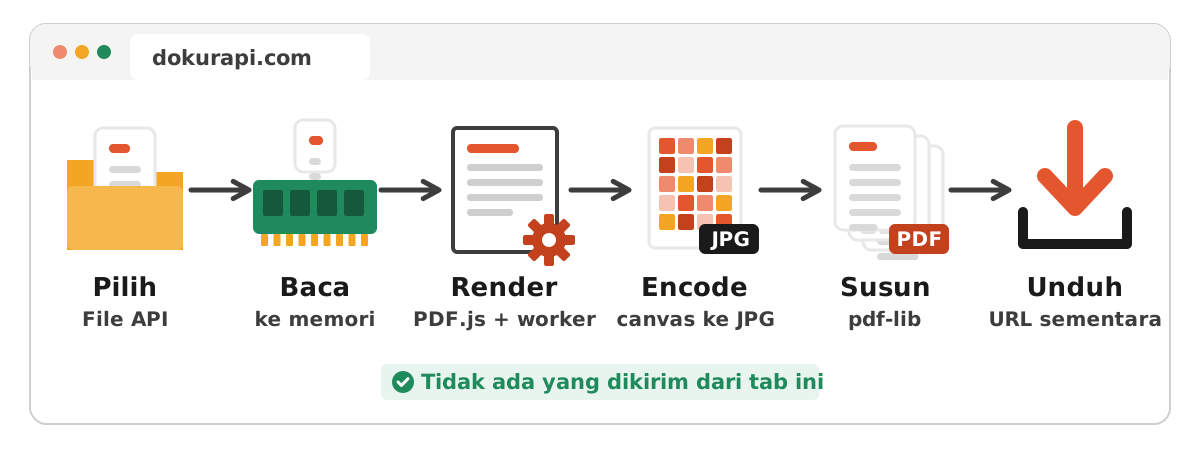
Berikut alur sebenarnya, langkah demi langkah, dengan nama teknologi browser yang dipakai. Anda tidak perlu menghafalnya, tetapi nama-nama ini berguna kalau ingin mengecek dokumentasinya sendiri.
- Memilih berkas. Saat Anda memilih PDF, browser memberikan objek berkas kepada halaman melalui File API. Halaman hanya mendapat akses ke berkas yang Anda pilih, bukan ke seluruh isi penyimpanan.
- Membaca isi berkas ke memori. Isi berkas dibaca di dalam tab, mirip yang dijelaskan dokumentasi FileReader: membaca berkas yang tersimpan di komputer pengguna secara asinkron.
- Merender halaman. Pustaka PDF.js dari Mozilla menggambar setiap halaman PDF ke kanvas (area gambar di memori). Sebagian pekerjaan berat ini dijalankan di Web Worker, yaitu utas latar belakang supaya halaman tidak macet.
- Mengompres gambar halaman. Kanvas tiap halaman diubah menjadi JPG dengan tingkat kualitas tertentu, angka antara 0 dan 1 sesuai dokumentasi toBlob dan toDataURL.
- Menyusun PDF baru. Pustaka pdf-lib membuat dokumen PDF baru dan menempelkan gambar halaman satu per satu.
- Memberikan unduhan. Hasilnya disimpan sebagai Blob, lalu browser membuat alamat sementara dengan URL.createObjectURL yang hanya berlaku di tab Anda. Alamat ini kami lepas lagi sekitar satu setengah detik setelah unduhan dimulai.
Kedua pustaka PDF itu disajikan dari server Dokurapi sendiri, bukan dari CDN pihak ketiga, dan baru dimuat ketika Anda pertama kali menjalankan alat PDF. Itulah sebabnya status "Memuat alat PDF lokal" muncul sebentar di awal.
Cara alat mengejar target ukuran
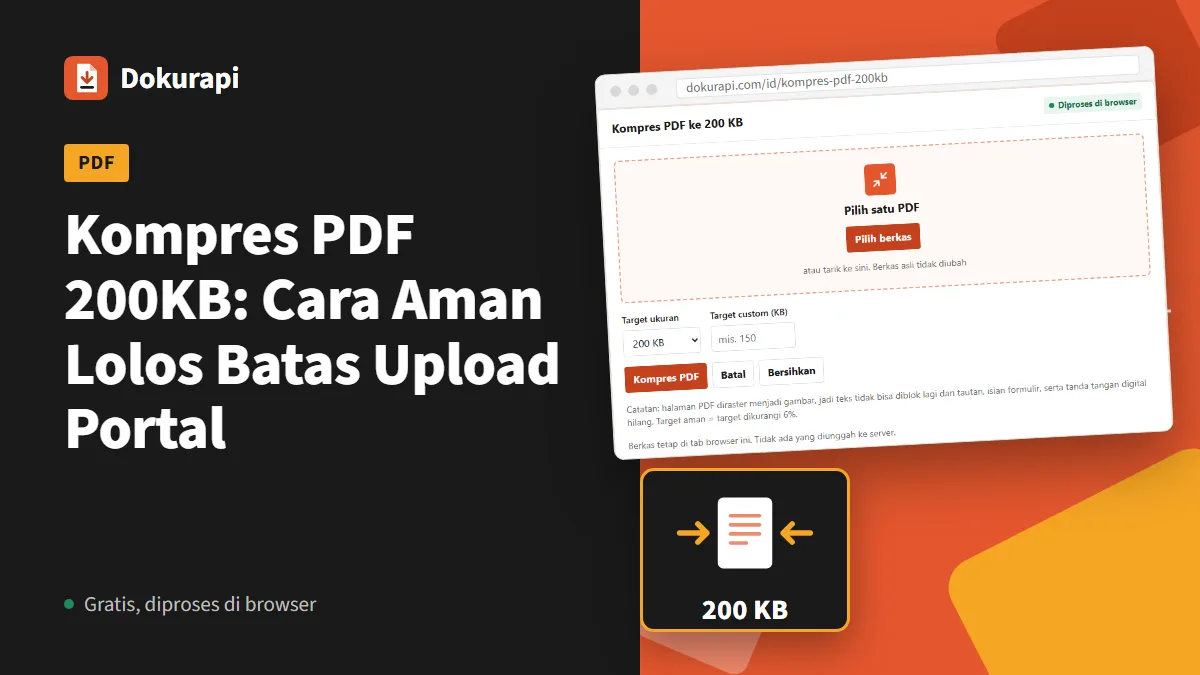
Alat target seperti kompres PDF 200 KB tidak menebak sekali lalu selesai. Alat ini mencoba beberapa kombinasi skala render dan kualitas JPG, mulai dari yang paling tajam, lalu berhenti pada hasil pertama yang lolos target. Kalau tidak ada yang lolos, Anda tetap mendapat hasil terkecil, disertai keterangan bahwa target belum tercapai. Kami sengaja tidak menyebut "berhasil" untuk berkas yang masih kebesaran.
Dua aturan hitung dipakai di semua alat. Pertama, 1 KB dihitung 1.000 byte, sesuai prefiks SI yang dijelaskan NIST, bukan 1.024 byte. Kedua, ada margin aman 6 persen: target 200 KB diperlakukan sebagai sekitar 188 KB (188.000 byte). Selisih kecil dalam cara portal membulatkan ukuran tidak akan membuat berkas Anda tertolak karena kelebihan beberapa byte.
Secara konkret, alat PDF bekerja menurut kisi yang tetap. Halaman dirender pada empat skala (1,2; 1; 0,82; dan 0,68), dan pada tiap skala dicoba tiga kualitas JPG (0,78; 0,64; dan 0,5). Totalnya paling banyak 12 percobaan, berurutan dari yang paling tajam ke yang paling kecil. Target longgar seperti kompres PDF 500 KB bisa tercapai lebih awal di kisi ini dibanding target ketat kompres PDF 100 KB, karena setiap langkah berikutnya mengorbankan detail.
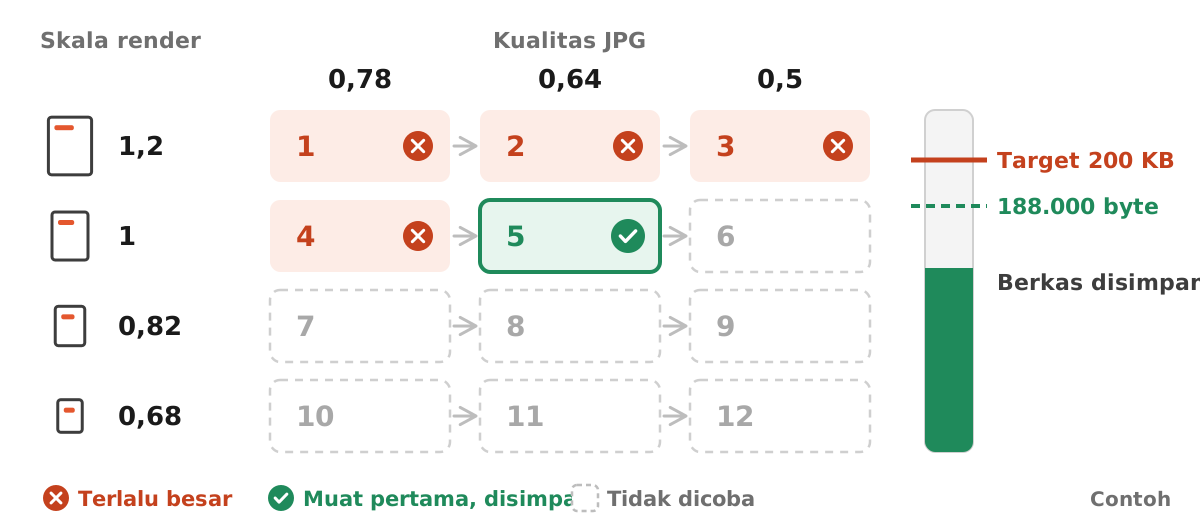
Kalau percobaan ke-12 pun masih terlalu besar, solusinya ada di hulu, bukan di kompresor: kurangi halaman, pindai ulang dengan resolusi lebih rendah, atau pecah dokumen. Panduan berkas sudah dikompres tapi masih kebesaran membahas pilihan itu satu per satu.
Konsekuensi yang perlu Anda tahu
- Teks tidak bisa dipilih lagi. Karena halaman dirender menjadi gambar (rasterisasi), teks di PDF hasil tidak bisa disalin atau dicari.
- Tanda tangan digital hilang. Tanda tangan elektronik bersertifikat terikat pada isi berkas asli. Setelah halaman dirender ulang, tanda tangan itu tidak berlaku lagi. Kalau dokumen Anda ditandatangani secara digital dan panitia memeriksa keabsahannya, jangan kompres dokumen itu dengan cara ini.
- Teks kecil bisa buram. Target yang terlalu ketat untuk banyak halaman memaksa kualitas turun. Kurangi jumlah halaman atau pilih target lebih longgar jika aturan memungkinkan.
- PDF hasil pindai tidak rugi apa-apa. Kalau PDF Anda sejak awal berisi gambar pindaian, rasterisasi hampir tidak mengubah apa pun selain ukuran.
Contoh hitungan: transkrip tiga halaman dengan batas 500 KB
Misalkan Anda punya transkrip hasil pindai tiga halaman berukuran 2,4 MB, dan contoh aturan FAQ CPNS 2023 di SSCASN membatasi transkrip maksimal 500 Kb. Alat menghitung target aman 470.000 byte. Percobaan pertama memakai skala render paling tinggi dan kualitas JPG paling baik. Kalau hasilnya masih di atas 470.000 byte, kualitas diturunkan dulu, baru kemudian skala render diperkecil. Begitu ada hasil di bawah 470.000 byte, proses berhenti dan hasil itulah yang ditawarkan. Anda melihat tiga angka di layar: ukuran asli, ukuran hasil, dan selisihnya. Setelah itu, buka hasilnya dan perbesar baris nilai paling kecil. Kalau angka di kolom nilai masih jelas, berkas siap. Kalau mulai pecah, cara terbaik biasanya bukan memaksa kompresi lebih keras, melainkan memindai ulang dengan resolusi wajar atau membuang halaman kosong.
Tiga salah kaprah yang sering kami temui
"Kalau gratis, pasti berkasnya dipakai untuk sesuatu." Untuk alat berbasis server, kekhawatiran ini wajar karena berkas memang berpindah tangan. Untuk alat berbasis browser, pertanyaannya bisa dijawab dengan bukti, bukan rasa percaya. Uji tab Network di bagian berikutnya.
"Alat offline pasti lebih aman daripada alat web." Tidak selalu. Aplikasi desktop atau aplikasi HP yang Anda pasang punya akses lebih luas ke perangkat daripada satu tab browser. Tab browser bekerja di dalam batasan keamanan browser dan hanya bisa membaca berkas yang Anda pilih sendiri.
"Kompres berarti kualitas tetap sama." Kompresi ke target ketat selalu ada harganya. Yang bisa kami janjikan hanya angka yang terukur: berapa byte hasilnya dan apakah target tercapai. Keterbacaan tetap harus Anda periksa dengan mata sendiri.
Foto dan pas foto memakai pendekatan lokal yang sama
Bukan hanya PDF yang diolah dengan cara ini. Alat kompres JPG menggambar foto ke canvas dengan sisi terpanjang dibatasi 2.400 piksel, lalu menyimpannya sebagai JPG mulai dari kualitas yang Anda atur. Kalau hasilnya masih di atas target aman, kualitas diturunkan 10 poin per langkah, paling banyak tujuh kali, dan tidak pernah di bawah 18 persen. Baru setelah batas itu tercapai, ukuran piksel diperkecil, berhenti di 640 piksel sisi terpanjang. Preset seperti kompres JPG 200 KB menjalankan putaran yang sama dengan target tetap.
Alat foto ke PDF menempelkan foto JPG dan PNG ke PDF baru apa adanya, sedangkan format gambar lain digambar ulang di canvas putih dengan sisi terpanjang paling besar 1.800 piksel. Alat pas foto latar merah dan pas foto latar biru selangkah lebih jauh: keduanya menjalankan model pemisah orang dan latar, yaitu MediaPipe Selfie Segmenter buatan Google (lisensi Apache-2.0), di dalam tab untuk memisahkan orang dari latarnya, lalu hanya mewarnai bagian latar dengan warna baru dan merapikan tepi di sekitar rambut. Model dan mesinnya, sekitar 13 MB, disajikan dari dokurapi.com, diunduh sekali saat pertama dipakai, lalu disimpan di cache browser. Di tab Network Anda akan melihat unduhan itu masuk, tetapi tidak ada permintaan keluar yang membawa foto Anda. Uji tab Network di bawah berlaku juga untuk alat-alat ini.
Cara memeriksa sendiri bahwa berkas tidak diunggah
Jangan cukup percaya pada tulisan di halaman. Ini cara memeriksanya dalam dua menit di Chrome atau Edge versi desktop:
- Buka alat Dokurapi, lalu tekan F12 dan pilih tab Network. Panduan resmi Chrome DevTools menjelaskan panel ini secara rinci.
- Klik ikon hapus log supaya daftar permintaan kosong.
- Pilih PDF, lalu jalankan kompres.
- Perhatikan daftar permintaan. Anda akan melihat berkas pustaka seperti
pdf-lib.min.jsdanpdf.worker.min.mjsdimuat dari dokurapi.com, dan mungkin permintaan kecil ke Google Analytics. Tidak ada permintaan yang membawa berkas sebesar PDF Anda.
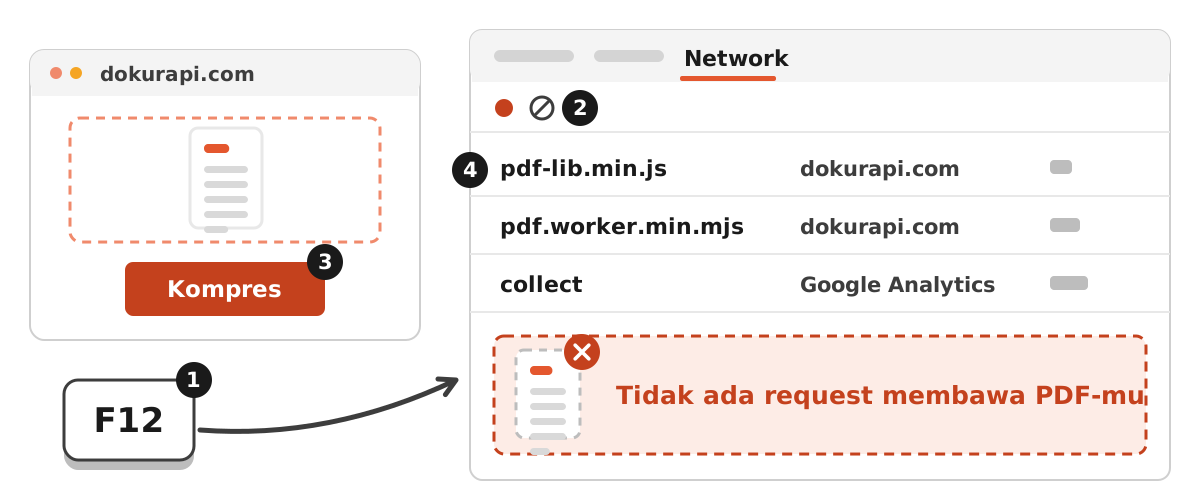
Uji kedua yang lebih meyakinkan: jalankan alat sekali supaya pustaka PDF termuat, lalu matikan Wi-Fi atau aktifkan mode pesawat dan jalankan lagi dengan berkas lain. Alat tetap bekerja, karena tidak ada yang perlu dikirim. Catatan kecil, kalau Anda langsung offline sebelum pustaka termuat, alat akan menampilkan pesan bahwa pustaka PDF belum tersedia. Itu wajar, karena kode programnya belum sempat diunduh.
Lapisan pengaman ketiga ada di header situs. Dokurapi mengirim kebijakan Content-Security-Policy connect-src yang membatasi alamat tujuan koneksi skrip hanya ke dokurapi.com sendiri dan Google Analytics. Anda bisa melihat header ini di tab Network dengan mengklik permintaan halaman utama.
Apa yang tersisa setelah tab ditutup
Selama alat berjalan, berkas dan hasilnya berada di memori tab. Alamat unduhan sementara dilepas sekitar satu setengah detik setelah unduhan dimulai, dan gambar mini di daftar berkas dilepas begitu selesai dimuat. Menutup tab membebaskan sisanya. Satu-satunya yang disimpan Dokurapi di penyimpanan browser adalah pilihan bahasa, supaya kunjungan berikutnya terbuka dalam bahasa yang sama. Isi berkas tidak pernah ditulis ke penyimpanan browser.
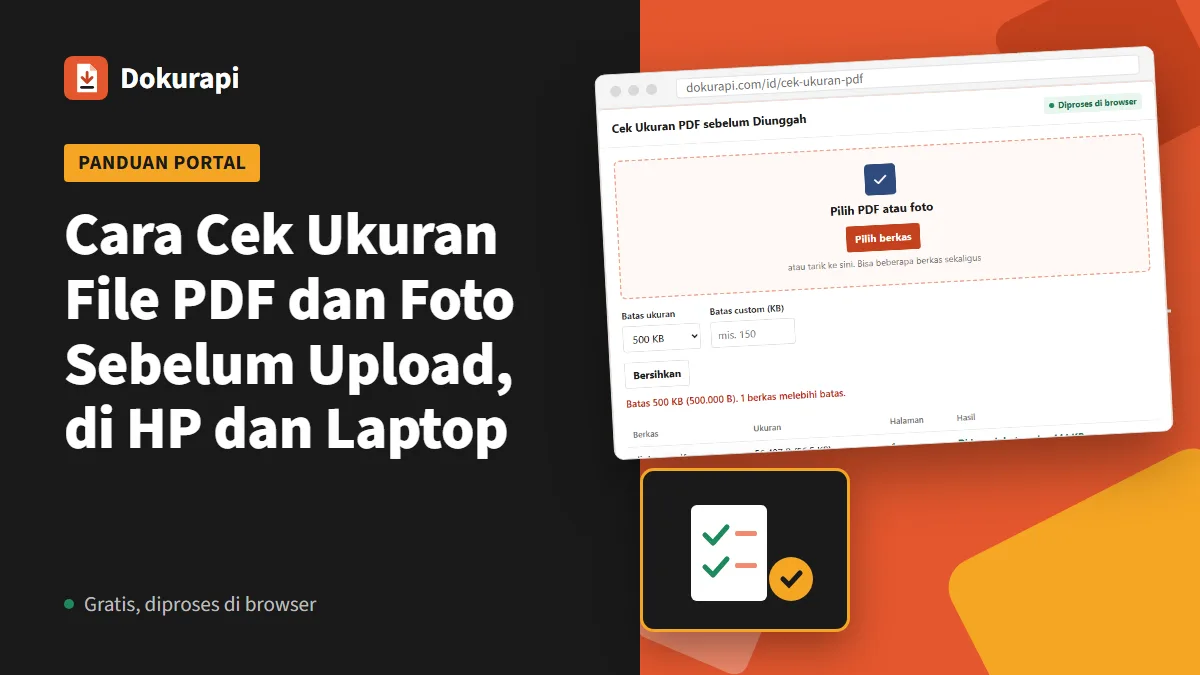
Yang tetap tertinggal adalah berkas hasil unduhan di folder unduhan. Sebelum mengunggah, cek ukuran byte sebenarnya, karena angka di pengelola berkas sering dibulatkan. Panduan cek ukuran berkas sebelum upload menjelaskan kenapa portal dan sistem operasi kadang berbeda beberapa kilobita.
Batasan yang jujur
Pemrosesan di browser bukan jaminan keamanan total. Beberapa hal tetap di luar kendali kami:
- Analitik halaman. Kami memakai Google Analytics untuk menghitung kunjungan halaman secara agregat. Alat tidak mengirim berkas Anda ke sana, tetapi kunjungan halamannya tercatat.
- Ekstensi browser. Ekstensi yang Anda pasang bisa saja punya izin membaca isi halaman. Untuk dokumen sangat sensitif, gunakan jendela tanpa ekstensi.
- Perangkat bersama. Hasil unduhan tersimpan di folder unduhan. Di komputer warnet atau perangkat kantor, hapus berkasnya setelah selesai dan tutup tab.
- Memori perangkat. PDF dengan puluhan halaman bisa membuat HP kelas bawah melambat atau gagal. Pecah berkasnya, kompres per bagian, lalu satukan kembali.
- Tidak ada jaminan diterima portal. Kami membantu menyiapkan salinan berkas. Keputusan akhir ada pada panitia, dan pengumuman resmi yang berlaku adalah patokannya. Sebagai contoh aturan FAQ CPNS 2023, SSCASN menyatakan berkas yang melebihi batas ukuran akan otomatis ditolak sistem, dan syarat unggah berbeda-beda menurut instansi.
Kapan alat berbasis server justru lebih cocok
Kami tidak akan berpura-pura alat browser selalu menang. Untuk PDF hasil ekspor Word atau aplikasi desain yang berisi teks asli, alat server yang canggih bisa mengecilkan gambar di dalamnya sambil mempertahankan teks yang bisa dipilih. Hasilnya bisa lebih tajam pada ukuran yang sama. Kalau dokumen Anda tidak sensitif, misalnya brosur atau materi presentasi, dan Anda butuh teks tetap bisa dicari, pilihan itu masuk akal.
Untuk berkas lamaran yang berisi data identitas, prioritas kami terbalik: privasi dulu, lalu ukuran. Kebanyakan berkas lamaran juga sudah berupa pindaian atau foto, sehingga kelebihan alat server tadi tidak banyak berpengaruh. Kalau berkas Anda berasal dari foto ponsel, mulailah dari panduan ubah foto ke PDF supaya ukurannya terkendali sejak awal.
Checklist memakai alat berbasis browser dengan aman
- Pastikan alamat di browser adalah dokurapi.com dengan HTTPS.
- Untuk dokumen sensitif, tutup tab lain dan pertimbangkan jendela tanpa ekstensi.
- Cek ukuran hasil dalam byte dengan alat cek ukuran PDF.
- Buka hasilnya dan perbesar halaman berteks paling kecil sebelum mengunggah.
- Jangan kompres dokumen bertanda tangan digital yang keabsahannya akan diperiksa.
- Hapus unduhan dari perangkat bersama setelah selesai.
Pertanyaan yang sering diajukan
Apakah bisa kompres PDF tanpa upload ke server?
Bagaimana cara memastikan berkas saya benar-benar tidak diunggah?
Apakah alat kompres PDF di browser bisa dipakai offline?
Kenapa teks di PDF hasil kompres tidak bisa disalin?
Apakah kompres PDF di HP lebih lambat?
Apakah Dokurapi menyimpan salinan berkas saya di browser?
Kenapa hasil kompres PDF masih di atas target?
Sumber
- MDN: File API
- MDN: FileReader
- MDN: HTMLCanvasElement.toBlob()
- MDN: URL.createObjectURL()
- MDN: Web Workers API
- MDN: Content-Security-Policy connect-src
- PDF.js (Mozilla)
- PDF-LIB
- Chrome DevTools: Inspect network activity
- NIST: Prefixes for binary multiples
- FAQ CPNS SSCASN 2023 (BKN)
Butuh bantuan?Hasil belum pas atau bingung soal syarat berkas? Tanya CS Dokurapi lewat WhatsApp. Mohon jangan kirim dokumen pribadi lewat chat.
Chat WhatsApp