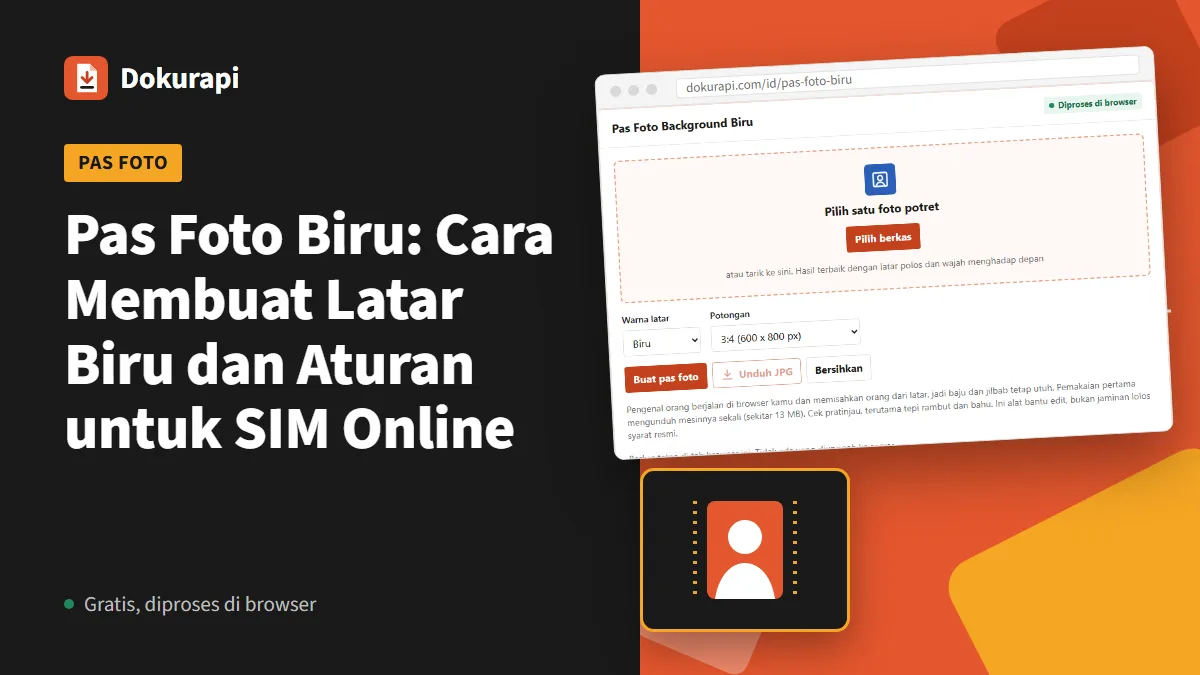
Pas foto biru bisa kamu siapkan di browser dalam beberapa menit: potret wajah di depan dinding berwarna polos (putih, krem, abu-abu, atau merah sama-sama bisa), buka alat pas foto latar biru Dokurapi, pilih potongan 3:4 atau 4:6, lalu unduh JPG-nya. Alat memisahkan dirimu dari latar dengan model pengenal orang, mengganti latarnya dengan biru tua, dan memotong foto ke rasio pilihan, tanpa mengirim foto ke server. Satu hal penting sebelum mulai: untuk perpanjangan SIM online, halaman resmi Digital Korlantas meminta latar biru asli yang tidak diedit.
Jadi kenali dulu aturan formulirmu, baru pilih cara membuatnya. Panduan ini menjelaskan kapan latar biru diminta, daftar lengkap syarat foto SIM online, langkah memakai alat Dokurapi, apa yang terjadi di dalam alat, cara menurunkan ukuran ke 100 KB, mencetak pas foto, dan cara mengatasi hasil yang kurang rapi atau buram.
Kapan pas foto biru diminta
Contoh paling jelas yang tertulis di situs resmi adalah perpanjangan SIM online. Dua halaman milik Korlantas Polri sama-sama meminta latar biru, tetapi rinciannya berbeda:
| Sumber resmi | Yang tertulis |
|---|---|
| Digital Korlantas, halaman SIM | Latar belakang warna biru (background asli, tidak diedit), resolusi 480 x 640 piksel, ukuran file maksimal 100 KB, tanpa kacamata atau softlens, tidak memakai hijab berwarna biru, file digital asli dan bukan foto ulang dari cetakan, format JPEG, JPG, atau PNG |
| Korlantas Polri, panduan SIM | Latar belakang wajib warna biru, resolusi 480 x 640 pixel, tanpa kacamata, wajah lurus ke depan; di bagian tanya jawab disebutkan foto sering ditolak karena latar tidak biru polos |
Halaman panduan Korlantas bahkan menyarankan aplikasi edit foto untuk mengganti latar menjadi biru polos, sementara halaman Digital Korlantas, tempat permohonan benar-benar diproses, menulis "background asli, tidak diedit". Karena ada perbedaan ini, pilihan paling aman untuk SIM adalah memotret langsung di depan latar biru sungguhan atau datang ke studio foto. Aturan yang lebih ketat sebaiknya yang kamu ikuti.
Di luar SIM, latar biru juga sering diminta oleh kampus untuk foto ijazah atau kartu mahasiswa, oleh kantor untuk kartu pegawai, atau oleh perusahaan dalam lamaran kerja. Aturan seperti ini ditulis oleh masing-masing institusi, jadi tidak ada satu standar nasional yang bisa dirujuk. Baca surat edaran atau formulirnya. Kalau tidak ada larangan mengedit latar, alat Dokurapi bisa dipakai.
Sebaliknya, formulir CPNS dan SKCK justru meminta latar merah. Untuk keperluan itu, baca panduan pas foto merah atau langsung buka alat pas foto latar merah.
Siap mencoba? Alatnya gratis dan berjalan di browser.
Buka alat Pas Foto Latar BiruDaftar lengkap syarat foto SIM online dan bagian yang berbeda
Halaman SIM di Digital Korlantas memuat lebih banyak syarat foto daripada tabel singkat di atas. Berikut seluruh daftarnya seperti yang tertulis pada 16 Oktober 2026, supaya satu foto bisa kamu cocokkan dengan semuanya sebelum membayar.
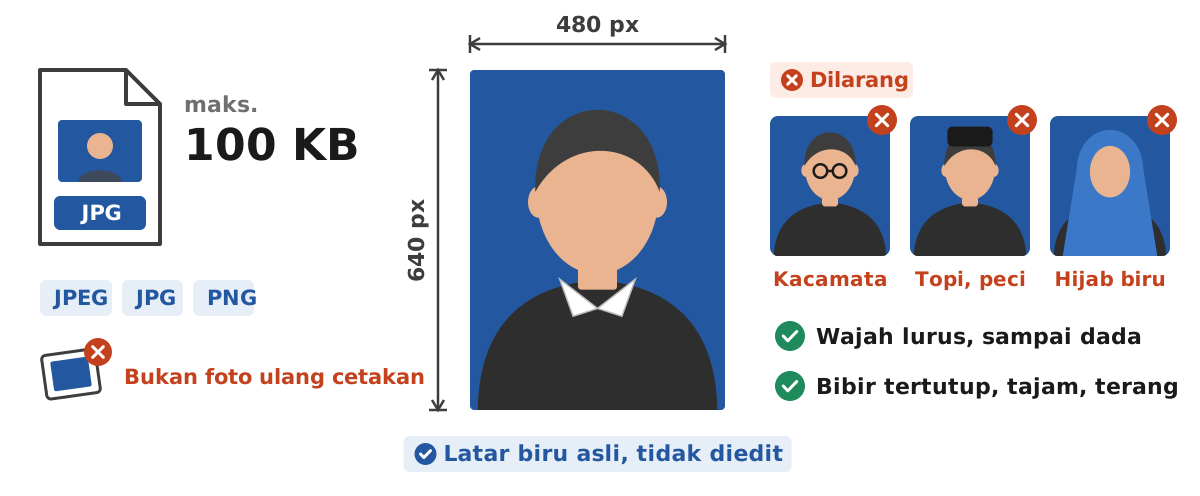
Ada dua detail yang mudah terlewat. Pertama, Digital Korlantas melarang penutup kepala seperti topi, peci, bando, dan bandana, lalu secara terpisah melarang hijab berwarna biru. Panduan Korlantas menuliskannya dengan cara lain: tidak memakai penutup kepala, kecuali hijab bagi wanita. Kalau dibaca bersama, hijab berwarna selain biru cocok dengan kedua halaman, sedangkan hijab biru gagal di halaman yang lebih ketat. Kedua, FAQ Digital Korlantas meminta pas foto "bukan foto selfie", sejalan dengan panduan yang meminta wajah lurus dan tidak miring.
Panduan Korlantas juga mengingatkan bahwa kualitas pas foto adalah alasan utama pengajuan ditolak. Alur permohonan di Digital Korlantas bahkan meminta nomor rekening pengembalian dana untuk berjaga-jaga kalau SATPAS menolak dokumen, tanda bahwa penolakan memang perlu diantisipasi. Kedua halaman itu bukan jaminan untuk permohonanmu, jadi anggap daftar ini sebagai syarat minimum dan cek lagi halamannya pada hari kamu mendaftar.
Cara membuat pas foto biru dengan Dokurapi
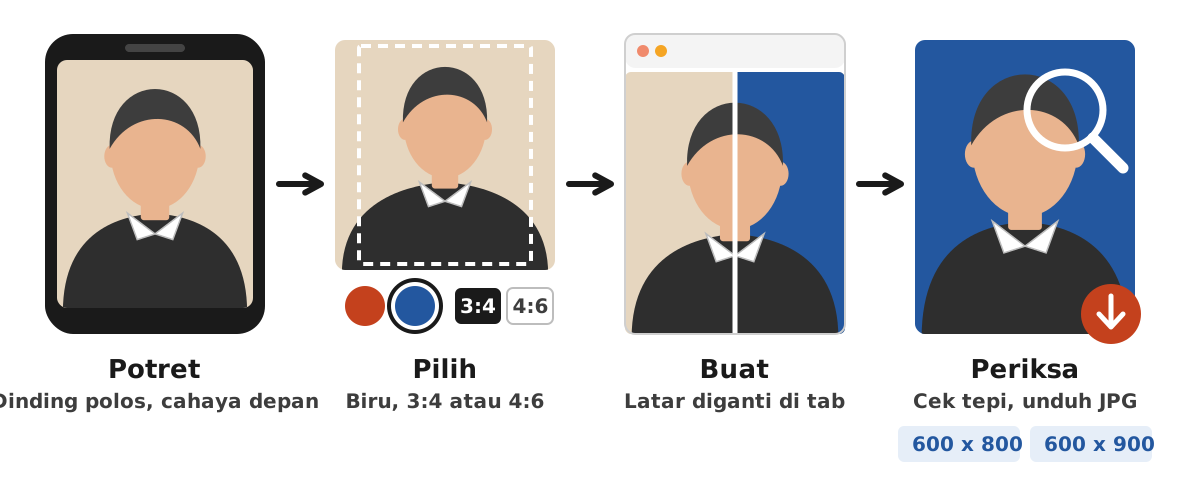
- Potret di depan dinding polos. Berdiri sekitar satu meter dari dinding berwarna polos, kamera sejajar mata, cahaya dari depan, dan tidak ada orang lain di dalam bingkai.
- Buka alat pas foto latar biru. Tidak perlu daftar akun atau membayar. Pemrosesan terjadi di tab browser yang sedang kamu buka. Pada pemakaian pertama, browser mengunduh mesin pengenal latar sekali saja (sekitar 13 MB) lalu menyimpannya di cache.
- Pilih satu foto. Tarik berkas ke area unggah atau klik untuk memilih dari galeri.
- Pilih latar Biru dan potongan. 3:4 untuk pas foto 3x4, 4:6 untuk pas foto 4x6. Potongan diambil dari bagian tengah gambar.
- Klik Buat pas foto. Periksa pratinjau, terutama tepi rambut, telinga, kerah, dan tepi bingkai.
- Unduh JPG. Nama bawaannya seperti
dokurapi-pasfoto-blue-3x4.jpg. Ganti nama bila formulir meminta pola tertentu. - Cek ukuran berkas dan dimensi. Bandingkan dengan batas yang tertulis di formulir sebelum mengunggah.
Potongan 3:4 menghasilkan gambar 600 x 800 piksel dan potongan 4:6 menghasilkan 600 x 900 piksel. Rasio 3:4 sama dengan rasio 480 x 640, tetapi jumlah pikselnya tidak sama. Kalau sebuah formulir meminta dimensi piksel persis, ubah ukurannya dengan fitur ubah ukuran di aplikasi galeri ponsel atau editor foto, karena alat pas foto Dokurapi sendiri tidak mengecilkan dimensi piksel.
Cara kerja penggantian latar biru
Alat ini lebih dulu memotong foto dari bagian tengah ke rasio pilihanmu dengan lebar 600 piksel. Setelah itu alat menjalankan model pemisah orang dan latar, yaitu MediaPipe Selfie Segmenter buatan Google (lisensi Apache-2.0), langsung di dalam tab browser. Model itu memperkirakan, piksel demi piksel, seberapa besar kemungkinan bagian foto termasuk tubuh orang. Bagian latar diganti dengan biru RGB 35, 87, 159 atau #23579F, lalu hasilnya disimpan sebagai JPG berkualitas 92%.
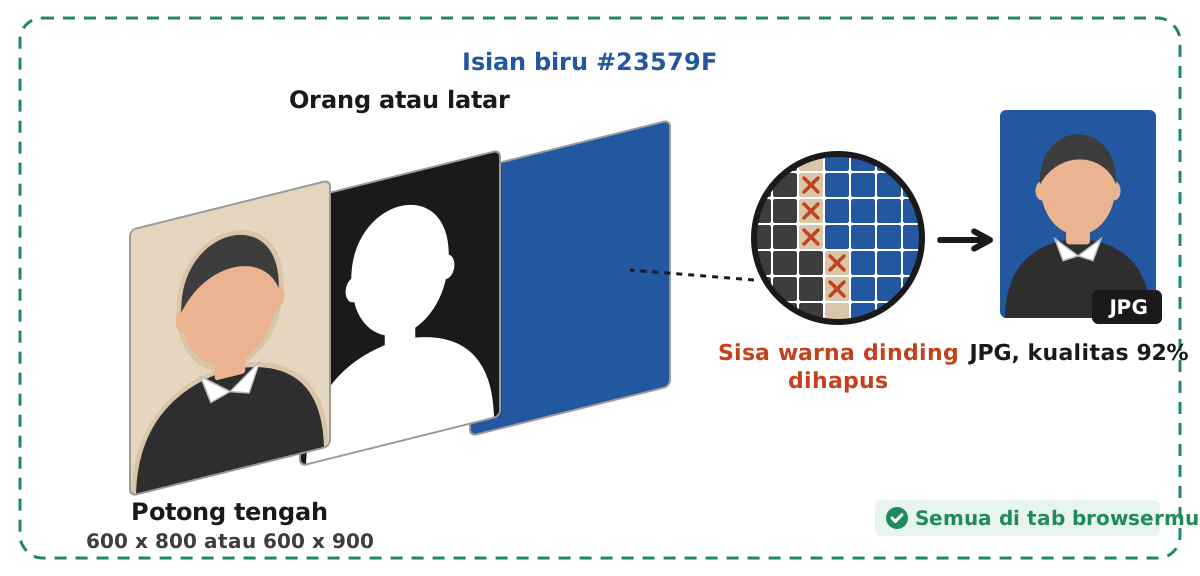
Bagian tepi mendapat perlakuan khusus. Di sepanjang garis tubuh, piksel yang warnanya masih mirip dinding lama dianggap latar, sehingga dinding merah atau krem tidak meninggalkan garis berwarna tipis di rambut. Piksel yang menurut model pasti bagian tubuhmu tidak pernah dipotong, walaupun warna kulit mirip warna dinding. Mesin pengenalnya diambil dari situs Dokurapi sendiri, sekitar 13 MB pada pemakaian pertama, lalu disimpan di cache browser sehingga foto berikutnya tidak perlu mengunduh ulang. Browser yang sangat lama mungkin tidak mendukungnya.
Dari cara kerja itu ada beberapa akibat praktis:
- Latar awal tidak harus putih. Dinding polos berwarna wajar apa pun bisa dipakai: putih, krem, abu-abu, atau latar merah bawaan studio. Semuanya bisa diganti biru.
- Pakaian dan kulit tetap utuh. Kemeja putih, kerudung atau jilbab terang, kacamata, dan kulit dipertahankan, karena yang diganti adalah area latar, bukan rentang warna tertentu.
- Tetap hindari pakaian biru. Pakaian biru tidak akan berubah, tetapi kepala bisa tampak menyatu dengan latar baru. Halaman Digital Korlantas sendiri melarang hijab berwarna biru untuk foto SIM.
- Jaga bingkai tetap sederhana. Latar yang ramai, orang lain atau benda di belakangmu, tangan yang terangkat, dan benda di tepi bingkai bisa terpotong atau meninggalkan sisa kecil.
Helai rambut yang sangat halus disederhanakan menjadi garis tepi yang lebih halus, dan pada ukuran pas foto hal ini jarang terlihat. Karena model pengenal tetap bisa meleset pada foto yang ramai, selalu periksa pratinjau sebelum mengunduh. Gambaran umum soal alat yang bekerja di dalam tab ada di penjelasan cara kerja alat berbasis browser.
Tips memotret untuk pas foto biru
Hasil penggantian latar hanya sebaik foto awalnya. Kebiasaan berikut membantu alat memisahkan dirimu dari latar dengan rapi, dan sebagian juga berguna kalau kamu memotret di depan latar biru asli:
- Cahaya jendela dari depan. Cahaya alami yang datang dari depan meratakan wajah dan tidak menjatuhkan bayangan besar ke dinding.
- Jarak setengah sampai satu meter dari dinding. Jarak ini menjauhkan bayangan tubuh dari area latar sehingga batas tubuh lebih jelas terbaca.
- Minta bantuan orang lain. Swafoto dengan lengan terulur membuat kepala miring dan lensa lebar mengubah bentuk wajah. Halaman Korlantas juga meminta wajah lurus ke depan, bukan gaya swafoto.
- Kamera belakang ponsel, sejajar mata. Kamera belakang umumnya lebih tajam, dan posisi sejajar mata mencegah dagu atau dahi tampak terlalu besar.
- Bingkai sampai dada. Digital Korlantas meminta wajah tidak terlalu dekat atau terlalu jauh, cukup sampai dada. Sisakan sedikit ruang di atas kepala supaya potongan otomatis tidak memotong rambut.
- Ekspresi netral. Bibir tertutup dan gigi tidak terlihat, sesuai ketentuan SIM online. Kebiasaan ini juga aman untuk formulir lain.
Soal rasio, pilih 3:4 kalau formulir menyebut 3x4 atau meminta dimensi seperti 480 x 640 piksel, karena keduanya sama-sama berbanding 3:4. Pilih 4:6 kalau yang diminta pas foto 4x6. Kalau tidak ada keterangan apa pun, simpan kedua versi. Membuat ulang dengan rasio lain hanya butuh beberapa detik.
Latar biru asli atau hasil edit: mana yang dipilih
Keduanya punya tempat masing-masing. Mulailah dari apa yang ditulis formulirmu, bukan dari cara yang paling gampang. Tangga keputusan di bawah dibaca dari atas, dan baris pertama yang cocok yang menentukan.
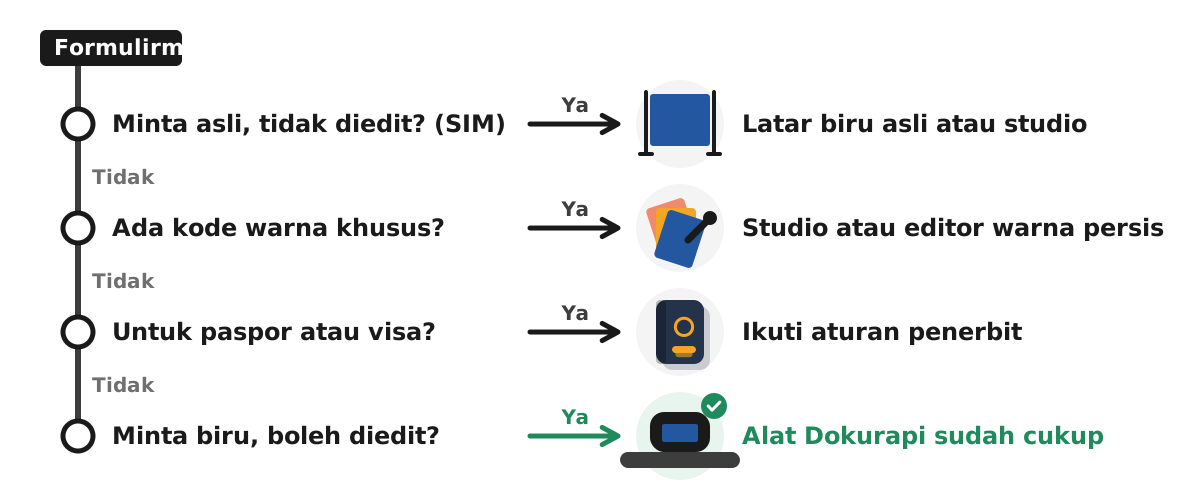
| Situasi | Pilihan yang disarankan | Alasan |
|---|---|---|
| Perpanjangan SIM online | Foto langsung di depan latar biru asli atau studio | Digital Korlantas menulis "background asli, tidak diedit" |
| Foto ijazah atau kartu mahasiswa | Ikuti edaran kampus; edit boleh jika tidak dilarang | Aturan bisa berbeda di tiap kampus |
| Lamaran kerja yang meminta latar biru | Alat Dokurapi cukup | Biasanya yang dinilai kerapian, bukan keaslian latar |
| Formulir yang menyebut kode warna khusus | Studio atau editor yang bisa mengatur warna persis | Biru Dokurapi tetap #23579F dan tidak bisa diubah |
Kalau kamu memilih latar biru asli, kain biru polos atau karton biru yang rata sudah cukup. Pastikan pencahayaan rata supaya tidak muncul gradasi gelap di salah satu sisi, rapikan kerutan kain, dan berdiri sedikit menjauh supaya bayanganmu tidak jatuh ke latar. Karton mengilap memantulkan lampu kilat dan tampak sebagai bercak pucat, salah satu penyebab latar "tidak biru polos" yang disebut panduan Korlantas.
Menurunkan ukuran pas foto ke 100 KB
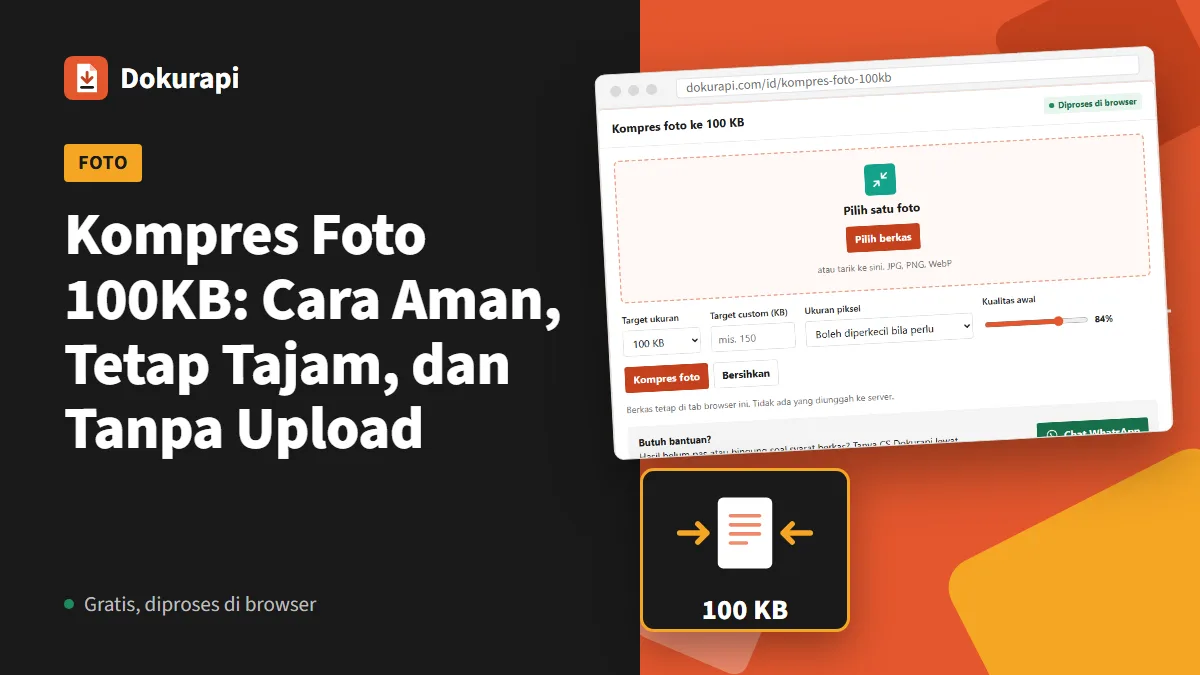
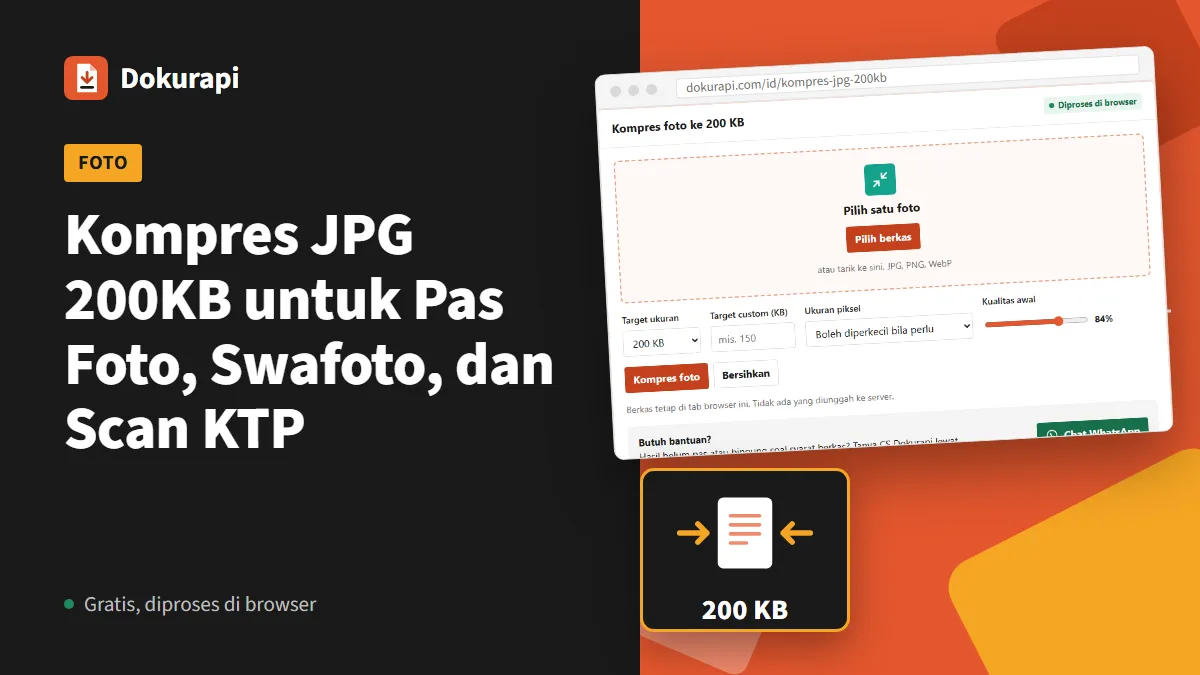
JPG hasil alat pas foto disimpan dengan kualitas tinggi (92%), jadi ukurannya bisa melebihi batas formulir yang ketat. Untuk batas 100 KB seperti pada SIM online, buka alat kompres foto 100 KB. Penjelasan lebih rinci soal pengaturannya ada di panduan kompres foto 100 KB. Untuk batas yang lebih longgar seperti 200 KB, alat kompres JPG 200 KB menyisakan lebih banyak detail.
Dokurapi menghitung 1 KB sebagai 1.000 byte, mengikuti satuan SI. Windows sering menampilkan ukuran dengan pembagi 1.024, jadi angka yang kamu lihat di folder bisa sedikit berbeda. Selain itu, Dokurapi memasang margin aman 6 persen: target 100 KB diproses sebagai 94.000 byte, dan target 200 KB sebagai sekitar 188 KB (188.000 byte). Margin ini menjaga berkas tetap di bawah batas meskipun portal membulatkan angka dengan cara lain. Cara membaca jumlah byte yang persis ada di panduan cek ukuran berkas sebelum unggah.
Secara bawaan, alat kompres mulai dari kualitas JPG 84% dan menurunkannya 10 poin tiap percobaan sampai batas bawah 18%. Baru kalau itu belum cukup, alat mengecilkan dimensi piksel, tetapi tidak pernah di bawah 640 piksel pada sisi terpanjang. Latar biru yang rata hanya butuh sedikit data, jadi kebanyakan pas foto tidak sampai ke tahap itu. Kalau hasilnya lebih kecil dari 600 x 800, baris ukuran di alat menampilkannya; cocokkan dengan formulir. Penyebab umum berkas tetap besar adalah motif baju yang ramai, dan sisanya dibahas di panduan berkas yang masih terlalu besar.
Mencetak pas foto 3x4 dan 4x6
Sebagian kantor masih meminta pas foto cetak di samping berkas unggahan. Pertanyaannya, cukupkah 600 piksel? Hitungannya sederhana: cetakan 3x4 cm kira-kira 1,18 x 1,57 inci, jadi 600 x 800 piksel memberi sekitar 508 piksel per inci. Cetakan 4x6 cm dari 600 x 900 piksel menghasilkan sekitar 381 piksel per inci. Keduanya cukup rapat untuk cetakan sekecil itu.
Simpan JPG asli dari alat pas foto untuk dicetak, bukan salinan yang sudah dikompres ke 100 KB, karena kompresi menghapus detail halus yang terlihat di kertas. Minta tempat cetak mencetak dengan ukuran persis dalam sentimeter, bukan "sesuaikan halaman". Kalau kamu mengirim berkas ke tempat cetak secara daring, biasanya JPG yang mereka minta. Kalau formulir justru meminta foto ditempel di dalam dokumen, alat foto ke PDF menaruhnya di halaman A4; alat itu untuk berkas unggahan, bukan untuk cetak ukuran 3x4 cm. Tata letaknya dijelaskan di panduan foto ke PDF.
Masalah yang sering muncul
Sebagian latar masih tersisa atau bahu ikut terpotong
Biasanya ini terjadi karena latar yang ramai, ada orang lain atau benda di belakangmu, atau tangan dan tas menyentuh tepi bingkai. Foto ulang sendirian di depan dinding yang lebih polos, turunkan tangan, dan sisakan ruang di sekitar bahu.
Tepi rambut tampak lebih halus dari aslinya
Model menyederhanakan helai rambut yang sangat halus, dan tepinya dirapikan supaya warna dinding lama tidak tampak sebagai garis berwarna. Pada ukuran pas foto, efek ini kecil. Rambut yang dirapikan atau diikat membuat tepinya lebih tegas.
Foto gagal diproses
Kalau model hanya menemukan sedikit sekali bagian orang di bingkai, alat tetap menampilkan hasil tetapi memberi pesan bahwa orang tidak terdeteksi dengan jelas. Pakai foto wajah menghadap depan dengan kepala dan bahu mengisi sebagian besar bingkai. Kalau foto sama sekali tidak bisa diproses, browser mungkin terlalu lama untuk mesin pengenal latar. Coba Chrome atau Firefox versi terbaru.
Foto ditolak karena buram
Kompresi yang terlalu kuat merusak detail mata dan alis. Potong foto lebih rapat sehingga wajah memenuhi bingkai, lalu kompres ulang. Halaman Digital Korlantas juga menyebut foto tidak boleh blur dan harus cukup cahaya.
Foto ditolak karena hasil foto ulang dari cetakan
Memotret pas foto cetak dengan ponsel memunculkan pantulan dan tekstur kertas. Untuk SIM, Digital Korlantas meminta file digital asli. Gunakan file dari kamera atau minta soft copy dari studio.
Formulir meminta PDF, bukan JPG
Ubah JPG menjadi PDF dengan alat foto ke PDF. PDF hasil konversi berisi gambar, bukan teks, dan tidak membawa tanda tangan digital.
Daftar periksa sebelum unggah
Jalankan daftar ini sekali dengan berkas final yang terbuka, bukan foto dari galeri kamera:
- Formulir memang meminta latar biru, dan tidak melarang latar hasil edit.
- Rasio dan dimensi piksel sesuai permintaan.
- Tidak memakai kacamata bila dilarang, dan tidak memakai penutup kepala berwarna biru.
- Wajah lurus ke depan, bibir tertutup, cahaya cukup.
- Tepi rambut, jilbab, bahu, dan tepi bingkai rapi tanpa sisa latar lama.
- Ukuran berkas di bawah batas, dihitung dalam byte.
- Format sesuai (JPEG, JPG, atau PNG untuk SIM online).
Portal seleksi ASN dan beasiswa punya aturan foto dan dokumen sendiri; panduan unggah berkas SSCASN adalah salah satu contoh betapa ketatnya aturan seperti itu.
Batas jujur alat ini
Dokurapi tidak menjamin foto diterima oleh portal mana pun. Alat ini tidak memeriksa ekspresi, posisi kepala, atau aturan biometrik, dan tidak bisa membuat foto buram menjadi tajam. Yang dilakukannya hanya tiga hal yang bisa kamu periksa sendiri: memotong ke rasio pilihan, memisahkan orang dari latar lalu mengganti latarnya dengan biru, dan menyimpan JPG. Pratinjau tetap perlu dicek, karena model pengenal bisa meleset pada foto yang ramai. Semua langkah itu berjalan di browser, jadi foto wajahmu tetap di perangkatmu.
Kalau aturan instansi berbeda dari panduan ini, ikuti aturan instansi. Pengumuman resmi yang berlaku saat kamu mendaftar selalu menjadi rujukan terakhir.
Pertanyaan yang sering diajukan
Apakah pas foto biru untuk SIM online boleh hasil edit?
Berapa ukuran pas foto untuk perpanjangan SIM online?
Kode warna biru apa yang dipakai Dokurapi?
Kenapa sebagian latar lama masih tersisa?
Apakah foto saya dikirim ke server?
Apa beda pas foto biru dan merah?
Apakah kemeja putih atau jilbab saya ikut berubah biru?
Apakah boleh memakai hijab di pas foto SIM online?
Apakah 600 x 800 piksel cukup untuk cetak pas foto 3x4?
Kenapa alat mengunduh sekitar 13 MB pada pemakaian pertama?
Sumber
- Digital Korlantas Polri, persyaratan SIM online
- Korlantas Polri, panduan perpanjangan SIM
- Digital Korlantas Polri, FAQ
Butuh bantuan?Hasil belum pas atau bingung soal syarat berkas? Tanya CS Dokurapi lewat WhatsApp. Mohon jangan kirim dokumen pribadi lewat chat.
Chat WhatsApp