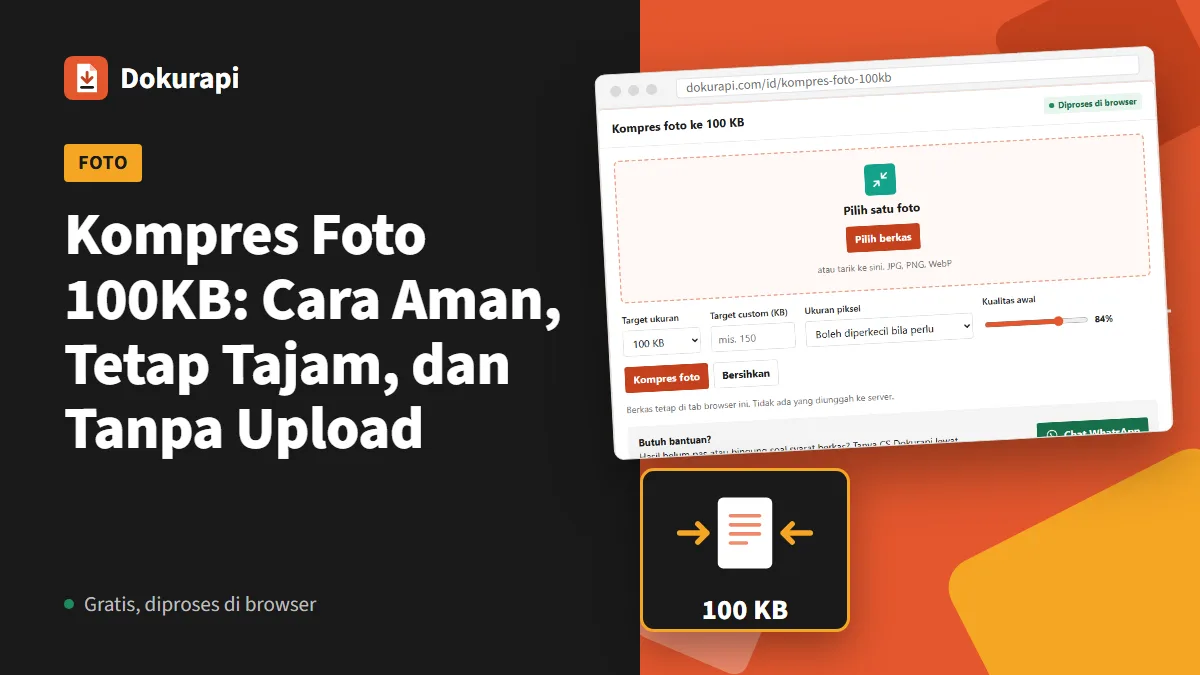
Cara paling cepat untuk kompres foto 100kb tanpa mengunggah berkas ke server: buka alat Kompres Foto 100 KB di Dokurapi, pilih fotonya, tekan tombol kompres, lalu baca angka ukuran hasil sebelum mengunduh. Alat ini sengaja membidik sekitar 94.000 byte, bukan tepat 100.000 byte, supaya hasilnya tetap lolos walaupun portal menghitung ukuran dengan cara yang sedikit berbeda. Foto diproses di browser pada perangkat ini, jadi pas foto, KTP, atau swafoto Anda tidak pernah meninggalkan tab.
Di bawah ini kami jelaskan langkahnya, alasan di balik angka 94 KB, cara memilih target yang sesuai formulir, apa yang sebenarnya membuat ukuran foto membengkak, dan apa yang perlu dilakukan kalau hasilnya buram atau masih terlalu besar. Satu hal perlu jelas sejak awal: ukuran di bawah 100 KB tidak menjamin foto diterima. Pengumuman resmi instansi atau kampus yang sedang Anda lamar tetap menjadi rujukan terakhir.
Langkah kompres foto ke 100 KB di Dokurapi
Seluruh proses berjalan di tab browser. Tidak ada akun, tidak ada antrean server, dan tidak ada salinan foto yang tersimpan di tempat lain.
- Siapkan foto aslinya. Pakai berkas asli dari kamera atau pemindai, bukan tangkapan layar dari WhatsApp. Foto yang sudah pernah dikompres aplikasi chat biasanya sudah kehilangan detail, dan kompresi kedua membuat cacatnya makin terlihat.
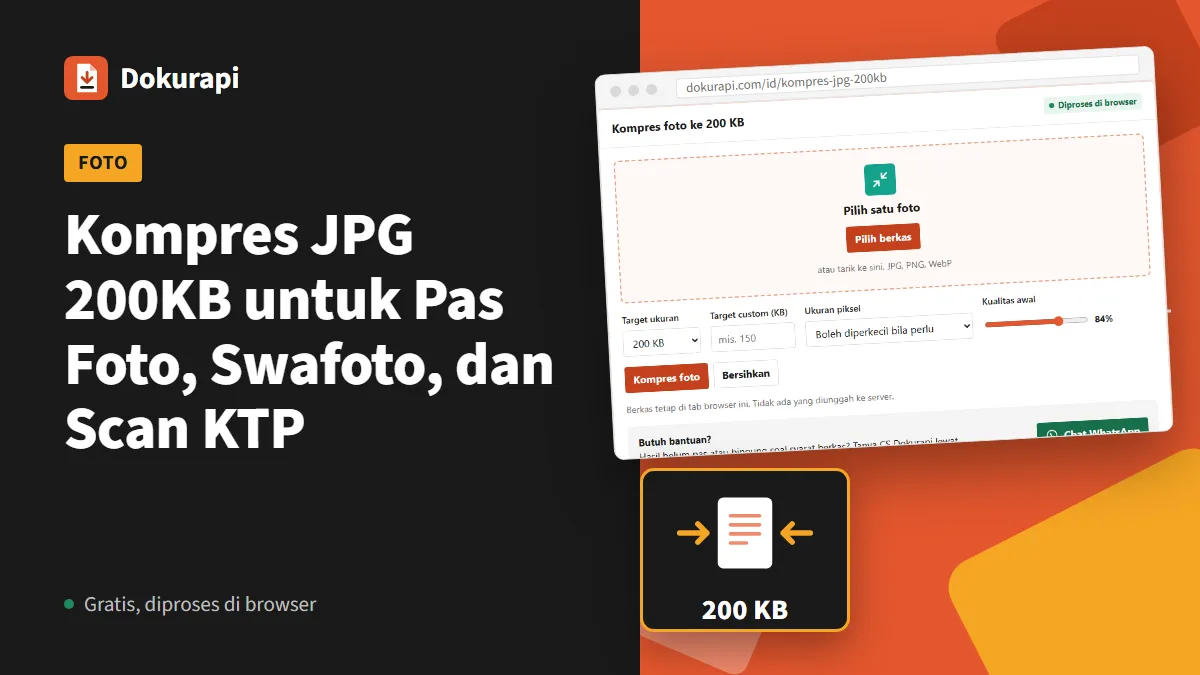
- Buka alat dan pilih foto. Seret berkas JPG, PNG, atau WebP ke area unggah, atau ketuk untuk memilih dari galeri. Satu foto diproses dalam satu kali jalan.
- Pastikan target 100 KB. Pilihan target sudah tersedia. Kalau portal meminta angka lain, misalnya 150 KB, isi kolom KB kustom.
- Biarkan kualitas awal di angka bawaan. Penggeser kualitas mulai dari 84 persen. Angka ini cukup tinggi untuk wajah dan teks, dan alat akan menurunkannya sendiri bila perlu.
- Tekan kompres, lalu baca hasilnya. Alat menampilkan ukuran asli, ukuran hasil, serta kualitas akhir beserta lebar dan tinggi hasil dalam piksel. Pesan "Target aman tercapai" berarti hasilnya berada di bawah batas aman.
- Periksa dengan mata, baru unduh. Perbesar foto hasil. Wajah harus tajam, tulisan pada KTP atau kartu pelajar harus terbaca. Berkas yang diunduh berakhiran
-dokurapi.jpg.
Kalau yang muncul justru pesan bahwa target tidak tercapai pada kualitas minimum, lompat ke bagian pemecahan masalah di bawah. Penyebabnya hampir selalu foto dengan piksel jauh lebih banyak daripada yang sanggup ditampung berkas 100 KB.
Siap mencoba? Alatnya gratis dan berjalan di browser.
Buka alat Kompres Foto 100 KBKenapa targetnya sekitar 94 KB, bukan 100 KB
Ada dua alasan. Yang pertama soal satuan. Dalam sistem satuan internasional, awalan kilo berarti seribu, jadi 1 KB sama dengan 1.000 byte. Untuk kelipatan 1.024 byte ada satuan tersendiri, yaitu kibibyte (KiB), sebagaimana dijelaskan dalam rujukan awalan biner dari NIST. Masalahnya, tidak semua perangkat lunak mengikuti aturan itu. File Explorer di Windows, misalnya, menghitung 1 KB sebagai 1.024 byte tetapi tetap menuliskannya "KB". Akibatnya, satu berkas yang sama bisa terbaca 98 KB di laptop Anda dan 100 KB di portal.
Alasan kedua, kita tidak tahu persis cara setiap portal membulatkan angka. Karena itu Dokurapi menerapkan margin aman 6 persen. Target 100 KB dihitung sebagai 100 x 1.000 x 0,94 = 94.000 byte. Berkas sebesar itu tetap di bawah 100 KB dengan cara hitung apa pun.
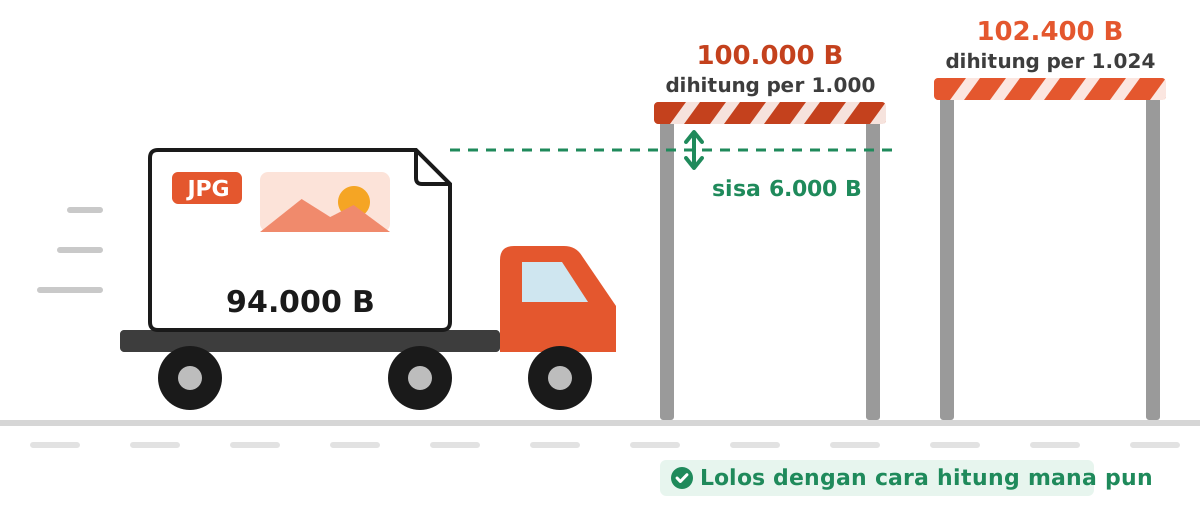
| Target yang Anda pilih | Batas aman Dokurapi (byte) | Kalau dibaca dengan hitungan 1.024 |
|---|---|---|
| 50 KB (kustom) | 47.000 | sekitar 45,9 KiB |
| 100 KB | 94.000 | sekitar 91,8 KiB |
| 150 KB (kustom) | 141.000 | sekitar 137,7 KiB |
| 200 KB | 188.000 | sekitar 183,6 KiB |
Selisih 6.000 byte itu nyaris tidak terlihat pada foto, tetapi cukup untuk mencegah kejadian paling menyebalkan saat mendaftar: berkas yang di laptop tertulis "99 KB" ternyata ditolak portal. Untuk melihat jumlah byte persis sebuah berkas, masukkan ke alat cek ukuran berkas, yang menerima gambar maupun PDF. Penjelasan lengkap soal perbedaan angka di Windows, Mac, dan ponsel ada di panduan cek ukuran berkas sebelum unggah.
Memilih target yang sesuai formulir
Preset 100 KB hanya tepat kalau formulir memang menulis 100 KB. Banyak formulir menulis angka lain, dan target yang keliru berarti membuang kualitas atau malah menghasilkan berkas yang kebesaran. Baca dulu kalimat persis untuk dokumen Anda, lalu cocokkan dengan salah satu kasus berikut.
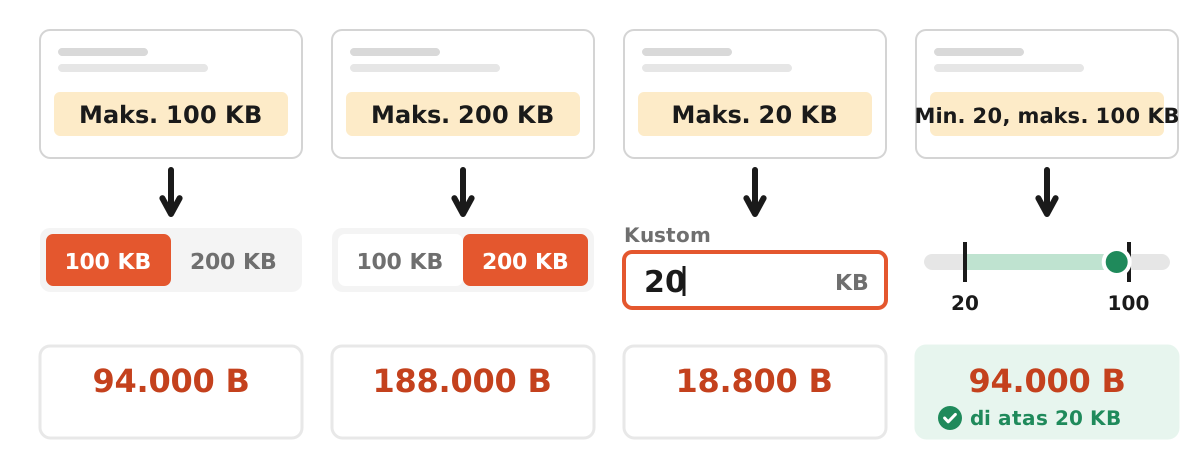
- Hanya ada batas maksimal 100 KB. Pakai preset. Hasilnya paling besar 94.000 byte.
- Batas maksimal 200 KB. Pakai alat Kompres JPG 200 KB. Ruang tambahan membuat wajah dan tulisan kecil lebih tajam.
- Batas di bawah 100 KB. Ketik angkanya di kolom kustom. Batas 50 KB menjadi target aman 47.000 byte.
- Ada rentang dengan batas bawah. Pastikan hasil tetap di atas batas minimum. Potongan rapat dengan kualitas tinggi paling mudah mendarat di tengah rentang.
Kalau satu berkas ingin dipakai untuk beberapa formulir sekaligus, pilih batas maksimal yang paling ketat, asalkan hasilnya masih di atas semua batas minimum. Penjelasan umum soal kualitas, format, dan piksel ada di panduan cara kompres gambar.
Apa yang dilakukan alat terhadap foto Anda
Kami lebih suka menjelaskan cara kerjanya apa adanya, karena dari situ Anda bisa menebak kapan hasilnya bagus dan kapan tidak. Alat foto Dokurapi bekerja dengan fitur kanvas bawaan browser. Fungsi toBlob pada kanvas menerima parameter kualitas untuk format JPEG, seperti tercantum di dokumentasi MDN. Urutannya, diambil langsung dari kode alat:
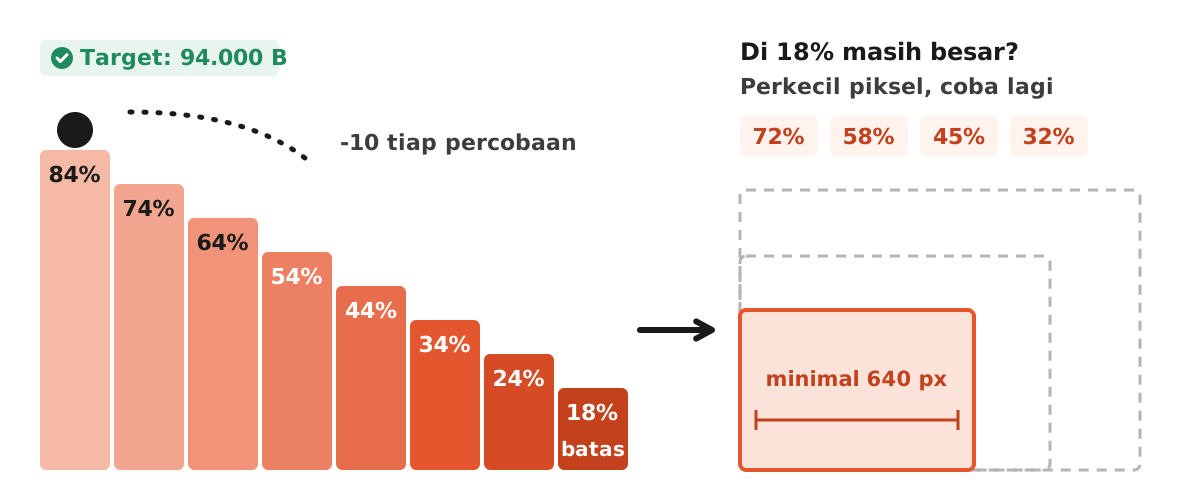
- Foto dibaca di browser. Bila sisi terpanjangnya lebih dari 2.400 piksel, foto diperkecil sampai sisi terpanjang 2.400 piksel. Foto yang lebih kecil dibiarkan ukurannya.
- Foto digambar ulang di atas latar putih. Artinya bagian transparan pada PNG berubah menjadi putih.
- Foto disimpan sebagai JPEG pada kualitas awal (bawaan 84 persen). Kalau masih di atas batas aman, kualitas diturunkan 10 poin dan dicoba lagi, paling banyak tujuh kali, dengan batas bawah 18 persen.
- Kalau di 18 persen masih kebesaran, alat memperkecil lebar dan tinggi foto, lalu mencoba kualitas 72, 58, 45, dan 32 persen dan menyimpan hasil terkecil. Langkah ini diulang, tetapi sisi terpanjang tidak pernah di bawah 640 piksel.
- Kalau sampai titik itu target belum tercapai, alat tetap memberi hasil terkecil yang sudah dibuat dan memberi tahu bahwa target belum tercapai.
Semua langkah ini terjadi di perangkat Anda. Penjelasan lebih lengkap soal pemrosesan di browser ada di artikel cara kerja alat browser Dokurapi.
Faktor yang paling memengaruhi ukuran foto
Orang sering mengira ukuran berkas ditentukan oleh kamera. Kenyataannya, tiga hal berikut jauh lebih menentukan.
| Faktor | Pengaruh ke ukuran | Yang bisa Anda lakukan |
|---|---|---|
| Jumlah piksel | Paling besar. Foto 4.000 x 3.000 piksel memuat 12 juta piksel, foto 1.200 x 900 hanya sekitar 1 juta. | Potong bagian yang tidak perlu, atau perkecil resolusi sebelum kompres. |
| Detail dan noise | Latar polos jauh lebih kecil daripada latar ramai. Foto malam hari yang berbintik juga membengkak. | Foto ulang di tempat terang dengan latar polos. |
| Kualitas JPEG | Menurunkan kualitas memangkas ukuran, tetapi makin rendah, makin terlihat artefak kotak-kotak. | Biarkan alat menurunkan kualitas secara bertahap, lalu periksa hasilnya. |
| Format asal | PNG hasil tangkapan layar sering berukuran besar. Setelah jadi JPEG ukurannya biasanya turun jauh. | Tidak perlu apa-apa, alat selalu menghasilkan JPG. |
Pas foto adalah kasus termudah. Latarnya polos merah atau biru, objeknya satu wajah, dan resolusi yang dibutuhkan kecil. Pas foto yang dipotong rapi biasanya muat di 100 KB dengan kualitas tinggi. Kalau latar pas foto Anda masih belum sesuai, rapikan dulu dengan alat pas foto latar merah atau versi latar biru, baru kompres, kecuali instansinya melarang latar diedit.
Swafoto sambil memegang KTP lebih menantang. Ada wajah, ada kartu dengan tulisan kecil, dan sering ada latar kamar yang ramai. Kebiasaan yang membantu: berdiri di depan dinding polos, pegang kartu sejajar kamera, dan potong foto sehingga hanya tersisa kepala, bahu, dan kartu.
Potong dulu, baru kompres
Foto ponsel biasa berisi sekitar 12 juta piksel. Alat membatasi sisi terpanjang di 2.400 piksel, dan itu masih menyisakan lebih dari 4 juta piksel. Potongan kepala dan bahu yang rapat cukup sekitar satu juta. Ketiganya harus muat di 94.000 byte yang sama, jadi potongan rapat memberi jatah byte jauh lebih lega untuk tiap piksel.
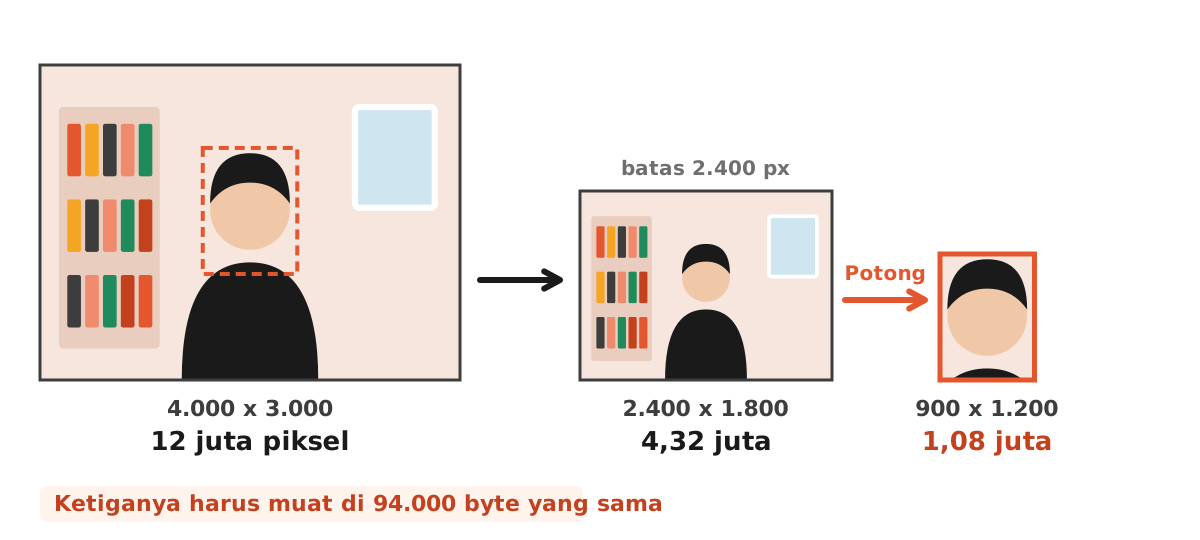
Alat memang kini bisa memperkecil dimensi sendiri kalau kualitas saja tidak cukup, tetapi ia memperkecil seluruh bingkai secara merata. Alat tidak tahu bahwa lemari di belakang Anda tidak penting. Memotong secara manual menjaga wajah tetap besar dan tajam sambil membuang piksel yang tidak membawa informasi.
Memotong biasanya memberi penghematan ukuran yang jauh lebih besar daripada menurunkan kualitas, dan tulisan di kartu tetap bisa dibaca. Editor bawaan galeri ponsel sudah cukup untuk ini. Simpan hasil potongan sebagai berkas baru, lalu kompres berkas itu, bukan berkas yang sudah pernah dikompres.
Kapan Anda butuh foto 100 KB, dan kapan tidak
Batas ukuran foto berbeda antarportal, antarjenis dokumen, dan antartahun. Beberapa contoh yang kami cek langsung ke sumber resmi pada Oktober 2026:
| Sumber resmi | Dokumen | Ketentuan yang tertulis |
|---|---|---|
| Pengumuman Komisi Yudisial 2026 (calon hakim ad hoc di Mahkamah Agung) | Pas foto | Latar merah, maksimal 100 kb, diunggah di laman pendaftaran |
| Laman SINAR Korlantas Polri (SIM online) | Pas foto | Latar biru asli tidak diedit, 480 x 640 piksel, maksimal 100 KB |
| FAQ CPNS 2023 di SSCASN BKN | Pas foto, swafoto, KTP | Masing-masing maksimal 200 Kb, jpeg/jpg |
Sumber: pengumuman Komisi Yudisial 2026, laman SINAR Korlantas Polri, dan FAQ CPNS 2023 di SSCASN BKN. Anggap ini contoh bertanggal, bukan aturan permanen.
Dua catatan penting. Untuk SINAR, latar biru diminta asli dan tidak diedit, jadi jangan mengganti latarnya dengan alat apa pun. Ketentuan 480 x 640 piksel juga perlu diatur di editor foto, karena alat kompres tidak mengubah ke dimensi persis. Untuk CPNS, batasnya 200 KB, jadi mengompres ke 100 KB hanya membuang kualitas. Rincian portal ada di panduan syarat unggah SSCASN dan syarat unggah SNBP, dan untuk batas 200 KB panduan kompres JPG ke 200 KB lebih relevan.
Perhatikan juga batas bawah. Sebagian portal menetapkan ukuran minimum, misalnya petunjuk unggah foto UPSC India yang meminta foto antara 20 KB dan 200 KB. Foto yang dikompres terlalu jauh bisa ditolak karena terlalu kecil.
Pemecahan masalah: buram, masih besar, atau gagal dibuka
Hasilnya masih di atas 100 KB
Artinya alat sudah menurunkan kualitas sampai 18 persen dan memperkecil foto mendekati 640 piksel, tetapi berkas tetap belum muat. Biasanya fotonya sangat ramai detail, seperti dedaunan, kain bermotif, atau foto malam yang berbintik. Jangan paksa dengan mengompres berkas hasil berkali-kali. Kembali ke foto asli, potong bagian yang tidak diperlukan, lalu kompres ulang. Kasus lain dibahas di panduan berkas sudah dikompres tapi masih kebesaran.
Wajah atau tulisan jadi buram dan kotak-kotak
Ini tanda kualitas turun terlalu rendah karena resolusinya terlalu besar untuk target 100 KB. Solusinya sama: kurangi piksel, bukan kualitas. Foto 1.000 piksel berkualitas 70 persen hampir selalu terlihat lebih baik daripada foto 2.400 piksel berkualitas 20 persen, padahal ukuran berkasnya bisa mirip.
Scan KTP atau dokumen tidak terbaca
Dokumen berisi teks kecil lebih sensitif terhadap kompresi daripada wajah. Potong tepi meja atau latar di sekitar kartu, pastikan pencahayaan rata, lalu kompres. Kalau dokumennya lebih dari satu halaman atau portal meminta PDF, ubah dulu lewat alat foto ke PDF. Kalau PDF itu juga dibatasi 100 KB, baca panduan kompres PDF ke 100 KB.
Foto dari iPhone tidak bisa diproses
Foto iPhone sering tersimpan dalam format HEIC. Tidak semua browser bisa membaca format ini, dan bila browser tidak bisa membukanya, alat akan menampilkan pesan bahwa foto tidak bisa diproses. Ubah dulu ke JPG, misalnya dengan mengatur kamera ke mode yang paling kompatibel atau mengekspor foto sebagai JPEG.
Latar PNG berubah putih
Itu memang perilaku alat, karena JPEG tidak mendukung transparansi. Untuk pas foto ini justru menguntungkan. Kalau Anda butuh latar warna tertentu, atur warnanya dulu sebelum mengompres.
Checklist sebelum mengunggah
- Ukuran hasil di bawah batas yang tertulis di pengumuman, dan di atas batas minimum kalau ada.
- Format sesuai permintaan. Ekstensi
.jpgdan.jpegadalah format yang sama. - Dimensi piksel sesuai, kalau pengumuman menyebutkannya. Alat tidak mengubah ke dimensi persis, jadi atur dulu di editor foto.
- Wajah tajam, tidak terpotong, dan latar sesuai ketentuan (merah, biru, atau putih).
- Untuk dokumen, semua tulisan terbaca saat diperbesar di layar ponsel.
- Nama berkas rapi dan sesuai permintaan portal, tanpa karakter aneh.
- Anda menyimpan salinan foto asli, siapa tahu panitia meminta versi beresolusi lebih tinggi.
Batasan yang perlu Anda tahu
Dokurapi membantu menyiapkan salinan berkas yang lebih kecil dan memberi tahu ukurannya dalam byte. Kami tidak bisa menjamin portal mana pun menerima berkas tersebut, karena portal juga bisa memeriksa hal lain seperti dimensi piksel, rasio, posisi wajah, atau warna latar. Aturan juga berubah setiap tahun. Anggap angka di artikel ini sebagai contoh yang bisa diverifikasi, lalu cocokkan dengan pengumuman resmi terbaru sebelum menekan tombol unggah.
Pertanyaan yang sering diajukan
Bagaimana cara kompres foto 100kb tanpa aplikasi?
Kenapa hasil kompres 94 KB, bukan pas 100 KB?
Apakah foto saya diunggah ke server Dokurapi?
Foto masih di atas 100 KB setelah dikompres, apa yang salah?
Apakah foto 100 KB pasti diterima portal CPNS atau kampus?
Bagaimana menyiapkan pas foto 100 KB untuk SIM online (SINAR)?
Bisakah mengecilkan foto ke 50 KB atau 20 KB?
Apakah alat mengubah dimensi piksel foto saya?
Apakah data lokasi kamera ikut tersimpan di hasil kompres?
Sumber
- FAQ CPNS 2023, SSCASN Badan Kepegawaian Negara
- Prefixes for binary multiples, NIST
- HTMLCanvasElement: toBlob() method, MDN Web Docs
- Instructions for uploading photo and signature, UPSC
- Pengumuman Komisi Yudisial Nomor 2/PENG/PIM/RH.04.01/03/2026
- SINAR, SIM Nasional Presisi, Korlantas Polri
Butuh bantuan?Hasil belum pas atau bingung soal syarat berkas? Tanya CS Dokurapi lewat WhatsApp. Mohon jangan kirim dokumen pribadi lewat chat.
Chat WhatsApp