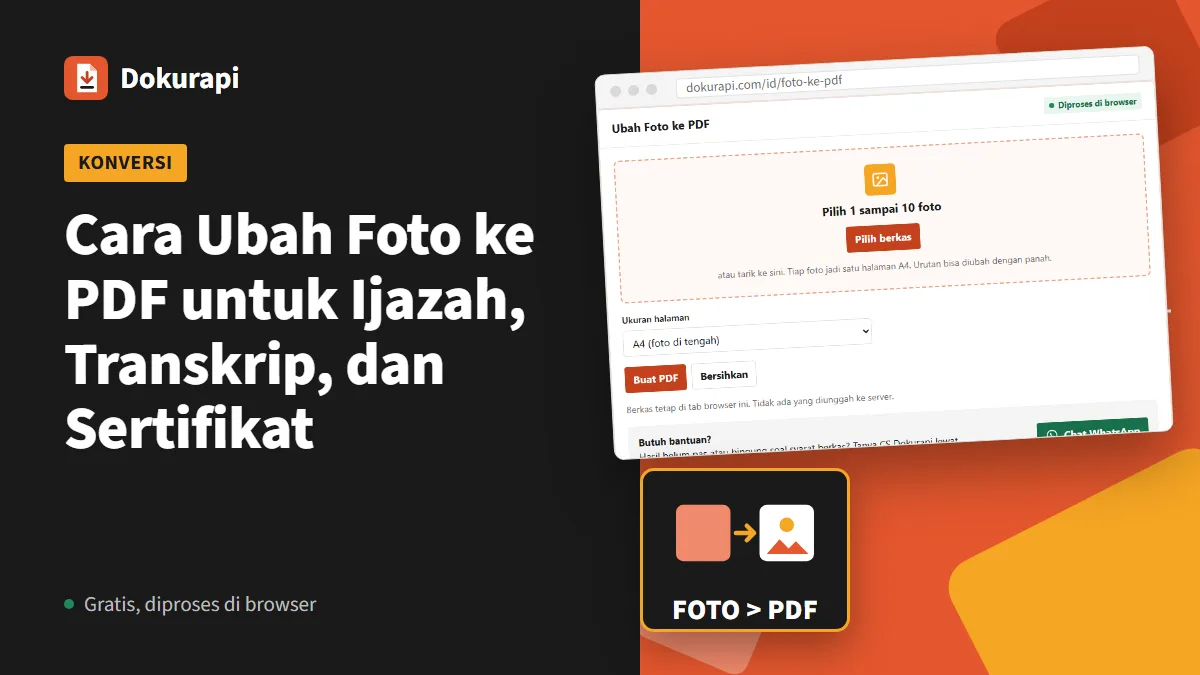
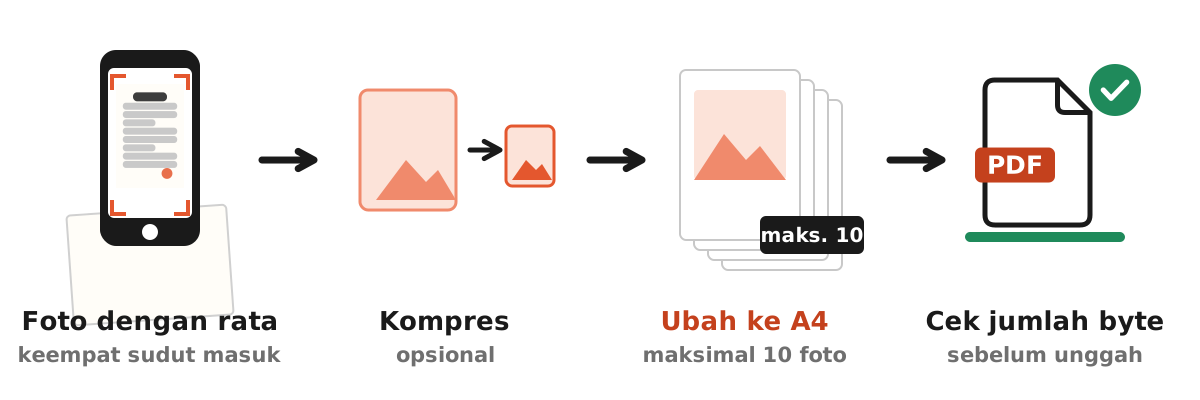
Untuk ubah foto ke PDF tanpa memasang aplikasi, buka alat Foto ke PDF Dokurapi, pilih satu sampai sepuluh foto, atur urutannya, lalu klik tombol buat PDF. Setiap foto menjadi satu halaman A4 tegak, dan berkasnya langsung terunduh ke perangkat Anda. Semua proses berjalan di browser, jadi foto ijazah, transkrip, atau KTP tidak dikirim ke server mana pun.
Bagian yang sering bikin gagal unggah justru bukan konversinya, melainkan ukuran file. Foto dari kamera ponsel biasanya berukuran besar, dan PDF yang dibuat dari foto itu ikut besar. Panduan ini membahas langkah konversi, cara menjaga ukuran tetap di bawah batas portal, dan masalah yang paling sering muncul saat berkas dicek panitia.
Langkah ubah foto ke PDF dengan Dokurapi
- Buka alat Foto ke PDF di browser ponsel atau laptop. Tidak perlu akun.
- Klik area unggah atau seret foto ke dalamnya. Alat ini menerima berkas gambar seperti JPG, PNG, dan WebP, maksimal sepuluh foto sekali proses.
- Periksa daftar berkas. Gunakan tombol panah naik dan turun untuk menyusun halaman, misalnya ijazah halaman depan dulu, baru halaman belakang.
- Hapus foto yang salah dengan tombol Hapus. Lebih baik dibuang sekarang daripada panitia menemukan foto buram di halaman ketiga.
- Klik tombol buat PDF. Berkas bernama
dokurapi-foto.pdfakan terunduh. - Ganti nama berkas sesuai aturan portal (misalnya nama dan jenis dokumen), lalu buka PDF-nya sekali untuk memastikan urutan dan keterbacaan.
Langkahnya selesai kurang dari semenit. Meski begitu, apa yang terjadi di dalam alat tetap layak dipahami, karena dari situlah sebagian besar kejutan soal ukuran dan ketajaman berasal, misalnya saat portal menolak berkas atau panitia tidak bisa membaca nomor seri.
Siap mencoba? Alatnya gratis dan berjalan di browser.
Buka alat Foto ke PDFApa yang dilakukan alat pada setiap foto
Saat artikel ini ditulis, setiap foto menjadi satu halaman A4 tegak berukuran 595,28 x 841,89 poin, yaitu ukuran A4 dalam satuan PDF. Foto diskalakan agar muat di halaman itu, ditaruh di tengah, dan perbandingan sisinya tetap seperti aslinya. Tidak ada bagian yang dipotong atau ditarik, jadi foto yang bentuknya berbeda dari A4 akan mendapat pita putih. Cara data gambarnya disimpan bergantung pada jenis berkas:
| Jenis berkas | Yang dilakukan alat | Pengaruh ke ukuran PDF |
|---|---|---|
| JPG / JPEG | Dimasukkan ke PDF apa adanya, tanpa kompres ulang | Bobot halaman kira-kira sama dengan fotonya |
| PNG | Dimasukkan apa adanya, tanpa kompres ulang | Sering jauh lebih berat daripada JPG dengan isi sama |
| WebP dan format lain yang bisa dibuka browser | Digambar ulang menjadi JPG kualitas 90% di atas latar putih, sisi terpanjang maksimal 1.800 piksel | Biasanya lebih kecil dari aslinya; bagian transparan menjadi putih |
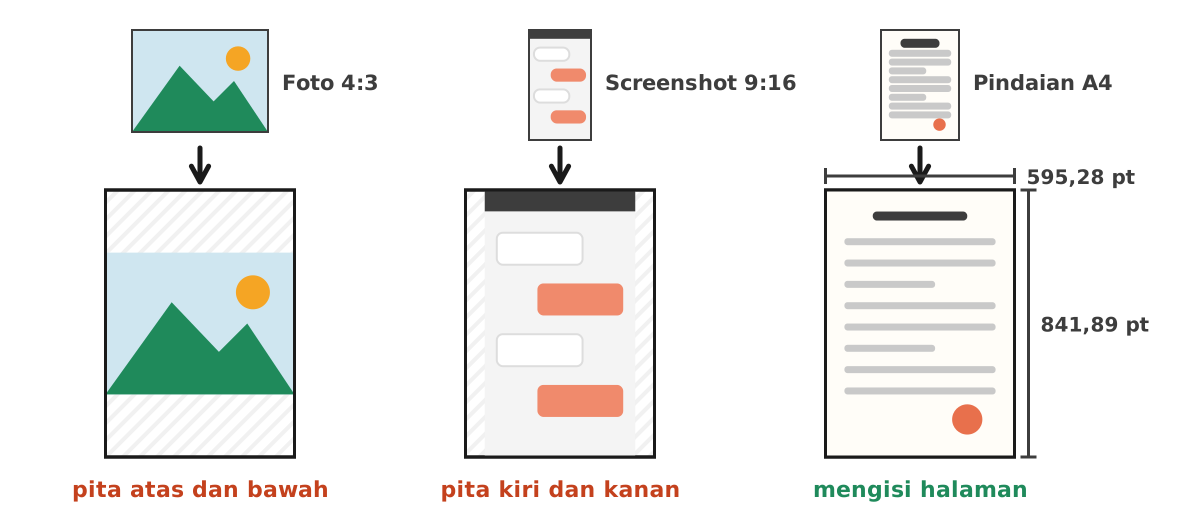
Ada dua hal yang sering terlewat. Pertama, penyesuaian ukuran berlaku dua arah: foto kecil ikut diperbesar sampai memenuhi lebar atau tinggi halaman, sehingga gambar 600 piksel akan terlihat lembek saat panitia memperbesarnya. Mulailah dari berkas asli kamera, bukan salinan yang sudah lewat aplikasi chat, yang sering mengecilkan foto di tengah jalan.
Kedua, alat menampilkan ukuran akhir dalam pesan "Selesai" tepat setelah PDF dibuat, jadi Anda langsung tahu apakah berkasnya melewati anggaran. Ukuran PDF yang Anda dapat hampir sama dengan total ukuran foto yang dimasukkan, dan ini penting untuk bagian anggaran di bawah. PDF-nya sendiri disusun dengan pustaka sumber terbuka pdf-lib yang dimuat dari situs Dokurapi sendiri.
Siapkan fotonya dulu, karena PDF hanya sebaik fotonya
Konversi tidak bisa memperbaiki foto yang miring, gelap, atau terpotong. Lima menit menyiapkan foto biasanya menghemat satu jam bolak-balik ke portal. Yang paling berpengaruh menurut pengalaman kami:
- Cahaya rata dari samping atau atas. Matikan lampu kilat untuk kertas mengilap seperti ijazah berlaminasi, karena pantulannya menutupi tulisan.
- Kamera sejajar dengan kertas. Foto dari sudut miring membuat dokumen terlihat seperti trapesium. Letakkan kertas di meja, lalu pegang ponsel tepat di atasnya.
- Keempat sudut kertas terlihat. Panitia sering perlu melihat kop, nomor seri, cap, dan tanda tangan. Jangan sampai ada bagian yang terpotong.
- Latar polos dan kontras. Kertas putih di atas meja gelap lebih mudah dipotong rapi daripada kertas putih di atas sprei putih.
- Potong (crop) di galeri sebelum konversi. Buang bagian meja di sekeliling dokumen. Selain lebih rapi, ukuran file ikut turun.
Satu hal yang jarang dibahas: resolusi tertinggi bukan pilihan terbaik untuk portal. Foto 12 megapiksel memang tajam, tetapi untuk dokumen A4 yang dilihat di layar, sisi panjang sekitar 1.600 sampai 2.000 piksel umumnya sudah cukup untuk membaca teks kecil. Sisanya hanya menambah kilobita yang nanti harus Anda pangkas lagi.
Tangkapan layar (screenshot) juga perlu perhatian. Screenshot biasanya berformat PNG, dan PNG untuk foto dokumen sering jauh lebih besar daripada JPG dengan isi yang sama. Kalau sumber Anda screenshot, kompres dulu menjadi JPG sebelum diubah ke PDF.
Kenapa PDF dari foto sering terlalu besar
PDF hanyalah wadah. Kalau Anda memasukkan tiga foto masing-masing 2 MB, hasilnya sekitar 6 MB, karena alat konversi yang jujur tidak diam-diam menurunkan kualitas foto Anda. Jadi strategi yang masuk akal adalah menghitung anggaran ukuran per halaman sejak awal.
Ada dua angka yang perlu Anda pegang. Pertama, Dokurapi menghitung 1 KB sebagai 1.000 byte dan 1 MB sebagai 1.000.000 byte, sesuai prefiks SI yang dijelaskan NIST. Sebagian aplikasi di komputer memakai hitungan 1.024, sehingga angka yang tampil bisa sedikit berbeda dari yang dibaca portal. Kedua, alat kompres kami memakai margin aman 6 persen. Target 200 KB diperlakukan sebagai sekitar 188 KB (188.000 byte), supaya selisih cara hitung tidak membuat berkas Anda ditolak karena kelebihan beberapa byte.
| Batas portal | Target aman (94%) | Contoh anggaran |
|---|---|---|
| 200 KB | 188.000 byte | 1 halaman, sekitar 180 KB untuk fotonya |
| 500 KB | 470.000 byte | 3 halaman, sekitar 150 KB per foto |
| 800 KB | 752.000 byte | 2 halaman, sekitar 360 KB per foto |
| 2 MB | 1.880.000 byte | 4 halaman, sekitar 450 KB per foto |
Sisakan sedikit ruang untuk struktur PDF itu sendiri, karena berkas PDF menyimpan informasi halaman selain gambar. Anggaran di tabel sudah memberi sedikit kelonggaran itu.
Kalau semua sumber Anda sudah berupa JPG dan tujuan utamanya PDF yang ringkas, panduan kompres JPG ke PDF membahas ide yang sama dengan contoh lain.
Contoh hitungan: ijazah dua halaman di bawah 800 KB
Misalkan kolom unggah meminta ijazah dalam satu PDF maksimal 800 KB, seperti batas yang tertulis di FAQ SSCASN 2023 untuk dokumen itu. Halaman depan padat berisi cap, tanda tangan, dan nomor seri kecil. Halaman belakang hampir kosong. Begini anggarannya dihitung:
- Hitung batas aman: 94% dari 800 KB adalah 752.000 byte.
- Buka alat kompres gambar dengan foto halaman depan, lalu isi target kustom 400 KB. Dengan margin 6%, alat membidik 376.000 byte atau kurang.
- Ulangi untuk halaman belakang dengan target 300 KB, yang membidik 282.000 byte atau kurang.
- Masukkan kedua JPG hasil kompres ke alat Foto ke PDF, halaman depan dulu, lalu buat PDF. Karena JPG masuk apa adanya, ukuran PDF mendekati jumlah kedua foto: paling banyak sekitar 658.000 byte ditambah sedikit struktur PDF.
- Masukkan PDF ke alat cek ukuran dengan batas 800 KB. Alat menampilkan jumlah byte persis, jumlah halaman, dan sisa ruang.
Hasilnya masih ada ruang sekitar 94.000 byte di bawah batas aman, lebih dari cukup untuk struktur PDF. Kalau halaman depan masih terlihat buram di 400 KB, pindahkan anggaran dari halaman belakang, jangan menaikkan total. Panduan cek ukuran file sebelum unggah menjelaskan kenapa angka byte dari alat lebih bisa dipegang daripada angka di layar ponsel.
Urutan kerja paling aman: kompres dulu atau konversi dulu?
Ada dua jalur yang bisa Anda tempuh. Keduanya bisa dikerjakan sepenuhnya dengan alat Dokurapi, tetapi hasilnya tidak sama untuk halaman bertulisan kecil, dan kode alat menunjukkan alasannya.
| Jalur | Caranya | Kelebihan | Kekurangan |
|---|---|---|---|
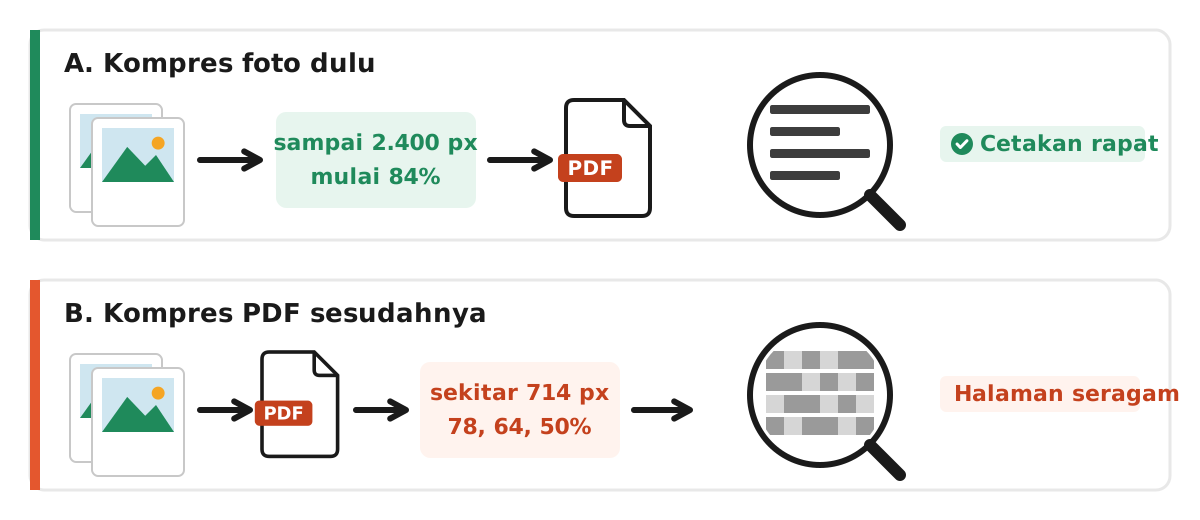
| A. Kompres foto dulu | Kecilkan tiap foto ke anggaran per halaman, lalu ubah ke PDF | Kontrol per halaman, halaman berteks rapat bisa diberi anggaran lebih | Langkahnya lebih banyak kalau fotonya banyak |
| B. Konversi dulu, lalu kompres PDF | Ubah semua foto ke PDF, lalu kompres PDF ke target | Cepat, satu target untuk seluruh berkas | Semua halaman diturunkan kualitasnya secara merata |
Kami condong ke jalur A untuk dokumen penting seperti ijazah. Alasannya sederhana: halaman depan ijazah biasanya penuh teks kecil dan cap, sedangkan halaman belakang sering lebih kosong. Alat kompres gambar memproses satu foto sekali jalan, menjaga sisi panjang sampai 2.400 piksel, dan mulai dari kualitas JPEG 84% lalu turun hanya sejauh yang dibutuhkan target. Anda juga bisa memberi halaman depan 400 KB dan halaman belakang 300 KB, bukan memotong keduanya sama rata.
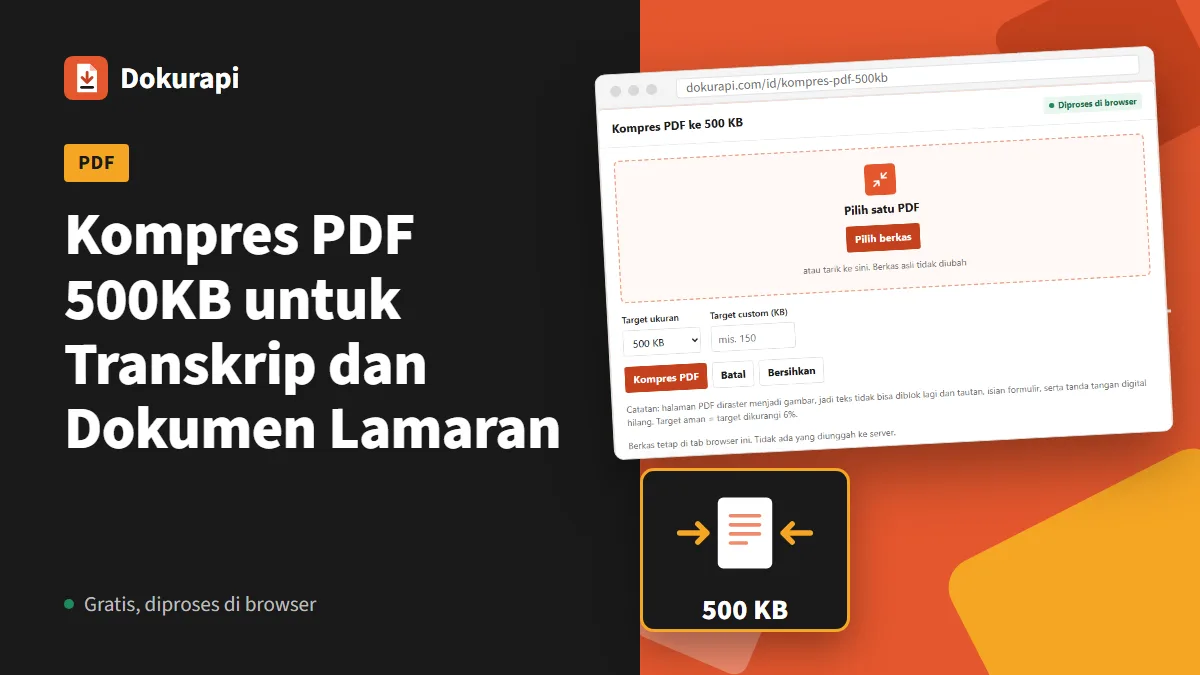
Jalur B tetap masuk akal untuk berkas yang semua halamannya mirip, misalnya transkrip tiga halaman. Perlu diketahui, alat kompres PDF kami merender ulang setiap halaman menjadi gambar. Untuk halaman A4 dari alat Foto ke PDF, percobaan pertamanya selebar sekitar 714 piksel dengan kualitas JPEG 78%, lalu bisa turun ke 595, 488, atau 404 piksel dan kualitas 50% bila target memaksa.
PDF dari foto memang tidak punya teks yang bisa dipilih, tetapi detail halus bisa hilang. Untuk transkrip polos tidak masalah, untuk ijazah dengan nomor seri kecil berisiko. Kalau hasilnya tetap meleset, baca langkah saat file sudah dikompres tapi masih terlalu besar.
Apa pun jalurnya, tutup dengan langkah cek. Buka alat cek ukuran PDF untuk melihat jumlah byte sebenarnya sebelum Anda mengunggah.
Contoh aturan portal yang perlu dicocokkan
Setiap seleksi punya aturannya sendiri, dan aturan bisa berubah tiap tahun. Dua contoh di bawah kami ambil langsung dari dokumen resmi supaya Anda punya gambaran, bukan untuk dijadikan patokan tetap.
Contoh aturan FAQ CPNS 2023 (SSCASN). FAQ CPNS di situs SSCASN 2023 menyebut pindaian ijazah beserta serdik atau STR maksimal 800 Kb bertipe PDF, transkrip nilai maksimal 500 Kb bertipe PDF, sedangkan KTP, pas foto berlatar merah, dan swafoto maksimal 200 Kb bertipe JPEG/JPG. Halaman yang sama menegaskan bahwa syarat unggah berbeda-beda menurut instansi. Perhatikan juga hal kecil yang sering terlewat: pada contoh itu KTP diminta dalam JPG, jadi KTP justru tidak perlu diubah ke PDF.
SNBP 2026. Panduan Pendaftaran SNBP 2026 menyebut bukti prestasi diunggah dengan ukuran maksimal 2MB dalam format pdf, png, atau jpg, dan siswa bisa mengisikan maksimal 3 prestasi. Kalau sertifikat Anda hanya satu lembar, JPG pun boleh. PDF berguna ketika satu bukti prestasi terdiri dari beberapa lembar, misalnya sertifikat dan lampiran nilai lomba, yang perlu disatukan dalam satu berkas.
Rangkuman lengkap beserta sumbernya ada di artikel syarat unggah SSCASN dan syarat unggah SNBP.
Patokan akhirnya selalu pengumuman resmi yang berlaku saat Anda mendaftar. Dokurapi membantu menyiapkan salinan berkas, tetapi tidak bisa menjamin portal mana pun menerima berkas tersebut.
PDF atau JPG? Tentukan per kolom unggah
Kesalahan yang paling mudah dihindari adalah mengubah ke PDF dokumen yang justru diminta dalam bentuk gambar. Pada contoh SSCASN di atas, KTP, pas foto berlatar merah, dan swafoto semuanya kolom JPEG. PDF di kolom itu salah format, sekecil apa pun ukurannya.
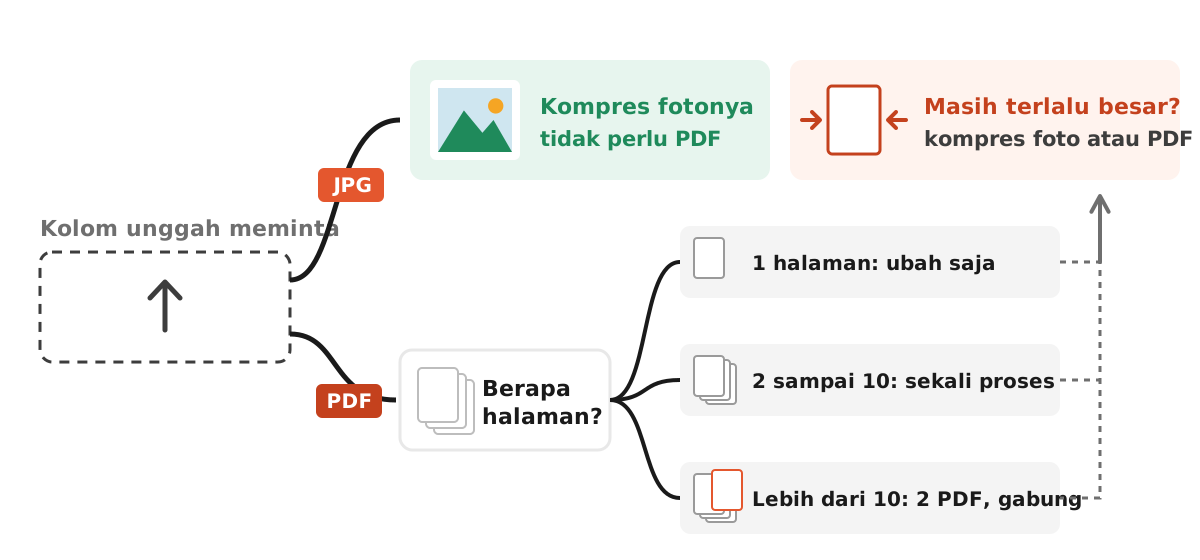
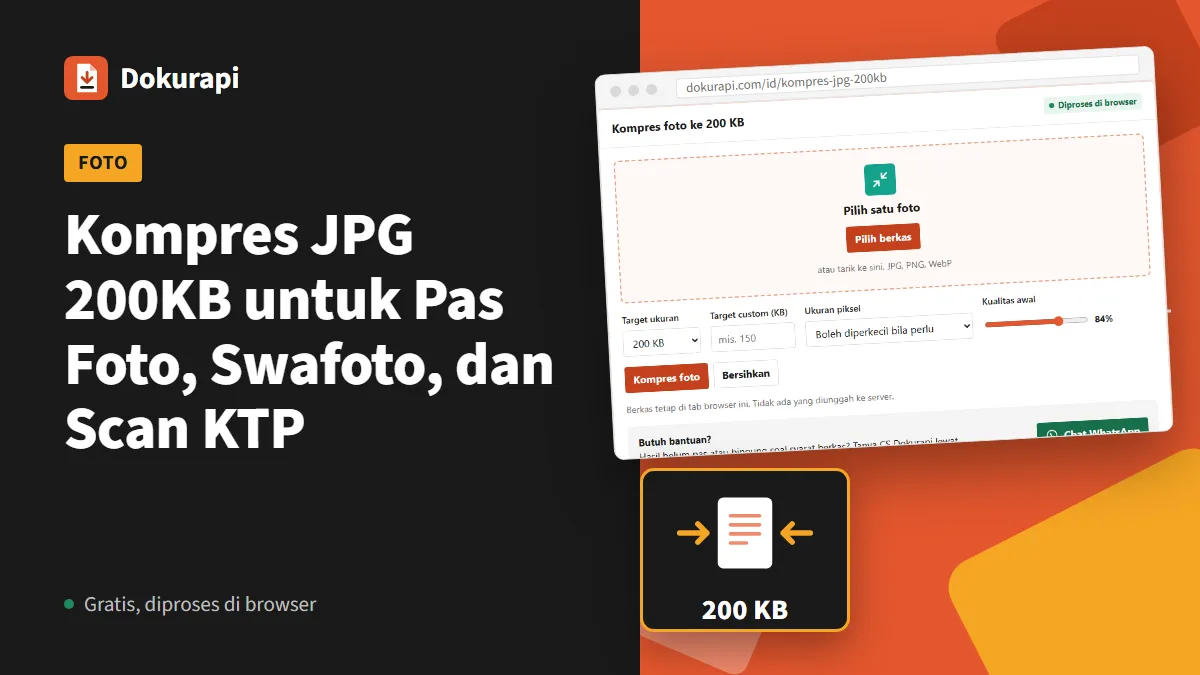
Aturan sederhananya: ubah ke PDF hanya kalau kolomnya meminta PDF, atau kalau satu dokumen terdiri dari beberapa lembar yang harus dikirim bersama, misalnya sertifikat beserta lampirannya. Untuk satu halaman yang boleh JPG atau PDF, JPG hasil kompres biasanya pilihan yang lebih sederhana, karena PDF yang membungkus foto yang sama hanya menambah struktur. Kalau butuh JPG dengan ukuran tertentu, alat kompres JPG 200 KB dan alat kompres JPG 500 KB terbuka dengan target itu sudah terpilih.
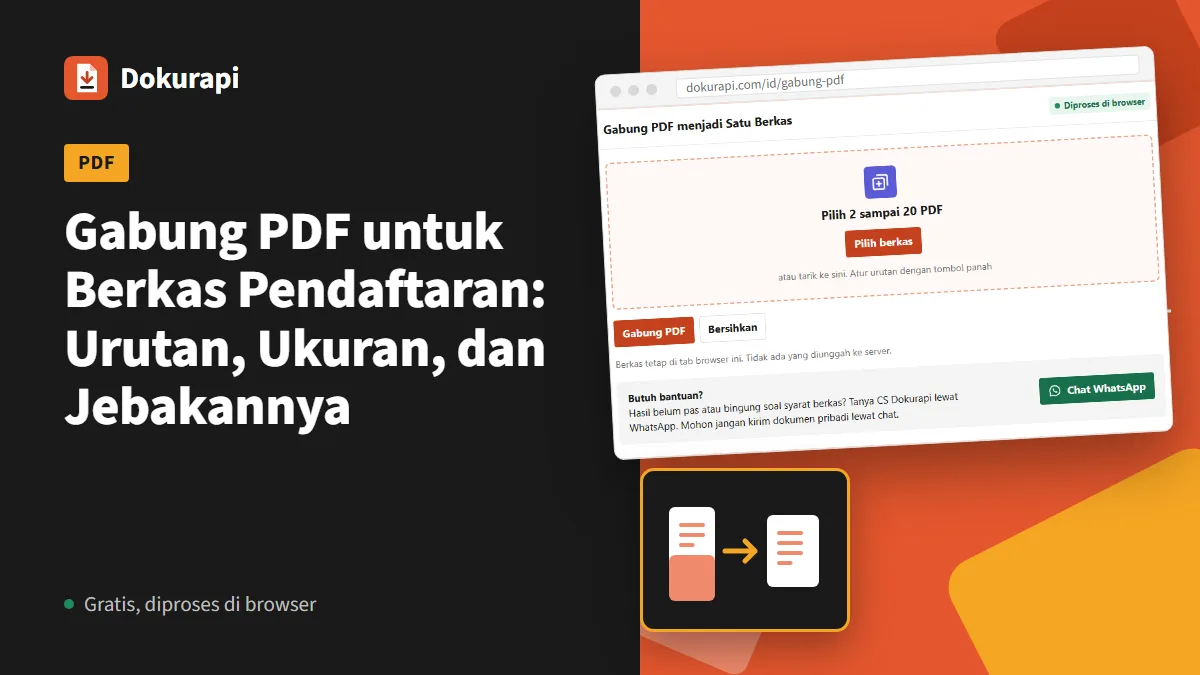
Kalau halamannya lebih dari sepuluh, alat gabung PDF bisa menyatukan sampai 20 PDF sesuai urutan yang Anda atur. Periksa hasilnya dengan langkah di cara cek urutan halaman PDF, dan lihat panduan gabung PDF untuk berkas pendaftaran untuk soal penamaan dan urutan.
Masalah umum dan cara mengatasinya
Halaman di PDF tampil miring atau terbalik
Foto ponsel sering menyimpan arah putar sebagai data tambahan (EXIF), bukan memutar pikselnya. Galeri membaca data itu, tetapi tidak semua pembuat PDF ikut membacanya. Solusinya, putar foto di galeri lalu simpan sebagai salinan baru, atau lewatkan foto ke alat kompres gambar terlebih dahulu, karena proses itu menggambar ulang foto sesuai tampilannya di browser.
Foto dari iPhone tidak bisa diproses
iPhone dapat menyimpan foto dalam format HEIF/HEIC, dan banyak browser di luar perangkat Apple belum bisa membukanya. Apple menjelaskan bahwa Anda bisa membuka Settings, lalu Camera, lalu Formats, dan memilih Most Compatible supaya foto baru tersimpan sebagai JPEG.
Teks jadi buram setelah dikecilkan
Anggaran per halaman terlalu kecil untuk tulisan sekecil itu. Kurangi jumlah halaman (misalnya buang halaman yang tidak diminta), potong margin kosong, atau foto ulang lebih dekat. Menaikkan kontras sedikit di galeri juga sering membantu teks tipis tetap terbaca.
Foto kecil tampak buram di halaman
Alat memperbesar gambar kecil agar muat di halaman A4, jadi foto beresolusi rendah ikut tertarik. Kembali ke berkas asli dari kamera, atau foto ulang.
PDF masih terlalu besar
Cek apakah ada foto PNG atau foto beresolusi penuh yang lolos tanpa dikompres. Biasanya satu foto saja yang membengkakkan seluruh berkas. Kalau sudah mepet, pakai jalur B dan kompres PDF-nya ke target yang diminta.
Lebih dari sepuluh foto
Buat dua PDF, lalu satukan dengan alat gabung PDF. Untuk lampiran panjang, cara ini juga memudahkan Anda memeriksa urutan per bagian.
Panitia meminta hasil pindai
Kalau pengumuman secara tegas meminta pindaian asli berwarna atau salinan legalisir, foto ponsel belum tentu diterima. Ikuti pengumuman, dan gunakan pemindai bila diminta.
Checklist sebelum mengunggah
- Format sesuai permintaan kolom unggah (PDF atau JPG, jangan tertukar).
- Ukuran dalam byte di bawah batas, dicek dengan alat cek ukuran, bukan ditebak dari nama file.
- Urutan halaman benar dan tidak ada halaman ganda.
- Semua teks, nomor seri, cap, dan tanda tangan terbaca saat diperbesar di layar ponsel.
- Tidak ada jari, bayangan, atau benda lain di atas dokumen.
- Nama berkas sesuai aturan panitia, tanpa karakter aneh.
- Salinan asli foto tetap Anda simpan, kalau-kalau perlu mengulang dengan target berbeda.
Kenapa diproses di browser, bukan diunggah ke server
Ijazah, transkrip, dan KTP berisi data pribadi yang tidak perlu mampir ke server orang lain hanya untuk berubah format. Di Dokurapi, foto dibaca oleh tab browser Anda, diolah di memori perangkat, lalu ditawarkan sebagai unduhan. Alat ini tidak punya formulir unggah maupun endpoint penerima berkas, dan daftar foto beserta gambar pratinjau kecilnya hanya ada di tab tersebut sampai Anda menekan tombol Bersihkan atau menutup tab.
Kalau Anda ingin memahami cara kerjanya dan cara memeriksanya sendiri lewat DevTools, baca penjelasan cara kerja alat berbasis browser. Satu catatan jujur: setelah PDF terunduh, berkas itu ada di folder unduhan perangkat Anda. Kalau Anda memakai komputer warnet atau perangkat bersama, hapus berkasnya setelah selesai.
Pertanyaan yang sering diajukan
Bagaimana cara ubah foto ke PDF di HP tanpa aplikasi?
Apakah beberapa foto bisa dijadikan satu PDF?
Kenapa ukuran PDF hasil konversi sama besar dengan fotonya?
Apakah foto saya diunggah ke server Dokurapi?
Berapa ukuran maksimal PDF ijazah untuk CPNS?
Apakah PDF dari foto pasti diterima portal?
Apakah PDF bisa berisi halaman lanskap (mendatar)?
Kenapa foto kecil terlihat buram di PDF?
Bisakah urutan halaman diubah setelah PDF jadi?
Sumber
- FAQ CPNS SSCASN 2023 (BKN)
- Panduan Pendaftaran SNBP 2026 (SNPMB)
- NIST: Prefixes for binary multiples
- Apple Support: Using HEIF or HEVC media on Apple devices
- PDF-LIB: Create and modify PDF documents in any JavaScript environment
Butuh bantuan?Hasil belum pas atau bingung soal syarat berkas? Tanya CS Dokurapi lewat WhatsApp. Mohon jangan kirim dokumen pribadi lewat chat.
Chat WhatsApp