Tanda tangan digital sering dipakai sebagai istilah umum untuk tanda tangan yang dibuat atau ditempel dengan perangkat elektronik. Namun, gambar tanda tangan di halaman PDF, tanda tangan elektronik yang tersertifikasi, dan tanda tangan yang diketik tidak selalu memiliki proses pembuktian yang sama. Panduan ini membantu kamu memilih cara yang tepat tanpa menyamakan ketiganya. Jika kebutuhanmu hanya menempelkan tanda tangan pada surat pernyataan atau formulir, buka alat Tanda Tangan Online Dokurapi. Jika penerima meminta sertifikat atau jejak audit, berhenti di bagian legal dan gunakan layanan PSrE yang diminta penerima.
Di Indonesia, rujukan utama yang perlu dibaca adalah UU No. 11 Tahun 2008 tentang ITE dan PP No. 71 Tahun 2019 tentang Penyelenggaraan Sistem dan Transaksi Elektronik. Keduanya tidak mengubah setiap gambar tanda tangan menjadi tanda tangan tersertifikasi. Karena itu, artikel ini membedakan fungsi praktis, proses teknis, dan tingkat pembuktian sebelum kamu mengirim dokumen.
Apa arti tanda tangan digital dalam praktik
Dalam percakapan sehari-hari, orang menyebut tiga hal yang berbeda sebagai tanda tangan digital. Pertama, gambar tanda tangan yang dibuat dengan menggambar di layar, mengetik nama, atau memotret tinta di kertas lalu ditempel ke PDF. Kedua, tanda tangan elektronik yang menggunakan mekanisme sertifikat dan dapat menunjukkan identitas penanda tangan serta perubahan pada dokumen. Ketiga, proses persetujuan pada layanan online yang menyimpan catatan akun, waktu, dan tindakan pengguna.
Ketiganya bisa dipakai untuk tujuan yang berbeda. Gambar tanda tangan cocok untuk dokumen berisiko rendah ketika penerima hanya meminta berkas yang sudah ditandatangani. Sertifikat lebih tepat saat penerima meminta TTE tersertifikasi, saat identitas harus diverifikasi lebih kuat, atau saat perubahan setelah penandatanganan harus terdeteksi. Catatan persetujuan layanan cocok untuk alur internal, tetapi jangan menganggap keberadaan akun otomatis menjadi sertifikat.
Siap mencoba? Alatnya gratis dan berjalan di browser.
Buka alat Tanda Tangan OnlineTiga cara membuat tanda tangan elektronik sederhana
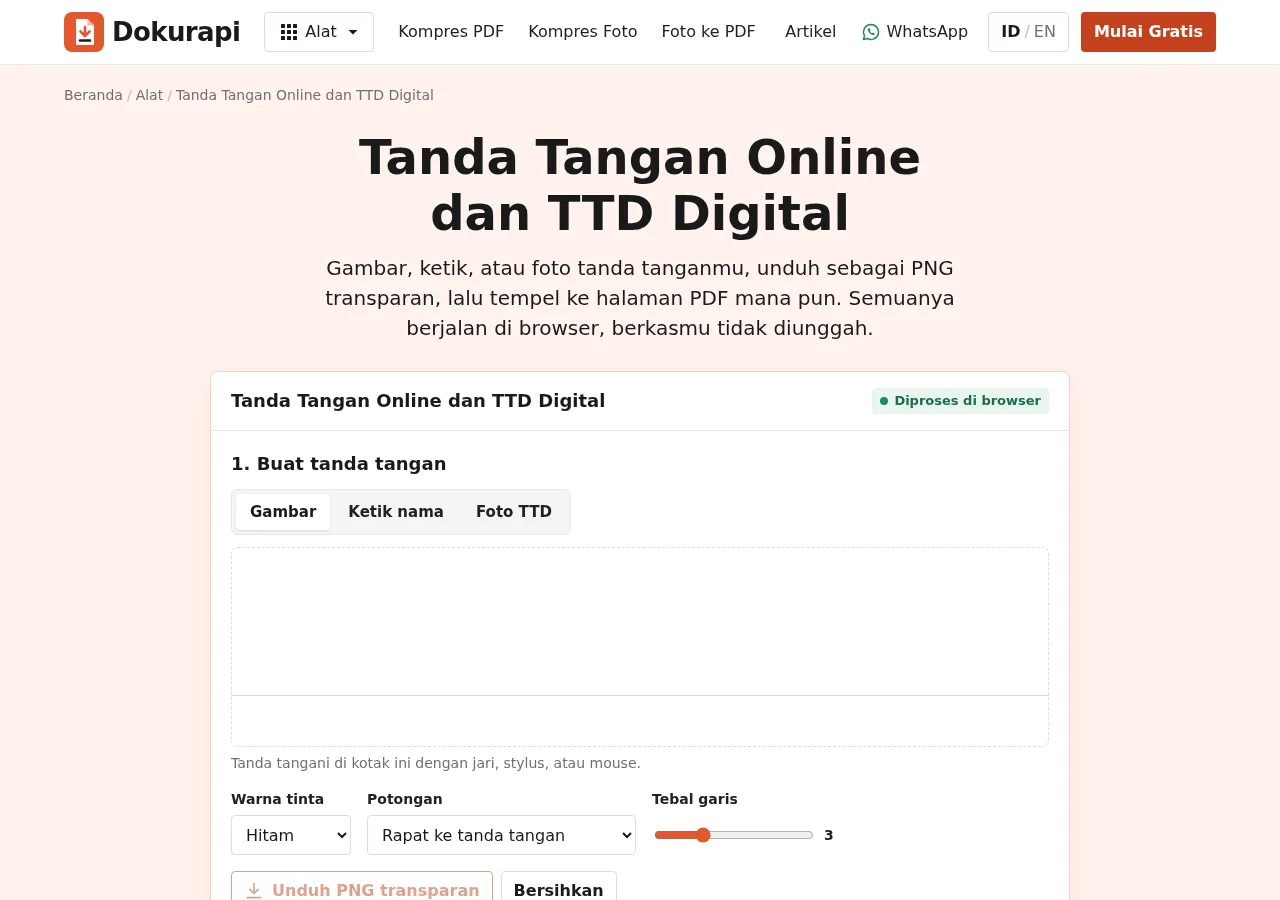
Alat Dokurapi menyediakan tiga cara yang berbeda karena bentuk tanda tangan setiap orang tidak sama. Mode Gambar cocok kalau kamu ingin menulis langsung di layar dengan jari atau mouse. Mode Ketik cocok untuk tanda tangan yang rapi dan cepat, terutama ketika dokumen hanya membutuhkan penanda visual. Mode Foto cocok jika kamu sudah memiliki tanda tangan tinta di kertas dan ingin mempertahankan karakter tulisan tangan.
Ketiga mode menghasilkan gambar transparan yang dapat disimpan sebagai PNG atau ditempel ke halaman PDF. Alat tidak meminta akun dan proses berlangsung di tab browser. Pilih mode berdasarkan kebutuhan, bukan berdasarkan anggapan bahwa salah satunya lebih sah. Status hukum tidak ditentukan hanya oleh apakah tanda tangan terlihat seperti tulisan tangan.
| Metode | Kelebihan | Perhatian |
|---|---|---|
| Gambar | Cepat dan langsung | Hasil bergantung pada layar dan koordinasi tangan |
| Ketik | Rapi dan mudah diulang | Tampilannya bisa menyerupai nama biasa |
| Foto | Mempertahankan tinta asli | Gunakan kertas polos dan cahaya merata |
Cara membuat tanda tangan digital di browser
- Buka alat. Pilih Tanda Tangan Online dan baca ringkasan prosesnya sebelum memilih mode.
- Buat tanda tangan. Gambar pada kanvas, ketik nama, atau pilih foto tinta. Alat memangkas area kosong pada mode gambar dan foto jika opsi pemangkasan dipakai.
- Periksa warna dan ukuran. Pilih warna tinta yang mudah dibaca. Jangan membuat tanda tangan sangat kecil hanya supaya terlihat rapi.
- Pilih PDF. Dokumen dibaca menggunakan PDF.js di tab browser. Berkas asli pada perangkat tidak diubah.
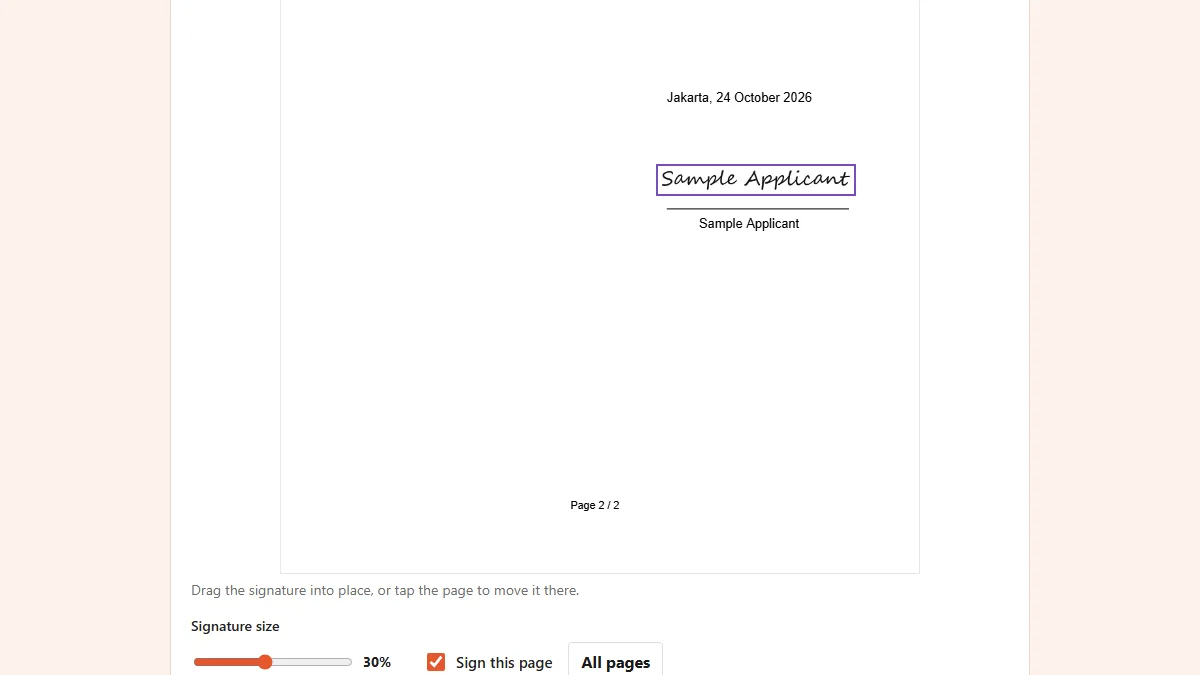
- Tentukan halaman. Kamu dapat memilih halaman yang sedang terlihat atau menekan opsi semua halaman jika posisi tanda tangan memang sama.
- Tempel dan unduh. Geser tanda tangan ke area tanda tangan, ubah lebarnya, unduh salinan baru, lalu buka kembali PDF hasilnya.
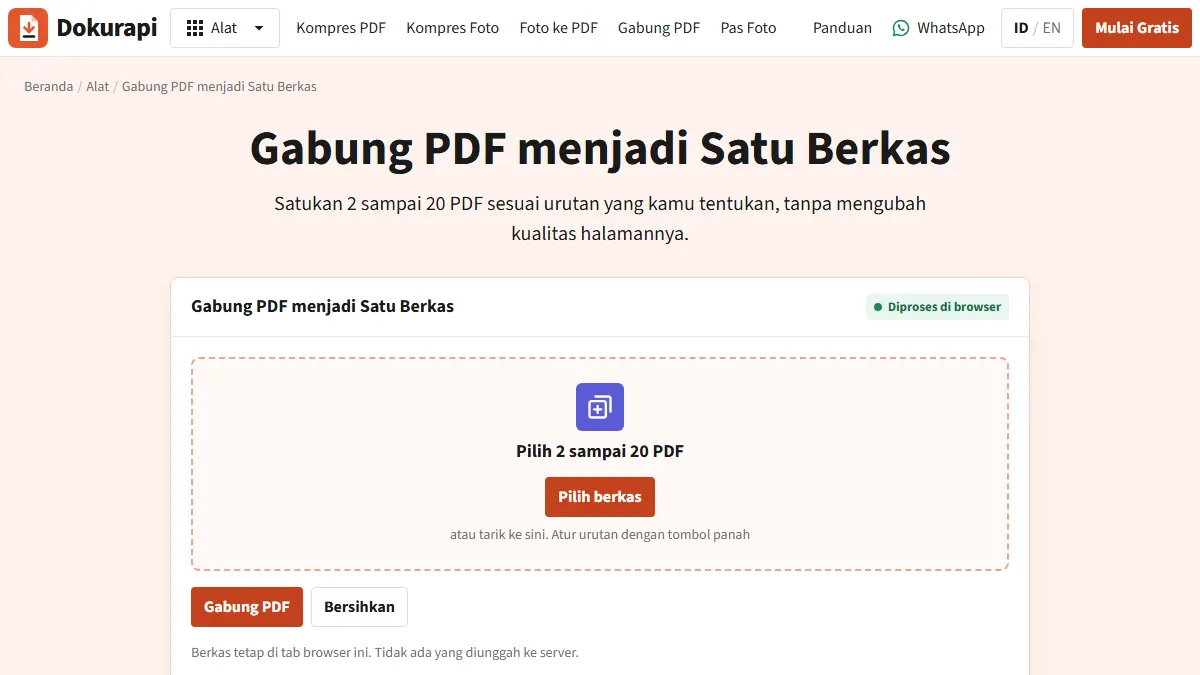
Kalau dokumen terdiri dari beberapa lampiran, rapikan dahulu dengan alat Gabung PDF. Kalau kamu perlu membuat PDF dari beberapa foto, gunakan alat Foto ke PDF sebelum menempel tanda tangan. Urutan ini mengurangi risiko kamu menandatangani file yang masih berubah.
Gambar tanda tangan dan TTE tersertifikasi bukan hal yang sama
Gambar tanda tangan menyelesaikan kebutuhan visual: penerima dapat melihat bahwa kamu menambahkan tanda tangan pada dokumen. Tetapi gambar itu sendiri tidak memberi bukti kriptografis tentang siapa yang membuatnya atau apakah PDF berubah setelah gambar ditempel. Seseorang yang memiliki file gambar juga dapat menyalinnya ke dokumen lain.
TTE tersertifikasi biasanya melibatkan identitas yang diverifikasi, sertifikat elektronik, dan mekanisme yang membantu mendeteksi perubahan. Bila formulir menyebut PSrE, sertifikat elektronik, tanda tangan digital tersertifikasi, atau validasi pada PDF, jangan menggantinya dengan gambar. Baca instruksi penerima, karena istilah “tanda tangan digital” sering dipakai secara longgar.
Menurut PP 71/2019 Pasal 60, tanda tangan elektronik tersertifikasi dan tidak tersertifikasi memiliki karakteristik serta nilai pembuktian yang berbeda. UU ITE Pasal 11 juga memuat persyaratan yang perlu diperhatikan. Artikel ini bukan pendapat hukum dan tidak bisa menentukan apakah dokumen tertentu diterima panitia.
Kapan gambar tanda tangan biasanya cukup
Gambar tanda tangan biasanya cukup ketika penerima meminta PDF bertanda tangan tanpa menyebut sertifikat, ketika dokumen adalah surat pernyataan sederhana, atau ketika tujuan utamanya adalah menunjukkan persetujuan visual. Contoh lain adalah formulir internal yang memang sudah memiliki prosedur verifikasi sendiri melalui email atau akun organisasi.
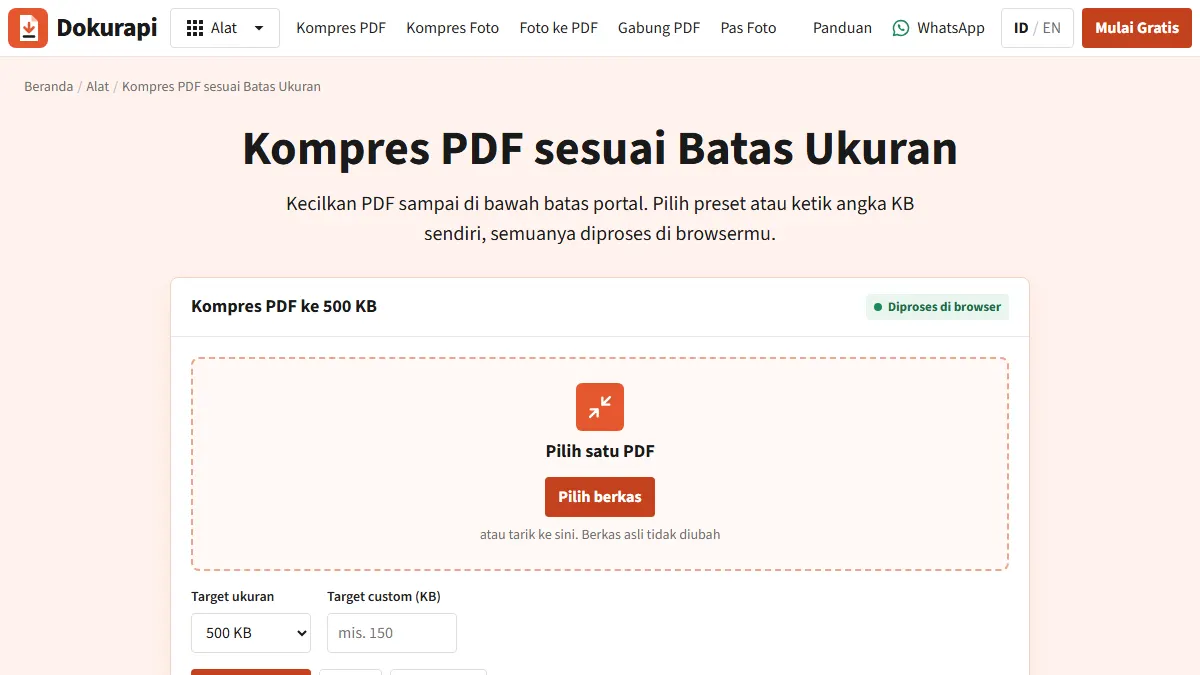
Sebelum mengirim, cek nama file, jumlah halaman, dan apakah tanda tangan berada di baris yang benar. Jika hasil PDF terlalu besar, gunakan alat Kompres PDF dan cek hasilnya dengan alat Cek Ukuran PDF. Kompresor dapat mengubah halaman menjadi gambar, sehingga jangan memakai langkah itu pada dokumen yang harus mempertahankan teks atau tanda tangan digital tersertifikasi.
Kapan harus memakai TTE tersertifikasi
Gunakan TTE tersertifikasi jika instruksi penerima menyebutnya secara eksplisit. Gunakan juga jika dokumen bernilai tinggi, jika identitas penanda tangan perlu diverifikasi lebih kuat, jika dokumen memerlukan jejak audit beberapa pihak, atau jika pihak yang menerima akan memvalidasi sertifikat langsung pada PDF.
Jangan memilih layanan hanya karena tampilannya terlihat profesional. Cari tahu siapa penyelenggara sertifikasinya, bagaimana identitas diverifikasi, apakah sertifikat masih berlaku, dan bagaimana penerima memeriksa hasilnya. Jika prosesnya mengharuskan akun organisasi atau nomor identitas, ikuti prosedur resmi dan jangan memasukkan data ke alat yang tidak kamu kenal.
Checklist sebelum mengirim dokumen
Kesalahan paling sering terjadi setelah tanda tangan berhasil dibuat, bukan saat menggambarnya. Buka file hasil dari folder unduhan, bukan hanya mengandalkan pratinjau browser. Pastikan tanda tangan berada di halaman dan posisi yang benar, tidak menutupi tanggal atau nama, dan tidak terpotong di tepi.
- Periksa nama dan identitas pada dokumen.
- Periksa semua halaman yang seharusnya ditandatangani.
- Pastikan tanda tangan tidak menutupi teks penting.
- Cek ukuran file dengan alat Cek Ukuran PDF jika ada batas.
- Jika lampiran perlu digabung, gunakan Gabung PDF sebelum atau sesudah tanda tangan sesuai instruksi penerima.
- Jangan mengubah PDF lagi setelah memakai TTE tersertifikasi tanpa memahami dampaknya.
Apa yang terjadi pada file di browser
Dokurapi dibuat sebagai alat browser-only. Modul tanda tangan membaca PDF dengan PDF.js dan menulis salinan menggunakan pdf-lib di tab yang sama. Tidak ada endpoint unggah pada alur alat. Namun, privasi browser tidak berarti kamu boleh mengabaikan perangkat: file hasil dapat masuk folder unduhan, cache, atau backup perangkatmu.
Gunakan perangkat yang kamu percaya, tutup tab setelah selesai pada komputer bersama, dan hapus file hasil jika dokumen sensitif sudah tidak diperlukan. Jangan mengirim PDF kepada pihak yang salah hanya karena nama file hampir sama. Untuk foto tanda tangan, hindari menyimpan versi mentah di folder yang otomatis tersinkron ke akun yang tidak kamu kendalikan.
Kesalahan yang sebaiknya dihindari
Jangan menempel tanda tangan pada dokumen kosong lalu mengirimnya kepada orang lain. Jangan menyalin tanda tangan orang lain tanpa izin. Jangan menganggap tanda tangan yang tampak rapi otomatis memenuhi syarat biometrik atau syarat panitia. Jangan memperkecil PDF sampai teks tidak dapat dibaca hanya demi mengejar batas ukuran.
Jika foto tanda tangan memiliki latar gelap, bayangan, atau garis kertas, mode Foto dapat menyisakan tepi. Tulis ulang di kertas putih polos jika hasilnya kurang bersih. Jika halaman PDF memiliki orientasi berbeda, buka hasil akhir dan periksa setiap halaman, karena posisi visual dapat terasa berbeda pada halaman potret dan lanskap.
Contoh keputusan menurut jenis dokumen
Untuk surat izin kegiatan sekolah, formulir pendaftaran, atau pernyataan sederhana, penerima biasanya lebih memperhatikan kelengkapan isi dan keterbacaan tanda tangan. Tanyakan apakah mereka membutuhkan tanda tangan visual pada PDF atau verifikasi melalui sistem tertentu. Jika jawabannya hanya “unggah PDF yang sudah ditandatangani”, mode Gambar, Ketik, atau Foto dapat menjadi pilihan praktis. Tetap simpan salinan asli sebelum membuat salinan bertanda tangan.
Untuk kontrak kerja, dokumen pengadaan, persetujuan keuangan, atau dokumen yang akan diperiksa lintas organisasi, jangan menyimpulkan sendiri. Minta ketentuan tanda tangan dari pihak yang menerima. Mereka mungkin membutuhkan TTE tersertifikasi, stempel waktu, atau proses persetujuan berurutan. Dalam keadaan itu, alat browser untuk menempel gambar hanya membantu menyiapkan dokumen visual, bukan menggantikan proses sertifikasi yang diwajibkan.
Jika ada lebih dari satu penanda tangan
Rencanakan urutan sebelum menempel tanda tangan pertama. Tentukan halaman, posisi, dan nama setiap penanda tangan. Jika semua orang menerima dokumen yang sama, buat satu master PDF yang sudah final, lalu minta tiap orang mengikuti instruksi yang sama. Menggabungkan ulang halaman setelah tanda tangan dapat membuat halaman berubah, terutama jika ada pembubuhan sertifikat atau validasi otomatis.
Untuk tanda tangan visual, beri ruang yang cukup untuk nama, tanggal, dan jabatan. Jangan menaruh dua tanda tangan pada area yang sama atau terlalu dekat dengan margin. Setelah setiap tahap, buka PDF hasil dan pastikan tanda tangan sebelumnya masih terlihat. Untuk TTE tersertifikasi, ikuti platform dan urutan yang ditentukan pihak penerima karena perubahan setelah satu tanda tangan bisa memengaruhi validasi.
Validasi visual bukan validasi sertifikat
Pemeriksaan visual menjawab pertanyaan sederhana: apakah tanda tangan terlihat pada halaman yang tepat? Pemeriksaan ini tidak menjawab apakah identitas penanda tangan sudah diverifikasi atau apakah file memiliki sertifikat yang valid. Karena itu, gunakan istilah secara hati-hati saat mengirim pesan. Kamu dapat menulis “PDF dengan gambar tanda tangan” jika memang itu yang dibuat, bukan langsung menyebutnya “TTE tersertifikasi”.
Jika penerima mengembalikan file karena tanda tangan tidak terbaca, perbaiki kontras, ukuran, atau posisinya. Jika penerima menolak karena tidak ada sertifikat, jangan hanya mengganti gambar atau font. Kembali ke instruksi awal dan gunakan alur sertifikasi yang mereka minta. Perbedaan respons ini membantu kamu menemukan apakah masalahnya visual atau administratif.
Cara menyimpan file tanpa membuat versi membingungkan
Gunakan nama file yang menjelaskan status, misalnya kontrak-nama-v1.pdf untuk sumber dan kontrak-nama-signed-2026-10-29.pdf untuk salinan bertanda tangan. Hindari menimpa file sumber karena kamu mungkin perlu membandingkan halaman atau mengulang tanda tangan. Jika dokumen berisi data pribadi, simpan di folder dengan akses terbatas dan hapus salinan sementara yang tidak diperlukan.
Sebelum mengirim melalui email atau formulir, buka file dari lokasi yang sama dengan file yang akan dilampirkan. Jangan mengandalkan nama yang terlihat di daftar unduhan. Jika perlu mengirim beberapa dokumen, rapikan paket dengan Gabung PDF hanya setelah isi final disetujui. Untuk dokumen hasil scan, kamu juga dapat merujuk artikel cara scan dokumen ke PDF agar kualitas halaman konsisten.
Apa yang dilakukan jika dokumen ditolak
Minta alasan penolakan yang spesifik. Ada tiga kemungkinan umum: tanda tangan berada di halaman atau kolom yang salah, file tidak memenuhi batas teknis seperti ukuran atau jumlah halaman, atau jenis tanda tangan tidak sesuai. Tiga masalah ini memiliki perbaikan yang berbeda. Menggambar ulang tidak menyelesaikan permintaan sertifikat, sementara memakai layanan sertifikasi tidak memperbaiki tanda tangan yang menutup teks.
Catat instruksi penerima dalam satu checklist sebelum membuat ulang. Periksa kembali urutan halaman PDF, pastikan lampiran ada, lalu buat salinan baru. Jangan mengirim banyak versi sekaligus karena penerima bisa membuka file yang salah. Ketika proses selesai, simpan bukti versi akhir dan pesan penerimaan sesuai kebijakan organisasi.
Perbedaan paling penting bukan tampilan tinta, melainkan apa yang diminta penerima dan bagaimana dokumen akan diperiksa. Jika tidak ada instruksi khusus, fokuskan pekerjaan pada isi yang lengkap, posisi tanda tangan yang jelas, dan salinan akhir yang bisa dibuka. Jika ada istilah sertifikat, PSrE, validasi, atau jejak audit, perlakukan itu sebagai persyaratan proses, bukan sebagai hiasan pada halaman. Simpan pertanyaan dan jawaban penerima agar keputusanmu dapat dijelaskan jika ada revisi.
Ringkasan keputusan
Tanda tangan digital adalah istilah luas. Gambar, ketikan, dan foto tinta dapat membantu membuat PDF bertanda tangan untuk kebutuhan yang tidak meminta sertifikat. TTE tersertifikasi dibutuhkan ketika penerima meminta identitas dan validasi yang lebih kuat. Gunakan alat Tanda Tangan Online untuk pekerjaan browser-only, lalu ikuti checklist penerima sebelum mengirim.
Jika kamu masih ragu, tanyakan langsung kepada penerima: apakah mereka menerima gambar tanda tangan, apakah perlu TTE tersertifikasi, dan bagaimana dokumen akan divalidasi. Pertanyaan singkat itu lebih aman daripada menebak jenis tanda tangan dari tampilan formulir.
Pertanyaan yang sering diajukan
Apa yang dimaksud tanda tangan digital?
Apakah gambar tanda tangan sama dengan TTE tersertifikasi?
Bagaimana cara membuat TTD digital di browser?
Apakah PDF saya diunggah ke server?
Kapan gambar tanda tangan cukup?
Kapan harus memakai TTE tersertifikasi?
Bagaimana mengecek PDF sebelum dikirim?
Apakah tanda tangan gambar pasti sah?
Sumber
- UU No. 11 Tahun 2008 tentang Informasi dan Transaksi Elektronik, BPK
- PP No. 71 Tahun 2019 tentang Penyelenggaraan Sistem dan Transaksi Elektronik, BPK
Butuh bantuan?Hasil belum pas atau bingung soal syarat berkas? Tanya CS Dokurapi lewat WhatsApp. Mohon jangan kirim dokumen pribadi lewat chat.
Chat WhatsApp