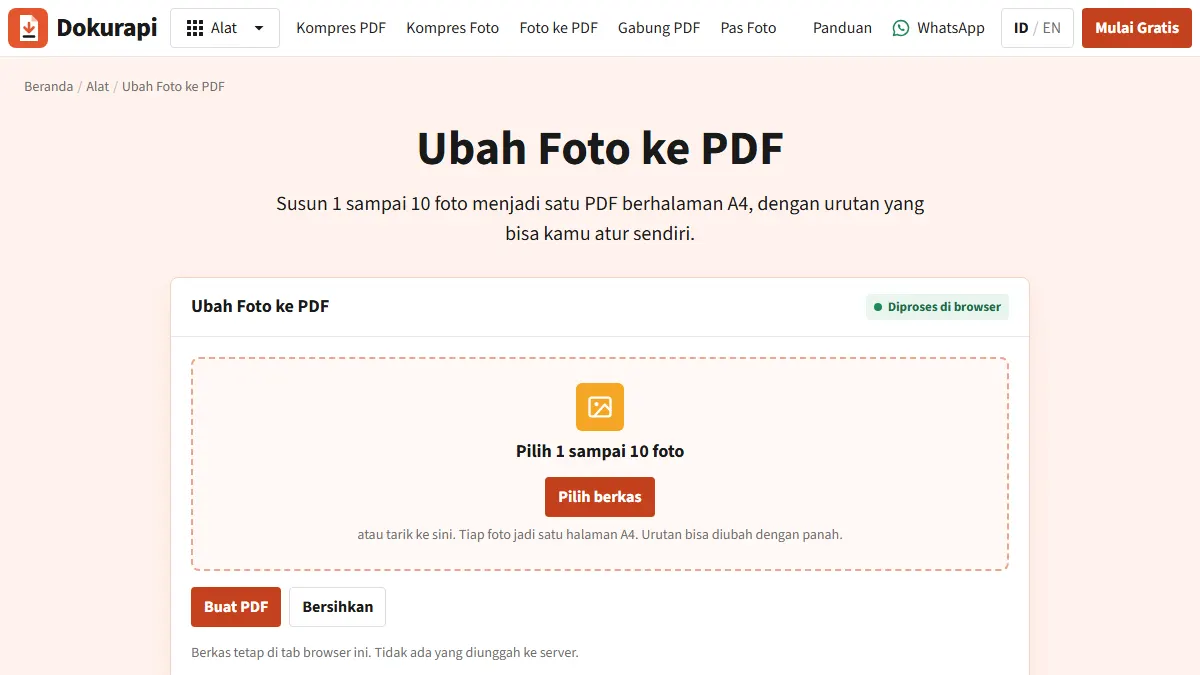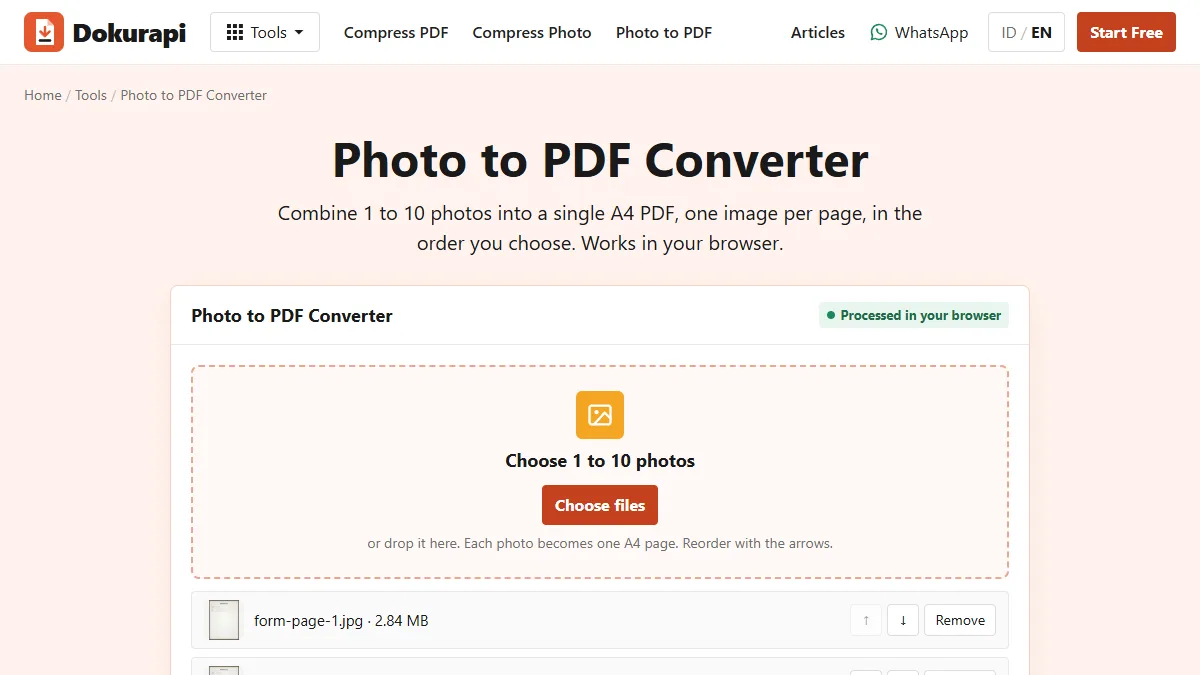
Untuk scan dokumen ke PDF tanpa mesin scanner, foto setiap halaman kertas dalam keadaan rata dan terang, buka alat Foto ke PDF Dokurapi, pilih foto sesuai urutan halaman, lalu tekan Buat PDF. Setiap foto menjadi satu halaman A4 dan berkasnya dibuat di dalam tab browser, tanpa diunggah ke server. Kalau PDF-nya terlalu besar untuk formulir, kompres fotonya dulu lalu buat ulang.
Dalam uji kami, tiga foto HP dari formulir pendaftaran tiga halaman menghasilkan PDF 8.584.151 byte. Halaman yang sama setelah dikompres ke 200 KB per foto menghasilkan PDF 430.703 byte, dan tulisannya tetap terbaca. Formulir dan semua isiannya adalah data contoh. Panduan ini khusus untuk dokumen kertas: cara scan dokumen di HP supaya hasilnya rapi, menjaga urutan halaman, dan menghindari satu masalah yang sering bikin bingung, yaitu halaman yang tiba-tiba rebah ke samping.
Apa artinya scan dokumen di HP
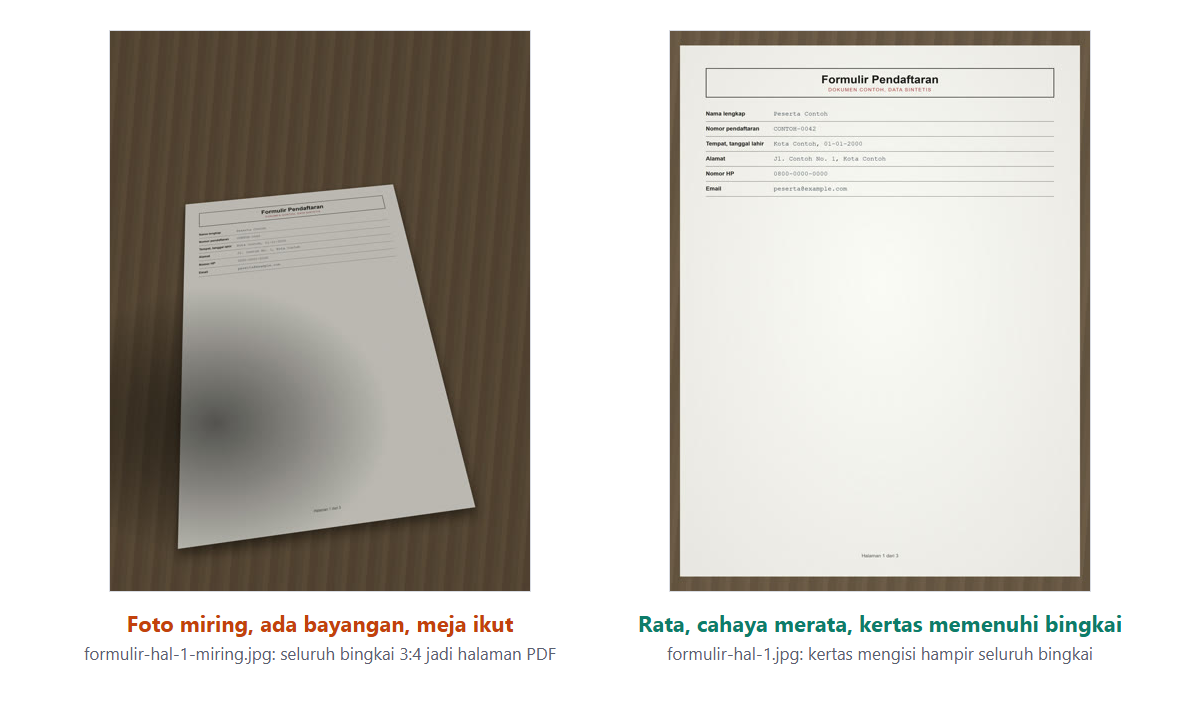
Mesin scanner di tempat fotokopi menyinari kertas secara merata, menahannya rata di bawah kaca, dan merekamnya tepat dari atas. HP tidak melakukan semua itu dengan sendirinya. Saat kamu scan dokumen di HP, sebenarnya kamu memotret, lalu memperbaiki kekurangan foto itu: sudut yang miring, bayangan, meja yang ikut terfoto, dan ukuran berkas yang besar. Makin bagus fotonya, makin sedikit yang perlu diperbaiki.
Ada dua jalur yang umum. Jalur pertama memakai aplikasi pemindai, misalnya fitur pindai bawaan di aplikasi catatan atau penyimpanan berkas, yang memotret sekaligus merapikan lalu menyimpan PDF. Jalur kedua memotret biasa dengan kamera, lalu mengubah fotonya menjadi PDF belakangan. Jalur kedua inilah yang dikerjakan alat Dokurapi, dan cocok kalau foto sudah ada di galeri, dikirim teman lewat chat, atau harus pas dengan batas ukuran portal.
Menurut kodenya, alat Foto ke PDF menaruh setiap foto di halaman A4 tegak apa adanya, tanpa memotong, meluruskan, atau mencerahkan. Jadi pekerjaan scanner, yaitu membuang meja, meluruskan kertas, dan meratakan cahaya, harus terjadi saat memotret. Bagian berikut menjelaskan caranya. Kalau yang kamu ubah adalah foto biasa, bukan halaman kertas, panduan ubah foto ke PDF lebih ringkas.
Siap mencoba? Alatnya gratis dan berjalan di browser.
Buka alat Foto ke PDFAtur pemotretan: cahaya, sudut, dan kertas rata
Lima kebiasaan ini membuat foto HP terlihat seperti hasil scan. Cukup satu menit, tetapi menentukan apakah panitia bisa membaca formulirmu.
- Cahaya. Kerjakan di dekat jendela pada siang hari, dengan cahaya datang dari samping. Matikan flash, karena di kertas mengilap flash meninggalkan titik putih yang menutupi tulisan.
- Sudut. Pegang HP tepat di atas kertas dengan layar sejajar kertas. HP yang miring membuat tepi jauh kertas terlihat lebih sempit.
- Rata. Luruskan lipatan dan tahan sudut kertas dengan buku. Kertas yang melengkung membuat baris tulisan ikut bengkok.
- Bingkai. Buat kertas memenuhi layar. Alas yang lebih gelap, misalnya map atau meja kayu, membuat tepi kertas putih mudah terlihat saat dipotong.
- Cek. Perbesar tulisan terkecil sebelum pindah ke halaman berikutnya.
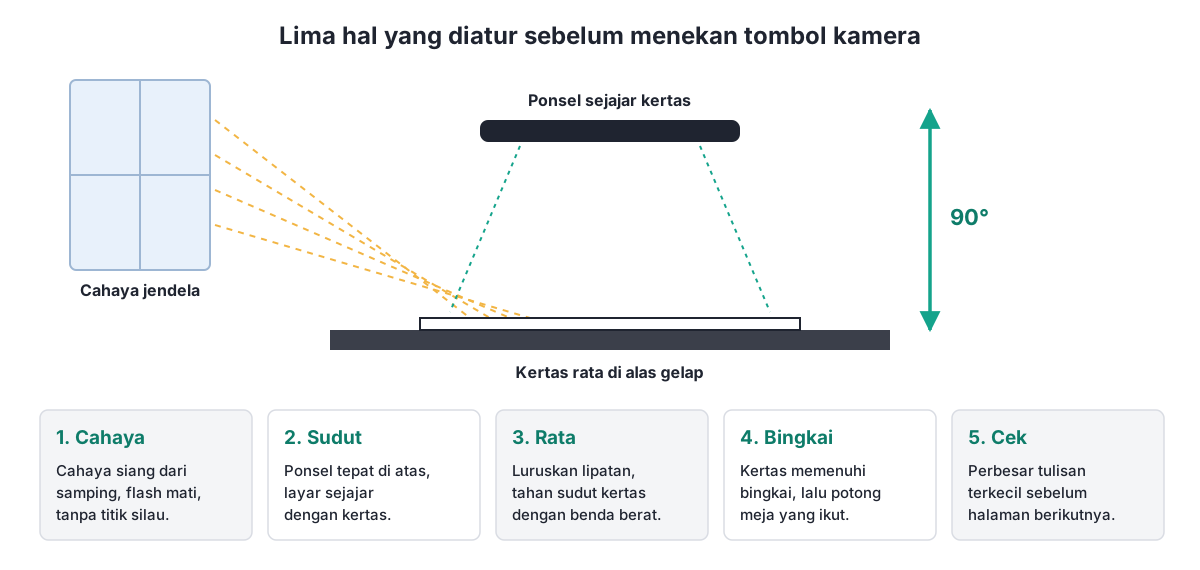
Perhatikan bayangan badanmu sendiri. Membungkuk di atas kertas dengan lampu kamar di belakang kepala akan menaruh bayangan gelap di kertas, dan bayangan di formulir terlihat seperti noda. Geser posisimu atau putar kertas supaya cahaya datang dari arah jendela.
Langkah scan dokumen ke PDF dengan Dokurapi
Setelah semua halaman difoto, mengubahnya menjadi PDF tidak sampai satu menit. Langkah berikut sesuai dengan alat yang sedang tayang.
- Foto setiap halaman seperti di atas, satu foto untuk satu halaman.
- Di galeri, potong tiap foto mengikuti tepi kertas dan putar supaya tegak bila perlu.
- Buka Foto ke PDF lalu tekan Pilih berkas. Pilih maksimal 10 foto; JPG, PNG, dan WebP bisa dipakai.
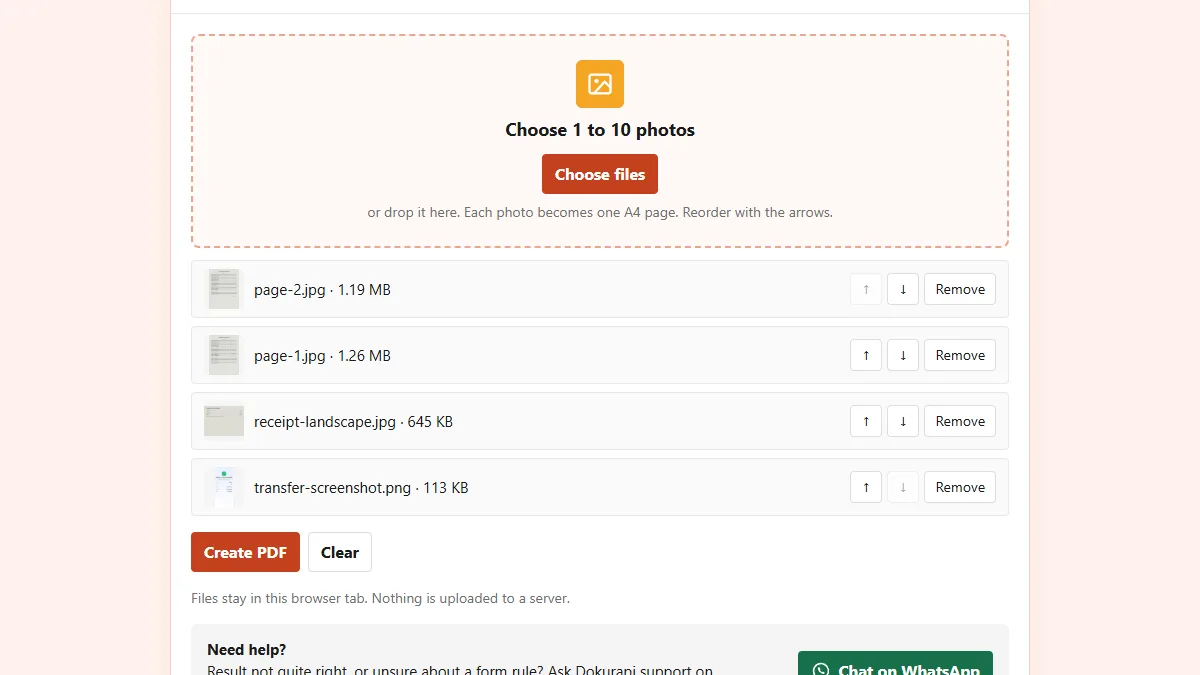
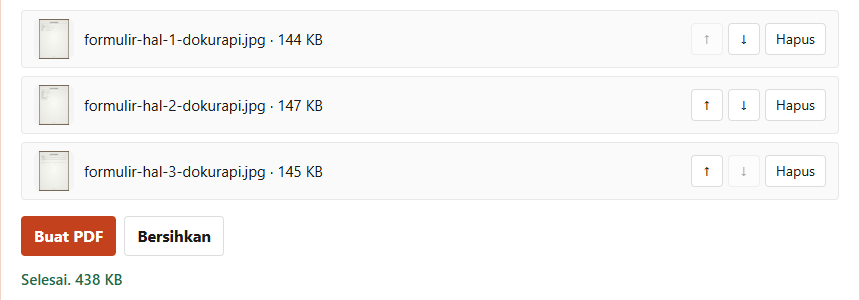
- Cek urutan di daftar. Setiap baris menampilkan gambar kecil, nama berkas, dan ukurannya. Pakai panah naik dan turun untuk memindahkan halaman.
- Tekan Buat PDF. Berkas terunduh dengan nama dokurapi-foto.pdf dan baris status menampilkan ukurannya.
- Buka PDF-nya dan gulir semua halaman sebelum mengunggah.
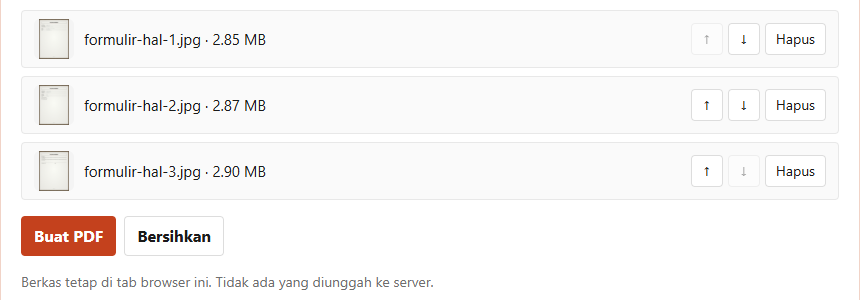
Foto tidak pernah keluar dari perangkatmu. Alat memuat pustaka PDF ke halaman dan membuat berkas di dalam tab, jadi tetap bisa dipakai saat sinyal lemah begitu halamannya sudah terbuka. Kalau ada halaman yang sudah berbentuk PDF, misalnya surat keterangan yang dikirim lewat email, gabungkan sesudahnya dengan Gabung PDF.
Banyak halaman: jaga urutannya
Formulir yang urutan halamannya tertukar termasuk alasan paling sering panitia meminta berkas diunggah ulang. Alat menyimpan urutan sesuai saat berkas dipilih, dan galeri HP biasanya mengurutkan berdasarkan waktu foto. Jadi kebiasaan paling sederhana adalah memotret dari halaman 1 sampai halaman terakhir secara berurutan, tanpa kembali ke halaman sebelumnya.
Kalau halaman 2 harus difoto ulang di akhir, fotonya kini ada setelah halaman 3. Perbaiki dengan panah di daftar, tidak perlu mengulang dari awal. Gambar kecilnya memang mungil, tetapi cukup jelas untuk melihat halaman yang salah tempat, apalagi kalau setiap halaman punya nomor di bagian bawah. Panduan cek urutan halaman PDF menjelaskan cara memastikan urutan di berkas jadinya.
Alat menerima maksimal 10 foto per PDF. Untuk dokumen yang lebih panjang, scan dalam dua bagian, buat dua PDF, lalu satukan dengan Gabung PDF. Cara yang sama berlaku kalau sebagian dokumen hasil scan dan sebagian lagi PDF digital. Artikel gabung foto jadi PDF membahas batas 10 foto dan foto berbagai bentuk dengan lebih rinci.
Kalau halaman PDF rebah ke samping
Ini temuan yang mengejutkan dari uji kami. Sebagian HP menyimpan foto tegak dengan piksel yang sebenarnya rebah, lalu menambahkan catatan kecil di dalam berkas, yaitu tag orientasi EXIF, yang memberi tahu cara memutarnya. Galeri dan browser membaca catatan itu: halaman MDN tentang image-orientation menjelaskan bahwa browser secara bawaan memutar gambar sesuai data EXIF. Akibatnya foto tampak tegak di mana-mana, termasuk di gambar kecil daftar alat.
PDF tidak mengikuti catatan itu. Alat memasukkan JPEG apa adanya lewat pustaka sumber terbuka pdf-lib, dan piksel yang tersimpan memang rebah. Kami membuat foto uji IMG_0002.jpg dengan piksel rebah dan tag putar 90 derajat. Gambar kecilnya tegak, tetapi halaman di PDF yang terunduh justru rebah ke samping dan mengecil mengikuti lebar halaman A4.
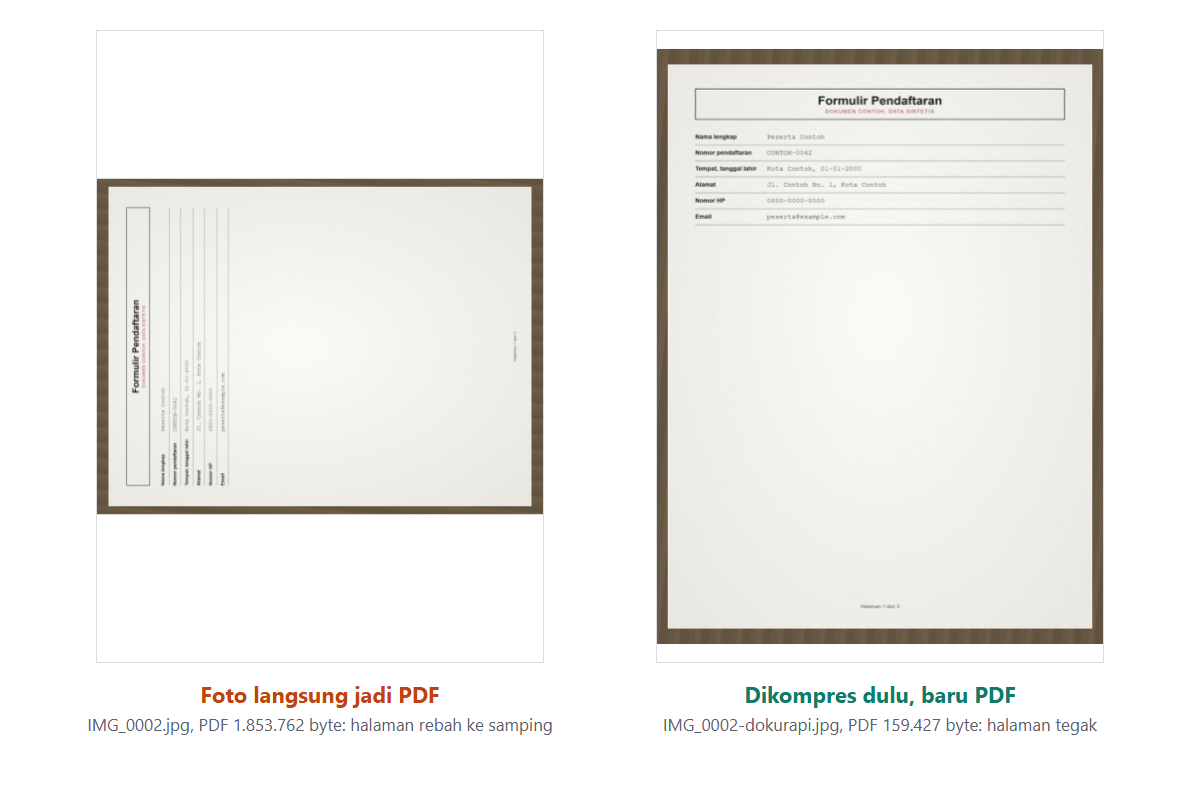
Cara mengatasinya mudah. Lewatkan foto itu ke Kompres JPG lebih dulu. Alat itu menggambar foto ke kanvas sesuai tampilan browser, yaitu tegak, lalu menyimpan piksel baru. Foto rebah kami keluar sebagai 1800 x 2400 piksel, posisi tegak, dan PDF dari foto itu tegak dengan ukuran 159.427 byte. Memutar lalu menyimpan foto di aplikasi galeri juga bisa berhasil, tetapi tetap buka PDF-nya dan cek.
Ukuran berkas: tiga foto, 8,63 MB
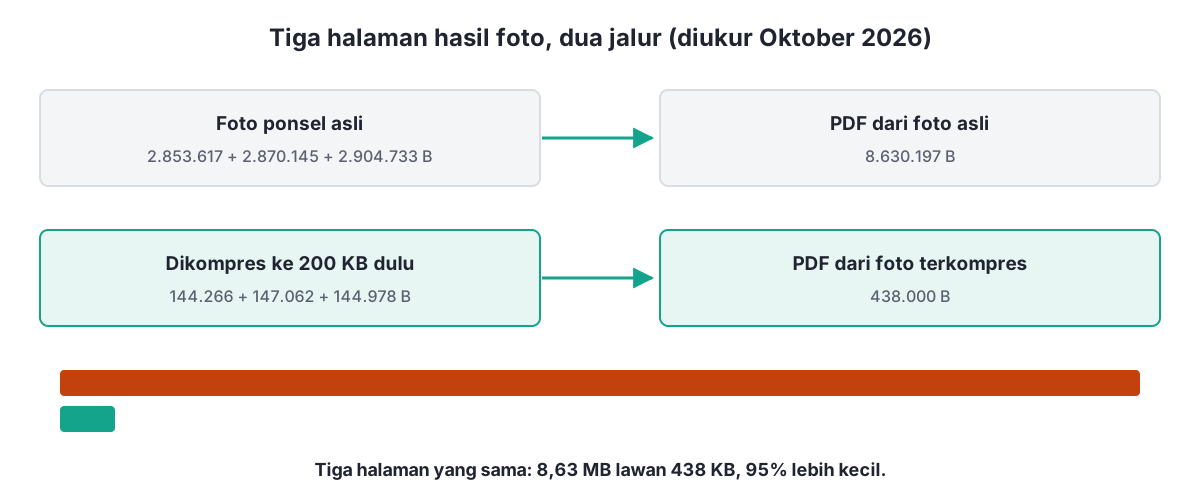
Foto HP itu besar. Setiap foto uji kami berukuran 3024 x 4032 piksel, ukuran 12 megapiksel yang umum, dengan berat sekitar 2,9 MB. Karena alat memasukkan JPEG ke PDF tanpa mengompres ulang, berat PDF kira-kira sama dengan jumlah berat foto ditambah sedikit. Tiga halaman kami menjadi PDF 8.630.197 byte, terlalu besar untuk formulir yang membatasi berkas 1 MB atau 2 MB.
Mengompres foto lebih dulu menyelesaikannya. Kami melewatkan setiap halaman ke alat Kompres JPG dengan target 200 KB. Alat membidik 6% di bawah target, membatasi sisi terpanjang 2400 piksel, lalu menurunkan kualitas bertahap sampai berkas muat. Ketiga halaman berakhir di kualitas 74% dan 1800 x 2400 piksel, antara 144.266 dan 147.062 byte.
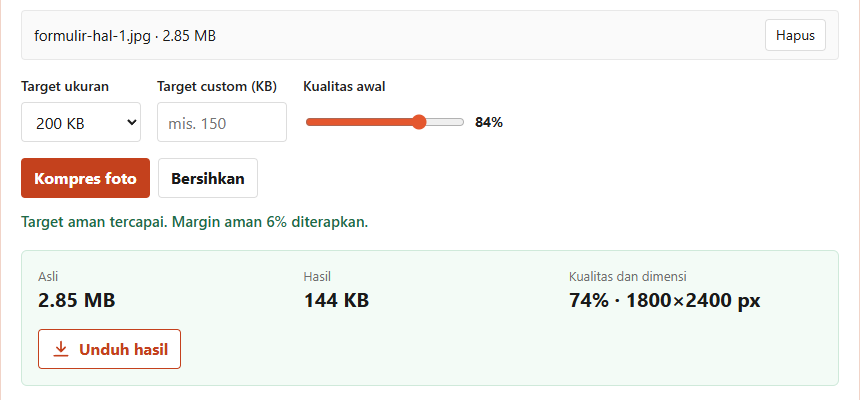
| Jalur | Halaman 1 | Halaman 2 | Halaman 3 | |
|---|---|---|---|---|
| Foto HP asli | 2.853.617 B | 2.870.145 B | 2.904.733 B | 8.630.197 B |
| Dikompres ke 200 KB dulu | 144.266 B | 147.062 B | 144.978 B | 438.000 B |
PDF dari halaman terkompres 95% lebih kecil, dan formulirnya tetap tajam: 1800 piksel selebar halaman A4 setara sekitar 218 piksel per inci. Pakai target yang sesuai aturan portal, misalnya preset 200 KB per halaman kalau batas PDF 1 MB. Kalau PDF masih belum muat, panduan berkas yang tetap terlalu besar membahas langkah berikutnya.
Pemindai bawaan di iPhone dan Android
HP-mu mungkin sudah punya pemindai. Halaman dukungan Apple tentang cara memindai dokumen di iPhone atau iPad menjelaskan app Catatan: buka catatan, ketuk tombol Lampiran, lalu Pindai Dokumen, dan dalam mode Otomatis halaman terpindai sendiri. Sudutnya bisa diseret agar pas dengan halaman sebelum mengetuk Simpan Pindaian. Di Android, halaman bantuan Google tentang memindai dokumen dengan Google Drive menyebut tombol Kamera di aplikasi Drive; garis biru menandai batas dokumen yang akan dipangkas, dan kamu bisa memangkas, memutar, memberi filter, serta menambah halaman sebelum menyimpan sebagai PDF atau JPG.
Pemindai bawaan itu meluruskan dan memotong halaman otomatis, hal yang tidak dilakukan alat Dokurapi. Tabel berikut membantu memilih.
| Situasi | Pilihan lebih pas | Alasan |
|---|---|---|
| Kertas ada di depanmu dan pemindai bawaan tersedia | Pemindai bawaan | Memotong dan meluruskan saat memotret. |
| Foto sudah ada di galeri atau dikirim lewat chat | Foto ke PDF | Tidak perlu memotret ulang. |
| Portal punya batas ukuran ketat | Kompres foto, lalu Foto ke PDF | Ukuran tiap halaman bisa kamu tentukan. |
| PDF dari pemindai terlalu besar | Kompres PDF | Mengecilkan PDF jadi di browser. |
| Tidak ingin login atau menyimpan ke folder cloud | Foto ke PDF | Berkas tetap di tab browser. |
Google Drive menyimpan hasil pindaian ke Drive-mu, jadi berkasnya memang diunggah ke akunmu. Bagi banyak orang itu tidak masalah, tetapi perlu diketahui untuk dokumen yang memuat data pribadi.
Daftar cek sebelum mengunggah hasil scan
Hasil scan yang terlihat bagus di HP masih bisa ditolak. Cek hal-hal ini pada PDF jadinya, bukan pada fotonya.
- Semua halaman ada, tegak, berurutan, dan terbaca pada zoom 100%, termasuk cap dan tulisan kecil.
- Tidak ada meja, jari, atau bayangan di sekitar kertas.
- Ukuran berkas di bawah batas portal. Alat cek ukuran PDF menampilkan byte persis dan jumlah halaman, dan panduan cek ukuran berkas sebelum unggah menjelaskan beda KB dan MB.
- Nama berkas jelas. Ganti dokurapi-foto.pdf menjadi misalnya formulir-pendaftaran.pdf kalau portal menampilkan nama berkas.
- Portal memang meminta satu PDF, bukan beberapa gambar terpisah. Untuk berkas dengan banyak kolom unggah, lihat panduan gabung PDF untuk berkas pendaftaran.
Kalau pengumuman resmi menyebut aturan ukuran atau format, ikuti pengumuman itu, bukan saran umum termasuk dari kami. Aturan bisa berubah tiap periode pendaftaran, misalnya pada syarat unggah SSCASN, dan hanya halaman resmi yang mengikat. Dokurapi tidak menjamin berkas pasti diterima portal, alat ini hanya membantu memenuhi aturan yang kamu baca.
Apakah hasil scan diunggah ke server?
Tidak. Foto ke PDF dan Kompres JPG membaca berkas, memprosesnya, dan menyimpan hasilnya di dalam tab browser. Tidak ada permintaan unggah, dan foto di galerimu tidak berubah. Kamu bisa membuktikannya sendiri lewat panel jaringan browser, seperti dijelaskan di cara kerja alat browser Dokurapi.
Hal ini lebih penting untuk hasil scan dibanding berkas lain. Pemindai yang menyimpan ke folder cloud, atau situs gratis yang meminta unggah berkas, menyimpan salinan di tempat yang tidak kamu kendalikan. Dengan alat yang bekerja di browser, salinan hanya ada di HP atau laptopmu sendiri, dan bisa kamu hapus kapan saja.
Dokumen kertas sering memuat lebih banyak data pribadi dari yang kita sadari: NIK, alamat, tanda tangan, sampai data keluarga. Scan hanya halaman yang diminta formulir, potong apa pun yang ikut terfoto di meja, dan jangan pernah mengirim foto dokumen ke chat bantuan. Kalau ada masalah, jelaskan dengan kata-kata saja. Hapus salinan yang tidak perlu dari HP setelah unggahan selesai.
Pertanyaan yang sering diajukan
Bagaimana cara scan dokumen ke PDF tanpa scanner?
Apakah alat memotong atau meluruskan foto?
Kenapa halaman PDF rebah padahal fotonya terlihat tegak?
Berapa halaman yang bisa dijadikan satu PDF?
Kenapa PDF hasil scan saya besar sekali?
Apakah tulisan masih terbaca setelah dikompres ke 200 KB?
Lebih baik pakai pemindai bawaan HP?
Apakah dokumen hasil scan diunggah ke Dokurapi?
Sumber
- Apple Support: Cara memindai dokumen di iPhone atau iPad
- Bantuan Google Drive: Memindai dokumen dengan Google Drive (Android)
- MDN: properti CSS image-orientation
- pdf-lib: membuat dan mengubah dokumen PDF dengan JavaScript
Butuh bantuan?Hasil belum pas atau bingung soal syarat berkas? Tanya CS Dokurapi lewat WhatsApp. Mohon jangan kirim dokumen pribadi lewat chat.
Chat WhatsApp