Cara paling mudah mengubah HEIC ke JPG adalah memakai fitur bawaan perangkat: ekspor dari Foto atau Pratinjau di Mac, atau pasang ekstensi HEIF di Windows. Untuk foto berikutnya, atur kamera iPhone ke Paling Kompatibel supaya langsung tersimpan sebagai JPEG. Perlu dicatat, alat Dokurapi belum mengubah HEIC. Alat kami dipakai sesudahnya, saat JPG sudah ada tetapi ukurannya masih melebihi batas formulir.
Kenapa foto HEIC sering ditolak
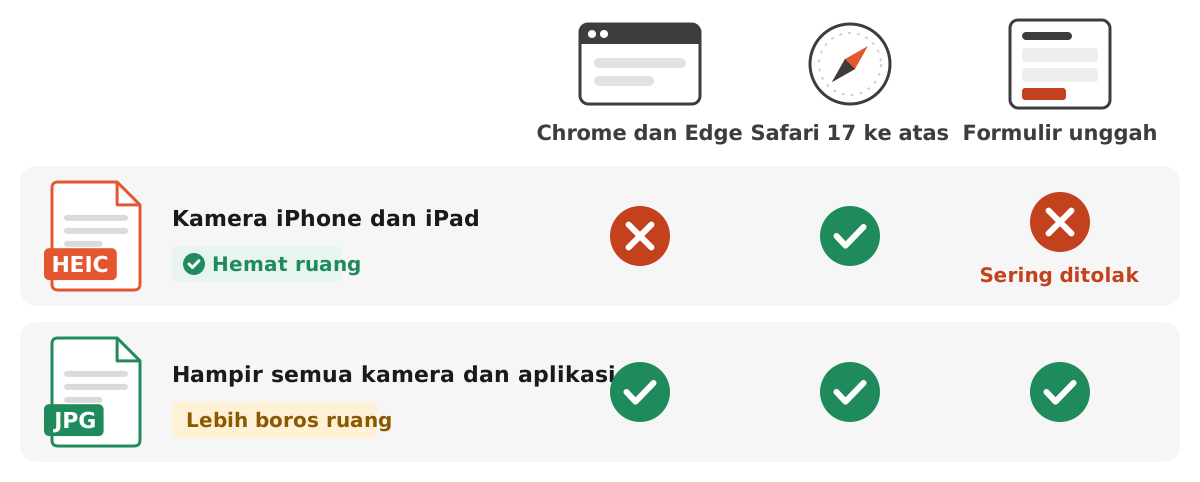
HEIC adalah berkas foto yang memakai format HEIF. Apple memakainya sejak iOS 11 karena kompresinya lebih baik daripada JPEG, sehingga foto memakan lebih sedikit ruang pada kualitas visual yang sama. iPhone 7 dan yang lebih baru bisa mengambil foto dalam format ini.
Masalahnya muncul saat foto keluar dari ekosistem Apple. Menurut Can I Use, Chrome dan Edge belum mendukung HEIC, sedangkan Safari mendukungnya sejak versi 17. Formulir pendaftaran biasanya juga hanya menyebut JPG, JPEG, atau PNG, jadi berkas berakhiran .heic tidak lolos.
Gejalanya beragam. Tombol unggah menolak berkas, pratinjau kosong, atau penerima tidak bisa membuka lampiran. Kalau formulir Anda meminta berkas lain, panduan cek ukuran berkas sebelum unggah membantu membaca syaratnya. Untuk format lain yang sering bermasalah, lihat WebP ke JPG dan PNG ke JPG.
Siap mencoba? Alatnya gratis dan berjalan di browser.
Buka alat Kompres JPGMembuat iPhone langsung menyimpan JPG
Kalau Anda sering mengunggah foto ke formulir, ubah sumbernya. Apple menyediakan pengaturan untuk kembali ke format lama yang lebih kompatibel. Pengaturan ini hanya berlaku untuk foto baru, jadi foto yang sudah tersimpan tetap HEIC.
- Buka app Pengaturan.
- Ketuk Kamera.
- Ketuk Format.
- Ketuk Paling Kompatibel.
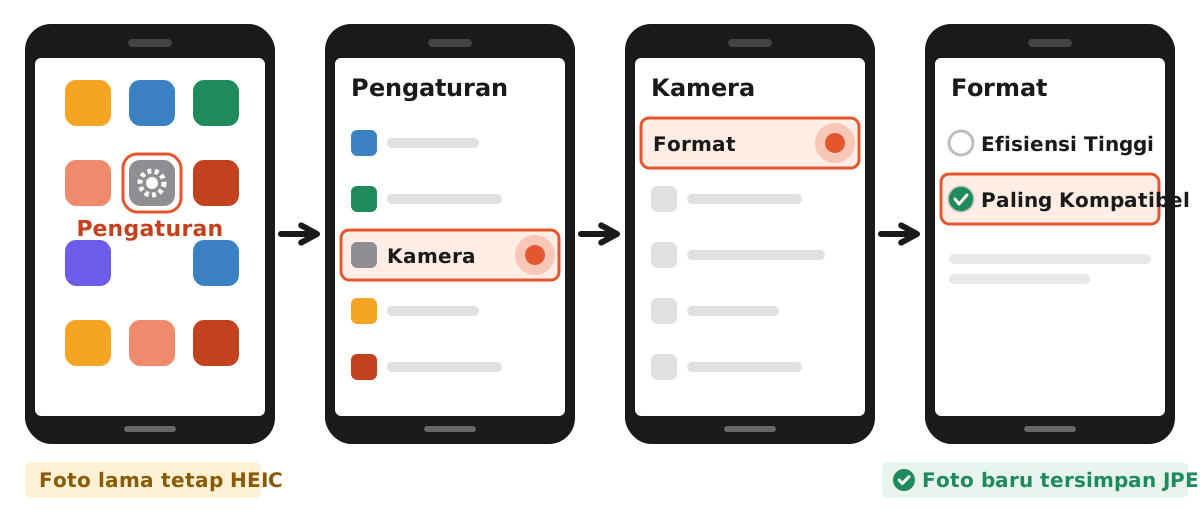
Konsekuensinya sederhana: foto baru memakan lebih banyak ruang. Kalau penyimpanan iPhone sudah sempit, Anda bisa mengaktifkannya hanya saat perlu, misalnya sebelum memotret dokumen, lalu kembali ke Efisiensi Tinggi. Untuk memotret dokumen kertas, langkah pengambilan gambarnya ada di scan dokumen ke PDF. Pengaturan ini juga tersedia di iPad yang mendukung HEIF.
Saat foto dikirim atau dipindahkan
Sebagian konversi terjadi otomatis, jadi cek dulu sebelum melakukan langkah manual. Menurut Dukungan Apple, foto yang dibagikan lewat AirDrop, Pesan, atau email mungkin otomatis dikirim dalam format yang lebih kompatibel seperti JPEG kalau perangkat penerima tidak mendukung HEIF.
Hal serupa berlaku saat iPhone disambungkan dengan kabel. Foto yang diimpor ke app Foto, Pengambilan Gambar, atau PC mungkin dikonversi menjadi JPEG. Kata kuncinya "mungkin", karena hasilnya bergantung pada pengaturan iPhone. Kalau di iPhone terpilih Simpan yang Asli (Pengaturan, App, Foto), foto tidak dikonversi.
Foto iCloud berbeda. Media yang dibagikan lewat Foto iCloud mempertahankan format aslinya, jadi unduhan dari sana bisa tetap HEIC. Karena itu, selalu periksa ekstensi berkas setelah dipindahkan. Lihat akhir nama berkas: .heic berarti masih perlu diubah, sedangkan .jpg atau .jpeg sudah aman untuk langkah berikutnya. Kalau berkas akan dijadikan satu dokumen, lanjutkan ke Foto ke PDF atau baca menggabungkan gambar jadi PDF.
Mengubah HEIC ke JPG di Mac
Mac adalah jalur paling sederhana, karena macOS High Sierra dan yang lebih baru sudah bisa membuka HEIF. Apple menyebut caranya lewat app Foto atau Pratinjau.
- Buka foto HEIC di Foto atau Pratinjau.
- Pilih File, lalu Ekspor.
- Pilih format JPEG.
- Simpan ke folder yang mudah ditemukan.
Pilih nama baru supaya berkas asli tidak tertukar. Simpan versi HEIC sebagai cadangan sampai formulir benar-benar diterima, karena setiap penyimpanan ulang ke JPG membuang sebagian detail. Bila ada slider kualitas, jangan langsung memilih nilai rendah. Lebih baik ekspor dengan kualitas tinggi, lalu kecilkan sekali saja sesuai target KB.
Untuk mengubah beberapa foto, pilih semuanya di app Foto lalu ekspor sekaligus. Setelah berkas JPG terkumpul, periksa ukurannya satu per satu. Foto ponsel beresolusi tinggi sering masih terlalu besar untuk formulir yang membatasi 200 KB atau 500 KB. Kalau yang dibutuhkan ukuran piksel tertentu, panduannya ada di resize foto.
Mengubah HEIC ke JPG di Windows
Windows membutuhkan dua paket dari Microsoft Store sebelum bisa membuka HEIC. Halaman Ekstensi Gambar HEIF menjelaskan bahwa paket itu membuat Windows bisa membaca dan menulis HEIF, sedangkan berkas .heic juga memerlukan HEVC Video Extensions. Saat dicek pada 5 November 2026, Store Indonesia menampilkan harga HEVC Video Extensions Rp13.000. Harga bisa berubah, jadi lihat lagi sebelum membeli.
- Pasang Ekstensi Gambar HEIF dari Microsoft Store.
- Pasang HEVC Video Extensions.
- Buka foto HEIC di aplikasi gambar Windows, misalnya Paint.
- Pilih simpan sebagai, lalu pilih JPEG.
Kalau Anda tidak ingin membeli ekstensi, ada jalan lain. Coba sambungkan iPhone dengan kabel dan impor fotonya, karena fotonya mungkin otomatis menjadi JPEG. Anda juga bisa mengirim foto dari iPhone lewat email ke diri sendiri, lalu periksa lampirannya. Apple tidak menjamin konversi di kedua jalur ini, jadi periksa ekstensi berkas setelah sampai.
Berhati-hatilah dengan situs konversi yang meminta foto diunggah ke server, terutama untuk KTP, ijazah, atau pas foto. Baca kebijakan penyimpanannya dulu. Alasan kami memproses berkas di perangkat dijelaskan di cara kerja alat browser.
Apa yang terjadi kalau HEIC dimasukkan ke Dokurapi
Alat Dokurapi berjalan di browser, jadi kemampuannya mengikuti browser yang Anda pakai. Kami mengujinya pada 5 November 2026 dengan contoh berkas HEIC dari proyek libheif di Chromium. Saat browser tidak mengenali jenis berkasnya, alat menampilkan pesan untuk memilih JPG, PNG, atau WebP. Saat jenisnya terbaca sebagai HEIC, alat menerima berkas tetapi berhenti dengan pesan "Foto tidak bisa diproses di browser ini."
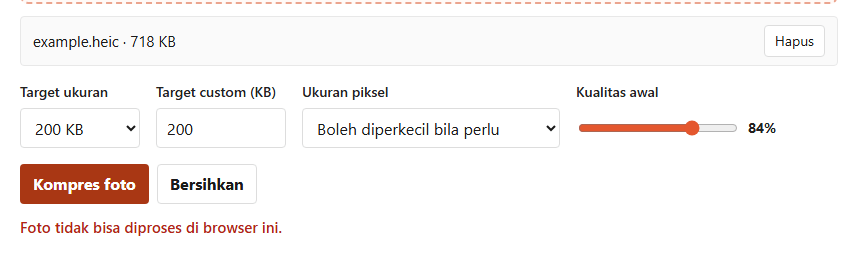
Jadi jangan menunggu hasil dari alat kami kalau berkas Anda masih .heic. Kami sengaja tidak menjanjikan konversi HEIC, karena dukungannya berbeda antar browser. Safari versi 17 ke atas memang bisa membaca HEIC, tetapi kami belum mengujinya untuk alur ini, sehingga kami tidak menyebutnya didukung. Selesaikan konversi di perangkat, lalu masukkan JPG-nya ke alat.
Kalau Anda melihat salah satu pesan tadi, berkas Anda tidak rusak. Browser hanya tidak bisa membukanya. Foto asli tetap utuh di perangkat, karena alat tidak mengubah atau mengirim berkas tersebut ke mana pun. Periksa dulu ekstensinya, lalu pilih jalur di bagian berikutnya sesuai perangkat Anda. Kalau pesan yang sama muncul untuk berkas berakhiran .jpg, kemungkinan nama berkasnya sudah diganti secara manual sementara isinya masih HEIC. Buka berkas itu di aplikasi gambar, ekspor ulang sebagai JPEG, lalu coba lagi. Langkah ini lebih cepat daripada mencoba alat lain satu per satu, dan Anda tahu pasti format yang sedang dipakai.
Sesudah jadi JPG: kecilkan sesuai batas formulir
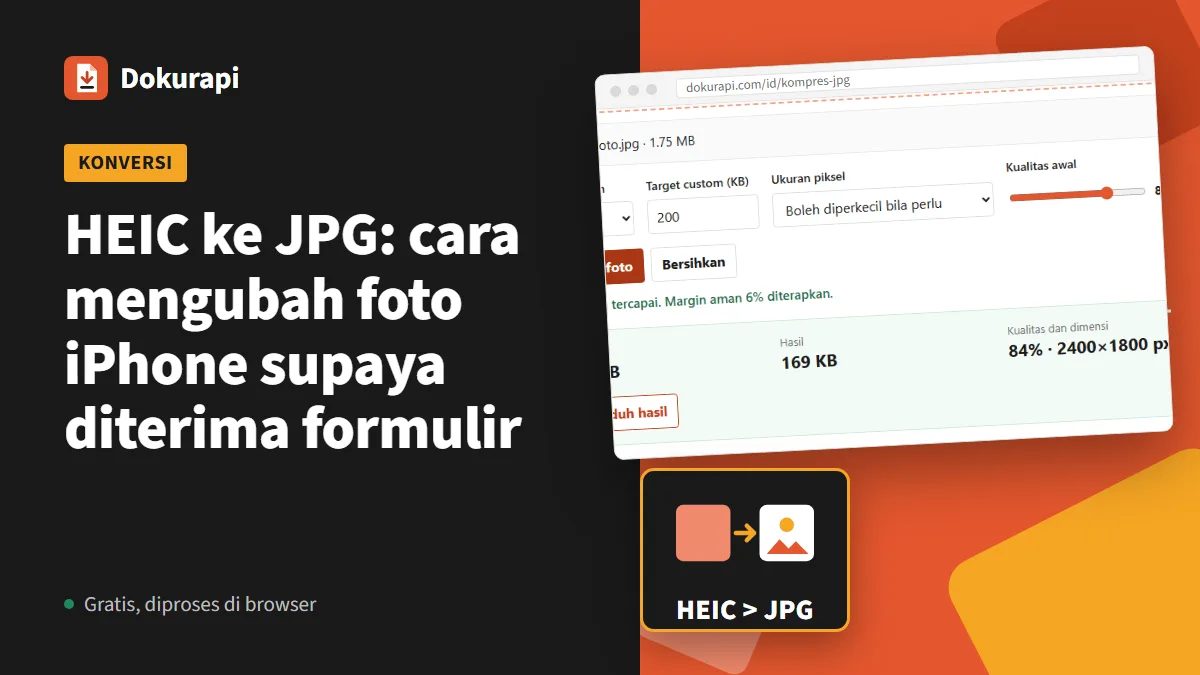
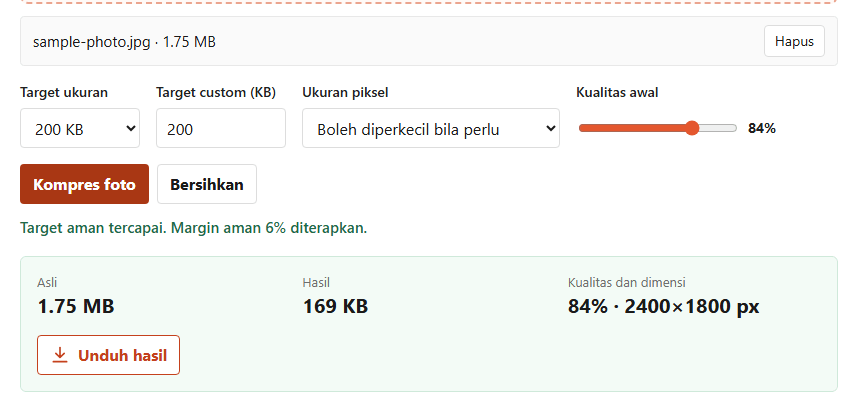
JPG dari foto ponsel biasanya masih besar. Di sinilah Kompres JPG berguna. Isi target KB dari formulir, lalu alat mencari kualitas yang pas. Alat menerapkan margin aman 6 persen, jadi target 200 KB berarti batas kerja 188 KB. Berkas diproses di browser, tanpa unggahan.
| Batas formulir | Alat yang pas | Catatan |
|---|---|---|
| 100 KB | Foto ke 100 KB | Cocok untuk pas foto kecil |
| 200 KB | Foto ke 200 KB | Batas kerja 188 KB |
| 500 KB | Foto ke 500 KB | Detail lebih terjaga |
| 1 MB | Foto ke 1 MB | Pilih piksel asli bila formulir meminta resolusi |
Pilih "Boleh diperkecil bila perlu" kalau formulir hanya membatasi KB. Pilih "Tanpa ubah ukuran" kalau formulir juga meminta dimensi piksel tertentu. Prinsip lengkapnya ada di cara kompres gambar, dan bila hasilnya masih terlalu besar, lihat berkas sudah dikompres tapi masih besar.
Contoh kasus saat mengisi formulir
Pas foto untuk pendaftaran. Anda memotret pas foto dengan iPhone, lalu portal menolak berkasnya. Pindahkan foto ke komputer, ubah ke JPG, lalu sesuaikan latar dan ukurannya. Latar merah atau biru bisa dibuat di Pas Foto Latar Merah dan Pas Foto Latar Biru. Ketentuan tiap portal berbeda, jadi cocokkan dengan panduan seperti syarat unggah SSCASN atau syarat unggah SNBP.
Foto KTP atau ijazah dari ponsel. Dokumen seperti ini sebaiknya tidak melewati situs konversi yang tidak Anda kenal. Atur iPhone ke Paling Kompatibel sebelum memotret, supaya hasilnya langsung JPEG. Setelah itu kecilkan di browser, atau ubah menjadi PDF kalau portal memintanya.
Banyak foto untuk satu laporan. Ekspor semua foto ke JPG di Mac, atau impor lewat kabel ke PC, lalu periksa ekstensinya. Kumpulkan menjadi satu berkas dengan Foto ke PDF. Kalau PDF akhirnya terlalu besar, lanjutkan ke Kompres PDF.
Kapan HEIC sebaiknya dipertahankan
Mengubah semua foto ke JPG bukan keharusan. HEIC tetap masuk akal kalau foto hanya disimpan dan dilihat di iPhone, iPad, atau Mac. Apple menyebut format ini memakai lebih sedikit ruang di perangkat dan Foto iCloud, sehingga koleksi besar lebih hemat.
Karena itu, pendekatan yang paling praktis adalah membuat salinan. Biarkan foto asli tetap HEIC, lalu buat JPG hanya untuk berkas yang perlu diunggah atau dikirim ke orang lain. Dengan begitu, Anda tidak kehilangan kualitas pada arsip, dan formulir tetap menerima berkas yang dimintanya.
Simpan salinan JPG di folder terpisah dan beri nama yang jelas, misalnya pasfoto-3x4.jpg. Nama seperti itu memudahkan saat formulir meminta unggahan ulang, dan mengurangi risiko salah memilih versi. Kalau Anda sering melakukannya, aturan sederhana ini menghemat banyak waktu: arsip tetap HEIC, unggahan selalu JPG, dan ukuran disesuaikan paling akhir.
Pilih jalur yang paling singkat
Tidak semua orang perlu menempuh semua langkah di atas. Mulailah dari perangkat tempat foto berada sekarang, lalu ikuti satu jalur saja. Ringkasan berikut membantu memilihnya.
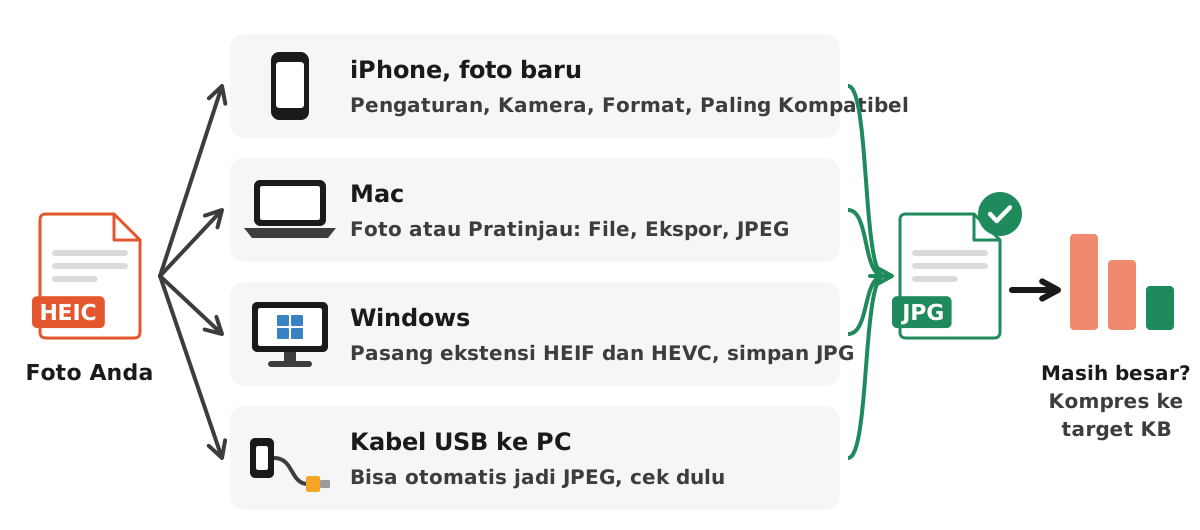
Sebelum mengunggah, lakukan tiga pemeriksaan singkat. Pertama, pastikan nama berkas berakhiran .jpg atau .jpeg. Kedua, buka berkas dan lihat tulisan atau wajah masih jelas. Ketiga, cocokkan ukuran dengan batas formulir. Untuk memahami satuan KB dan MB, baca 200 KB berapa MB.
Kalau formulir meminta PDF, jangan mengganti ekstensi secara manual. Mengubah nama photo.heic menjadi photo.jpg tidak mengubah isi berkas, sehingga berkas bisa gagal dibuka. Gunakan salah satu jalur konversi di atas. Butuh bantuan membaca syarat portal tertentu? Tim kami bisa dihubungi lewat WhatsApp 085136212005.
Pertanyaan yang sering diajukan
Apa itu HEIC?
Bagaimana cara mengubah HEIC ke JPG di iPhone?
Bagaimana cara mengubah HEIC ke JPG di Mac?
Kenapa Windows tidak bisa membuka HEIC?
Apakah Dokurapi bisa mengubah HEIC ke JPG?
Apakah mengganti nama .heic menjadi .jpg berhasil?
Apakah kualitas turun setelah diubah ke JPG?
Apakah foto iPhone yang dikirim lewat WhatsApp atau email berubah jadi JPG?
Sumber
- Menggunakan media HEIF atau HEVC di perangkat Apple, Dukungan Apple
- Ekstensi Gambar HEIF, Microsoft Store
- HEVC Video Extensions, Microsoft Store
- HEIF/HEIC image format, Can I Use
Butuh bantuan?Hasil belum pas atau bingung soal syarat berkas? Tanya CS Dokurapi lewat WhatsApp. Mohon jangan kirim dokumen pribadi lewat chat.
Chat WhatsApp