Untuk pisah PDF sebelum mengunggah berkas pendaftaran, Anda tidak perlu mengirim dokumen ke situs konverter. Buka PDF di browser seperti Microsoft Edge atau Google Chrome, buka dialog cetak, pilih tujuan Simpan sebagai PDF (Save as PDF), ketik rentang halaman yang diinginkan di bagian Halaman (Pages), lalu simpan. Ulangi untuk setiap bagian. Di Mac, aplikasi Pratinjau bisa melakukan hal yang sama dengan menyeret gambar mini halaman ke desktop. Berkas asli tidak berubah, dan setiap berkas baru hanya berisi halaman yang Anda pilih.
Panduan ini membahas kedua cara tersebut dengan contoh berkas lamaran sintetis enam halaman, cara menulis rentang halaman, cara mengecek ukuran dan jumlah halaman setiap bagian, serta kapan memecah PDF memang jalan keluar yang tepat. Kalau masalah Anda sebenarnya berkas terlalu besar, bukan terlalu banyak halaman, baca dulu kenapa berkas yang sudah dikompres masih terlalu besar.
Kenapa PDF perlu dipisah sebelum diunggah
Sebagian besar masalah unggah muncul karena cara Anda memindai dokumen berbeda dengan cara formulir memintanya. Aplikasi pemindai biasanya menghasilkan satu PDF panjang berisi semua halaman, sedangkan portal sering punya kolom terpisah: satu untuk surat lamaran, satu untuk ijazah, satu untuk transkrip. Mengunggah satu bundel ke setiap kolom membingungkan pemeriksa dan bisa gagal karena batas ukuran berlaku per kolom.
Memecah PDF menyelesaikan tiga situasi umum. Pertama, kolom terpisah: setiap bagian masuk ke kolomnya sendiri sehingga punya jatah ukuran sendiri. Kedua, batas ukuran yang tidak bisa dipenuhi berkas utuh: dua bagian masing-masing 400 KB bisa lolos batas 500 KB, padahal berkas utuh 800 KB tidak akan pernah lolos, seperti dibahas di panduan kompres PDF ke 500 KB. Ketiga, halaman nyasar: hasil scan kosong, halaman dobel, atau halaman milik pelamar lain. Untuk kasus terakhir, langkahnya sama, dan panduan terpisah kami tentang menghapus halaman PDF membahasnya lebih dalam.
Namun memecah PDF tidak selalu benar. Kalau portal hanya punya satu kolom dan meminta satu berkas gabungan, memecah justru memperburuk keadaan. Baca dulu label setiap kolom. Kalau nanti Anda perlu menyatukan bagian-bagian itu lagi, gunakan alat Gabung PDF yang menyatukan berkas sesuai urutan pilihan Anda tanpa keluar dari browser.
Siap mencoba? Alatnya gratis dan berjalan di browser.
Buka alat Cek Ukuran PDFCara 1: pisah PDF lewat dialog cetak browser
Browser desktop modern bisa membuka PDF dan menyimpan PDF baru dari dialog cetaknya. Microsoft menjelaskan pilihan halaman untuk Edge, browser bawaan Windows: di bagian Halaman (Pages) ada pilihan Semua, Halaman ganjil saja, Halaman genap saja, atau Kustom (Custom), tempat Anda mengetik rentang seperti 1-5 atau daftar halaman yang dipisah koma seperti 3, 6, 8. Bantuan Google Chrome juga menyebut pilihan Save as PDF di pratinjau cetak. Berikut urutan lengkapnya.
- Buka PDF di Edge atau Chrome. Seret berkas ke jendela browser, atau klik kanan berkas lalu pilih buka dengan browser.
- Tekan Ctrl + P di Windows atau Command + P di Mac untuk membuka dialog cetak.
- Atur tujuan atau printer ke Simpan sebagai PDF (Save as PDF). Jangan pilih printer fisik.
- Di bagian Halaman, pilih Kustom lalu ketik rentang pertama, misalnya 1-2.
- Periksa pratinjau. Yang tampil harus hanya halaman yang Anda ketik.
- Klik Simpan dan beri nama berkas yang jelas, misalnya bagian-1-surat-dan-cv.pdf.
- Buka dialog cetak lagi, ketik rentang berikutnya, misalnya 3-5, lalu simpan dengan nama lain.
Karena Anda mencetak ke berkas, PDF baru dibuat di komputer Anda sendiri. Tidak ada yang dikirim ke situs mana pun, dan ini penting kalau halamannya memuat nomor KTP atau transkrip nilai. Artikel cara kerja alat berbasis browser menjelaskan kenapa memproses berkas di tab lebih aman. Ada satu konsekuensi: salinan hasil cetak ke PDF bisa kehilangan fitur interaktif seperti kolom isian formulir atau tanda tangan digital. Jadi jangan pakai cara ini untuk formulir yang masih harus diisi atau dokumen yang tanda tangan digitalnya harus tetap sah.
Cara menulis rentang halaman
Kolom Kustom pendek, jadi kesalahan paling sering terjadi saat mengetik. Format yang dijelaskan Microsoft memakai tanda hubung untuk halaman berurutan dan koma untuk memisahkan halaman atau rentang. Keduanya bisa digabung dalam satu isian. Beberapa contoh berikut sudah mencakup hampir semua kebutuhan memecah berkas lamaran.
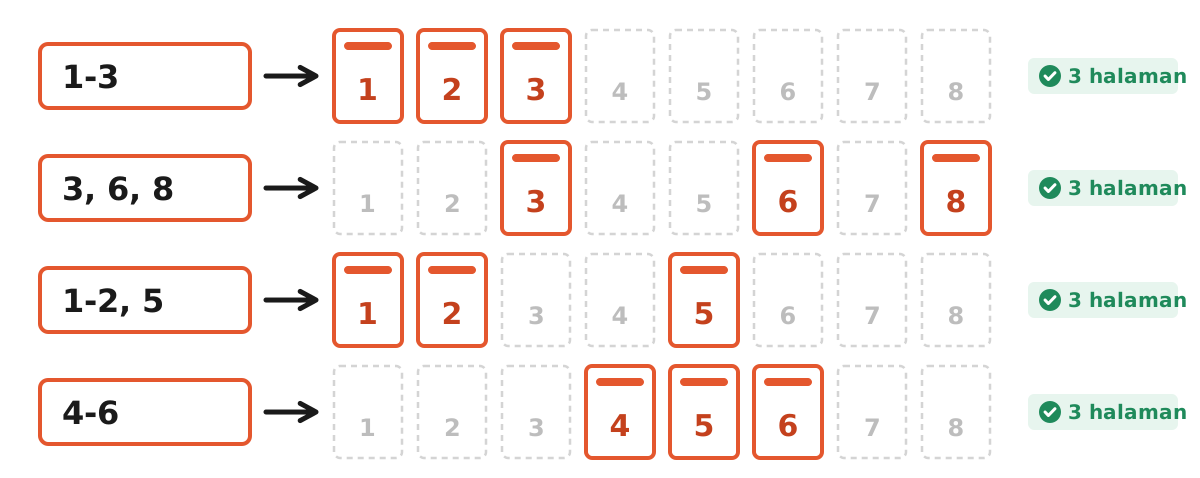
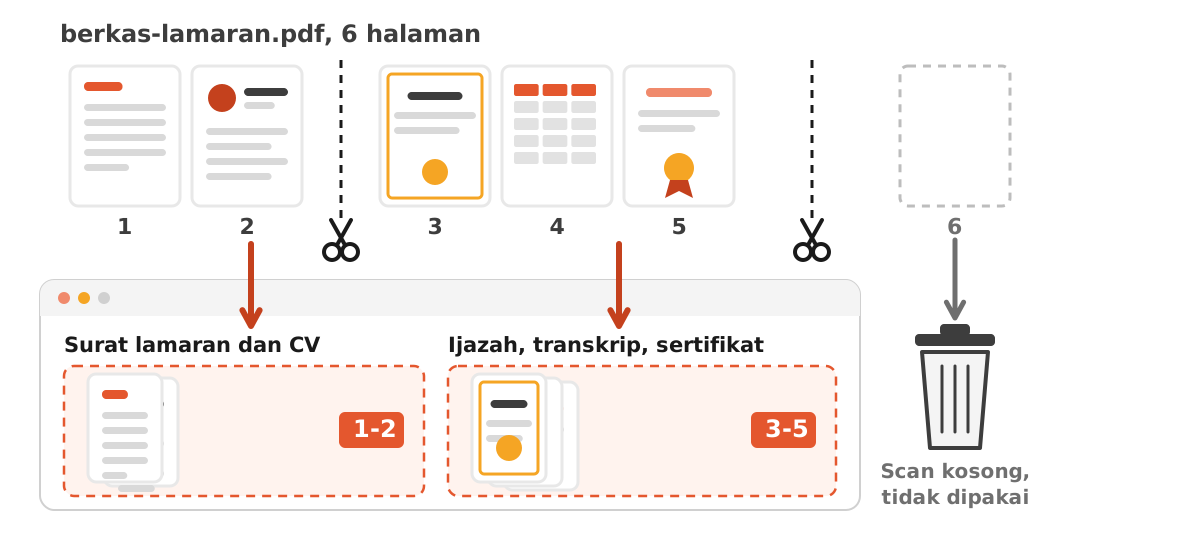
Sebelum mengetik apa pun, cari tahu halaman mana berisi apa. Gulir PDF dan catat nomor halaman setiap dokumen seperti tabel di bawah. Nomor yang dipakai browser adalah urutan halaman di dalam berkas, bukan nomor yang tercetak di kaki halaman transkrip. Kalau aplikasi scan menambahkan halaman sampul, semua nomor bergeser satu, dan inilah penyebab paling umum bagian hasil pecahan meleset satu halaman. Panduan cek urutan halaman PDF menunjukkan cara menemukan halaman yang terbalik sebelum berkas dipecah.
| Dokumen di dalam berkas | Halaman di PDF | Rentang yang diketik | Disimpan sebagai |
|---|---|---|---|
| Surat lamaran dan CV | 1 sampai 2 | 1-2 | bagian-1-surat-dan-cv.pdf |
| Ijazah, transkrip, sertifikat | 3 sampai 5 | 3-5 | bagian-2-ijazah-transkrip-sertifikat.pdf |
| Hasil scan kosong | 6 | tidak diketik | tidak dipakai |
| Hanya ijazah dan sertifikat | 3 dan 5 | 3, 5 | ijazah-dan-sertifikat.pdf |
Baris terakhir menunjukkan bahwa bagian hasil pecahan tidak harus berurutan. Kalau sebuah kolom hanya meminta ijazah dan satu sertifikat, isian 3, 5 menghasilkan berkas dua halaman persis seperti itu.
Cara 2: pisah PDF di Pratinjau (Preview) Mac
Kalau Anda memakai Mac, aplikasi bawaan Pratinjau bisa memecah PDF dengan seret dan lepas. Panduan Pengguna Pratinjau dari Apple menjelaskan bahwa Anda bisa memindahkan halaman dari satu PDF ke PDF lain dengan memilih Lihat, lalu Gambar Mini atau Lembar Kontak, kemudian menyeret gambar mini antarberkas. Halaman yang sama menambahkan bahwa Anda juga bisa membuat PDF baru dengan menyeret gambar mini dari bar samping PDF ke desktop.
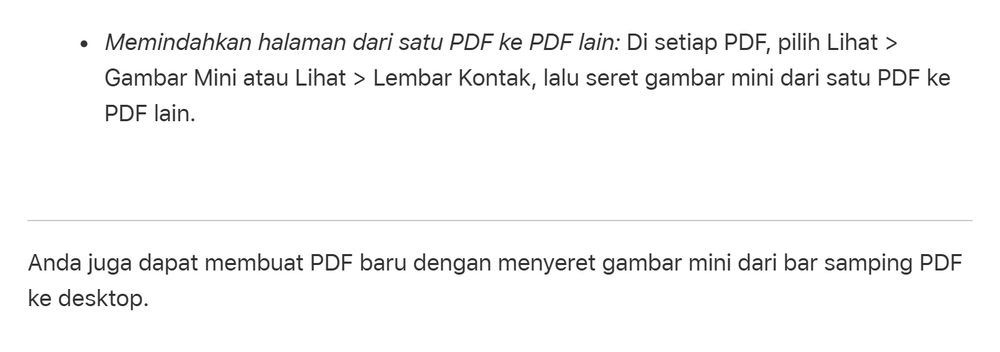
Praktiknya: buka PDF di Pratinjau, tampilkan gambar mini di bar samping, pilih halaman untuk bagian pertama (tahan Command untuk memilih beberapa), lalu seret ke desktop. Pratinjau membuat PDF baru yang hanya berisi halaman tersebut. Ulangi untuk bagian berikutnya, lalu ganti nama setiap berkas agar mudah dibedakan saat memilih berkas di portal. Panduan Apple juga menyebut bahwa menghapus halaman ikut menghapus anotasinya, jadi kalau Anda menandai atau memberi komentar, simpan salinan berkas asli sampai yakin hasilnya benar.
Pratinjau mengolah berkas secara lokal, sama seperti cara browser. Cara ini juga praktis untuk menyusun ulang halaman sebelum dipecah: seret gambar mini ke urutan yang benar, baru keluarkan bagian-bagiannya. Pengguna Windows yang butuh penyusunan ulang bisa menggabungkan cara browser dengan alat Gabung PDF: pecah halamannya, lalu gabungkan lagi sesuai urutan yang diminta formulir, seperti di panduan menggabung PDF untuk pendaftaran.
Cek setiap bagian sebelum diunggah
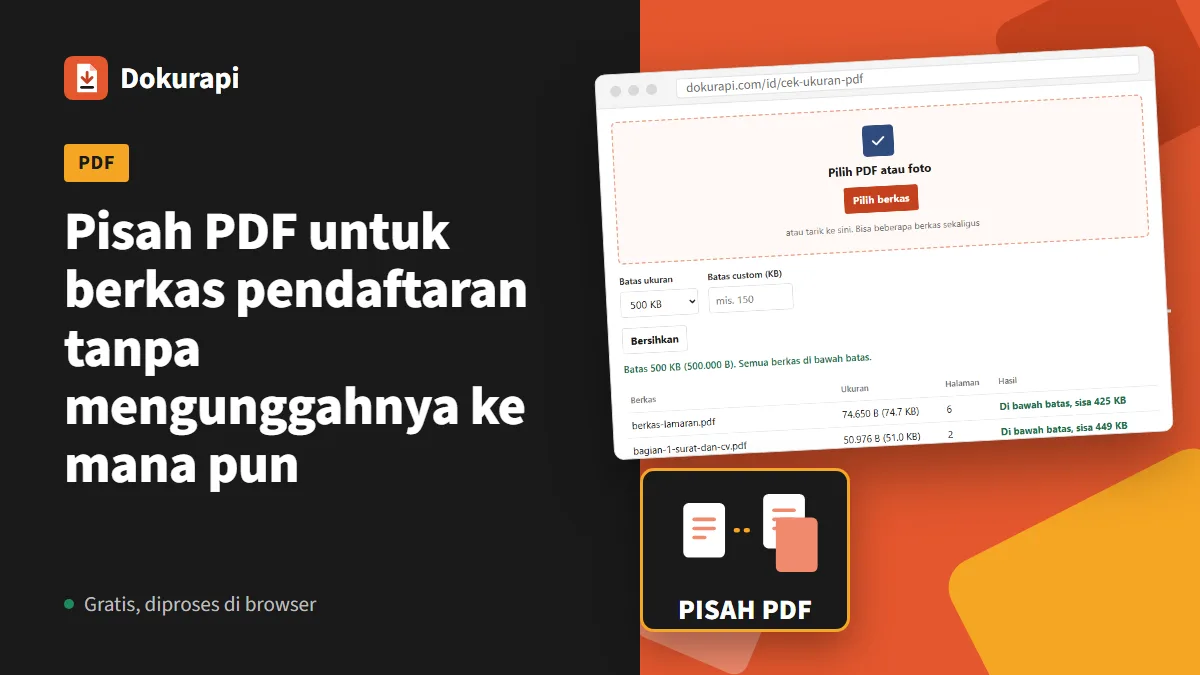
Pemisahan baru selesai kalau setiap bagian berisi halaman yang benar dan lolos batas ukuran. Keduanya bisa dicek sekaligus dengan alat Cek Ukuran PDF. Masukkan berkas asli dan semua bagiannya bersamaan: alat membaca setiap berkas di browser lalu menampilkan ukuran persis dalam byte, jumlah halaman, dan apakah berkas di bawah batas yang dipilih. Kami mengujinya dengan berkas sintetis enam halaman dari diagram di atas beserta dua bagiannya.
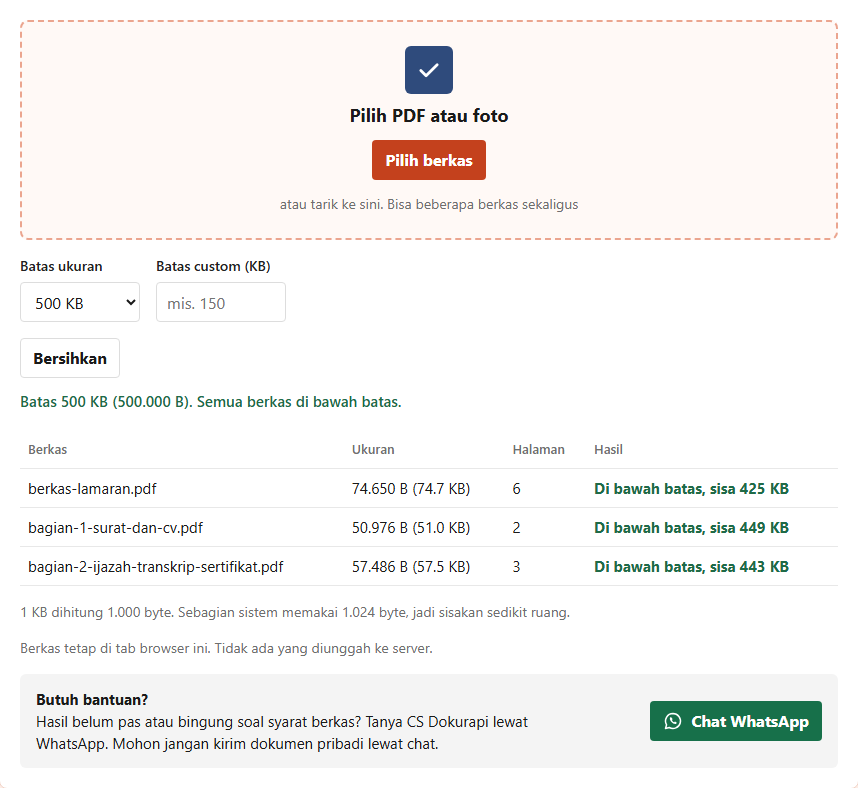
Ada dua hal penting dari uji ini. Jumlah ukuran bagian lebih besar dari berkas asli (51,0 KB ditambah 57,5 KB melebihi 74,7 KB) karena setiap PDF menyimpan salinan sumber daya bersama seperti font. Jadi kalau Anda memecah untuk menghemat ukuran, cek angka nyatanya, jangan membagi ukuran asli dengan jumlah halaman. Kedua, kolom jumlah halaman langsung menangkap salah ketik rentang: kalau bagian 2 tertulis 4 halaman, bukan 3, berarti rentangnya keliru.
Kalau satu bagian masih melebihi batas, kompres bagian itu saja dengan alat Kompres PDF, dan baca cara cek ukuran berkas sebelum unggah untuk memahami beda KB dan KiB yang kadang membuat portal menolak berkas yang tampak cukup kecil.
Saat portal meminta berkas terpisah
Portal pemerintah dan beasiswa di Indonesia adalah contoh umum formulir dengan satu kolom unggah per dokumen. Panduan syarat unggah SSCASN dan syarat unggah LPDP merangkum kolom dan batas yang bisa kami pastikan dari sumber resmi. Untuk formulir seperti itu, cara termudah biasanya memindai setiap dokumen secara terpisah sejak awal. Kalau Anda sudah telanjur punya satu hasil scan gabungan, memecah dengan rentang halaman menghemat waktu memindai ulang.
Beri nama setiap bagian sesuai kolom tujuannya, bukan nomor halamannya. Pemeriksa yang mengunduh transkrip.pdf langsung tahu isinya, sedangkan yang mengunduh bagian-2.pdf harus membukanya dulu. Simpan semua bagian dalam satu folder bersama berkas asli, supaya bagian yang ditolak portal bisa dibuat ulang. Kalau Anda memindai dengan ponsel, panduan scan dokumen ke PDF menunjukkan cara menyimpan setiap dokumen sebagai berkas sendiri sehingga langkah memecah tidak perlu lagi.
Terakhir, baca petunjuk di bawah setiap kolom. Ada portal yang meminta sisi depan dan belakang KTP dalam satu halaman, atau seluruh halaman transkrip dalam satu berkas. Pemisahan harus mengikuti petunjuk itu, bukan sebaliknya.
Kesalahan umum saat memisah PDF
- Mencetak ke printer sungguhan. Kalau tujuannya printer, hasilnya kertas, bukan berkas. Pilih Simpan sebagai PDF.
- Menghitung nomor di kaki halaman. Rentang mengikuti urutan halaman di berkas. Halaman sampul menggeser semua nomor satu angka.
- Memecah formulir isian. Salinan hasil cetak ke PDF bisa kehilangan kolom isian dan tanda tangan digital. Isi dan tandatangani dulu, atau pecah dokumen sumbernya.
- Lupa halaman sisa. Halaman yang tidak masuk rentang mana pun tidak ada di bagian mana pun. Berguna untuk scan kosong, merugikan kalau yang tertinggal halaman transkrip.
- Mengunggah ke situs pemecah yang tidak bisa dicek. Situs pemecah online meminta seluruh berkas diunggah. Memecah secara lokal menjaga semua halaman tetap di perangkat Anda.
- Melewatkan pengecekan akhir. Pastikan ukuran dan jumlah halaman setiap bagian sebelum mengirim.
Pertanyaan yang sering diajukan
Bagaimana cara pisah PDF tanpa mengunggahnya?
Bagaimana cara menulis rentang halaman saat memisah PDF?
Bisakah memisah PDF di Mac tanpa aplikasi tambahan?
Apakah memisah PDF memperkecil ukurannya?
Apakah kolom isian dan tanda tangan ikut tersimpan saat memakai Simpan sebagai PDF?
Kenapa bagian hasil pecahan berisi halaman yang salah?
Bagaimana cara mengecek jumlah halaman setiap bagian?
Apakah bagian-bagian PDF bisa disatukan lagi?
Sumber
- Mencetak di Microsoft Edge: memilih halaman yang ingin dicetak (Microsoft Support)
- Menambahkan, menghapus, atau memindahkan halaman PDF di Pratinjau di Mac (Apple Support)
- Print from Chrome (Google Chrome Help)
Butuh bantuan?Hasil belum pas atau bingung soal syarat berkas? Tanya CS Dokurapi lewat WhatsApp. Mohon jangan kirim dokumen pribadi lewat chat.
Chat WhatsApp