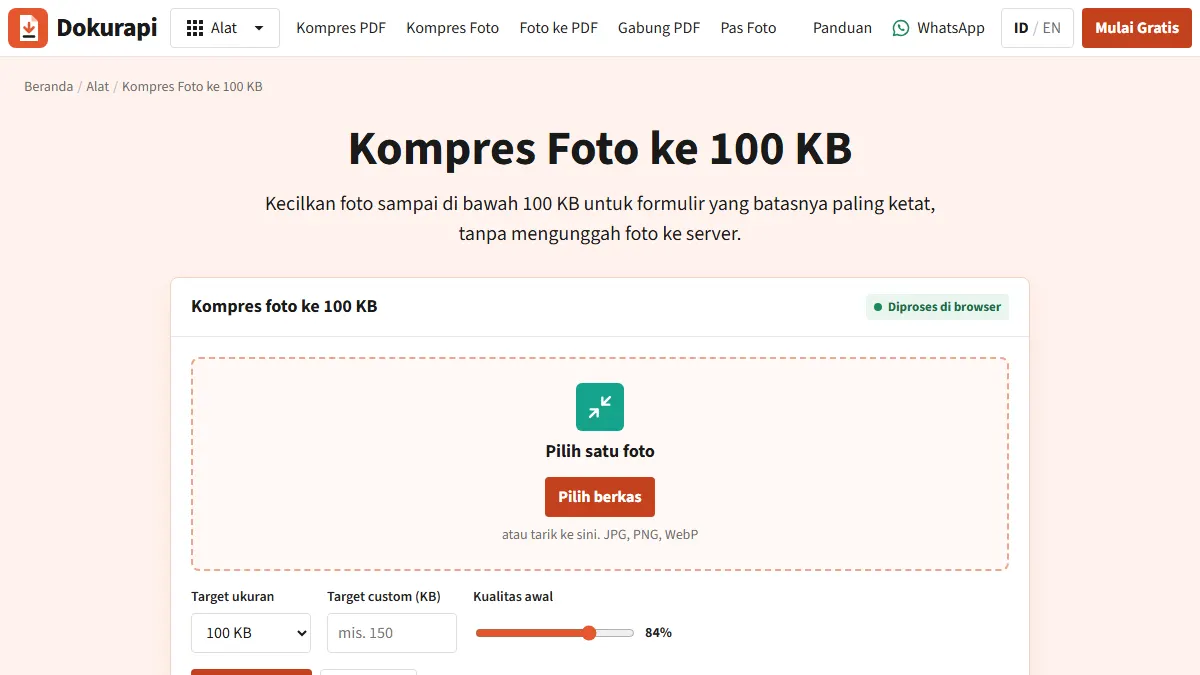
Cara kompres foto 50kb tanpa aplikasi: buka alat Kompres JPG di Dokurapi, pilih foto, ketik 50 di kotak Target custom (KB), tekan Kompres foto, lalu periksa angka Hasil sebelum mengunduh. Alat ini sengaja membidik sekitar 6% di bawah angka Anda, jadi target 50 KB menghasilkan JPEG paling besar 47.000 byte. Foto diproses di tab browser dan tidak pernah diunggah ke server. Dalam uji kami, foto 3,06 MB menjadi 44.179 byte.
Batas 50 KB sering muncul di formulir pendaftaran yang meminta pas foto, scan tanda tangan, atau gambar dokumen kecil. Angkanya terasa sangat kecil dibanding foto ponsel yang berukuran beberapa megabita, tetapi pas foto yang dibingkai dengan benar tetap terlihat jelas di ukuran itu. Panduan ini membahas langkahnya, cara alat bekerja, hasil uji yang kami ukur, dan apa yang perlu dilakukan kalau target tidak tercapai. Dasar-dasar ukuran gambar ada di panduan cara kompres gambar.
Langkah kompres foto ke 50 KB
Semua pekerjaan selesai di satu halaman. Tidak perlu daftar akun, tidak ada antrean, dan berkas tetap berada di tab Anda dari awal sampai akhir. Siapkan juga petunjuk resmi formulir yang sedang diisi, karena di sanalah batas ukuran, format, dan warna latar foto tertulis.
- Mulai dari berkas asli. Pakai foto dari kamera atau pemindai, bukan foto yang diteruskan lewat WhatsApp. Aplikasi chat biasanya sudah mengompres sekali, dan kompresi kedua membuat cacatnya makin terlihat.
- Buka alat dan pilih foto. Alat menerima JPG, PNG, dan WebP, satu foto sekali proses.
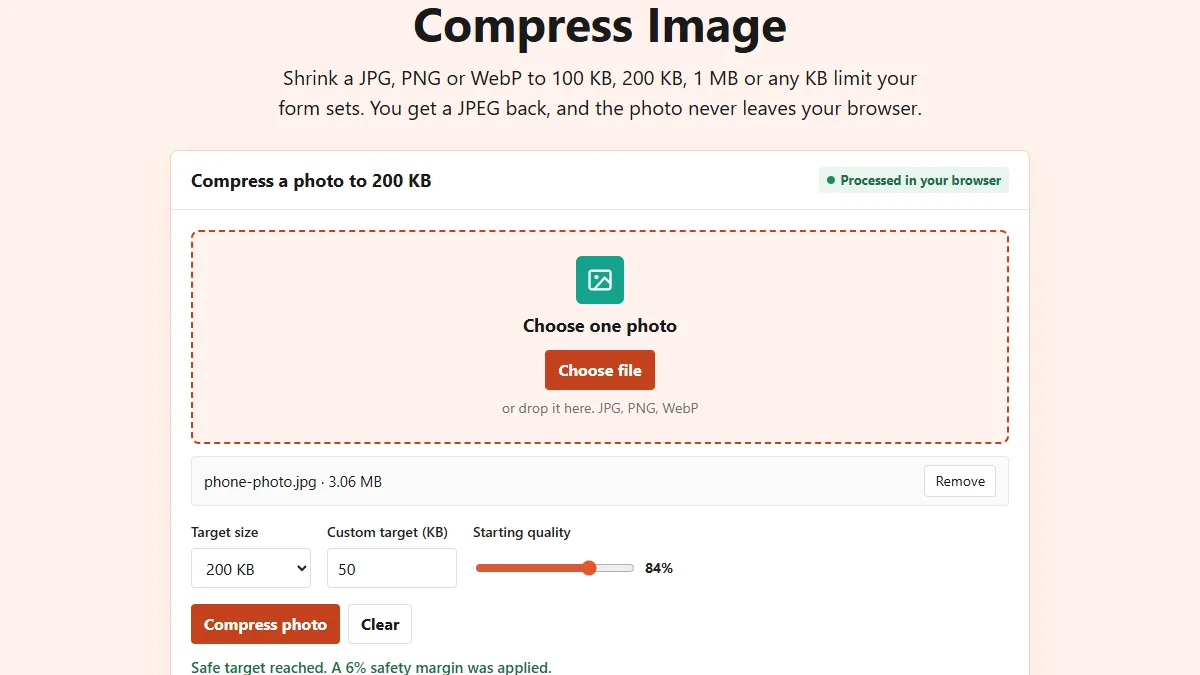
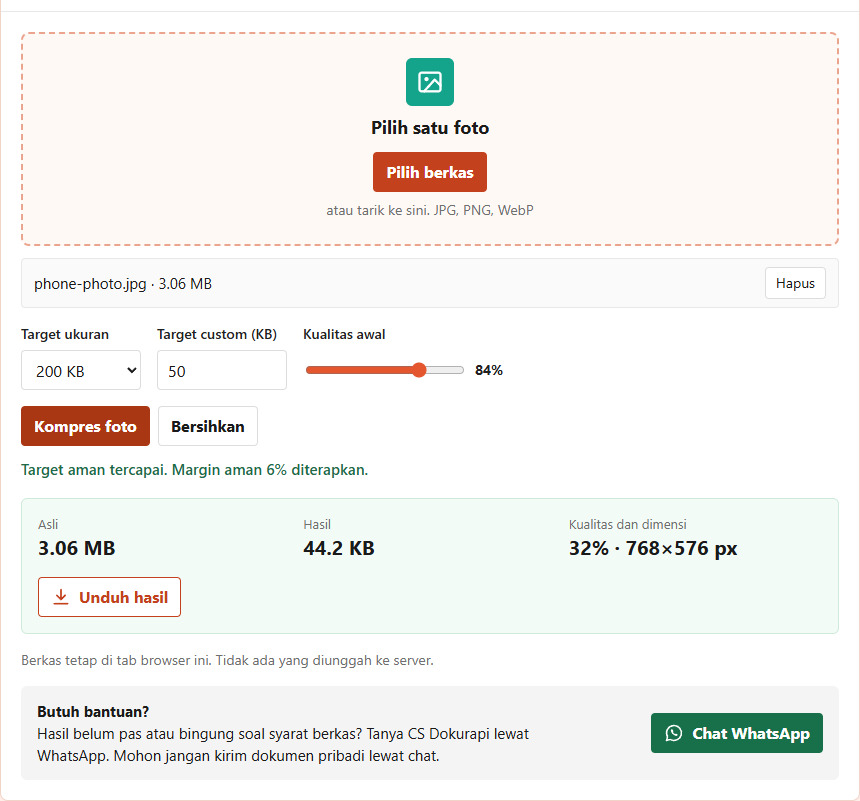
- Ketik 50 di Target custom (KB). Menu di sebelahnya tetap menampilkan pilihan seperti 200 KB, tetapi angka di kotak custom yang dipakai. Tangkapan layar di bawah membuktikannya: menu tertulis 200 KB, kotak berisi 50, dan hasilnya di bawah 50 KB.
- Biarkan Kualitas awal di 84% kecuali ada alasan khusus. Alat akan menurunkan kualitas sendiri bila perlu.
- Tekan Kompres foto dan baca pesannya. Tulisan hijau "Target aman tercapai" berarti berkas sudah muat.
- Periksa angka Hasil, lalu Unduh hasil. Berkas yang terunduh berformat JPEG dengan nama berakhiran -dokurapi.jpg.
Siap mencoba? Alatnya gratis dan berjalan di browser.
Buka alat Kompres JPGApa yang dilakukan alat dengan target 50 KB
Memahami urutan kerjanya membantu Anda menebak hasil. Semua penjelasan di bawah diambil dari kode alat itu sendiri, bukan dari aturan umum tentang JPEG.
Pertama, foto digambar ulang di kanvas dengan sisi terpanjang paling besar 2400 piksel, di atas latar putih. Itu sebabnya PNG transparan kembali dengan warna putih di bagian yang tadinya transparan. Kedua, target diubah menjadi angka aman: 50 KB menjadi 47.000 byte. Ketiga, alat menyimpan JPEG pada kualitas awal, lalu selama berkas masih terlalu besar, kualitas diturunkan 10 poin setiap kali, tidak pernah di bawah 18%. Keempat, kalau di kualitas terendah berkas masih melewati angka aman, alat mengecilkan dimensi piksel bertahap dan mencoba lagi, tetapi tidak pernah di bawah 640 piksel pada sisi terpanjang.
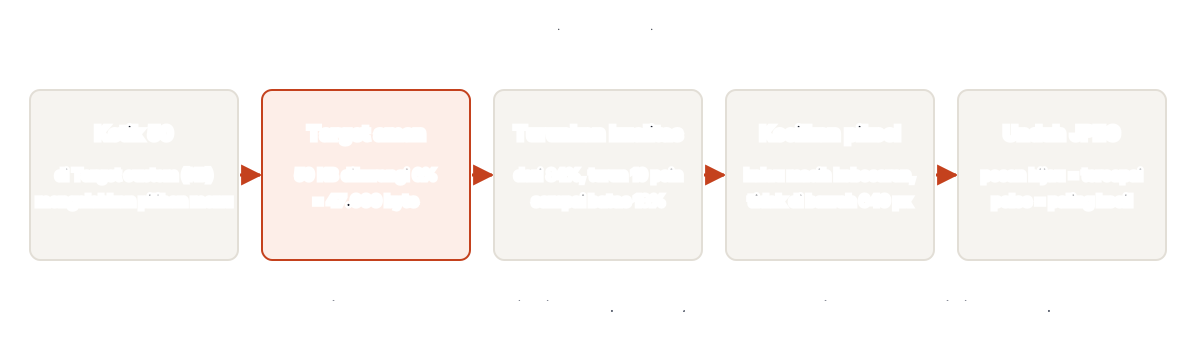
Batas 640 piksel itu disengaja. Di bawah angka itu, wajah dan tanda tangan mulai sulit dikenali, dan banyak formulir juga menolak gambar yang pikselnya terlalu kecil, bukan hanya yang byte-nya terlalu besar. Konsekuensinya, foto yang sangat ramai detailnya bisa gagal mencapai target yang sangat kecil, seperti yang terjadi di salah satu uji kami.
Margin 6% ada karena tidak semua situs menghitung dengan cara yang sama. Ada yang menganggap 1 KB sama dengan 1.000 byte, ada yang 1.024 byte, seperti dijelaskan NIST. Berkas 47.000 byte tetap di bawah batas dengan cara hitung mana pun.
Hasil uji alat live
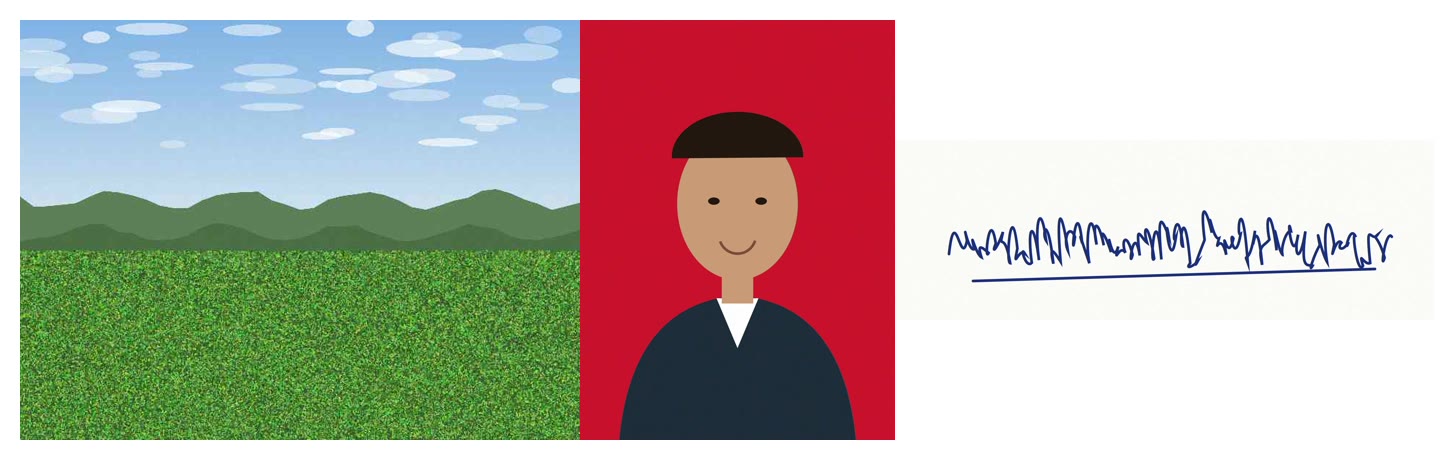
Kami membuat tiga berkas sintetis tanpa data pribadi dan menjalankannya di dokurapi.com pada 21 Oktober 2026, sekali dengan target 50 KB dan sekali dengan 20 KB. Foto pemandangan berukuran 4032 x 3024 piksel dan 3,06 MB, berisi hamparan daun kecil yang sulit dikompres. Pas foto berupa ilustrasi datar berlatar merah, 1200 x 1600 piksel dan 631 KB. Tanda tangan berupa PNG 1800 x 600 piksel sebesar 2,21 MB, format yang sering dihasilkan aplikasi pemindai di ponsel.
| Berkas | Target | Hasil | Piksel dan kualitas | Tercapai |
|---|---|---|---|---|
| Foto pemandangan 3,06 MB | 50 KB | 44.179 byte | 768 x 576, 32% | Ya |
| Pas foto 631 KB | 50 KB | 31.411 byte | 1200 x 1600, 54% | Ya |
| Tanda tangan PNG 2,21 MB | 50 KB | 43.875 byte | 1800 x 600, 54% | Ya |
| Pas foto 631 KB | 20 KB | 18.268 byte | 1200 x 1600, 24% | Ya |
| Tanda tangan PNG 2,21 MB | 20 KB | 17.281 byte | 1106 x 369, 32% | Ya |
| Foto pemandangan 3,06 MB | 20 KB | 31.550 byte | 640 x 480, 32% | Tidak |
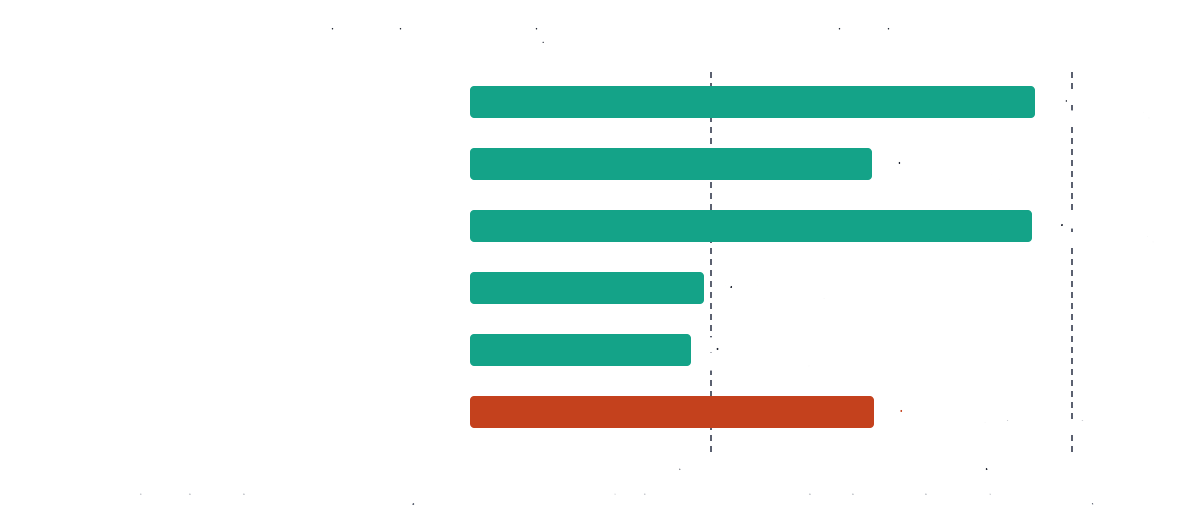
Ada dua pola yang jelas. Gambar sederhana berwarna rata, seperti pas foto berlatar polos atau tanda tangan di kertas putih, mencapai 50 KB tanpa kehilangan piksel. Foto pemandangan yang penuh detail harus merelakan piksel, dari lebar 4032 menjadi 768, karena rumput dan daun mahal bagi JPEG di kualitas berapa pun.
Pas foto, tanda tangan, dan foto dokumen di 50 KB
Setiap jenis gambar berperilaku berbeda, jadi sedikit persiapan sebelum kompres sangat membantu.
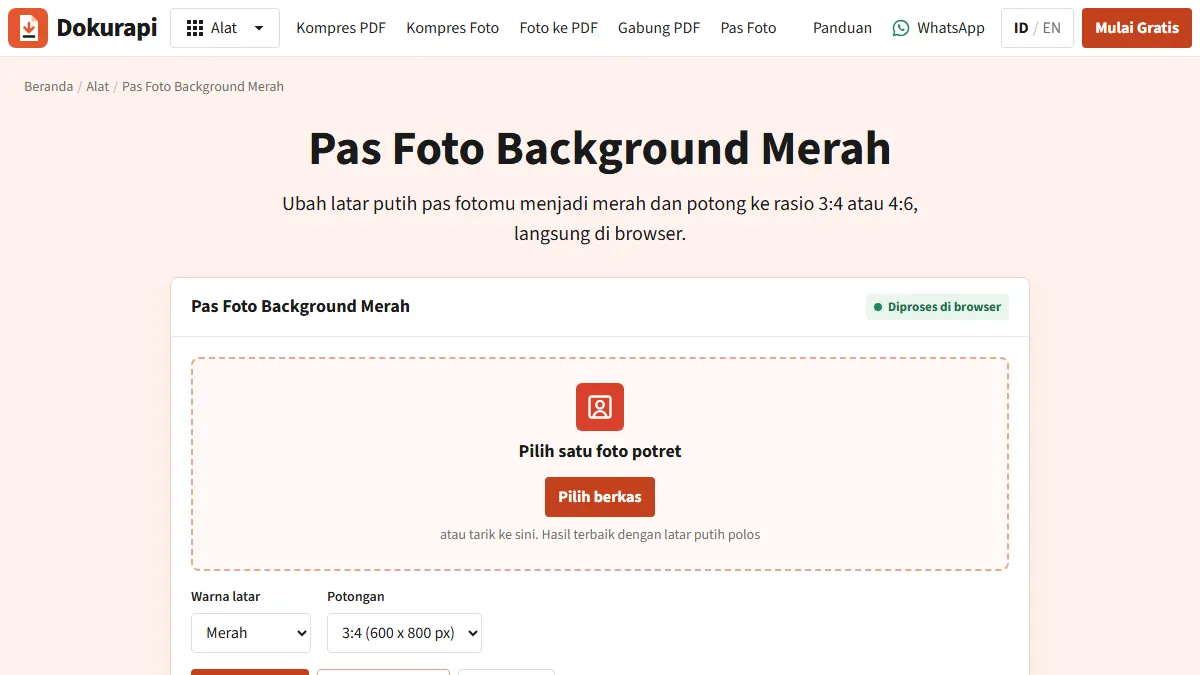
- Pas foto. Potong sesuai bingkai yang diminta formulir sebelum dikompres, supaya byte terpakai untuk wajah, bukan latar yang lebar. Latar polos mudah dikompres. Kalau formulir meminta latar merah atau biru, ganti dulu dengan alat pas foto merah atau alat pas foto biru, baru kompres. Panduannya ada di cara membuat pas foto latar merah.
- Tanda tangan. Tanda tangani dengan pena gelap di kertas putih polos, foto di cahaya siang, lalu potong rapat di sekitar tanda tangan. Kertas kosong hanya membuang byte. Uji tanda tangan kami bahkan mencapai 20 KB setelah dipotong seperti ini.
- Foto umum atau foto dokumen. Singkirkan benda di sekitar objek. Foto dengan latar bermotif adalah kasus paling sulit, seperti terlihat pada foto pemandangan kami.
Hasil alat selalu JPEG, walaupun berkas awalnya PNG. Format ini cocok untuk foto dan tanda tangan. Kalau sebuah kolom formulir mewajibkan PNG, alat ini bukan pilihan yang tepat untuk kolom itu. Penjelasan khusus PNG ada di panduan kompres PNG.
Kalau target 50 KB tidak tercapai
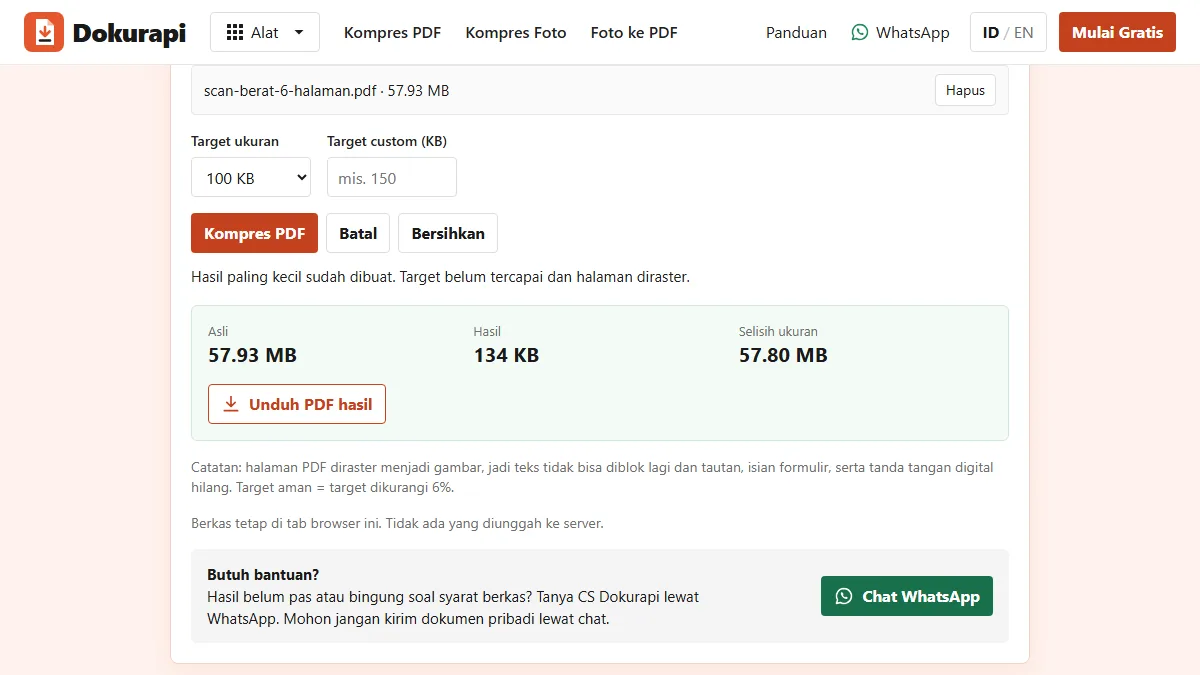
Kalau pesannya berbunyi "Hasil sudah diperkecil, tetapi target tidak tercapai dengan kualitas minimum", berarti alat sudah menyentuh batas bawahnya: kualitas 18% pada ukuran penuh dan 640 piksel pada ukuran yang dikecilkan. Hasil yang muncul adalah berkas terkecil yang bisa dibuat, dan masih terlalu besar. Mengunduhnya tidak menyelesaikan masalah, jadi coba langkah berikut.
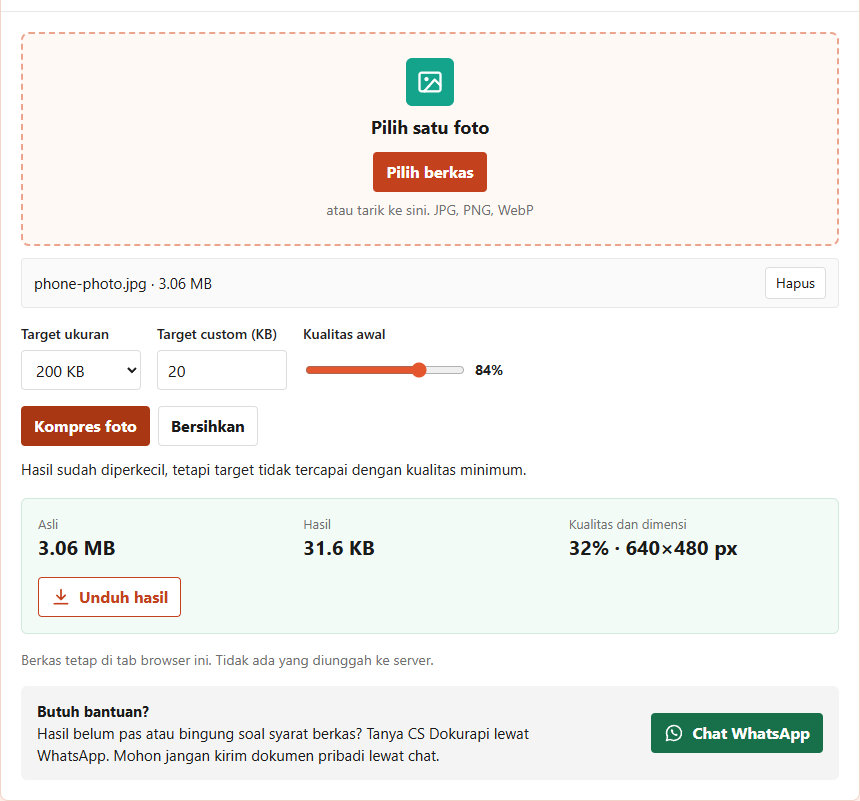
- Potong dulu. Membuang latar mengurangi isi yang harus disimpan JPEG. Ini cara paling ampuh.
- Foto ulang dengan latar polos. Dinding polos jauh lebih mudah dikompres dibanding gorden bermotif.
- Baca lagi ketentuan formulir. Beberapa formulir memberi batas berbeda untuk tiap kolom, dan kolom pas foto bisa lebih longgar dibanding kolom tanda tangan.
Satu catatan untuk pengguna ponsel: semua langkah di atas berjalan sama di Chrome Android maupun Safari iPhone. Foto bisa dipotong dulu dengan fitur edit bawaan galeri, lalu hasil potongannya yang dipilih di alat. Cara ini sering cukup untuk membawa foto ramai ke bawah 50 KB tanpa harus foto ulang. Kalau ternyata tetap gagal, catat ukuran hasil terkecil yang muncul di kartu hasil. Angka itu membantu Anda menilai seberapa jauh foto perlu dipotong lagi, atau apakah lebih masuk akal memotret ulang di tempat yang lebih terang dengan latar yang lebih polos.
Penyebab dan solusi lainnya dibahas di artikel berkas sudah dikompres tapi masih kebesaran.
Memilih antara 20 KB, 50 KB, dan 100 KB
Selalu pakai angka persis yang tertulis di formulir, dan jangan mengompres lebih kecil dari yang perlu. Berkas lebih kecil tidak lebih baik kalau formulir menerima yang lebih besar, karena setiap penurunan ukuran mengorbankan detail. Tabel berikut merangkum kapan tiap target dipakai.
| Formulir menulis | Isi kotak custom | Alat membidik | Panduan terkait |
|---|---|---|---|
| Maksimal 20 KB | 20 | 18.800 byte | Potong rapat dulu |
| Maksimal 50 KB | 50 | 47.000 byte | Artikel ini |
| Maksimal 100 KB | Pilih menu 100 KB | 94.000 byte | Kompres foto 100KB |
| Maksimal 200 KB | Pilih menu 200 KB | 188.000 byte | Kompres foto 200KB |
Kalau formulir memberi rentang, misalnya 10 KB sampai 50 KB, bidik batas atasnya. Berkas yang jauh di atas batas minimum menyimpan detail lebih banyak dan tetap memenuhi batas maksimum. Untuk ukuran yang paling sering diminta, ada halaman siap pakai: kompres foto 100 KB dan kompres JPG 200 KB.
Cek berkas sebelum diunggah
Angka di kartu hasil alat adalah ukuran berkas yang Anda unduh, diukur dalam byte di dalam browser. Meski begitu, ada baiknya memeriksa sekali lagi sebelum menekan tombol unggah di formulir, terutama kalau berkasnya sudah diganti nama atau dipindahkan.
- Buka berkas hasil unduhan dan lihat di ukuran penuh. Wajah dan tanda tangan harus cukup tajam untuk dikenali.
- Cek ukuran di pengelola berkas. Windows dan sebagian ponsel menampilkan ukuran dalam satuan biner, sehingga 47.000 byte bisa tertulis 45,8 KB. Keduanya tetap di bawah 50 KB.
- Pastikan yang diunggah adalah berkas berakhiran -dokurapi.jpg, bukan berkas asli yang namanya mirip.
Cara membaca ukuran berkas di tiap sistem ada di panduan cek ukuran berkas sebelum upload. Kalau formulir meminta foto dalam bentuk PDF, ubah dengan Foto ke PDF setelah dikompres. Dan kalau ingin tahu kenapa tidak ada yang keluar dari perangkat Anda, baca cara kerja alat berbasis browser.
Pertanyaan yang sering diajukan
Bagaimana cara kompres foto ke 50 KB?
Kenapa hasil target 50 KB hanya 44 KB?
Apakah foto saya diunggah ke server?
Kenapa piksel foto saya ikut mengecil?
Bagaimana kalau target 50 KB tidak tercapai?
Bisakah scan tanda tangan dikompres ke 50 KB?
Apakah PNG tetap menjadi PNG?
Apakah foto di bawah 50 KB pasti diterima formulir?
Sumber
Butuh bantuan?Hasil belum pas atau bingung soal syarat berkas? Tanya CS Dokurapi lewat WhatsApp. Mohon jangan kirim dokumen pribadi lewat chat.
Chat WhatsApp