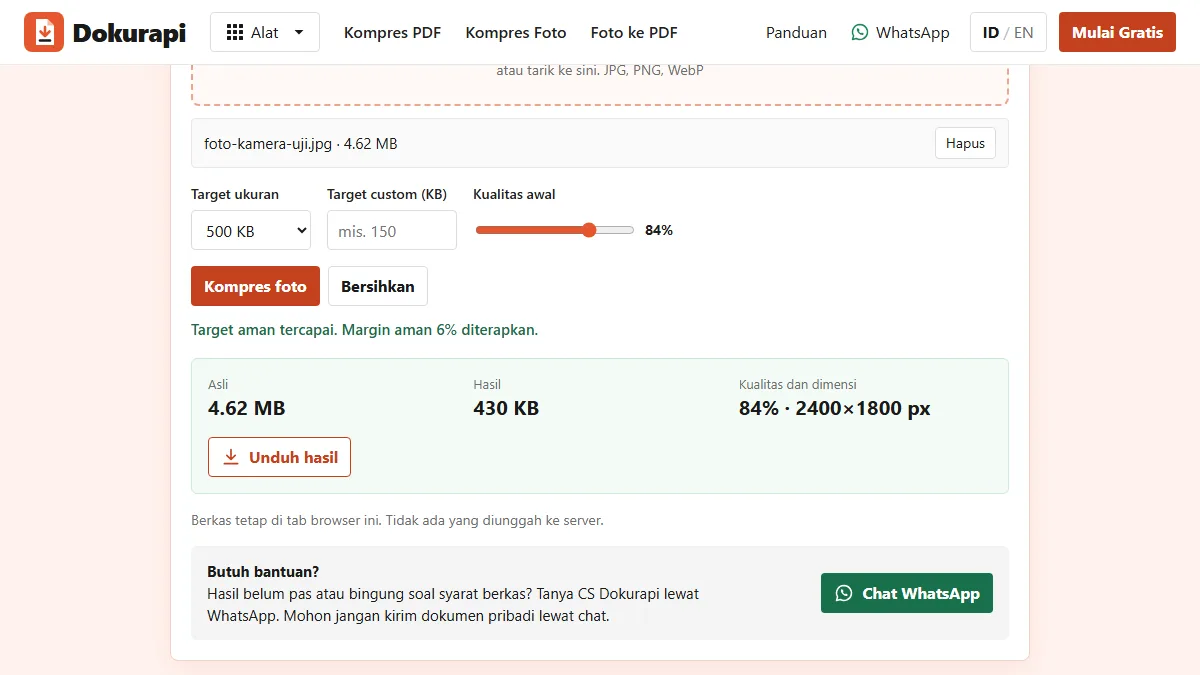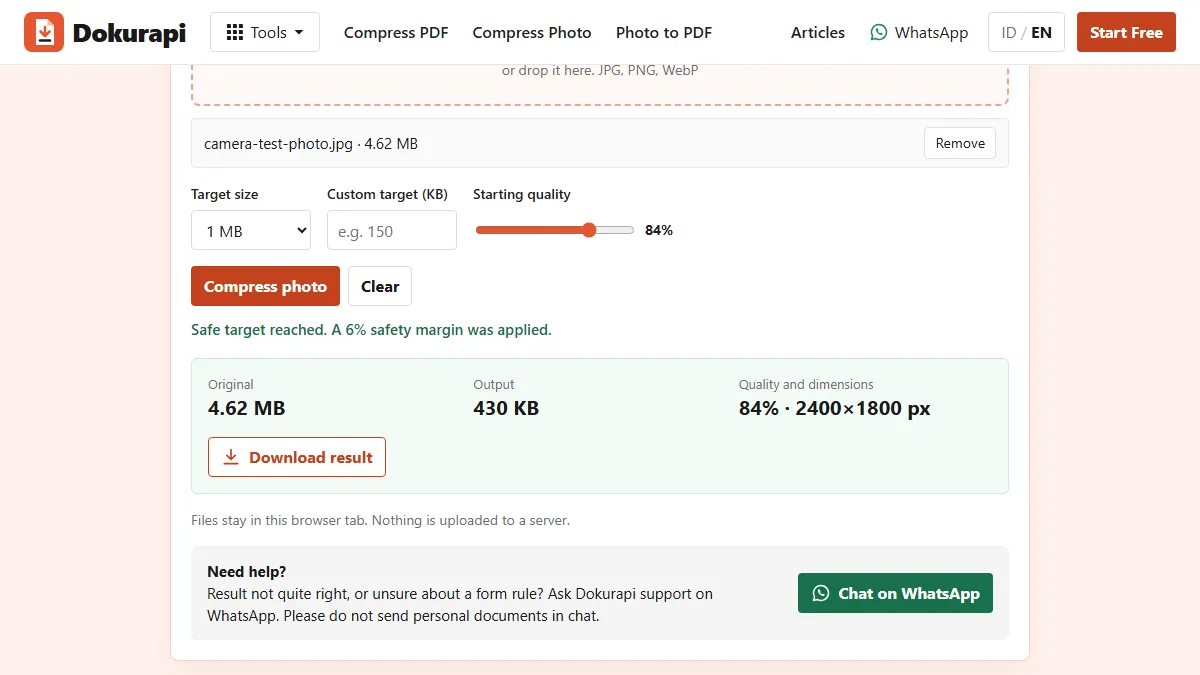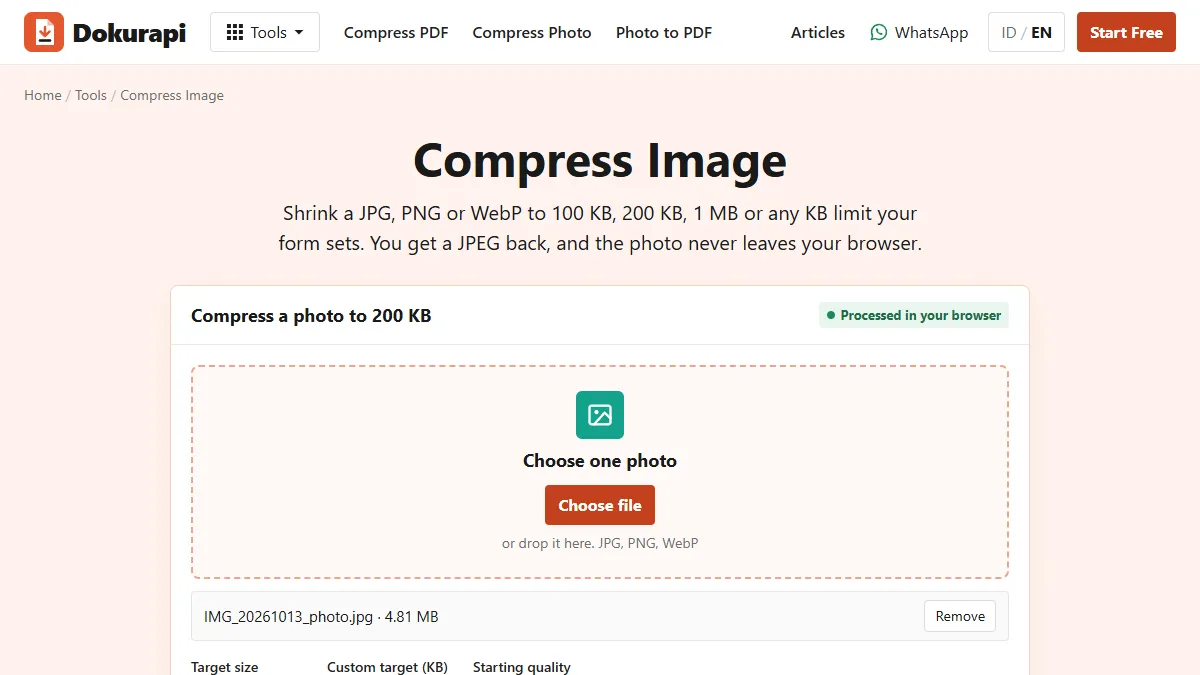
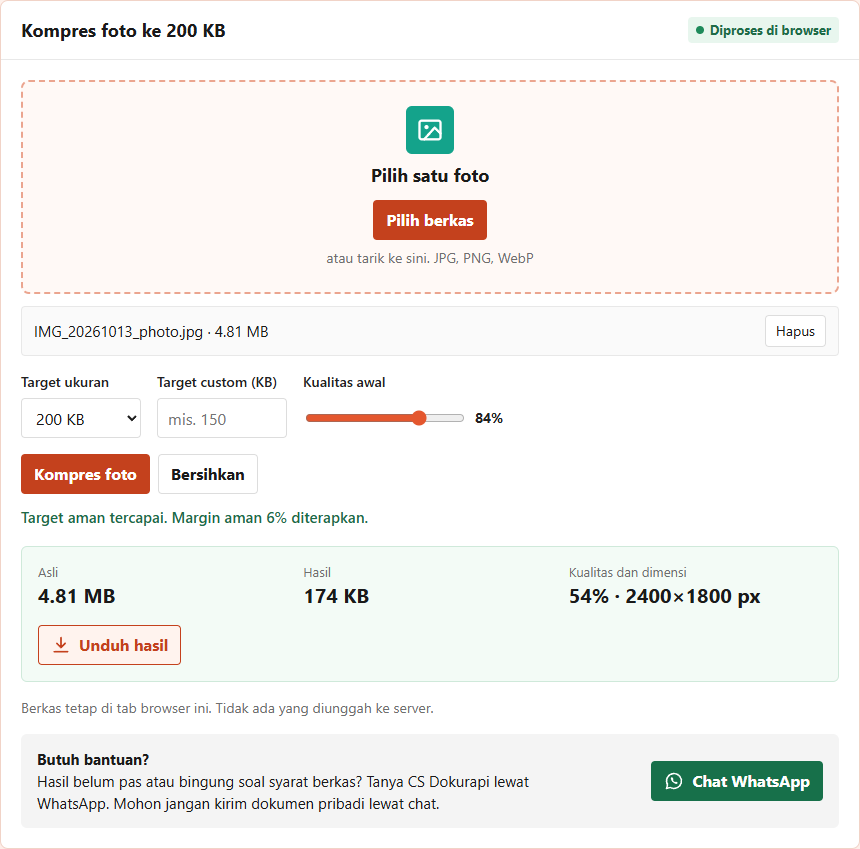
Untuk kompres JPG agar lolos formulir upload, buka alat Kompres JPG Dokurapi, pilih foto, pilih batas yang diminta formulir (100 KB, 200 KB, 500 KB, 1 MB, 2 MB, atau angka sendiri dalam KB), tekan Kompres foto, lalu unduh hasilnya. Alat bekerja di dalam tab browser, jadi foto tidak pernah diunggah. Dalam uji kami pada 14 Oktober 2026, satu foto 4.812.454 byte menjadi 173.940 byte untuk target 200 KB dan 84.958 byte untuk target 100 KB, keduanya tetap 2400 x 1800 piksel.
Panduan ini menjelaskan apa yang diubah alat pada foto, cara memilih target, kenapa PNG kecil justru bisa membesar, dan apa yang perlu dicek sebelum upload. Semua angka di bawah berasal dari berkas yang kami unduh dari alat yang sedang tayang dan dari kode alat itu sendiri.
Kenapa foto dari HP berukuran besar
Kamera HP sekarang merekam 12 juta piksel atau lebih. Setiap piksel menyimpan informasi warna, dan kamera menyimpan foto dengan kualitas JPEG tinggi supaya bisa dipotong atau dicetak nanti. Hasilnya, satu foto bisa berukuran dua sampai enam megabyte. Itu berguna untuk menyimpan kenangan, tetapi jauh melebihi kebutuhan formulir online untuk menampilkan wajah, KTP, atau struk.
Formulir membatasi ukuran karena alasan praktis. Berkas kecil lebih cepat diunggah di koneksi lambat, memakan ruang server lebih sedikit, dan cepat dibuka oleh petugas yang memeriksa. Banyak portal pendaftaran, sistem sekolah, dan lamaran kerja di Indonesia meminta foto antara 100 KB dan 1 MB. Kalau berkas melebihi batas, formulir biasanya menolak tanpa memberi tahu selisihnya.
Dua hal menentukan besar kecilnya JPEG: jumlah piksel dan pengaturan kualitas saat disimpan. Menurunkan salah satunya membuat berkas mengecil. Menurunkan kualitas menghapus detail halus yang jarang terlihat mata pada ukuran tampilan biasa. Menurunkan jumlah piksel membuat gambar benar-benar lebih kecil. Kompresor yang baik mencoba cara yang lebih halus dulu dan baru memakai cara yang lebih kuat kalau terpaksa. Urutan itulah yang dipakai alat Dokurapi, seperti dijelaskan di seksi berikutnya. Kalau belum tahu ukuran awal berkasmu, panduan cek ukuran file sebelum upload menunjukkan cara membaca jumlah byte yang tepat di perangkat apa pun.
Siap mencoba? Alatnya gratis dan berjalan di browser.
Buka alat Kompres JPGApa yang dilakukan alat Kompres JPG, langkah demi langkah
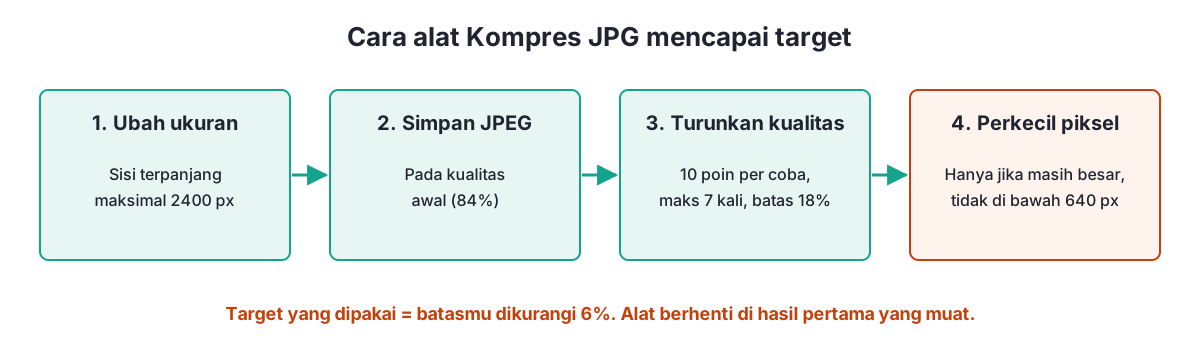
Alat menerima satu berkas JPG, PNG, atau WebP sekali proses dan selalu menghasilkan JPEG. Berikut urutannya, diambil dari kode alat:
- Foto dibaca di browser lalu digambar ke canvas. Kalau sisi terpanjang lebih dari 2400 piksel, foto diperkecil menjadi 2400 piksel. Foto 4000 x 3000 menjadi 2400 x 1800.
- Canvas disimpan sebagai JPEG dengan kualitas awal 84%, kecuali kamu menggeser slider (40% sampai 100%).
- Kalau berkas masih di atas target, kualitas diturunkan 10 poin lalu dicoba lagi, maksimal tujuh kali, tidak pernah di bawah 18%.
- Kalau kualitas terendah masih terlalu besar, dimensi piksel diperkecil bertahap, tidak pernah di bawah 640 piksel untuk sisi terpanjang, dengan kualitas 72%, 58%, 45%, dan 32% di setiap ukuran.
- Alat berhenti di hasil pertama yang muat lalu menampilkan ukuran asli, ukuran hasil, serta kualitas dan dimensi akhir.
Proses penyimpanan canvas dikerjakan oleh browser sendiri lewat metode standar canvas toBlob, yang tersedia di semua browser modern. Karena berkas tidak pernah keluar dari tab, kecepatannya bergantung pada perangkatmu, bukan pada koneksi internet. Di laptop yang cukup baru, setiap uji kami selesai dalam kurang dari empat detik.
Margin aman 6% dan kenapa hasil lebih kecil dari target
Saat kamu memilih 200 KB, alat tidak membidik tepat 200.000 byte. Alat membidik 94%-nya, yaitu 188.000 byte. Alasannya, tidak semua situs menghitung kilobyte dengan cara yang sama. Sebagian menghitung 1 KB sebagai 1.000 byte, sebagian lagi 1.024 byte, seperti dijelaskan catatan NIST tentang prefiks biner. Berkas 199.000 byte berada di bawah 200 KB menurut satu aturan, tetapi sangat mepet menurut aturan lain. Beberapa formulir juga menambahkan beberapa byte saat memproses unggahan.
Margin ini menjaga berkas tetap aman di bawah batas, aturan mana pun yang dipakai formulir. Karena itu hasil 200 KB kami 173.940 byte, bukan 199.000. Alat mencapai kualitas 54%, mendapati berkas di bawah 188.000 byte, lalu berhenti. Alat tidak naik lagi untuk mengejar beberapa persen kualitas, karena langkah di atasnya, 64%, melebihi target aman.
Kalau batas yang kamu butuhkan tidak ada di daftar, ketik di kotak Target custom dalam KB. Margin 6% tetap berlaku. Untuk formulir yang menulis "maksimal 150 KB", ketik 150 dan alat membidik 141.000 byte. Kalau batas ditulis dalam megabyte, kalikan 1.000: 1,5 MB menjadi 1500. Untuk PDF, prinsip yang sama dijelaskan di kompres PDF 200 KB.
Hasil ukur: satu foto, empat target
Kami memakai satu foto uji sintetis, yaitu pola buatan komputer berukuran 4000 x 3000 piksel dengan detail halus di seluruh bidang, disimpan sebagai JPEG 4.812.454 byte. Detail halus di seluruh bidang lebih sulit dikompres daripada foto wajah biasa dengan latar dinding polos, jadi foto asli biasanya mencapai target dengan kualitas lebih tinggi daripada foto ini. Foto kami jalankan di alat yang sedang tayang pada 14 Oktober 2026, lalu setiap berkas hasil unduhan diukur.
| Target | Target aman | Berkas hasil | Kualitas | Dimensi |
|---|---|---|---|---|
| 1 MB | 940.000 B | 528.062 B | 84% | 2400 x 1800 |
| 200 KB | 188.000 B | 173.940 B | 54% | 2400 x 1800 |
| 100 KB | 94.000 B | 84.958 B | 24% | 2400 x 1800 |
| 30 KB (custom) | 28.200 B | 23.362 B | 32% | 927 x 696 |
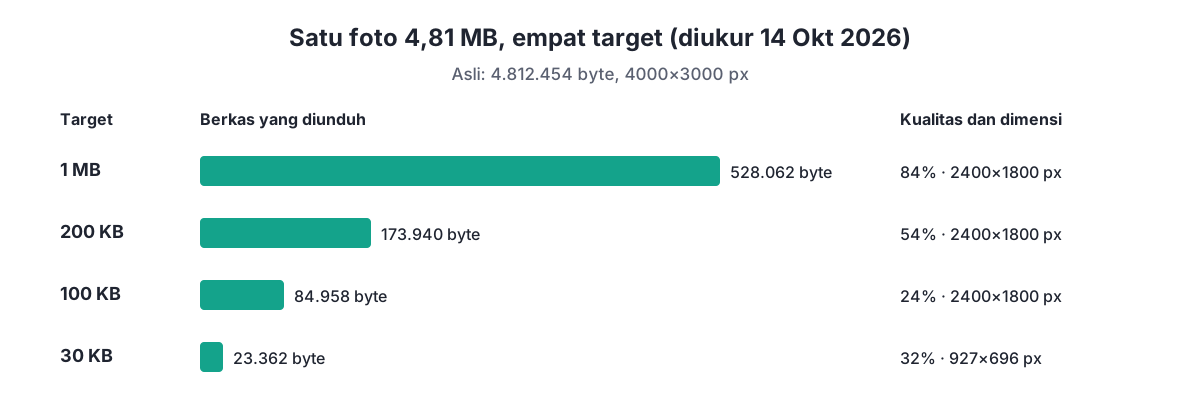
Ada tiga hal yang menonjol. Pertama, target 1 MB sama sekali tidak memerlukan penurunan kualitas: perkecil ke 2400 piksel pada 84% saja sudah menghasilkan 528 KB. Kedua, 200 KB dan 100 KB dicapai hanya dengan menurunkan kualitas, jadi ukuran gambar di layar tetap sama. Ketiga, hanya target 30 KB yang sangat kecil memaksa alat memotong dimensi, menjadi 927 x 696 piksel. Ukuran itu masih cukup untuk foto wajah di formulir, tetapi terlalu kecil untuk membaca dokumen.
Cara memilih target yang tepat
Selalu mulai dari batas yang ditulis formulir, bukan dari angka terkecil yang bisa dicapai. Foto yang dikompres jauh di bawah batas kehilangan detail tanpa manfaat. Kalau formulir meminta 500 KB, pilih 500 KB. Kalau tertulis "antara 100 KB dan 300 KB", pakai target custom 300 supaya berkas mendarat aman di dalam rentang, lalu pastikan masih di atas batas minimum.
Pertimbangkan juga apa yang harus terlihat di foto. Pas foto atau swafoto cukup menampilkan wajah yang jelas, dan wajah tahan terhadap kompresi. Foto dokumen seperti KTP, sertifikat, atau struk punya teks kecil yang paling cepat buram. Untuk dokumen, pilih target terbesar yang diizinkan formulir dan pastikan setiap angka masih terbaca setelah kompresi. Pada uji kami, target 100 KB memerlukan kualitas 24%, seperti terlihat di grafik hasil di atas.
Untuk batas tertentu tersedia halaman khusus dengan preset yang sudah terpilih: kompres foto 100 KB, kompres JPG 200 KB, 500 KB, dan 1 MB. Artikel kompres JPG 500 KB dan kompres JPG 1 MB membahas dua ukuran itu lebih dalam dengan uji ukurnya sendiri.
Kalau targetnya sangat kecil
Sebagian formulir meminta berkas mungil, misalnya 30 KB atau 50 KB, biasanya untuk avatar atau tanda tangan. Pada ukuran itu, menurunkan kualitas saja tidak cukup. Foto uji kami menyentuh batas bawah kualitas 18% dan masih di atas 28.200 byte, jadi alat pindah ke langkah berikutnya dan mulai memperkecil dimensi piksel. Hasil akhirnya 927 x 696 piksel pada kualitas 32%, dengan ukuran 23.362 byte.
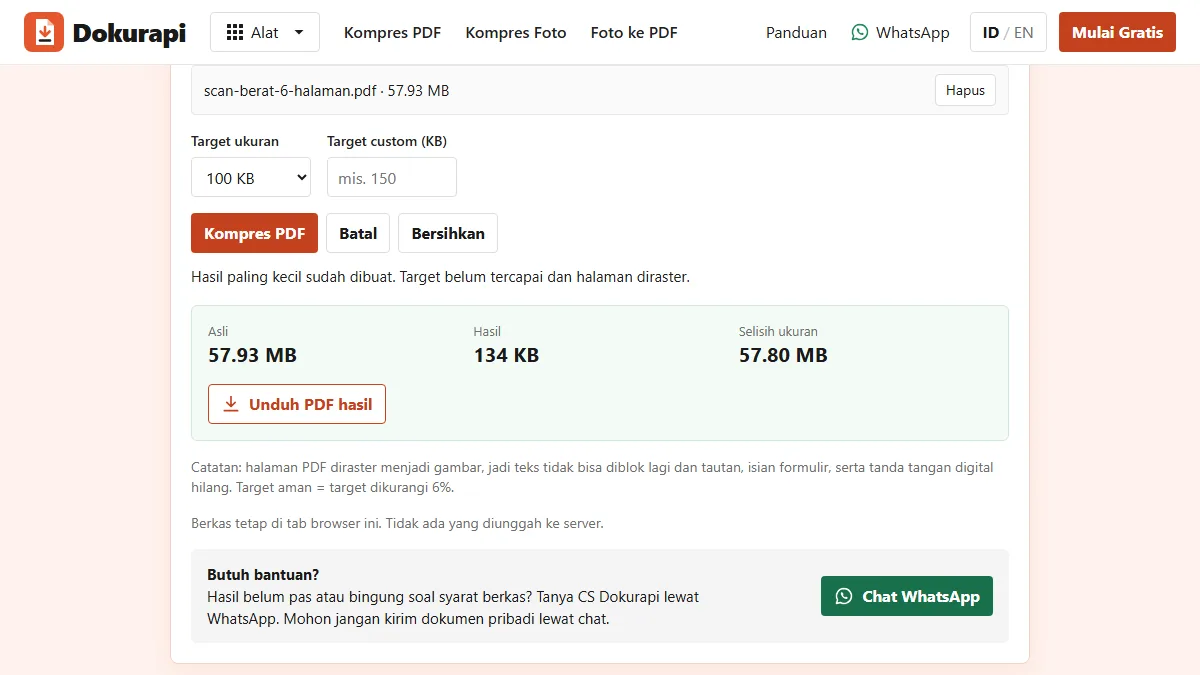
Perhatikan bahwa kualitas akhir, 32%, lebih tinggi dari batas bawah 18%. Saat jumlah piksel lebih sedikit, setiap piksel bisa disimpan lebih teliti dengan jumlah byte yang sama, sehingga alat memilih kualitas terbaik yang muat pada ukuran yang lebih kecil. Alat tidak akan turun di bawah 640 piksel untuk sisi terpanjang. Kalau berkas masih terlalu besar pada titik itu, panel hasil menyatakan target tidak tercapai dan kamu mendapat berkas terkecil yang bisa dibuat. Dalam kasus itu, potong foto ke bagian yang penting sebelum dikompres, karena memotong membuang piksel tanpa mengecilkan subjek. Artikel berkas yang tetap tidak mencapai target membahas cara lainnya.
PNG, WebP, dan gambar transparan
Alat menerima PNG dan WebP selain JPG, tetapi selalu menyimpan JPEG. Ada dua akibat yang perlu diketahui. JPEG tidak mendukung transparansi, seperti dijelaskan panduan format gambar MDN, jadi alat mengecat latar putih di belakang gambar sebelum menyimpan. Logo atau grafik berlatar transparan karenanya keluar dengan latar putih.
Akibat kedua menyangkut ukuran. PNG sangat efisien untuk grafik datar seperti bagan, tangkapan layar, dan logo, karena area luasnya berwarna sama. JPEG dirancang untuk foto. Saat kami mengompres bagan PNG transparan 24,7 KB berukuran 1600 x 1000 piksel, alat melaporkan "target aman tercapai" karena hasilnya, 76.064 byte, berada di bawah 200 KB. Namun hasil itu sekitar tiga kali lebih besar daripada berkas aslinya.
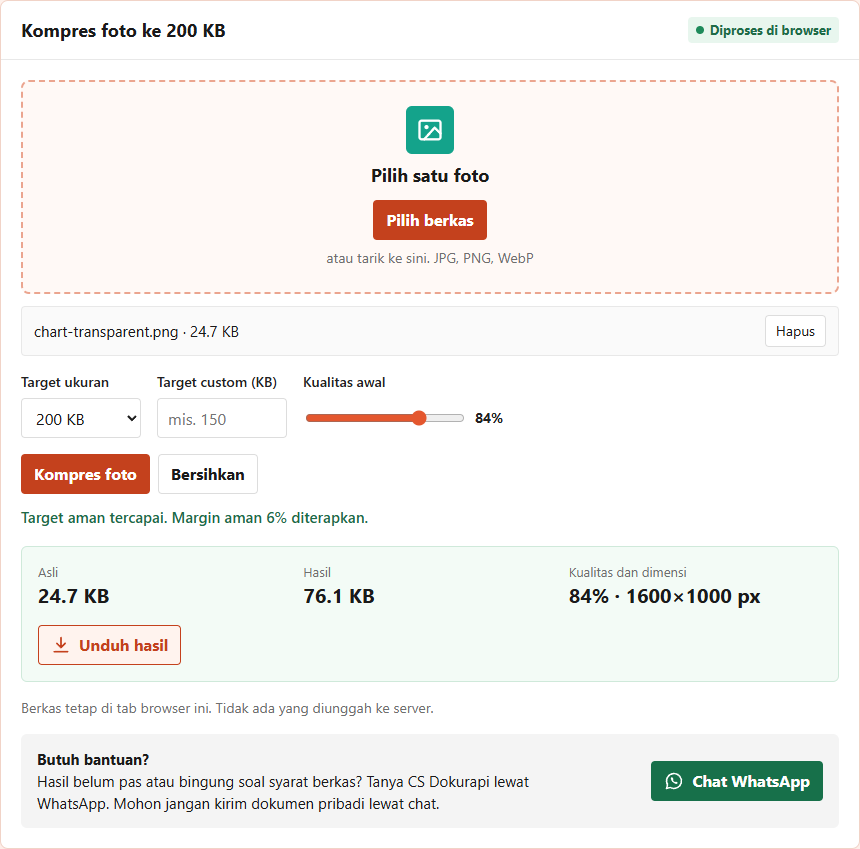
Aturannya sederhana: bandingkan angka Asli dan Hasil sebelum mengunduh. Kalau berkas asli sudah di bawah batas formulir, kamu tidak perlu mengompres sama sekali, dan kalau hasilnya lebih besar, pakai berkas asli.
Daftar cek sebelum upload
| Cek | Caranya | Kalau gagal |
|---|---|---|
| Ukuran di bawah batas | Baca angka Hasil, atau buka berkas di alat cek ukuran | Pilih target lebih kecil atau potong foto |
| Format diterima | Hasil unduhan selalu .jpg | Kalau formulir meminta PNG, jangan pakai alat ini |
| Detail terbaca | Perbesar ke 100% pada teks, angka, dan wajah | Pakai target lebih besar atau potong dulu |
| Orientasi benar | Buka berkas sebelum upload | Putar di aplikasi galeri, lalu kompres lagi |
| Tidak lebih besar dari asli | Bandingkan Asli dan Hasil | Unggah berkas asli saja |
Setelah ukurannya pas, foto tetap harus memenuhi aturan lain dari formulir. Warna latar, potongan, dan dimensi piksel ditentukan formulir, bukan oleh ukuran berkas. Kalau formulir meminta latar merah atau biru, alat pas foto merah dan pas foto biru membantu langkah itu sebelum kompresi. Kalau beberapa foto perlu dijadikan satu berkas, kompres masing-masing dulu lalu pakai Foto ke PDF, seperti dijelaskan di kompres JPG ke PDF.
Amankah mengompres foto KTP di sini?
Foto untuk formulir sering memuat wajah, nomor identitas, dan alamat. Karena itu alat Dokurapi mengerjakan semuanya di browser: foto dibaca dari perangkatmu ke halaman, digambar ke canvas, disimpan ulang, lalu ditawarkan kembali sebagai unduhan. Tidak ada permintaan upload, dan berkas asli di perangkatmu tidak berubah. Artikel cara kerja alat berkas di browser menjelaskan metodenya dan cara memeriksanya sendiri lewat panel jaringan browser.
Dua kebiasaan menjaga keamanan dengan alat apa pun. Unduh hasil ke folder yang kamu kendalikan, dan hapus salinan yang tidak diperlukan dari komputer bersama. Jangan pernah mengirim foto KTP ke chat bantuan; kalau ada masalah, jelaskan dengan kata-kata saja.
Pertanyaan yang sering diajukan
Bagaimana cara kompres JPG ke ukuran tertentu?
Apakah kompres JPG menurunkan kualitas foto?
Kenapa hasil kompres lebih kecil dari target?
Apakah bisa kompres PNG dan WebP?
Berapa ukuran piksel maksimal hasilnya?
Apa yang terjadi kalau target terlalu kecil?
Apakah foto saya diunggah ke server?
Apakah 1 KB itu 1.000 atau 1.024 byte?
Sumber
- MDN: HTMLCanvasElement.toBlob() and JPEG quality
- MDN: Image file type and format guide
- NIST: Prefixes for binary multiples
Butuh bantuan?Hasil belum pas atau bingung soal syarat berkas? Tanya CS Dokurapi lewat WhatsApp. Mohon jangan kirim dokumen pribadi lewat chat.
Chat WhatsApp