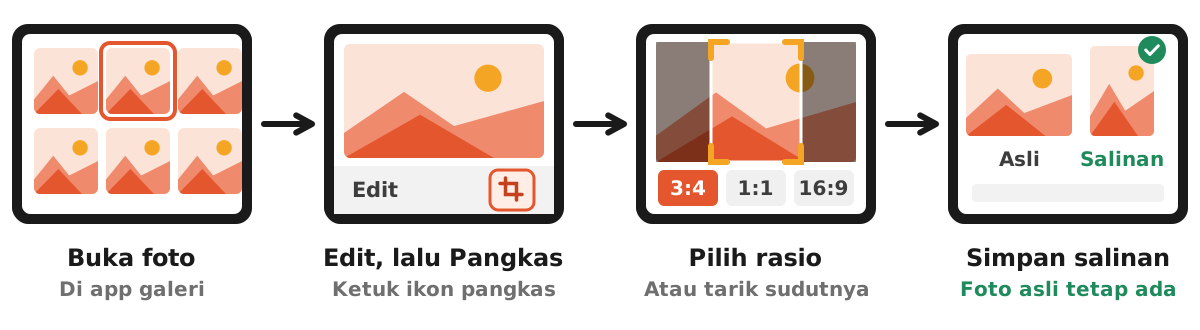
Cara crop foto paling cepat adalah memakai aplikasi galeri bawaan: buka foto, masuk ke menu edit, pilih Pangkas atau Crop, tarik sudut bingkai atau pilih rasio, lalu simpan. Alurnya sama di iPhone, Android, Windows, dan Mac, hanya nama tombolnya yang berbeda. Panduan ini merangkum langkah resminya per perangkat, rasio yang cocok untuk pas foto dan unggahan formulir, serta cara memotong foto potret ke 3:4 langsung di browser tanpa mengunggah berkas ke server.
Crop berarti membuang bagian tepi foto yang tidak dibutuhkan. Hasilnya bisa membuat subjek lebih jelas, rasio berubah sesuai syarat, dan ukuran berkas sedikit turun karena pikselnya berkurang. Yang tidak dilakukan crop adalah mengecilkan KB secara terukur, jadi kalau formulir membatasi ukuran berkas, kamu tetap butuh langkah kompres sesudahnya.
Apa itu crop foto dan kapan kamu membutuhkannya
Crop (dalam bahasa Indonesia sering disebut memangkas atau memotong) adalah memilih sebagian area foto lalu membuang sisanya. Bedanya dengan resize: resize mengubah jumlah piksel seluruh foto tanpa membuang isi, sedangkan crop membuang isi di luar bingkai yang kamu pilih. Karena itu crop adalah satu-satunya cara mengubah rasio foto tanpa membuat wajah atau benda terlihat gepeng.
Situasi yang paling sering membutuhkan crop:
- Pas foto dari foto ponsel yang terlalu lebar, harus jadi potret 3:4 atau 2:3. Ukuran cetaknya kami bahas di ukuran foto 3x4 dan ukuran foto 4x6.
- Foto dokumen yang masih memuat meja, jari, atau bayangan di tepinya sebelum diubah lewat scan dokumen ke PDF.
- Foto profil yang wajib persegi.
- Tangkapan layar yang memuat notifikasi atau data pribadi di bagian atas.
Satu prinsip yang berlaku di semua kasus: simpan hasil crop sebagai salinan. Sekali bagian foto dibuang dan disimpan menimpa aslinya, piksel yang hilang tidak bisa dikembalikan kecuali aplikasimu menyimpan riwayat edit.
Siap mencoba? Alatnya gratis dan berjalan di browser.
Buka alat Pas Foto Latar BiruCara crop foto di iPhone
Di iPhone, crop dilakukan di app Foto. Menurut Petunjuk Pengguna iPhone dari Apple, langkahnya seperti ini:
- Buka app Foto, lalu ketuk foto yang ingin dipotong.
- Ketuk tombol edit, lalu pilih alat potong.
- Seret pojok persegi panjang untuk menyertakan area yang ingin disimpan, atau renggangkan dan rapatkan dua jari.
- Untuk rasio baku, ketuk tombol rasio lalu pilih opsi seperti Persegi, Wallpaper, 9:16, atau 5:7.
- Ketuk Selesai untuk menyimpan.
Ada satu perilaku yang sering membingungkan. Apple menjelaskan bahwa saat kamu menyeret pojok, alat potong mempertahankan rasio aspek asli foto. Kalau ingin bebas, ketuk ikon gembok di pojok kanan atas untuk membuka rasio aspek. Jadi kalau bingkai seolah tidak mau menyempit ke bentuk yang kamu mau, cek gemboknya dulu.
Preset rasio di iPhone tidak menyediakan 3:4 sebagai label pas foto, tetapi kamu bisa memutar orientasi bingkai dan memilih rasio yang mendekati, atau memakai bingkai bebas lalu mengecek angka pikselnya di info foto. Untuk pas foto yang wajib tepat 3:4, alat khusus pas foto lebih praktis karena rasionya sudah terkunci. Edit di app Foto juga bisa dikembalikan: buka foto, masuk edit, lalu pilih Kembalikan untuk membatalkan perubahan.
Cara crop foto di Android lewat Google Foto
Sebagian besar ponsel Android memakai Google Foto sebagai galeri, atau setidaknya bisa memasangnya. Pusat Bantuan Google Foto menjelaskan alurnya:
- Buka aplikasi Google Foto, lalu buka foto yang ingin diedit.
- Di bagian bawah, ketuk Edit, lalu Pangkas.
- Tarik tuas pemangkas ke ukuran yang diinginkan.
- Untuk rasio tertentu seperti persegi, ketuk Rasio aspek.
- Simpan hasilnya. Pilih opsi simpan sebagai salinan bila tersedia supaya foto asli tetap ada.
Di menu Pangkas yang sama ada alat Luruskan, Putar, dan Perspektif. Perspektif berguna untuk foto dokumen yang diambil miring, karena bisa menarik sudut kertas supaya kembali tegak sebelum dicrop rapat. Google juga menyebut fitur Bingkai otomatis yang memakai AI untuk mengisi atau memperluas bagian gambar. Untuk foto yang akan dipakai sebagai bukti dokumen atau pas foto resmi, hindari fitur yang menambah isi buatan AI, karena hasilnya tidak lagi sama dengan aslinya.
Galeri bawaan merek ponsel tertentu biasanya punya alat crop dengan nama mirip (Potong, Crop, atau ikon bingkai). Urutannya hampir selalu sama dengan Google Foto, jadi panduan ini tetap bisa diikuti.
Cara crop foto di Windows dan Mac
Windows. Aplikasi Foto bawaan Windows sudah cukup. Menurut Dukungan Microsoft, ketik Foto di kotak pencarian taskbar, buka aplikasinya, pilih foto, lalu pilih Edit gambar di bagian atas layar (pintasannya Ctrl + E). Di bagian Pangkas, kamu bisa memotong bagian yang tidak diinginkan secara manual atau memakai rasio aspek yang sudah ditetapkan, memutar foto 90 derajat atau dengan derajat tambahan, dan membalik gambar. Untuk membatalkan semua edit, Microsoft menyebut tombol Reset di kiri atas.
Mac. Di app Foto pada Mac, Petunjuk Pengguna Foto dari Apple menjelaskan: klik dua kali foto, klik Edit di bar alat, lalu klik Potong. Seret persegi panjang pilihan untuk crop manual, atau klik rasio aspek di bar samping. Apple memberi contoh: pilih Persegi untuk foto persegi, salah satu preset seperti 4:5 untuk mencetak, dan 16:9 untuk video definisi tinggi. Ada juga tombol Otomatis yang memotong dan meluruskan sendiri, tapi hasilnya tetap perlu kamu periksa.
Di laptop, crop paling nyaman dilakukan dengan mouse atau trackpad karena kamu bisa menggeser bingkai per piksel. Kalau hasilnya untuk formulir, cek dimensi akhirnya di properti berkas sebelum diunggah.
Memilih rasio crop: tabel rasio dan hasil piksel
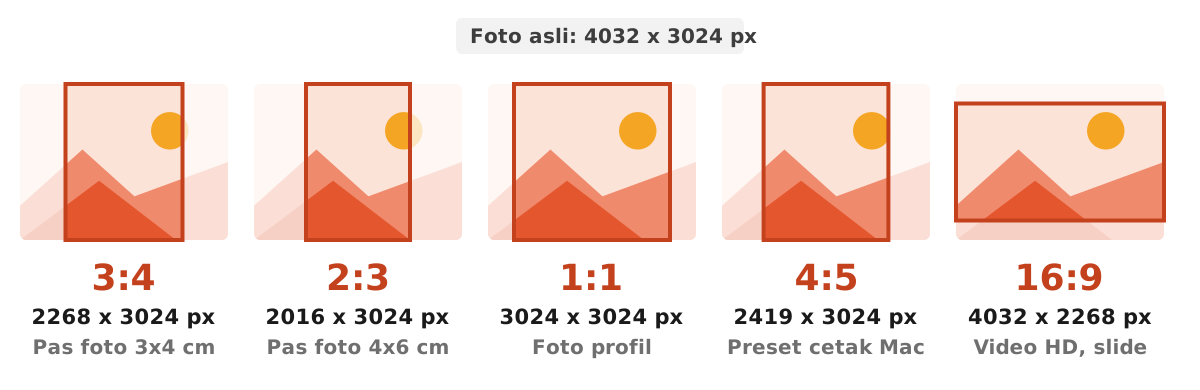
Rasio adalah perbandingan lebar dan tinggi. Pas foto 3x4 cm memakai rasio 3:4, pas foto 4x6 cm memakai rasio 2:3 (sama dengan 4:6). Karena kamera ponsel umumnya memotret 4:3 lanskap atau potret, crop ke 3:4 potret hanya membuang sedikit sisi, sedangkan ke 2:3 membuang lebih banyak.
Tabel berikut menghitung hasil crop terbesar dari foto 4032 x 3024 piksel (ukuran umum kamera ponsel 12 MP) bila sisi pendeknya dipertahankan. Angkanya hasil hitung matematis, bukan aturan portal tertentu.
| Rasio | Contoh pemakaian | Hasil crop terbesar dari 4032 x 3024 |
|---|---|---|
| 3:4 (potret) | Pas foto 3x4 cm | 2268 x 3024 piksel |
| 2:3 (potret) | Pas foto 4x6 cm | 2016 x 3024 piksel |
| 1:1 (persegi) | Foto profil, avatar | 3024 x 3024 piksel |
| 4:5 | Preset cetak di app Foto Mac | 2419 x 3024 piksel |
| 16:9 (lanskap) | Video HD, sampul slide | 4032 x 2268 piksel |
Setelah crop, foto biasanya masih jauh lebih besar dari yang diminta formulir. Itu wajar. Ukuran piksel diturunkan di langkah resize (lihat cara resize foto), lalu KB diturunkan di langkah kompres. Untuk memahami satuan batasnya, baca juga 200 KB berapa MB.
Crop pas foto 3:4 dan 4:6 langsung di browser
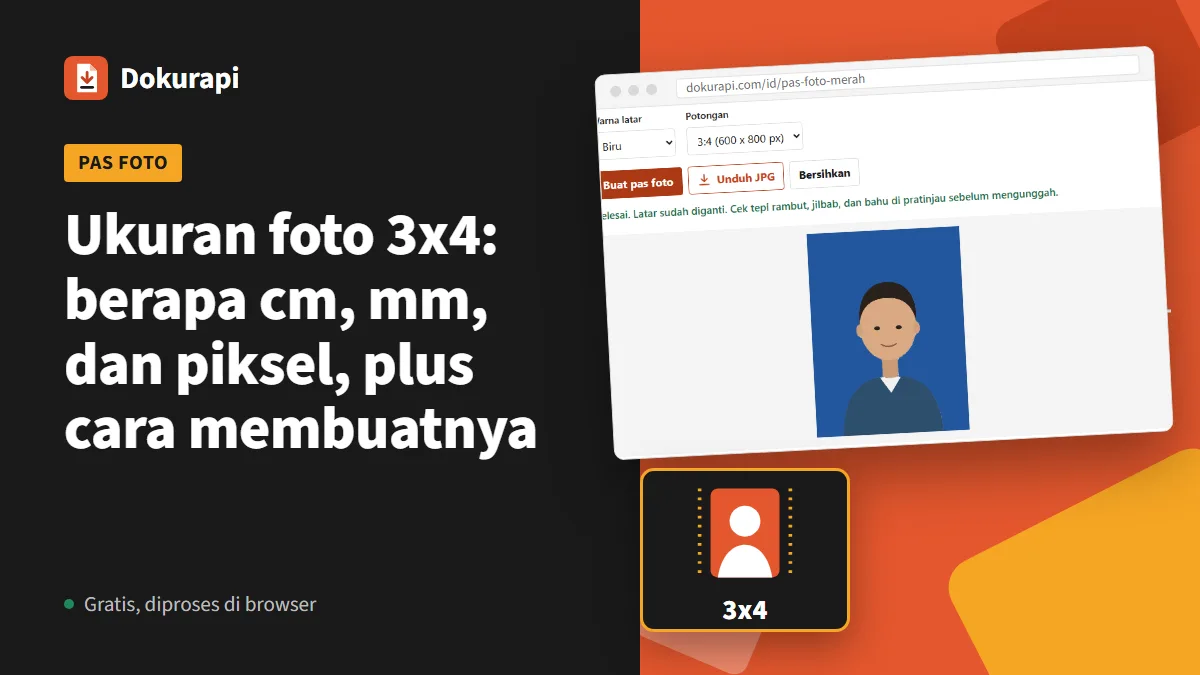
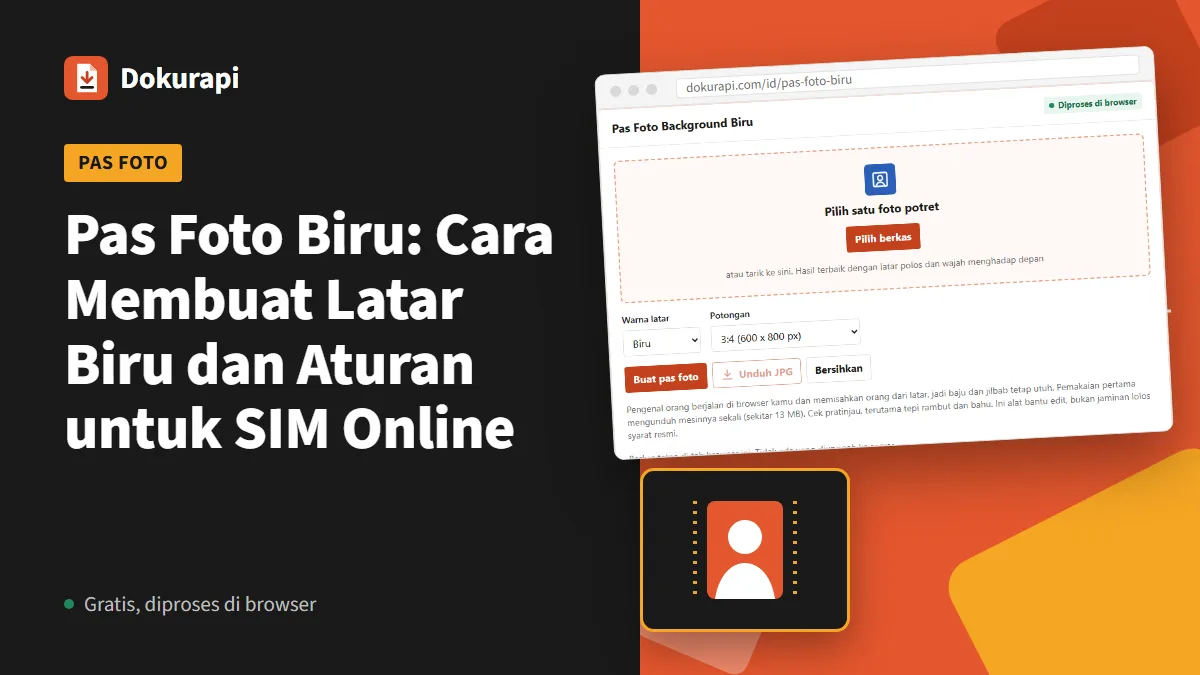
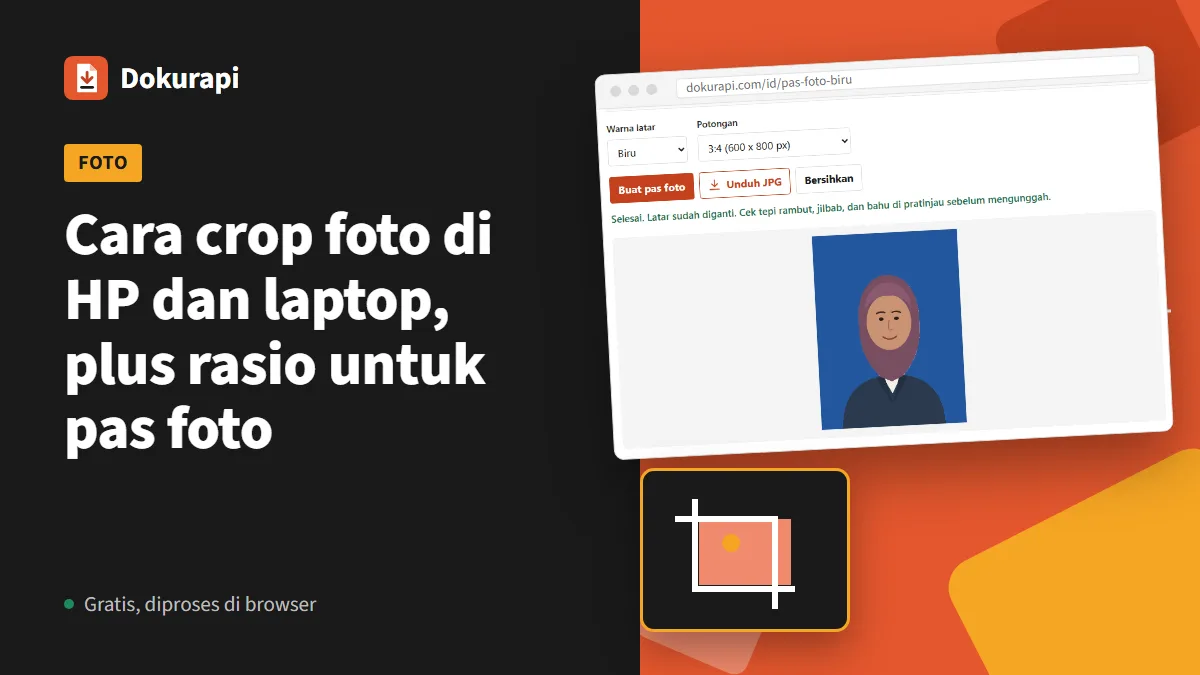
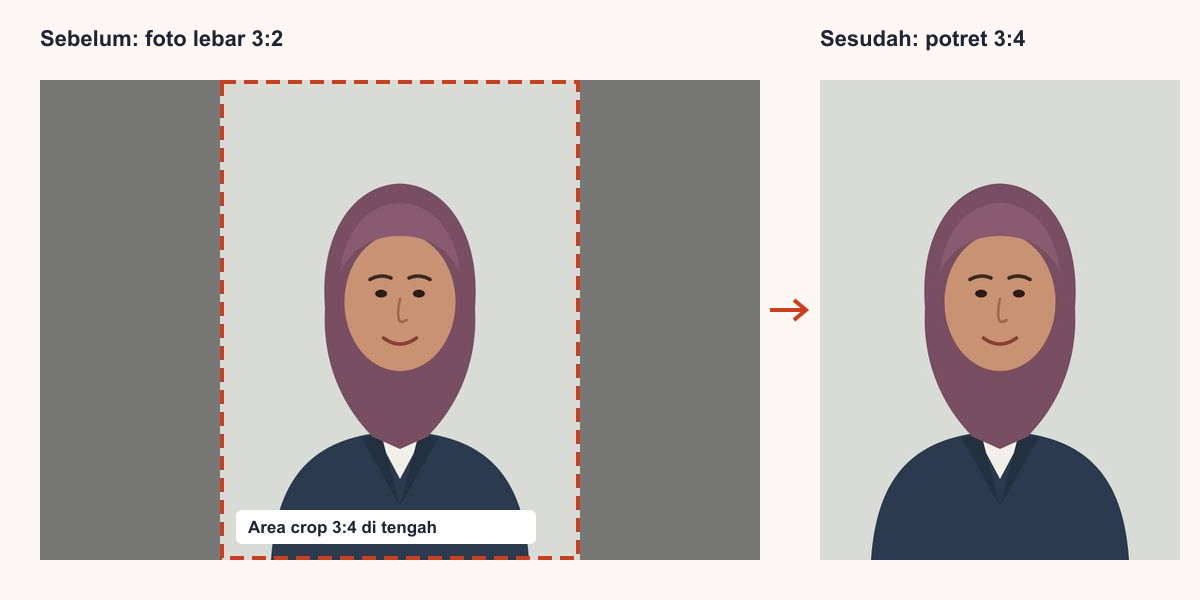
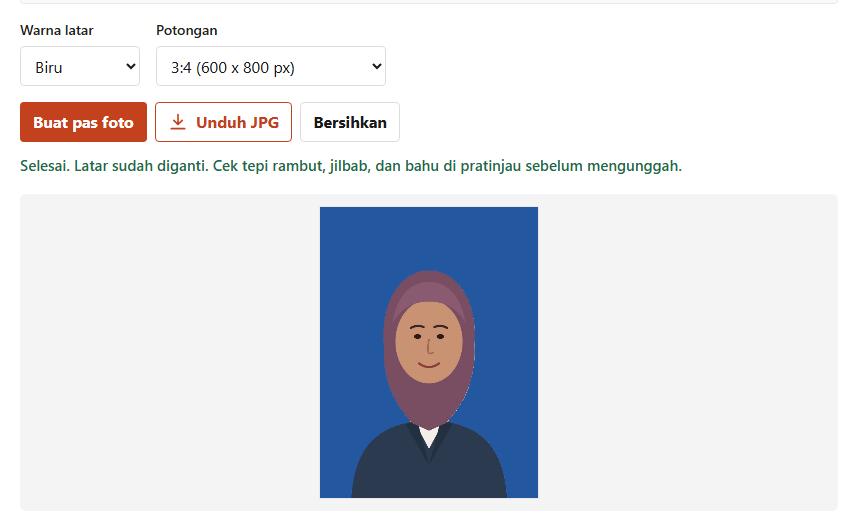
Kalau tujuan crop-mu pas foto, ada cara yang lebih ringkas. Alat pas foto latar biru dan pas foto latar merah Dokurapi memotong foto potret ke rasio yang kamu pilih sekaligus mengganti latarnya. Berdasarkan kode alatnya, pilihan potongan ada tiga: 3:4 (hasil 600 x 800 piksel), 4:6 (600 x 900 piksel), dan tanpa potong. Potongan diambil dari tengah foto, jadi pastikan wajahmu kurang lebih berada di tengah sebelum memulai.
- Buka alat pas foto, pilih satu foto potret.
- Pilih warna latar dan potongan 3:4 atau 4:6.
- Klik Buat pas foto, tunggu pratinjau muncul.
- Periksa tepi rambut, jilbab, dan bahu, lalu klik Unduh JPG.
Pada uji kami dengan foto ilustrasi lebar 2400 x 1600 piksel, hasil unduhan potongan 3:4 berukuran tepat 600 x 800 piksel dan sekitar 18 KB. Semua proses berjalan di tab browser, tidak ada berkas yang dikirim ke server. Pemakaian pertama mengunduh mesin pengenal orang sekitar 13 MB, sesudahnya lebih cepat. Ingat, ini alat bantu edit, bukan jaminan lolos syarat resmi. Syarat latar dan ukuran tetap mengikuti instansi tujuan, misalnya yang kami rangkum di ukuran foto lamaran kerja.
Crop, resize, dan kompres itu tiga langkah berbeda
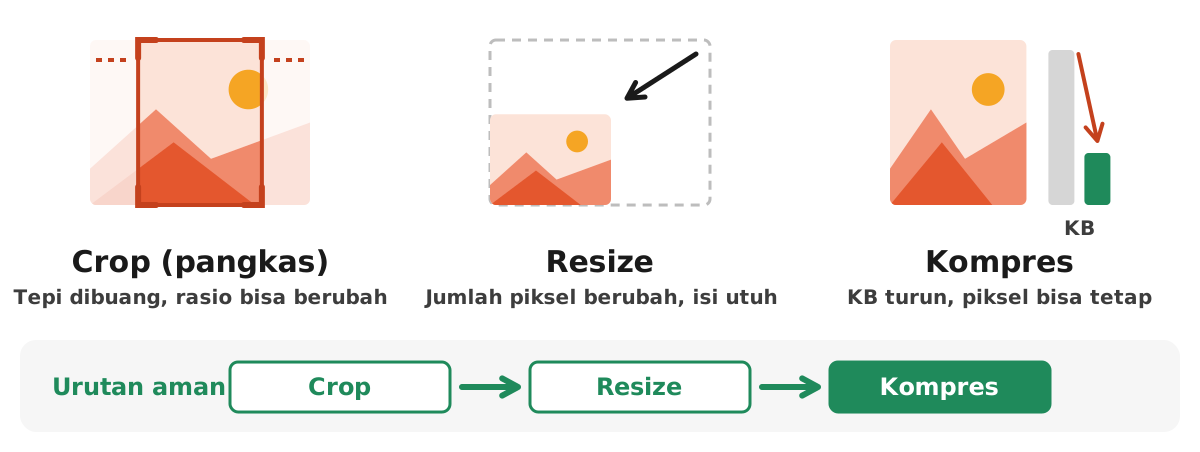
Banyak unggahan gagal karena tiga istilah ini tertukar. Crop membuang tepi dan bisa mengubah rasio. Resize mengubah jumlah piksel tanpa membuang isi. Kompres menurunkan ukuran berkas (KB atau MB) dengan menyimpan ulang foto pada kualitas lebih rendah, dan dimensi pikselnya bisa tetap sama.
Urutan yang aman adalah crop dulu, lalu resize bila formulir meminta dimensi tertentu, terakhir kompres sampai di bawah batas KB. Kalau urutannya dibalik (kompres dulu baru crop), foto disimpan ulang dua kali dan detailnya turun lebih banyak. Untuk langkah kompres, pilih alat sesuai batas: kompres foto 100 KB, kompres JPG 200 KB, atau kompres JPG dengan target bebas. Penjelasan cara kerjanya ada di cara kompres foto.
Kalau sesudah dikompres berkasnya masih terlalu besar, penyebab dan solusinya kami bahas di file sudah dikompres tapi masih besar.
Kesalahan umum saat crop foto
- Memotong terlalu rapat. Untuk pas foto, kepala yang menyentuh tepi atas atau bahu yang terpotong habis sering membuat foto ditolak petugas. Sisakan ruang di atas kepala.
- Mencrop lalu memperbesar. Crop kecil dari foto lebar lalu diperbesar membuat foto pecah. Lebih baik foto ulang dari jarak lebih dekat.
- Menimpa foto asli. Simpan sebagai salinan. Kalau perlu crop ulang dengan rasio berbeda, kamu masih punya bahan lengkap.
- Mengira crop sama dengan kompres. Crop memang menurunkan ukuran berkas sedikit, tetapi tidak menjamin di bawah batas KB.
- Memakai fitur isi otomatis berbasis AI untuk dokumen resmi. Bagian yang ditambahkan AI bukan foto asli.
- Lupa memutar foto. Foto dokumen yang miring sebaiknya diluruskan dulu, baru dicrop rapat.
Kalau foto akan dijadikan PDF, crop setiap foto halaman dulu, baru gabungkan lewat foto ke PDF. Panduan lengkapnya ada di gabung foto jadi PDF.
Checklist sebelum mengunggah foto hasil crop
Sebelum klik unggah di formulir, cek lima hal ini supaya tidak bolak-balik:
- Rasio sesuai syarat. 3:4 untuk pas foto 3x4, 2:3 untuk 4x6, persegi untuk foto profil.
- Dimensi piksel. Kalau formulir menyebut ukuran piksel, samakan lewat resize.
- Ukuran berkas. Pastikan di bawah batas dengan margin aman. Alat kompres Dokurapi memakai margin 6%, jadi target 200 KB dikerjakan sampai sekitar 188 KB.
- Format. Banyak formulir hanya menerima JPG. Kalau fotomu HEIC atau PNG, ubah dulu seperti di HEIC ke JPG atau PNG ke JPG.
- Isi foto. Wajah atau teks dokumen terbaca jelas, tidak ada bagian penting yang terpotong.
Untuk kebiasaan mengecek ukuran sebelum unggah, panduan cek ukuran file sebelum upload menjelaskan cara melihat KB dan piksel di ponsel maupun laptop.
Pertanyaan yang sering diajukan
Apa arti crop foto?
Bagaimana cara crop foto di iPhone?
Kenapa bingkai crop di iPhone tidak bisa bebas?
Bagaimana cara crop foto di HP Android?
Bagaimana cara crop foto di laptop Windows?
Rasio berapa untuk pas foto 3x4 dan 4x6?
Apakah crop foto mengurangi ukuran KB?
Apakah foto yang dicrop di Dokurapi diunggah ke server?
Sumber
- Memotong, memutar, membalikkan, atau meluruskan foto dan video di iPhone, Apple Support
- Mengedit foto, Bantuan Google Foto
- Mengedit foto dan video di Windows, Dukungan Microsoft
- Memotong, memperluas, dan meluruskan foto di Mac, Apple Support
Butuh bantuan?Hasil belum pas atau bingung soal syarat berkas? Tanya CS Dokurapi lewat WhatsApp. Mohon jangan kirim dokumen pribadi lewat chat.
Chat WhatsApp