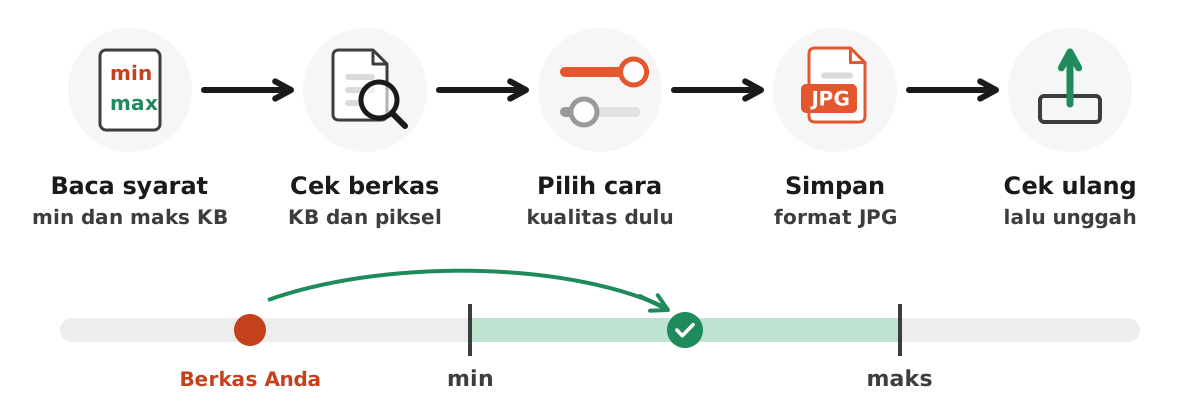
Cara memperbesar KB foto yang paling aman adalah menyimpan ulang foto dalam format JPG dengan kualitas lebih tinggi, atau memperbesar ukuran pikselnya bila portal juga meminta piksel minimal. Dua cara itu menambah ukuran berkas tanpa menempelkan data sampah. Yang perlu kamu pahami sejak awal: menaikkan KB tidak membuat foto lebih tajam. Detail foto ditentukan oleh foto aslinya. Jadi, kalau masih ada berkas asli dari kamera, mulai dari sana.
Panduan ini menjelaskan kenapa ada formulir yang menolak foto terlalu kecil, tiga cara menaikkan KB beserta hasil uji kami, cara melakukannya di HP dan laptop, serta uji nyata dengan alat kompres JPG Dokurapi. Alat itu biasanya dipakai untuk mengecilkan foto, tetapi slider kualitasnya juga bisa menaikkan KB foto yang sudah terlalu terkompres.
Kenapa ada portal yang meminta ukuran KB minimal
Kebanyakan formulir online memasang batas maksimal, misalnya 200 KB atau 1 MB, supaya server tidak penuh. Sebagian formulir juga memasang batas minimal. Tujuannya menolak foto yang terlalu kecil atau terlalu terkompres, karena foto seperti itu biasanya buram, kotak-kotak, atau tidak cukup jelas untuk diperiksa petugas.
Contoh yang mudah dicek adalah halaman resmi GOV.UK tentang foto paspor. Untuk pengajuan online, foto digital harus berukuran minimal 600 piksel lebar dan 750 piksel tinggi, serta minimal 50KB dan maksimal 10MB. Halaman yang sama juga meminta foto tidak diubah dengan perangkat lunak. Artinya, untuk keperluan seperti itu kamu sebaiknya memotret ulang dengan resolusi cukup, bukan memoles foto lama.
Di Indonesia, syarat tiap portal berbeda dan bisa berubah tiap tahun. Karena itu, baca pengumuman resmi portal yang kamu tuju dan catat tiga hal: format yang diterima, batas KB minimal dan maksimal, serta ukuran piksel bila disebutkan. Kalau perlu panduan memeriksa angka-angka itu, lihat cara cek ukuran berkas sebelum upload dan konversi KB ke MB.
Siap mencoba? Alatnya gratis dan berjalan di browser.
Buka alat kompres JPGTiga cara sah untuk memperbesar KB foto
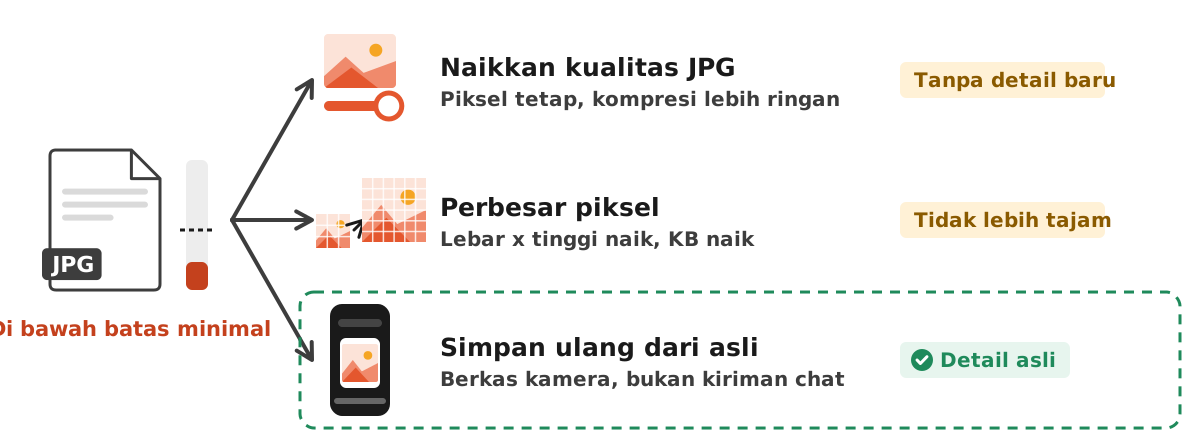
Ukuran berkas JPG dipengaruhi dua hal utama: jumlah piksel dan tingkat kompresi. Menurut artikel JPEG di Wikipedia, JPEG adalah format kompresi lossy, dan versi bahasa Inggrisnya menjelaskan bahwa hampir semua perangkat lunak membiarkan pengguna memilih tingkat kompresi, yaitu tukar-menukar antara mutu gambar dan ukuran berkas. Dari situ lahir tiga cara yang masuk akal.
- Naikkan kualitas JPG. Foto disimpan ulang dengan angka kualitas lebih tinggi, misalnya dari 50 ke 95. Pikselnya tetap, tetapi kompresinya lebih ringan sehingga KB naik.
- Perbesar ukuran piksel. Lebar dan tinggi foto dinaikkan, misalnya dari 600 x 800 menjadi 1200 x 1600 piksel. Jumlah piksel naik empat kali, dan KB ikut naik.
- Simpan ulang dari berkas asli. Foto yang dikirim lewat aplikasi chat sering sudah dikompres. Berkas asli dari kamera atau galeri biasanya jauh lebih besar dan lebih tajam.
Cara ketiga paling baik karena menambah detail yang memang ada. Dua cara pertama hanya menambah ukuran, bukan informasi.
Uji kami: naikkan kualitas JPG
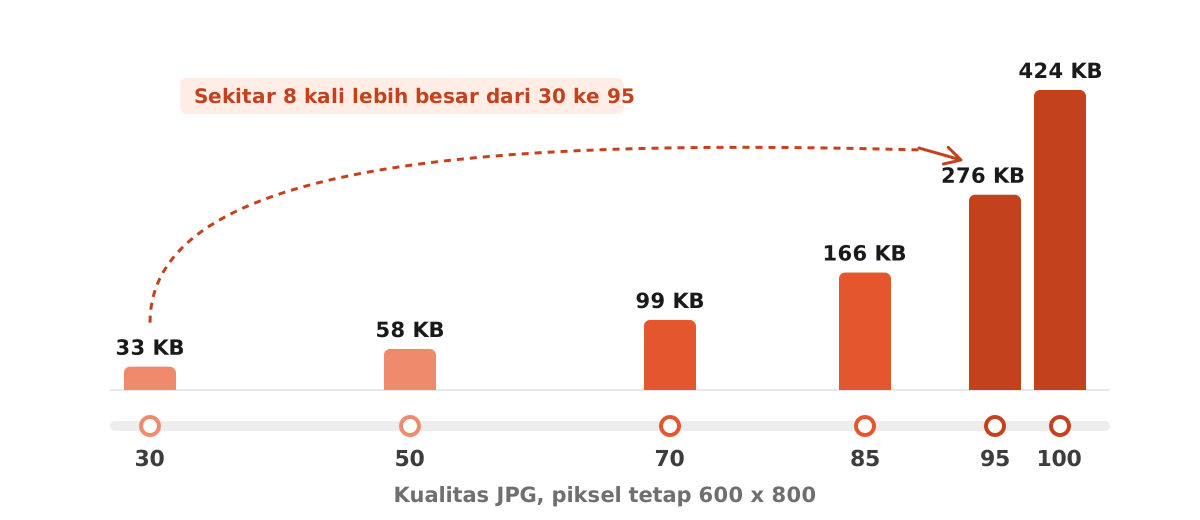
Kami membuat satu gambar uji sintetis berukuran 600 x 800 piksel yang bertekstur seperti foto, lalu menyimpannya dalam enam tingkat kualitas JPG dengan pustaka sharp. Hasilnya ada di tabel berikut. Pikselnya sama di semua baris, hanya angka kualitas yang berubah.
| Kualitas JPG | Ukuran piksel | Ukuran berkas |
|---|---|---|
| 30 | 600 x 800 px | 33 KB |
| 50 | 600 x 800 px | 58 KB |
| 70 | 600 x 800 px | 99 KB |
| 85 | 600 x 800 px | 166 KB |
| 95 | 600 x 800 px | 276 KB |
| 100 | 600 x 800 px | 424 KB |
Dari kualitas 30 ke 95, ukuran berkas naik dari 33 KB menjadi 276 KB, sekitar 8 kali lipat. Lonjakan terbesar terjadi di ujung atas: dari 95 ke 100, ukuran naik lagi menjadi 424 KB padahal mata hampir tidak melihat bedanya. Angka ini hanya contoh. Foto langit polos akan jauh lebih kecil, dan foto daun atau kerumunan akan lebih besar.
Penting: kalau foto yang kamu punya sudah pernah disimpan dengan kualitas rendah, menyimpannya ulang dengan kualitas 100 tidak mengembalikan detail yang hilang. Blok kotak-kotak dari kompresi pertama tetap ada, hanya disimpan dengan lebih banyak byte.
Uji kami: perbesar ukuran piksel
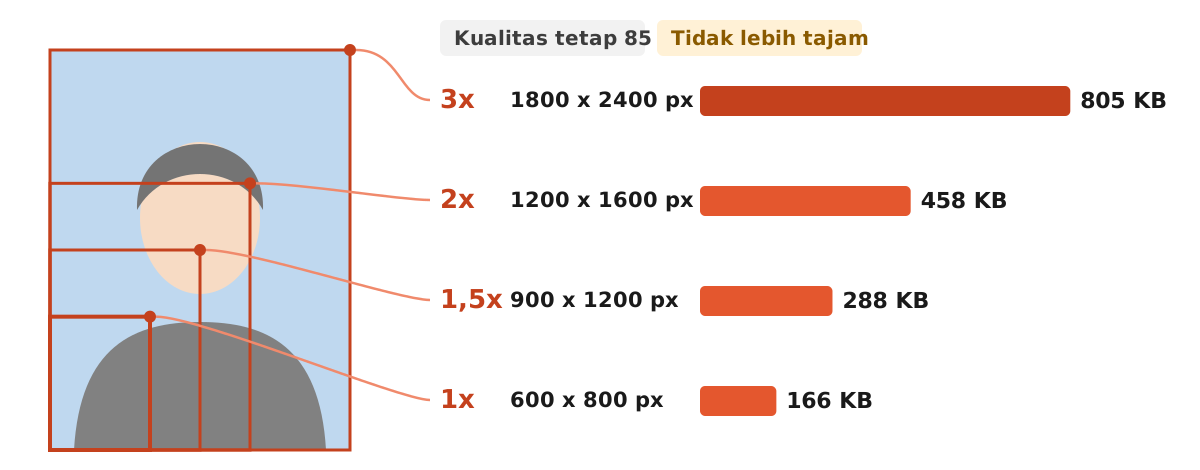
Cara kedua adalah menambah piksel. Gambar uji yang sama kami perbesar 1,5 kali, 2 kali, dan 3 kali dengan kualitas tetap 85. Ukuran berkas naik kira-kira mengikuti jumlah pikselnya.
| Skala | Ukuran piksel | Ukuran berkas (kualitas 85) |
|---|---|---|
| 1x | 600 x 800 px | 166 KB |
| 1,5x | 900 x 1200 px | 288 KB |
| 2x | 1200 x 1600 px | 458 KB |
| 3x | 1800 x 2400 px | 805 KB |
Cara ini berguna kalau portal menulis syarat piksel minimal, misalnya lebar minimal 600 piksel, dan fotomu lebih kecil dari itu. Perbesar seperlunya saja. Memperbesar 3 kali membuat berkas besar tetapi foto tetap selembut aslinya, karena piksel baru hanya hasil tebakan dari piksel di sekitarnya. Kalau tujuanmu cetak, hitung dulu kebutuhan pikselnya di panduan dpi foto.
Di Mac, Pratinjau punya menu Sesuaikan Ukuran untuk mengubah lebar dan tinggi, seperti dijelaskan di Dukungan Apple. Di HP, banyak aplikasi galeri dan editor foto punya menu ubah ukuran. Langkah lengkapnya ada di panduan resize foto.
Uji nyata dengan alat kompres JPG Dokurapi
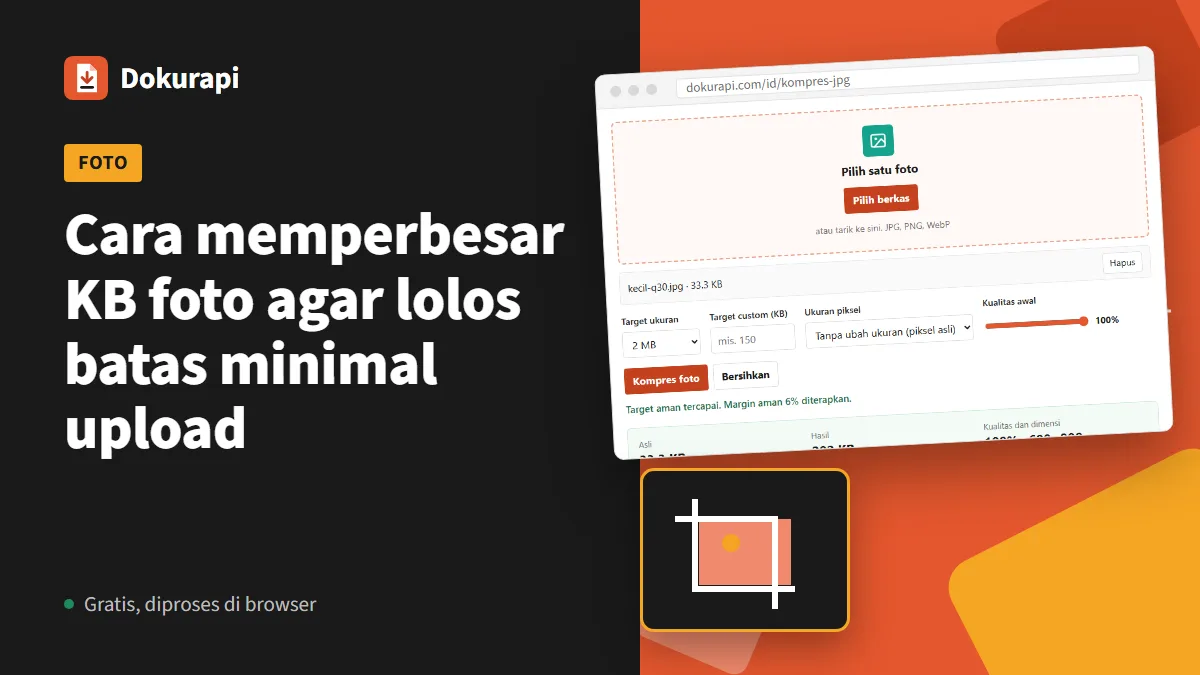
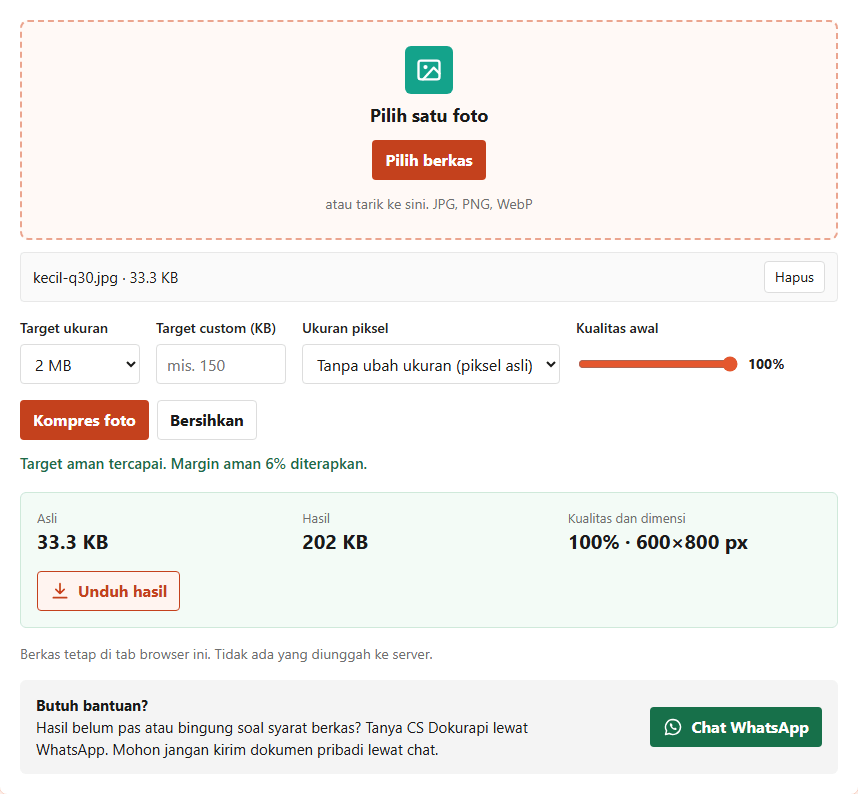
Alat kompres JPG Dokurapi punya slider "Kualitas awal" dan pilihan ukuran piksel "Tanpa ubah ukuran (piksel asli)". Alat ini memproses foto di browser, tidak mengunggah berkas ke server, dan tidak pernah memperbesar piksel: sisi terpanjang dibatasi 2400 piksel dan foto yang lebih kecil dibiarkan apa adanya. Yang bisa naik hanyalah kualitas JPG.
Kami menguji alat ini pada 9 November 2026 dengan gambar uji 600 x 800 piksel yang sengaja disimpan pada kualitas 30 (33 KB). Pengaturannya: target ukuran 2 MB, ukuran piksel "Tanpa ubah ukuran (piksel asli)", dan slider kualitas 100%. Hasil unduhan berukuran 202 KB dengan piksel tetap 600 x 800. Jadi KB naik sekitar 6 kali lipat, sementara tampilan foto tetap sama karena detailnya berasal dari berkas kualitas 30 tadi.
Hasil ini menunjukkan dua hal. Pertama, slider kualitas bisa dipakai untuk menaikkan KB foto yang terlalu kecil sampai melewati batas minimal portal. Kedua, kalau batas maksimal portal kecil, misalnya 200 KB, jangan pakai kualitas 100; turunkan slider sampai hasilnya berada di antara batas minimal dan maksimal. Untuk arah sebaliknya, baca cara kompres foto.
Langkah memperbesar KB foto di HP dan laptop
Urutan di bawah ini menjaga foto tetap rapi dan tetap lolos batas maksimal. Kerjakan pada salinan, bukan berkas asli.
- Catat syarat portal. Tulis batas KB minimal, maksimal, format, dan piksel bila ada.
- Cek berkasmu. Lihat ukuran KB dan piksel di info berkas atau galeri. Kalau pikselnya sudah memenuhi, lewati langkah memperbesar.
- Cari berkas asli. Ambil dari galeri kamera atau minta pengirim mengirim sebagai dokumen, bukan sebagai foto.
- Naikkan kualitas. Buka kompres JPG, pilih ukuran piksel "Tanpa ubah ukuran (piksel asli)", geser slider kualitas ke 90 sampai 100, pilih target yang lebih besar dari batas minimal, lalu proses.
- Perbesar piksel bila perlu. Kalau KB masih kurang atau syarat piksel belum terpenuhi, perbesar lebar dan tinggi dengan aplikasi editor, lalu ulangi langkah 4.
- Cek ulang hasil. Pastikan KB berada di antara batas minimal dan maksimal, lalu lihat pratinjau di portal sebelum menekan kirim.
Kalau foto berformat PNG atau WebP, ubah dulu ke JPG lewat panduan PNG ke JPG atau WebP ke JPG, karena banyak portal hanya menerima JPG.
Kalau yang diminta pas foto dengan ukuran tertentu
Pas foto punya aturan tambahan: rasio, warna latar, dan kadang ukuran piksel. Alat pas foto latar merah dan pas foto latar biru Dokurapi menghasilkan JPG 600 x 800 piksel untuk rasio 3:4 atau 600 x 900 piksel untuk rasio 4:6. Kalau hasilnya terlalu kecil untuk batas minimal portal, proses ulang hasil itu di alat kompres JPG dengan kualitas lebih tinggi seperti langkah di atas.
Jangan memperbesar pas foto 3 x 4 yang sudah dipotong rapat sampai jauh melewati kebutuhan, karena wajah akan tampak lembek saat petugas memperbesar foto. Ukuran yang lazim dibahas di panduan ukuran foto 3x4, dan cara memotong foto ada di panduan cara crop foto.
Untuk portal seleksi yang memakai batas maksimal kecil, seperti contoh di panduan syarat upload SSCASN, jangan memperbesar KB lebih dari yang diminta. Selalu ikuti angka terbaru di pengumuman resmi.
Cara yang sebaiknya tidak dipakai
Di internet beredar beberapa trik untuk menaikkan KB yang lebih banyak risikonya daripada manfaatnya.
- Mengganti ekstensi berkas. Mengubah nama foto.png menjadi foto.jpg tidak mengubah isinya. Portal yang memeriksa isi berkas bisa menolaknya, dan berkas bisa gagal dibuka.
- Menambah data sampah atau metadata panjang. Berkas memang jadi lebih besar, tetapi tidak ada gunanya bagi petugas, dan sebagian portal membuang metadata saat memproses unggahan.
- Menempelkan bingkai atau latar lebar. KB naik, tetapi foto jadi tidak sesuai syarat rasio atau posisi wajah.
- Memperbesar berkali-kali. Setiap kali disimpan ulang sebagai JPG, kualitas bisa turun sedikit. Lebih baik satu kali proses dari berkas terbaik yang kamu punya.
Kalau semua cara sudah dicoba dan foto tetap tampak buruk, solusi terbaik adalah memotret ulang dengan cahaya cukup dan resolusi kamera penuh.
Ringkasan: kapan pakai cara yang mana
Pilih cara berdasarkan syarat yang belum terpenuhi. Tabel ini merangkumnya.
| Kondisi | Cara yang dipakai | Catatan |
|---|---|---|
| KB kurang, piksel sudah cukup | Naikkan kualitas JPG | Mulai dari 90, naikkan bertahap |
| KB kurang, piksel juga kurang | Perbesar piksel, lalu atur kualitas | Perbesar seperlunya saja |
| Foto dari aplikasi chat | Cari berkas asli | Detail asli lebih baik dari foto yang diperbesar |
| Portal melarang foto diedit | Potret ulang | Ikuti aturan portal, seperti contoh GOV.UK |
| KB melewati batas maksimal | Turunkan kualitas | Lihat panduan berkas masih terlalu besar |
Intinya, ukuran KB hanyalah syarat administrasi. Petugas tetap menilai foto dari kejelasannya. Usahakan foto lolos batas KB dan tetap enak dilihat, dan simpan juga salinan aslinya agar bisa diproses ulang kalau portal mengubah aturan.
Pertanyaan yang sering diajukan
Bagaimana cara memperbesar KB foto?
Apakah memperbesar KB membuat foto lebih tajam?
Kenapa portal meminta ukuran foto minimal?
Bisakah alat kompres JPG Dokurapi memperbesar KB?
Apakah mengganti ekstensi PNG menjadi JPG menaikkan KB?
Berapa kualitas JPG yang aman untuk menaikkan KB?
Bagaimana kalau foto dari WhatsApp terlalu kecil?
Apakah memperbesar piksel tiga kali aman?
Sumber
- Get a passport photo: Digital photos, GOV.UK
- JPEG, Wikipedia bahasa Indonesia
- JPEG, Wikipedia
- HTMLCanvasElement: toBlob(), MDN Web Docs
- Memangkas, mengubah ukuran, atau memutar gambar di Pratinjau di Mac, Dukungan Apple
Butuh bantuan?Hasil belum pas atau bingung soal syarat berkas? Tanya CS Dokurapi lewat WhatsApp. Mohon jangan kirim dokumen pribadi lewat chat.
Chat WhatsApp