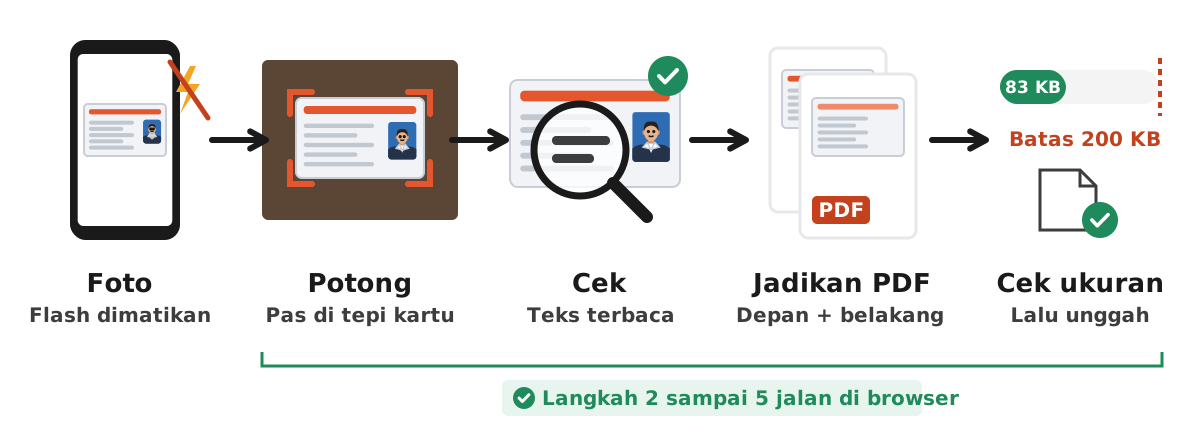
Scan KTP online tanpa mesin scanner bisa kamu lakukan dengan tiga langkah: foto KTP memakai kamera HP di tempat yang terang, potong fotonya tepat di tepi kartu, lalu ubah menjadi JPG atau PDF dengan ukuran yang sesuai batas formulir. Tidak ada situs yang bisa membaca kartu fisik dari jauh, jadi kata "online" di sini berarti mengolah foto KTP di browser, bukan memindai lewat internet. Di alat Foto ke PDF Dokurapi, semua proses itu terjadi di perangkatmu sendiri.
Panduan ini membahas cara memotret KTP supaya teksnya terbaca, cara memotong dan mengecilkan ukurannya, cara menggabungkan sisi depan dan belakang menjadi satu PDF, sampai hal yang perlu dijaga karena KTP memuat data pribadi. Semua angka ukuran berkas di bawah ini berasal dari uji kami pada 11 November 2026 dengan kartu contoh buatan sendiri, bukan KTP asli.
Apa arti scan KTP online
Dulu, scan KTP berarti meletakkan kartu di kaca mesin scanner lalu menyimpan hasilnya sebagai gambar. Sekarang kamera HP sudah cukup tajam untuk pekerjaan yang sama. Yang membedakan hasil "scan" dari foto biasa adalah tiga hal: latar di sekitar kartu sudah dibuang, kartu terlihat lurus dan rata, dan ukuran berkasnya wajar untuk dikirim.
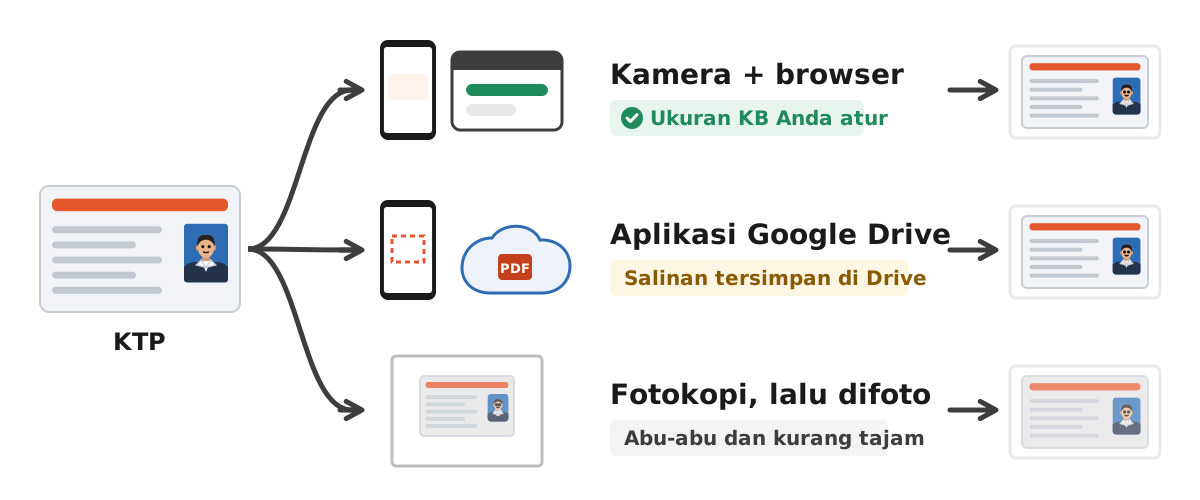
Karena itu, scan KTP online pada praktiknya adalah rangkaian kecil: memotret, memotong, lalu menyimpan dalam format yang diminta. Ada aplikasi yang melakukan semuanya otomatis, misalnya fitur pindai di aplikasi Google Drive. Menurut Bantuan Google Drive, fitur pindai ada di aplikasi Drive untuk Android dan iOS, sedangkan Google Drive versi web tidak menawarkan fitur ini. Hasilnya disimpan sebagai PDF di akun Drive.
Jalur kedua adalah memotret dengan aplikasi kamera biasa lalu mengolahnya di browser. Jalur ini cocok kalau kamu perlu mengatur ukuran berkas sendiri, misalnya formulir yang membatasi unggahan 200 KB atau 500 KB. Prinsip memotret dokumen dengan HP sudah kami bahas di panduan scan dokumen ke PDF; artikel ini fokus pada hal yang khas untuk KTP.
Siap mencoba? Alatnya gratis dan berjalan di browser.
Buka alat Foto ke PDFCara memotret KTP supaya teksnya terbaca
Kualitas hasil scan hampir seluruhnya ditentukan saat memotret. Pengolahan sesudahnya hanya bisa memotong dan mengecilkan, tidak bisa mengembalikan huruf yang buram. Ikuti urutan berikut:
- Letakkan KTP di atas permukaan polos yang warnanya kontras, misalnya meja kayu gelap atau kertas HVS hitam. Hindari taplak bermotif.
- Cari cahaya yang rata, misalnya dekat jendela pada siang hari. Matikan lampu kilat karena lapisan plastik KTP-el memantulkan cahaya dan membuat bercak putih di atas huruf.
- Pegang HP sejajar dengan kartu, tepat di atasnya. Sudut miring membuat kartu tampak seperti trapesium.
- Dekatkan kamera sampai kartu memenuhi sekitar 60 sampai 80 persen layar, lalu ketuk layar di bagian teks supaya fokusnya tepat.
- Ambil dua foto: sisi depan dan sisi belakang. Periksa dengan memperbesar layar, NIK dan nama harus terbaca jelas.
Kalau hurufnya terlihat bergaris atau berkilau, geser posisi kartu sedikit menjauh dari sumber cahaya lalu foto ulang. Memotret ulang hanya butuh beberapa detik, sedangkan foto yang silau sering ditolak petugas verifikasi karena data tidak terbaca. Untuk foto yang sudah tajam tetapi ukurannya terlalu besar, lanjutkan ke langkah memotong.
Memotong foto KTP tepat di tepi kartu
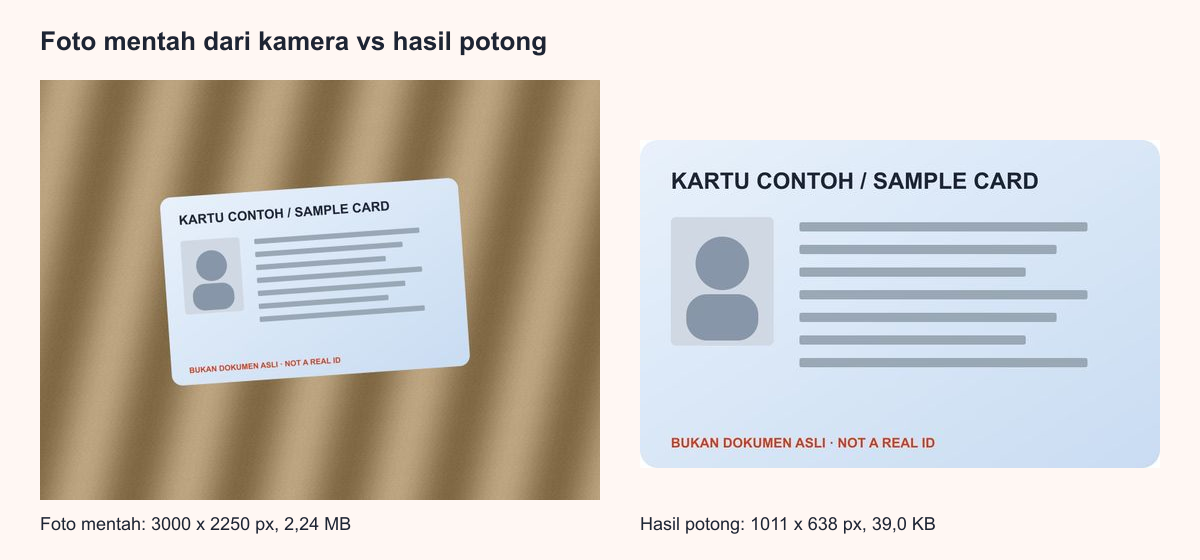
Foto mentah dari kamera biasanya jauh lebih besar dari yang dibutuhkan. Dalam uji kami, foto kartu contoh di atas meja berukuran 3000 x 2250 piksel dan 2,24 MB. Setelah dipotong tepat di tepi kartu dan disimpan sebagai JPG berukuran 1011 x 638 piksel, ukurannya tinggal 39,0 KB untuk sisi depan dan 42,7 KB untuk sisi belakang. Latar meja yang terbuang ternyata menyumbang sebagian besar ukuran berkas.
Angka 1011 x 638 piksel tidak kami pilih asal. KTP-el memakai ukuran kartu kredit, yaitu format ID-1 berukuran 85,60 x 53,98 mm menurut standar ISO/IEC 7810, dan artikel Indonesian identity card menyebut kartu itu mengikuti standar tersebut. Pada 300 dpi, ukuran fisik itu setara 1011 x 638 piksel, sudah cukup tajam untuk dicetak seukuran asli. Penjelasan hubungan piksel dan dpi ada di artikel dpi foto.
Untuk memotong, pakai fitur edit bawaan galeri HP: pilih potong, seret keempat sudut ke tepi kartu, lalu simpan. Kalau kartu terlihat miring, putar sedikit dengan penggeser rotasi sebelum memotong. Langkah lengkapnya ada di cara crop foto.
Tiga cara scan KTP tanpa mesin scanner
Tidak semua keperluan butuh hasil yang sama. Formulir pendaftaran online biasanya meminta berkas kecil dengan format tertentu, sedangkan arsip pribadi lebih mementingkan kerapian. Tabel berikut merangkum tiga jalur yang paling sering dipakai.
| Cara | Langkah singkat | Kelebihan | Catatan |
|---|---|---|---|
| Kamera HP lalu diolah di browser | Foto, potong di galeri, ubah di Foto ke PDF | Ukuran berkas bisa diatur, tidak perlu akun | Potong manual di galeri |
| Fitur pindai aplikasi Google Drive | Buka aplikasi Drive, pilih pindai, foto kartu | Tepi dipotong otomatis, langsung jadi PDF | Berkas tersimpan di akun Drive |
| Fotokopi lalu difoto atau dipindai | Fotokopi KTP, lalu foto lembarannya | Sesuai kalau instansi minta salinan cetak | Hasil hitam putih dan lebih buram |
Untuk formulir dengan batas ukuran, jalur pertama paling mudah dikendalikan karena kamu tahu persis ukuran berkas yang keluar. Jalur Google Drive praktis, tetapi salinan KTP akan tersimpan di layanan awan, jadi pastikan akunnya aman. Jalur fotokopi sebaiknya dipakai hanya kalau memang diminta, karena hasil fotokopi yang difoto ulang biasanya kehilangan ketajaman.
Menggabungkan sisi depan dan belakang menjadi satu PDF
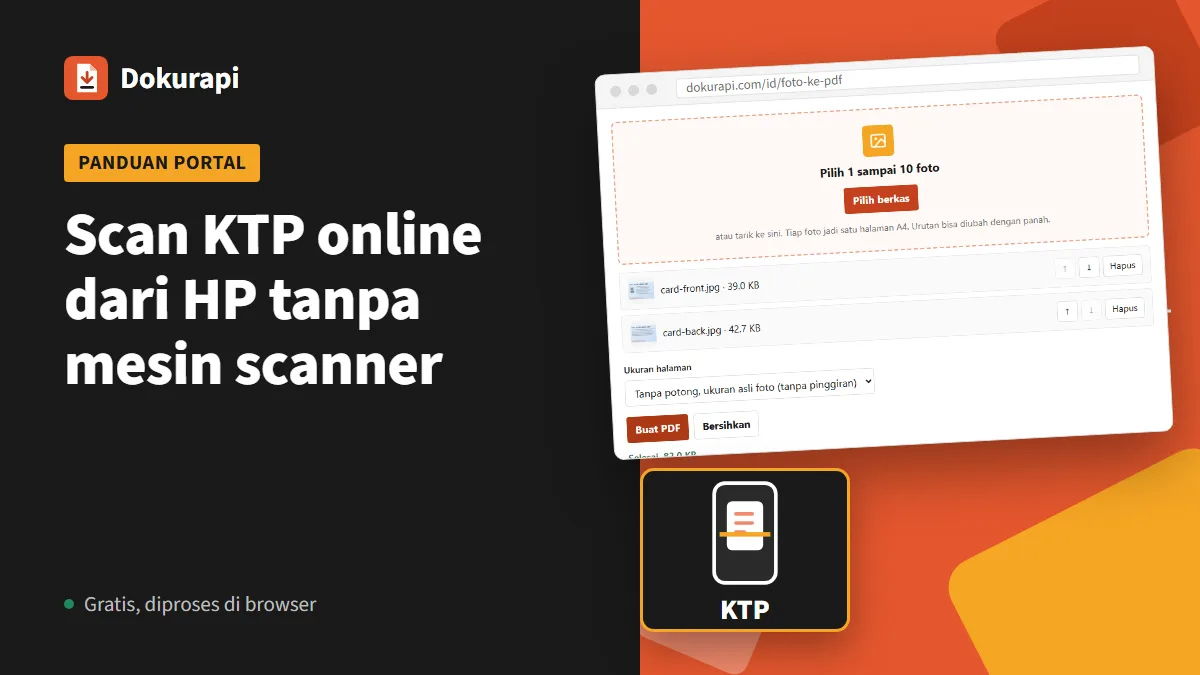
Banyak formulir meminta KTP dalam bentuk PDF, kadang lengkap dengan sisi belakang. Dengan alat Foto ke PDF Dokurapi, langkahnya begini:
- Buka Foto ke PDF di browser HP atau laptop.
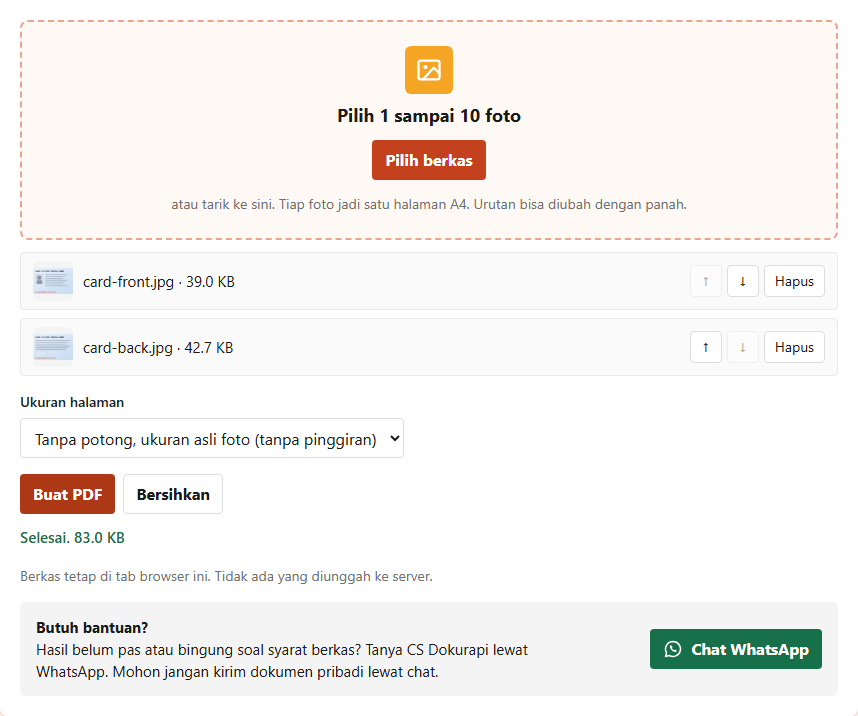
- Pilih dua foto hasil potong, sisi depan dulu, lalu sisi belakang. Urutan bisa diubah dengan tombol panah.
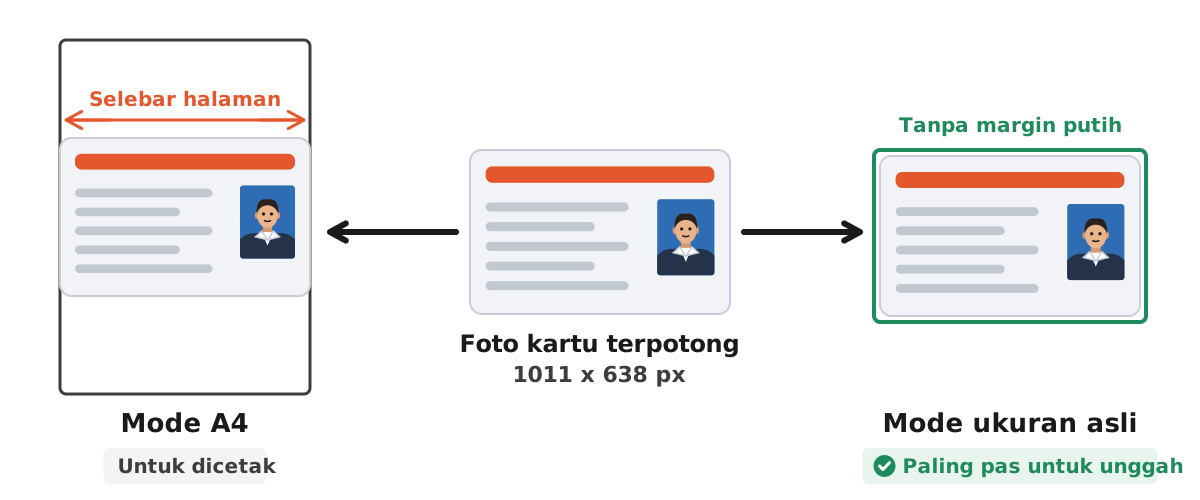
- Pilih ukuran halaman. "A4 (foto di tengah)" cocok kalau berkas akan dicetak, sedangkan "Tanpa potong, ukuran asli foto" membuat halaman seukuran foto tanpa pinggiran putih.
- Tekan Buat PDF. Berkas langsung terunduh dengan nama dokurapi-foto.pdf.
Dalam uji kami, dua JPG berukuran 39,0 KB dan 42,7 KB menghasilkan PDF dua halaman sebesar 83,1 KB pada mode A4 dan 83,0 KB pada mode ukuran asli. Angkanya hampir sama dengan jumlah kedua foto karena, menurut kode alat ini, foto JPG dimasukkan ke PDF apa adanya tanpa dikompres ulang. Jadi kalau PDF-nya kebesaran, kecilkan fotonya dulu.
Alat ini membuat satu halaman per foto, sehingga hasilnya dua halaman: depan di halaman 1 dan belakang di halaman 2. Kalau formulir meminta kedua sisi dalam satu halaman, alat ini belum bisa menyusunnya. Pilihan yang tersisa adalah memakai salinan cetak yang memuat kedua sisi lalu memotretnya. Cara memeriksa urutan halaman ada di panduan cek urutan halaman PDF.
A4 atau ukuran asli: mana yang dipilih
Pilihan ukuran halaman sering membingungkan, padahal dampaknya besar pada tampilan. Pada mode A4, alat Dokurapi memperbesar foto sampai menyentuh lebar halaman lalu meletakkannya di tengah. Akibatnya, kartu yang aslinya selebar 8,5 cm tampil hampir selebar kertas A4. Teksnya tetap tajam selama fotonya tajam, tetapi kalau dicetak, ukurannya jauh lebih besar dari kartu asli.
Pada mode ukuran asli, halaman PDF dibuat seukuran foto, tanpa pinggiran putih. Mode ini paling rapi untuk diunggah karena petugas langsung melihat kartu tanpa ruang kosong. Kalau instansi meminta KTP dicetak seukuran asli di kertas A4, lebih aman mencetak dari aplikasi pengolah dokumen yang bisa mengatur ukuran gambar dalam sentimeter, atau langsung memakai fotokopi.
Untuk sebagian besar formulir online, mode ukuran asli sudah cukup. Pilih A4 hanya kalau petunjuk formulir menyebut ukuran kertas, atau kalau berkas akan digabung dengan dokumen A4 lain seperti surat lamaran. Penggabungan beberapa PDF bisa dilakukan di alat Gabung PDF, dengan contoh susunan berkas di panduan gabung PDF untuk pendaftaran.
Menyesuaikan ukuran berkas dengan batas formulir
Setiap portal punya batas unggahan sendiri, dan batas itu bisa berubah tiap tahun. Selalu baca pengumuman resmi portal yang kamu tuju. Kalau berkas masih terlalu besar, ada dua pilihan:
- Kecilkan foto JPG sebelum dijadikan PDF dengan kompres JPG 200 KB. Cara ini paling efektif karena PDF dari alat Dokurapi mengikuti ukuran foto di dalamnya.
- Kecilkan PDF yang sudah jadi dengan kompres PDF 200 KB, lalu periksa hasilnya dengan cek ukuran PDF.
Alat kompres Dokurapi menerapkan margin aman 6 persen, sehingga target 200 KB dikejar sampai sekitar 188 KB. Margin ini menjaga berkas tetap lolos walau portal menghitung 1 KB sebagai 1024 byte. Perbedaan hitungan KB dan MB dibahas di konversi 200 KB ke MB, sedangkan langkah kalau hasil kompres masih kebesaran ada di berkas sudah dikompres tapi masih terlalu besar.
Jangan menekan kualitas terlalu rendah. Pada KTP, angka NIK dan tanggal lahir harus terbaca jelas. Setelah mengecilkan, buka hasilnya dan perbesar layar. Kalau angkanya mulai pecah, naikkan target ukuran atau kurangi area di sekitar kartu.
Menjaga data pribadi saat scan KTP
KTP memuat NIK, nama, alamat, tanggal lahir, dan foto wajah. Data seperti ini termasuk data pribadi yang dilindungi Undang-Undang Nomor 27 Tahun 2022 tentang Pelindungan Data Pribadi. Beberapa kebiasaan sederhana membantu menjaga salinan KTP tetap aman:
- Kirim scan KTP hanya ke formulir atau instansi resmi yang memang memintanya.
- Hindari mengunggah KTP ke situs pengolah berkas yang menyimpan berkas di server. Alat Dokurapi memproses berkas di dalam tab browser; cara kerjanya dijelaskan di bagaimana alat browser bekerja.
- Hapus foto KTP dari galeri dan folder unduhan setelah selesai, termasuk dari folder sampah.
- Jangan mengirim foto KTP lewat grup obrolan atau ke pihak yang tidak kamu kenal.
Sebagian orang menambahkan tulisan seperti "hanya untuk pendaftaran X" di atas salinan KTP. Kebiasaan ini bisa mengurangi risiko salinan dipakai untuk keperluan lain, tetapi pastikan dulu bahwa portal tujuan menerima KTP yang diberi tulisan. Dokurapi saat ini tidak punya alat untuk menambahkan tulisan seperti itu.
Daftar cek sebelum mengunggah scan KTP
Sebelum menekan tombol unggah, periksa hal berikut satu per satu:
- Semua teks terbaca, terutama NIK, nama, dan tanggal lahir.
- Kartu terlihat utuh, keempat sudut tidak terpotong, dan tidak ada jari yang menutupi.
- Tidak ada bercak silau di atas teks atau foto wajah.
- Format sesuai permintaan, JPG atau PDF.
- Ukuran berkas di bawah batas formulir, dicek dengan cara cek ukuran berkas sebelum upload.
- Kalau diminta dua sisi, urutan depan lalu belakang sudah benar.
Kalau semua sudah sesuai, unggah berkas dan simpan bukti pendaftaran. Kalau portal menolak berkas, baca pesan galatnya: biasanya penyebabnya ukuran terlalu besar, format salah, atau nama berkas memakai karakter khusus.
Pertanyaan yang sering diajukan
Bagaimana cara scan KTP online tanpa scanner?
Apakah ada situs yang bisa scan KTP langsung dari kartunya?
Berapa ukuran piksel yang cukup untuk scan KTP?
Bagaimana cara menggabungkan KTP depan dan belakang dalam satu PDF?
Kenapa PDF KTP saya terlalu besar?
Apakah aman scan KTP di Dokurapi?
Apakah scan KTP dengan Google Drive bisa?
Bolehkah memberi tulisan pada scan KTP?
Sumber
- Memindai dokumen dengan Google Drive, Bantuan Google Drive
- ISO/IEC 7810, Wikipedia
- Indonesian identity card, Wikipedia
- Kartu Tanda Penduduk elektronik, Wikipedia bahasa Indonesia
- UU No. 27 Tahun 2022 tentang Pelindungan Data Pribadi, peraturan.go.id
Butuh bantuan?Hasil belum pas atau bingung soal syarat berkas? Tanya CS Dokurapi lewat WhatsApp. Mohon jangan kirim dokumen pribadi lewat chat.
Chat WhatsApp