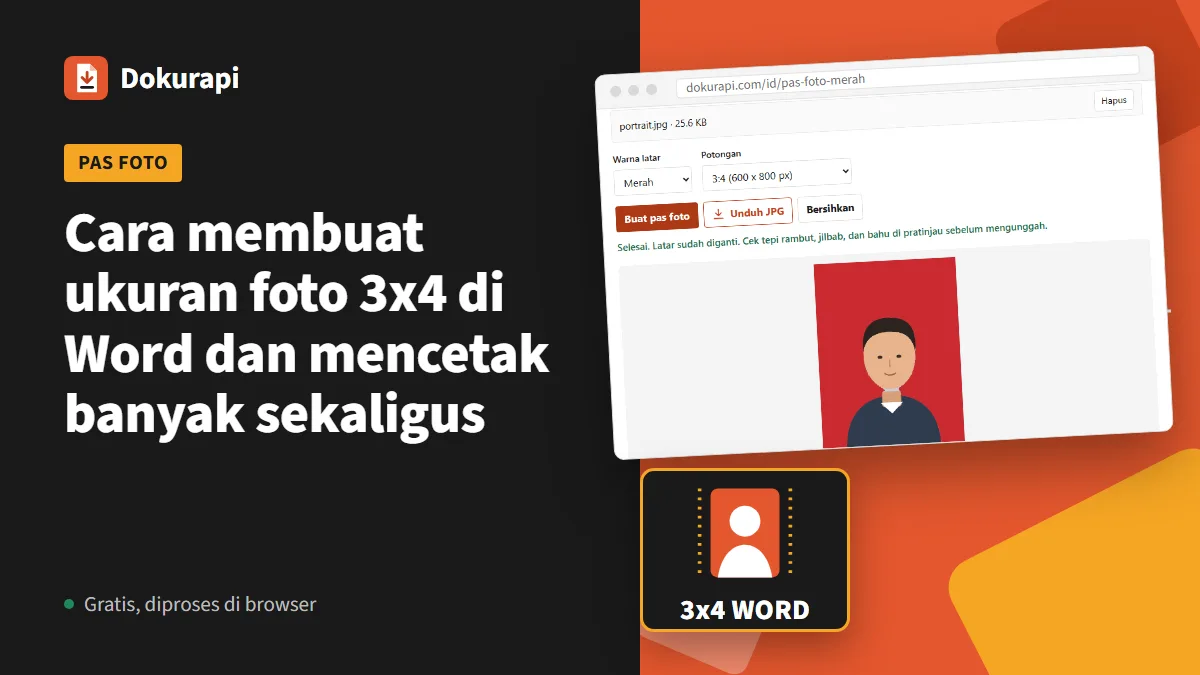
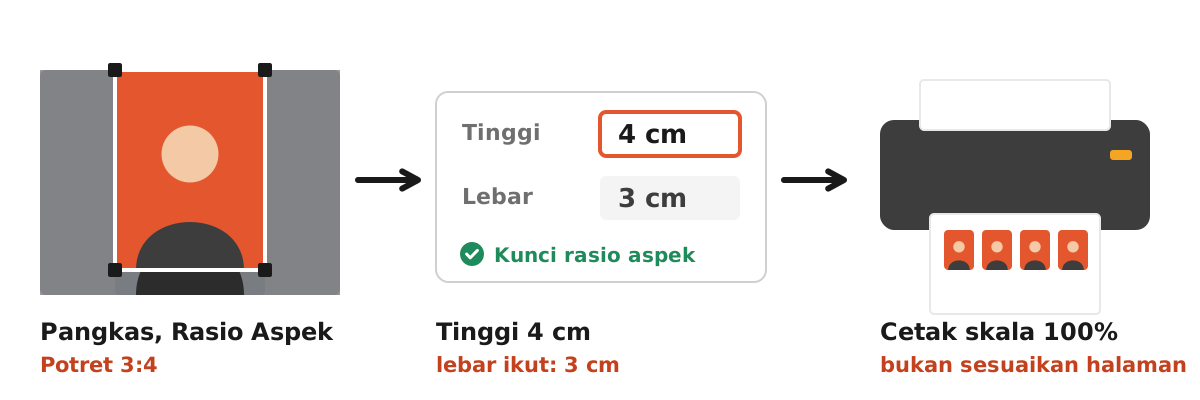
Begini cara membuat ukuran foto 3x4 di Word: sisipkan foto, pilih fotonya, buka tab Format Gambar, klik panah di bawah Pangkas, pilih Rasio Aspek, lalu pilih bentuk potret 3:4. Geser foto di dalam bingkai sampai wajah berada di tengah, tekan Esc, lalu ketik 4 cm di kotak Tinggi. Selama rasio aspek terkunci, Word mengubah lebarnya menjadi 3 cm dengan sendirinya. Salin foto sebanyak yang diperlukan, lalu cetak dengan skala 100 persen, bukan sesuaikan dengan halaman. Di kertas A4 dengan margin Sempit, muat 30 pas foto 3 x 4 cm dengan jarak potong 3 mm.
Panduan ini membahas setiap langkah memakai petunjuk resmi Microsoft, cara membuat Word menampilkan sentimeter, jumlah foto per lembar A4 untuk margin yang berbeda, dan pengaturan cetak yang paling sering membuat foto 3 x 4 cm tercetak sedikit lebih besar atau lebih kecil. Kalau yang Anda butuhkan hanya ukuran piksel untuk diunggah, artikel ukuran foto 3x4 dalam cm, mm, dan piksel membahasnya.
Siapkan foto sebelum masuk ke Word
Word bisa memotong dan mengubah ukuran, tetapi tidak bisa merapikan foto yang latarnya berantakan atau warnanya salah. Kalau instansi meminta latar merah atau biru, kerjakan itu lebih dulu. Alat pas foto gratis kami mengganti latar di browser dan sekaligus bisa memotong ke rasio 3:4, menghasilkan JPG 600 x 800 piksel. Panduan pas foto latar merah dan pas foto latar biru menjelaskan instansi mana yang biasanya meminta warna apa.
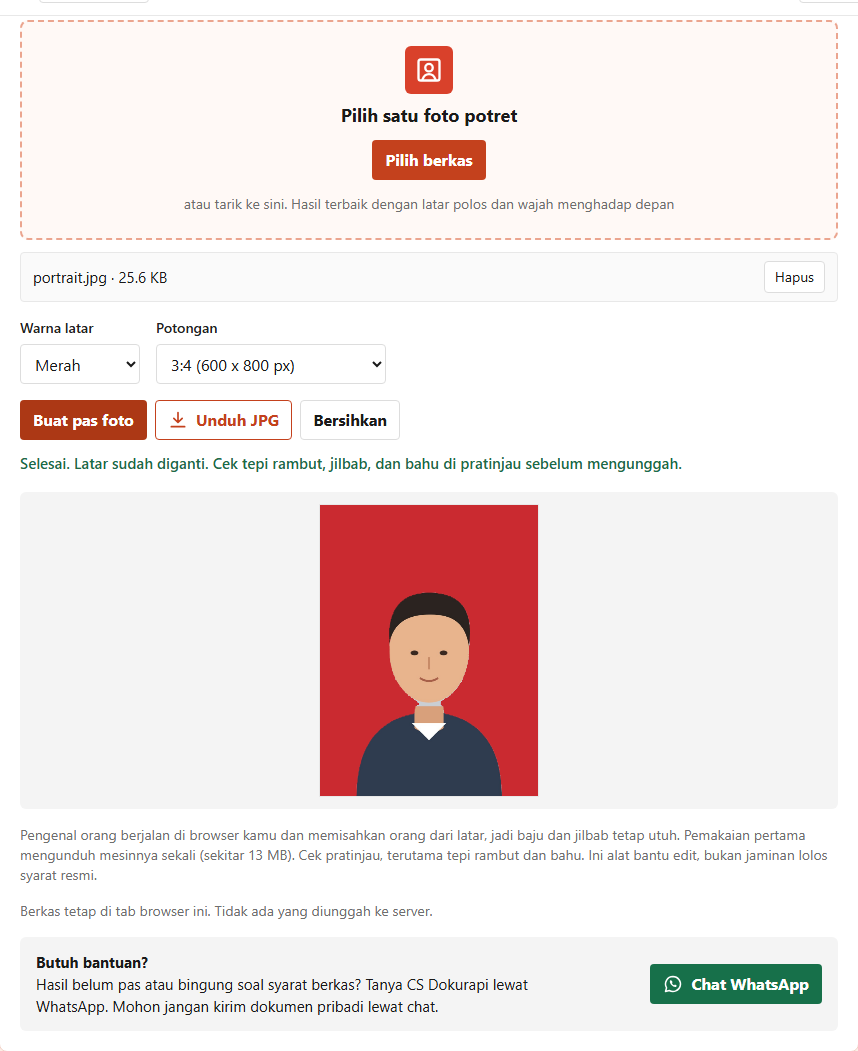
Resolusi tidak sepenting yang dikira banyak orang. Foto 600 x 800 piksel yang dicetak 3 x 4 cm setara sekitar 508 piksel per inci, jauh di atas kebutuhan printer foto. Tetapi foto kecil yang diambil dari aplikasi chat bisa terlihat lembek. Kalau hanya punya gambar beresolusi rendah, panduan DPI foto kami menjelaskan cara menilai apakah gambar itu akan tercetak tajam. Simpan juga berkas foto aslinya, kalau-kalau perlu dipotong ulang.
Siap mencoba? Alatnya gratis dan berjalan di browser.
Buka alat pas fotoLangkah 1: potong foto ke bentuk 3:4 di Word
Pemangkasan menentukan bentuk, kotak ukuran menentukan seberapa besar foto tercetak. Memangkas lebih dulu membuat wajah tetap proporsional saat diubah ukurannya. Halaman dukungan Microsoft menjelaskan pemangkasan Rasio Aspek, yang bekerja sama di Word, PowerPoint, dan Excel di Microsoft 365.
- Pilih Sisipkan, lalu Gambar, dan masukkan foto ke dokumen kosong.
- Pilih foto, lalu buka tab Format Gambar.
- Di grup Ukuran, klik panah di bawah Pangkas.
- Pilih Rasio Aspek, lalu pilihan 3:4 di kelompok Potret.
- Geser foto di dalam bingkai pangkas sampai wajah berada di tengah, dengan sedikit ruang di atas rambut.
- Tekan Esc atau klik di luar foto untuk selesai.
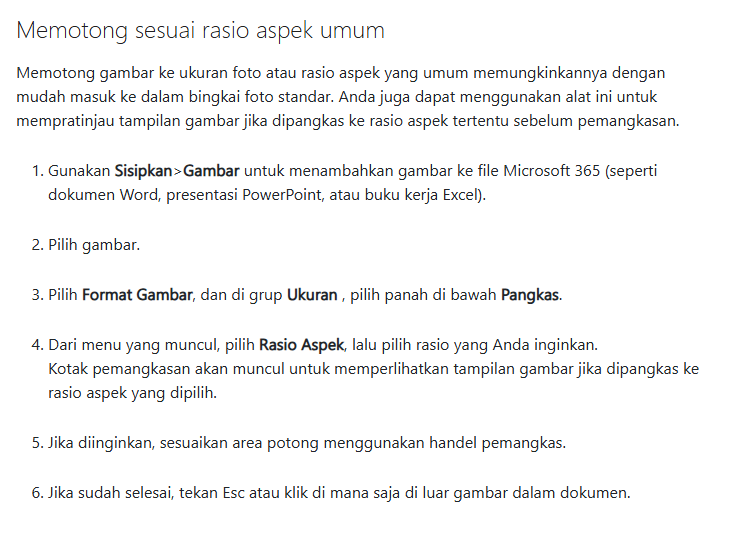
Kalau versi Word Anda tidak punya pilihan Rasio Aspek, pangkas manual dengan handel hitam dan usahakan bentuknya sedikit lebih tinggi daripada lebarnya. Lalu isi kotak ukuran di langkah 2 dengan rasio aspek tidak terkunci, ketik 3 cm dan 4 cm, dan perhatikan baik-baik: kalau wajah terlihat melar, pangkasannya belum 3:4, jadi batalkan dan pangkas ulang. Microsoft juga mencatat bahwa bagian yang dipangkas tetap tersembunyi di dalam berkas. Untuk membuangnya, pakai Kompres Gambar dan biarkan pilihan "Hapus area gambar yang dipangkas" tercentang, yang sekaligus membuat dokumen lebih kecil.
Langkah 2: isi tinggi 4 cm
Setelah foto berbentuk 3:4, cukup satu angka yang perlu diisi. Pilih foto dan lihat kotak Tinggi dan Lebar di tab Format Gambar. Panduan Microsoft menjelaskan bahwa ukuran baru diisi di sana, dan kalau kedua kotak tidak bisa diubah terpisah, berarti pilihan Kunci rasio aspek sedang aktif. Untuk pas foto, justru itu yang dibutuhkan: ketik 4 cm di Tinggi lalu tekan Enter, dan Word mengisi Lebar menjadi 3 cm.
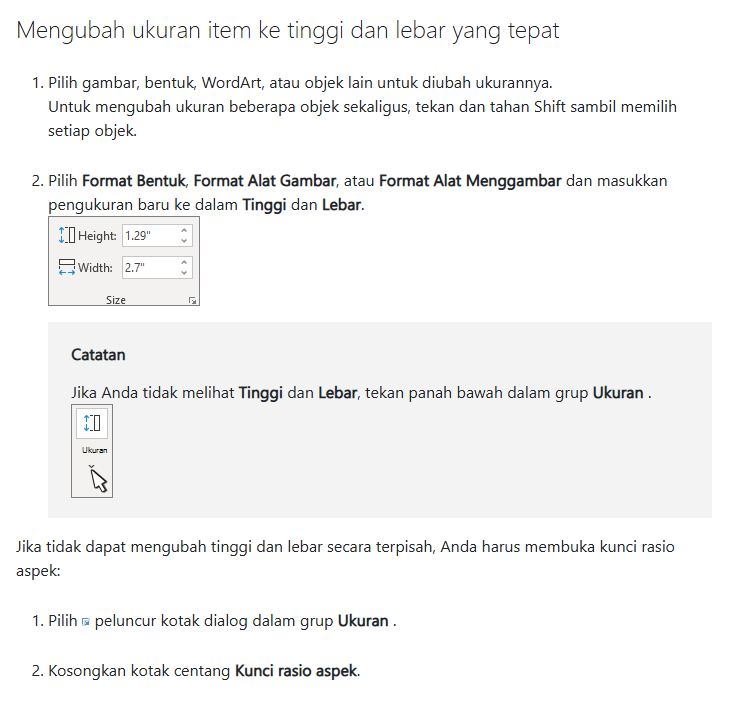
Contoh di tangkapan layar Microsoft memakai inci. Kalau Word Anda juga menampilkan inci, ada dua pilihan. Ketik satuannya bersama angka, misalnya 4 cm, dan Word mengonversinya. Atau ubah satuannya permanen lewat File, Opsi, Tingkat Lanjut, di bagian Tampilan, tempat pengaturan "Perlihatkan pengukuran dalam satuan" bisa diubah ke Sentimeter. Sesudah itu kotaknya langsung terbaca 4 cm dan 3 cm, jadi pengecekan jauh lebih mudah.
Lihat kedua angka sebelum lanjut. Lebar harus terbaca 3 cm. Kalau terbaca 2,9 cm atau 3,1 cm, pangkasannya sedikit melenceng dari bentuk 3:4. Ulangi pemangkasan dengan pilihan Rasio Aspek, jangan membuka kunci rasio lalu memaksa lebarnya, karena wajah akan terlihat gepeng.
Langkah 3: susun banyak foto 3x4 dalam satu halaman A4
Instansi biasanya meminta beberapa lembar cetak, jadi isi satu halaman penuh alih-alih mencetak satu foto per halaman. Tata letak termudah memakai gambar yang sebaris dengan teks, yang diperlakukan Word seperti huruf berukuran besar. Pilih foto, buka Opsi Tata Letak, pilih Sebaris dengan Teks, lalu salin dan tempel berulang kali dengan spasi di antara tiap salinan. Word memindahkan foto ke baris berikutnya dengan sendirinya. Untuk jarak yang lebih presisi, sisipkan tabel dengan jumlah kolom sebanyak foto per baris dan taruh satu foto di setiap sel.
Jumlah foto yang muat bergantung pada margin halaman. Kertas A4 berukuran 21 x 29,7 cm. Margin Normal di Word 2,54 cm di setiap sisi, menyisakan 15,92 x 24,62 cm untuk isi; margin Sempit 1,27 cm, menyisakan 18,46 x 27,16 cm. Hitungan kami di bawah memakai jarak 3 mm antarfoto untuk ruang gunting, atau tanpa jarak sama sekali.
| Margin Word | Area isi di A4 | Foto tanpa jarak | Foto dengan jarak 3 mm |
|---|---|---|---|
| Normal, 2,54 cm | 15,92 x 24,62 cm | 30 (5 x 6) | 20 (4 x 5) |
| Sempit, 1,27 cm | 18,46 x 27,16 cm | 36 (6 x 6) | 30 (5 x 6) |
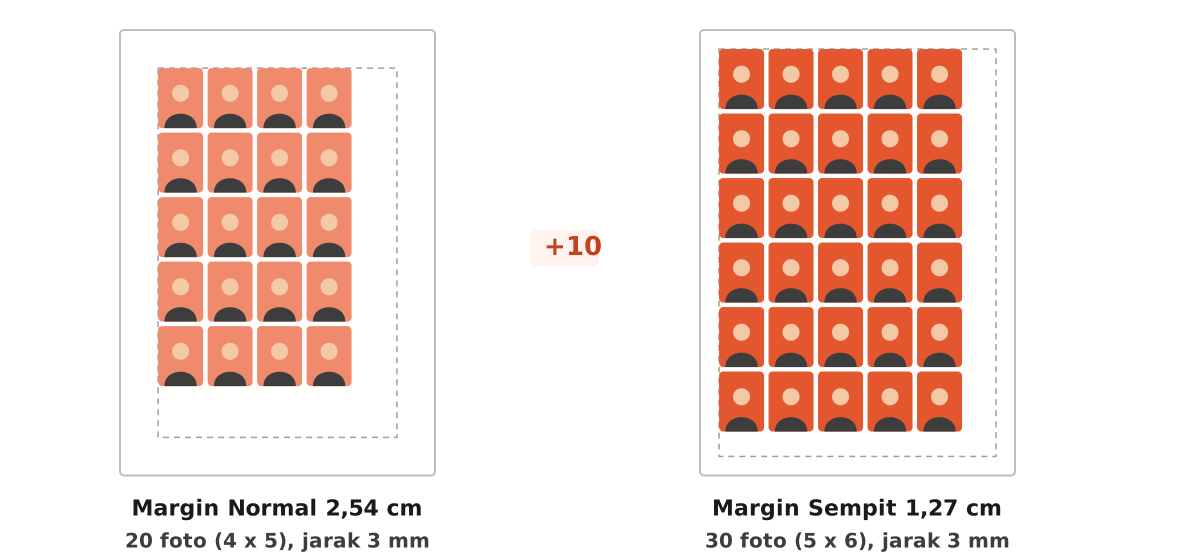
Untuk mengganti margin, buka tab Tata Letak, klik Margin, lalu pilih Sempit. Banyak printer rumahan tidak bisa mencetak sampai tepi kertas, jadi margin kustom yang sangat kecil bisa memotong baris paling luar. Kalau foto perlu dicetak di kertas foto, satu lembar 4R berukuran 102 x 152 mm memuat 9 pas foto 3 x 4 cm dalam susunan 3 x 3, seperti dijelaskan di panduan ukuran foto 3x4, dan langkah Word yang sama berlaku setelah ukuran kertas kustom diatur.
Cetak dengan ukuran sebenarnya dan cek pakai penggaris
Penyebab paling umum foto yang sudah diukur rapi tercetak keliru adalah dialog cetak, bukan Word. Banyak driver printer menawarkan pilihan seperti sesuaikan dengan halaman atau skala ke ukuran kertas. Pilihan itu memperbesar atau memperkecil semua isi agar memenuhi kertas, sehingga foto 3 x 4 cm bisa tercetak 3,2 x 4,3 cm. Pilih ukuran sebenarnya, 100 persen, atau tanpa penskalaan, sesuai nama yang dipakai printer Anda.
- Cetak satu lembar uji di kertas biasa.
- Ukur satu foto dengan penggaris: lebarnya harus 30 mm dan tingginya 40 mm.
- Kalau meleset, cek pengaturan skala dan ukuran kertas (A4 atau Letter) di dialog cetak.
- Baru setelah itu cetak di kertas foto.
Kalau ingin mencetak di tempat fotokopi atau studio, simpan dokumen sebagai PDF lewat File, Simpan Sebagai, PDF, supaya tata letaknya tidak bergeser di komputer lain, lalu minta dicetak dengan skala 100 persen. Word juga bisa menurunkan mutu gambar saat menyimpan. Untuk keperluan cetak, File, Opsi, Tingkat Lanjut punya bagian Ukuran dan Kualitas Gambar tempat Anda bisa memilih agar gambar di berkas tidak dikompres. Untuk melampirkan foto di dalam PDF bagi formulir online, panduan menambahkan foto di PDF menjelaskan cara yang lebih sederhana.
Kalau formulir meminta berkas, bukan cetakan
Banyak pendaftaran sekarang meminta foto yang diunggah, bukan dicetak. Dalam kasus itu Word sama sekali tidak dibutuhkan, dan memasukkan foto ke dokumen malah bisa merugikan, karena portal mengharapkan JPG dengan ukuran piksel dan ukuran berkas tertentu. Pakai JPG 3:4 aslinya. Kalau batasnya 100 KB, alat kompres foto 100 KB mengecilkannya di browser, dan panduan kompres foto 100 KB menjelaskan kenapa sebagian foto sulit dikecilkan.
Untuk lamaran kerja, aturan fotonya berbeda dari formulir sekolah dan instansi pemerintah, dan artikel ukuran foto lamaran kerja membahasnya. Untuk ukuran lain, lihat panduan ukuran foto 4x6 dan ukuran foto 2x3, dan kalau butuh bentuk lain, cara crop foto menjelaskan rasio aspek lebih dalam.
Satu hal lagi yang sering terlewat: dokumen Word berisi foto bukan pengganti berkas foto. Kalau portal meminta pas foto dan Anda mengunggah berkas .docx atau PDF berisi foto, sistem bisa menolaknya karena formatnya tidak sesuai, atau penilai harus membuka dokumen dulu untuk melihat wajah Anda. Simpan dua versi secara terpisah: JPG 3:4 untuk diunggah, dan dokumen Word berisi satu halaman penuh pas foto untuk dicetak. Beri nama yang jelas, misalnya pasfoto-3x4-merah.jpg dan pasfoto-3x4-cetak-A4.docx, supaya tidak tertukar saat tenggat pendaftaran sudah dekat dan Anda harus bekerja cepat.
Kesalahan yang sering terjadi saat membuat foto 3x4 di Word
- Mengubah ukuran sebelum memangkas. Tanpa pangkasan 3:4, mengetik 3 cm dan 4 cm membuat wajah melar.
- Membuka kunci rasio aspek untuk memaksa angka. Kalau lebar tidak pas 3 cm, pangkasannya yang salah; perbaiki pangkasannya.
- Membaca inci sebagai sentimeter. Ketik satuannya, atau ubah Word ke sentimeter di Opsi.
- Mencetak dengan sesuaikan halaman. Pakai 100 persen atau ukuran sebenarnya, lalu cek dengan penggaris.
- Margin terlalu kecil untuk printer. Baris terluar bisa terpotong; margin Sempit 1,27 cm pilihan yang aman.
- Memakai foto dari aplikasi chat. Gambar yang sudah terkompres bisa tampak lembek di ukuran 3 x 4 cm; mulai dari foto asli.
Pertanyaan yang sering diajukan
Bagaimana cara membuat ukuran foto 3x4 di Word?
Kenapa Word menampilkan inci, bukan sentimeter?
Berapa foto 3x4 yang muat di satu halaman A4 di Word?
Kenapa hasil cetak tidak tepat 3 x 4 cm?
Kenapa wajah terlihat melar setelah diubah ukurannya?
Bisakah warna latar foto diganti di Word?
Berapa ukuran piksel foto yang dibutuhkan?
Apakah perlu Word kalau formulir meminta foto diunggah?
Sumber
- Memangkas gambar di Office (Dukungan Microsoft)
- Mengubah ukuran gambar, bentuk, kotak teks, atau WordArt di Word (Dukungan Microsoft)
Butuh bantuan?Hasil belum pas atau bingung soal syarat berkas? Tanya CS Dokurapi lewat WhatsApp. Mohon jangan kirim dokumen pribadi lewat chat.
Chat WhatsApp