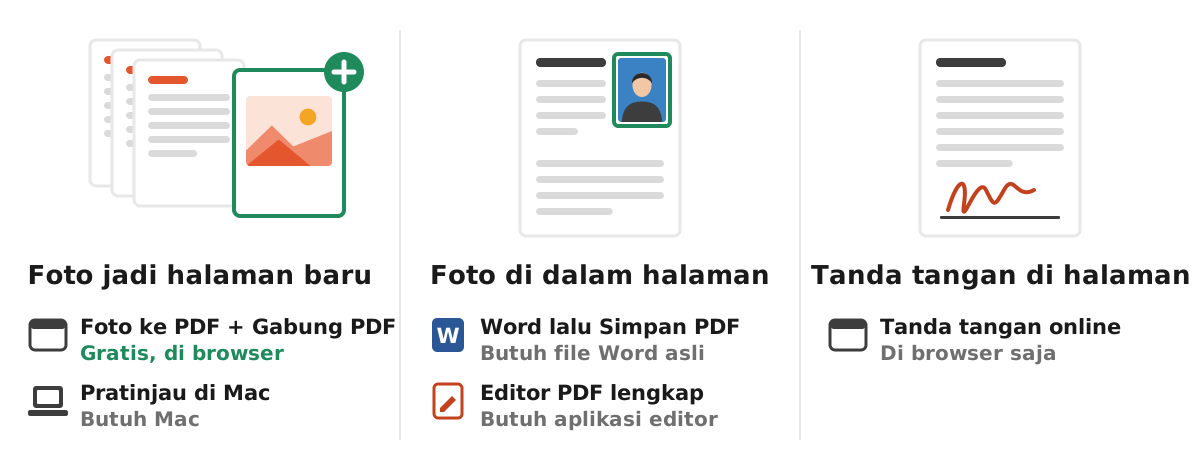
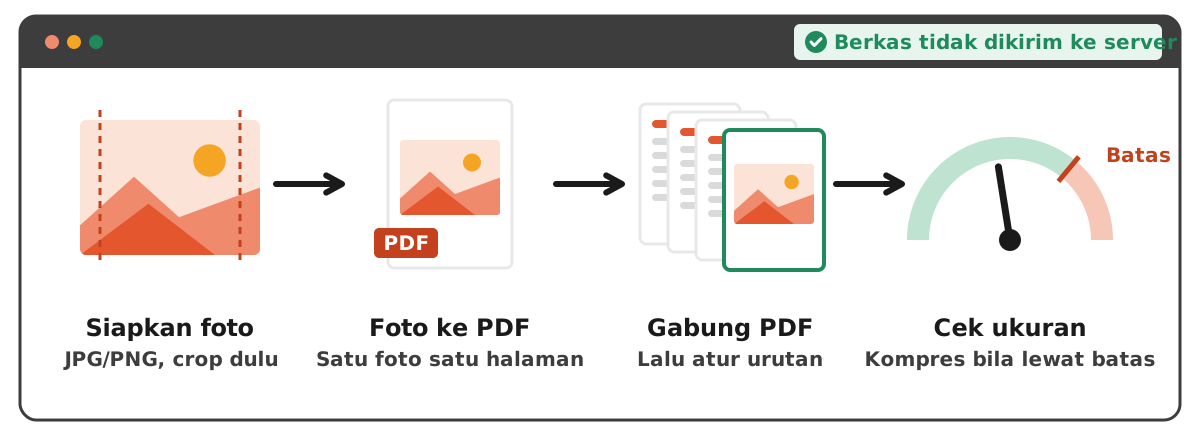
Cara menambahkan foto di PDF yang paling mudah adalah menjadikan foto itu halaman PDF tersendiri, lalu menggabungkannya dengan PDF yang sudah ada. Di Dokurapi caranya dua langkah: ubah foto lewat foto ke PDF, lalu satukan dengan PDF aslimu lewat gabung PDF dan atur urutannya. Semua berjalan di browser tanpa unggah ke server. Kalau fotonya harus menempel di dalam halaman yang sudah ada (bukan halaman baru), kamu butuh dokumen aslinya di Word atau aplikasi editor PDF.
Panduan ini membahas kedua kebutuhan itu, cara di Mac lewat Pratinjau, cara lewat Word, pilihan ukuran halaman, dan cara menjaga ukuran berkas tetap di bawah batas formulir setelah foto ditambahkan.
Dua arti "menambahkan foto di PDF"
Sebelum memilih cara, pastikan dulu hasil yang kamu inginkan, karena alatnya berbeda.
- Foto sebagai halaman baru. Contoh: formulir pendaftaran tiga halaman ditambah satu halaman berisi foto KTP atau bukti transfer. Ini kebutuhan paling umum untuk unggahan berkas, dan bisa dikerjakan tanpa aplikasi berbayar.
- Foto di dalam halaman yang sudah ada. Contoh: menempel pas foto di kotak foto pada formulir, atau logo di kop surat. Ini menyunting isi halaman, jadi kamu butuh berkas sumbernya (misalnya Word) atau editor PDF yang punya fitur menambah gambar.
Ada satu kasus khusus: tanda tangan. Kalau "foto" yang ingin kamu tambahkan adalah tanda tangan, alat tanda tangan online Dokurapi bisa mengubah foto tanda tangan menjadi gambar transparan lalu menempelkannya di halaman PDF. Penjelasan lengkapnya ada di cara membuat tanda tangan di PDF.
Instansi yang meminta lampiran biasanya hanya peduli semua halaman ada dalam satu PDF dengan urutan benar, jadi cara pertama sering sudah cukup.
Siap mencoba? Alatnya gratis dan berjalan di browser.
Buka alat Foto ke PDFCara menambahkan foto sebagai halaman baru di browser
Langkah ini memakai dua alat Dokurapi dan tidak butuh akun:
- Siapkan fotonya. Crop bagian yang tidak perlu dan luruskan bila miring (lihat cara crop foto).
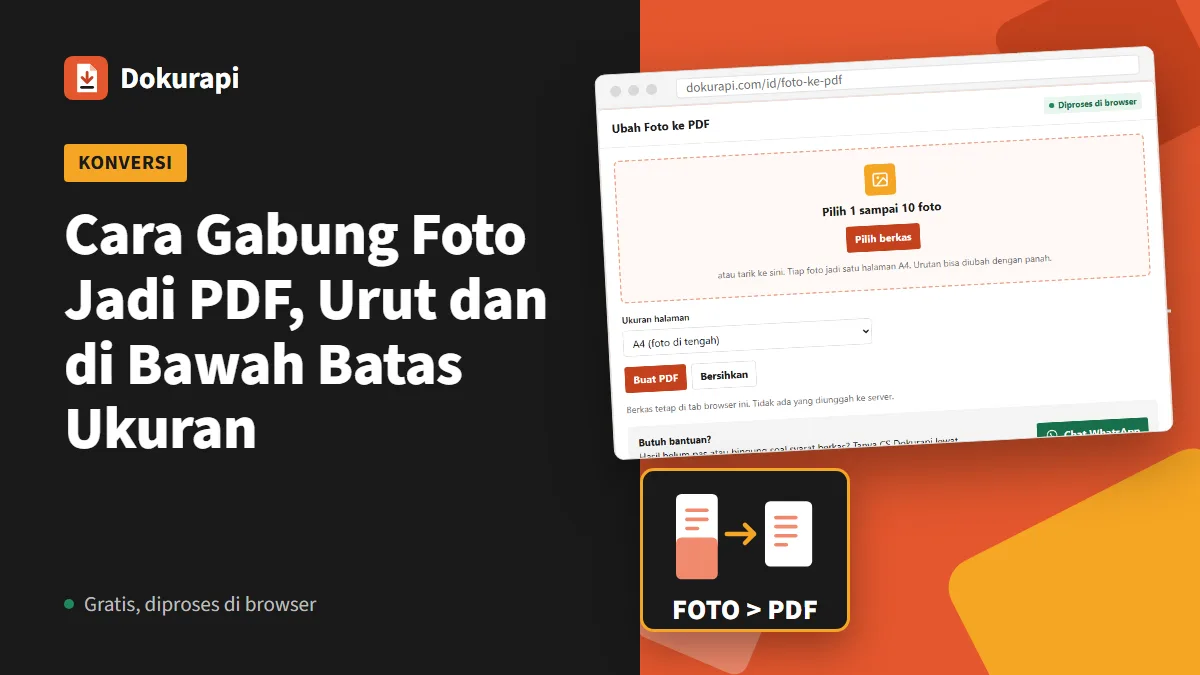
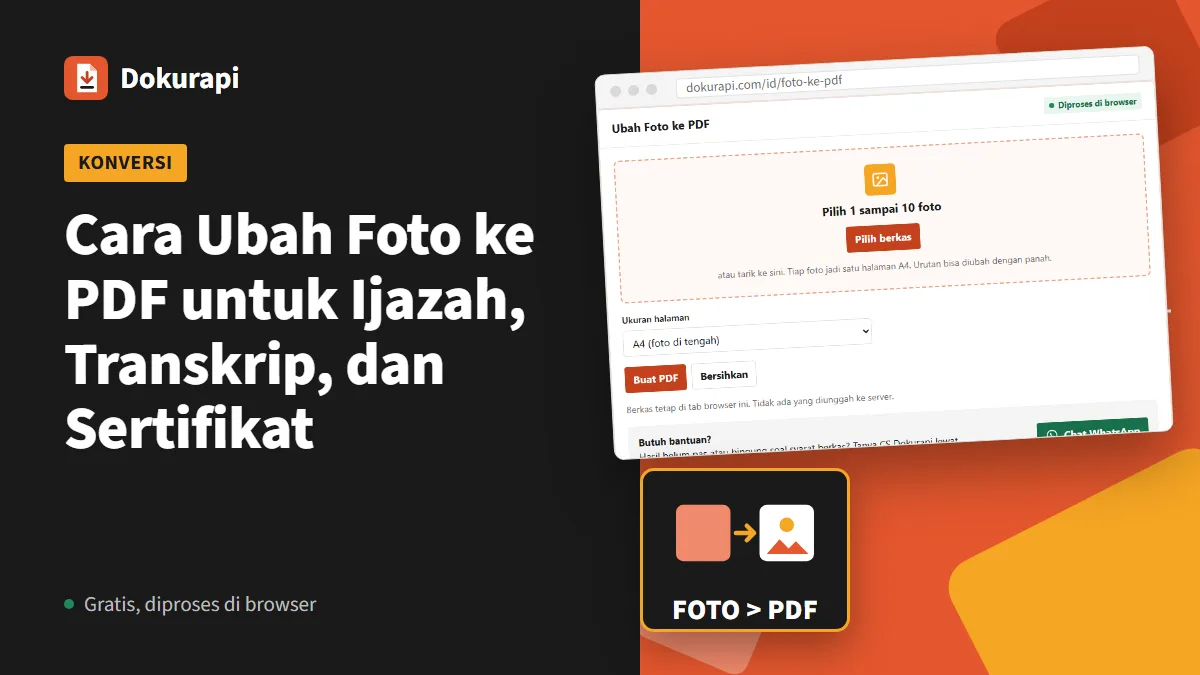
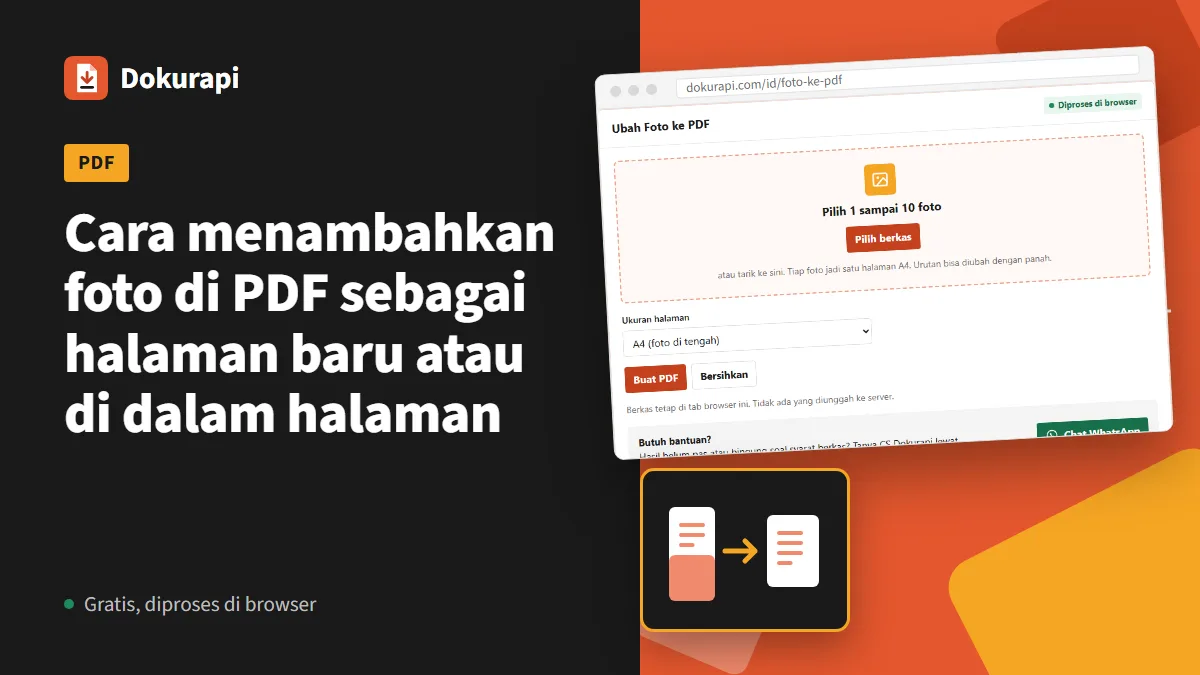
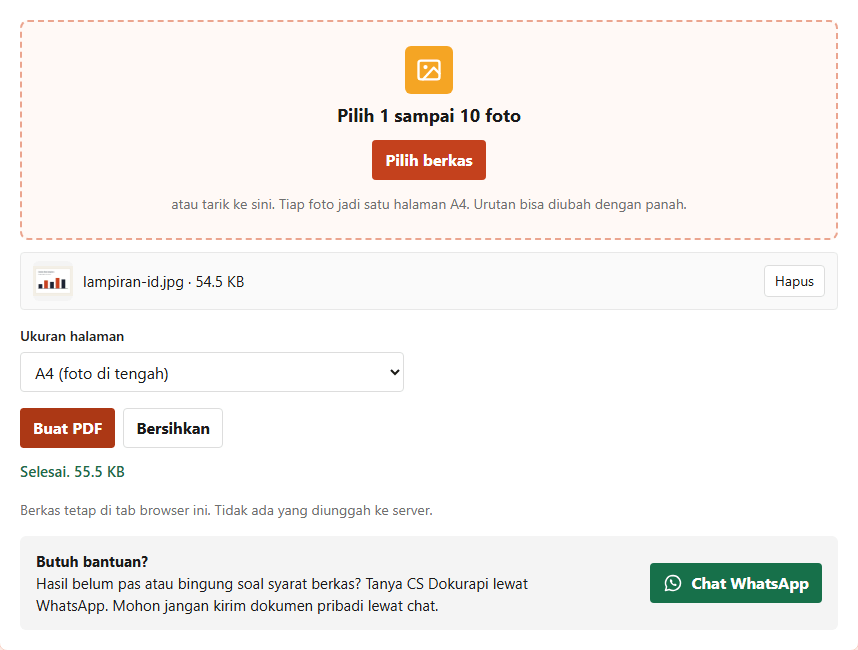
- Buka Foto ke PDF, pilih 1 sampai 10 foto. Tiap foto menjadi satu halaman, dan urutannya bisa diubah dengan tombol panah.
- Pilih ukuran halaman, lalu klik Buat PDF. Berkas PDF foto langsung terunduh.
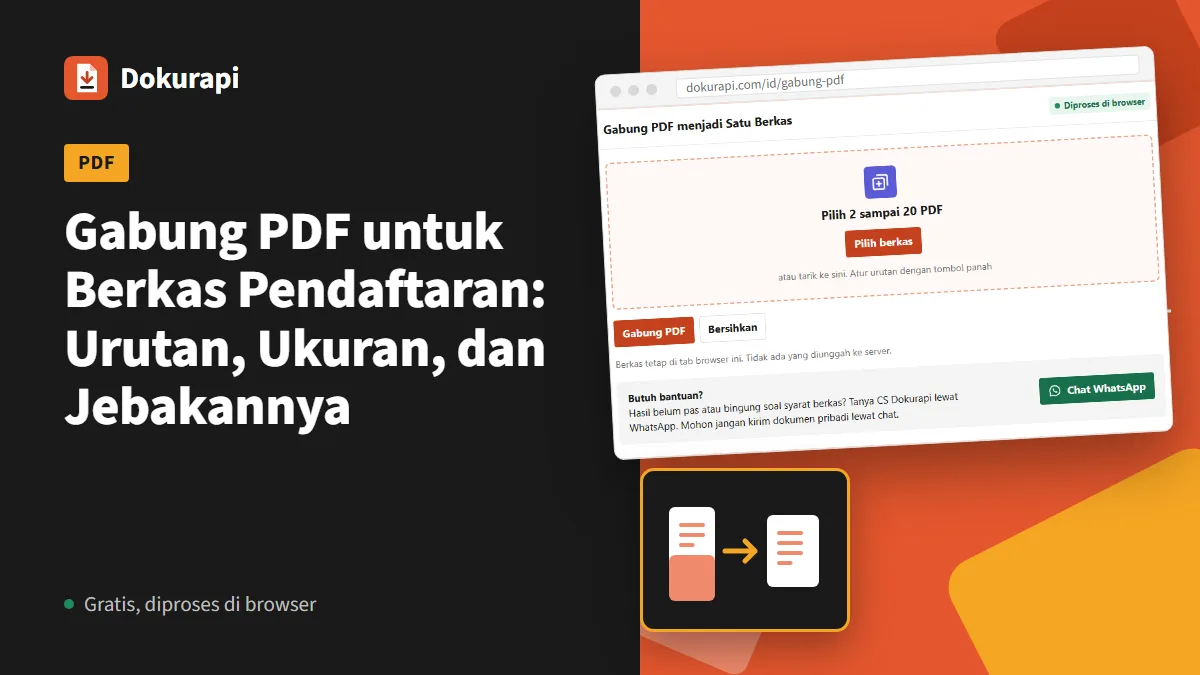
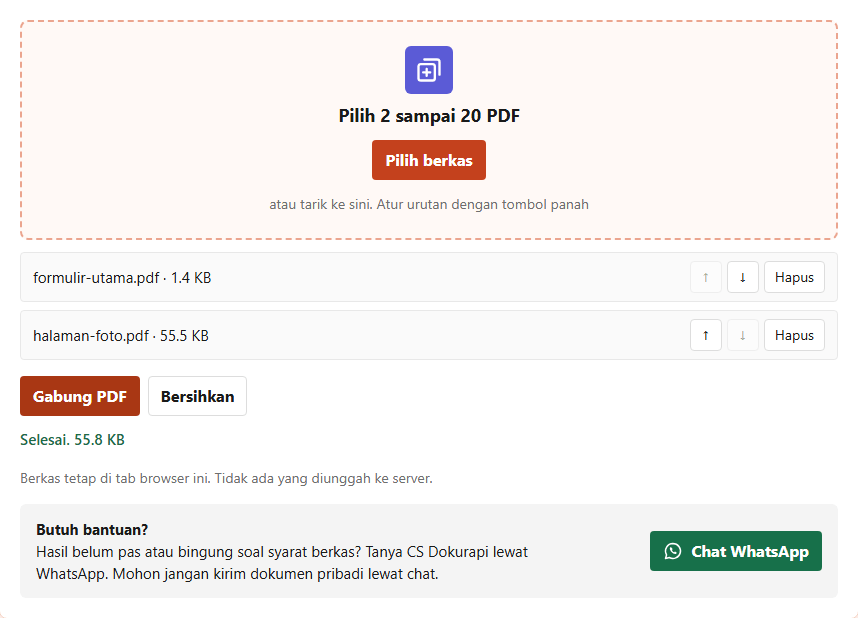
- Buka Gabung PDF, pilih PDF aslimu dan PDF foto tadi (2 sampai 20 PDF).
- Atur urutan dengan tombol panah naik dan turun, misalnya halaman foto di akhir, lalu klik Gabung PDF.
Pada uji kami, satu foto sintetis 1600 x 1200 piksel (sekitar 54 KB) menjadi PDF satu halaman A4 sebesar 55,5 KB. Setelah digabung dengan formulir PDF satu halaman (1,4 KB), hasilnya PDF dua halaman A4 sebesar 55,8 KB. Artinya ukuran gabungan kurang lebih jumlah ukuran berkas penyusunnya, jadi foto beresolusi besar akan membuat PDF ikut besar. Cara kerja alat yang berjalan di browser kami jelaskan di cara kerja alat berbasis browser.
Memilih ukuran halaman: A4 atau ukuran asli foto
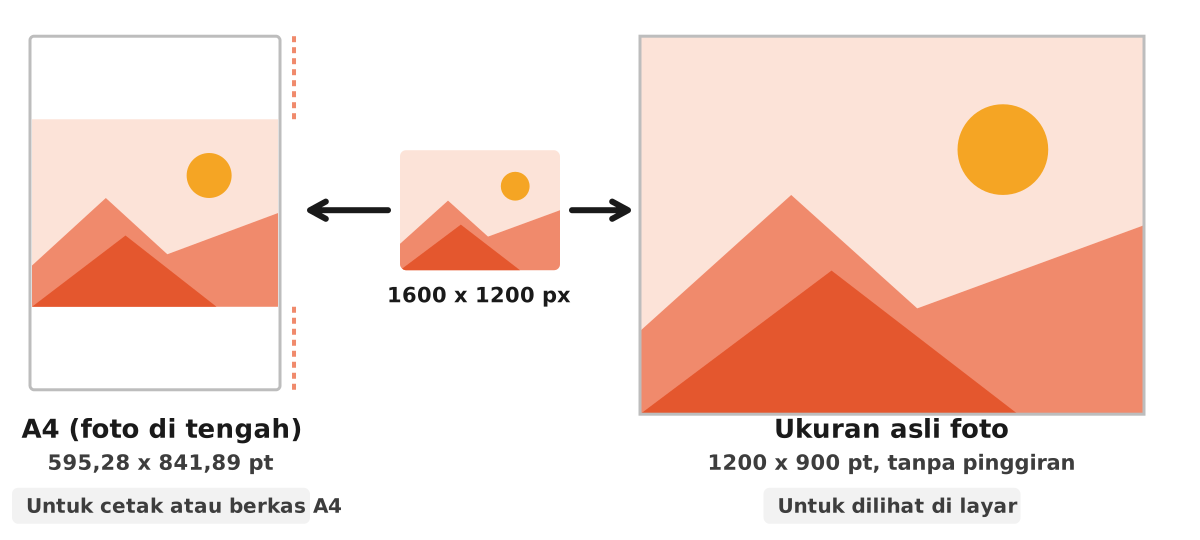
Alat Foto ke PDF punya dua pilihan halaman. Berdasarkan kode alatnya, pilihan A4 (foto di tengah) membuat halaman 595,28 x 841,89 poin (ukuran A4) dan memperkecil atau memperbesar foto supaya muat utuh di tengah halaman. Pilihan ukuran asli foto membuat halaman seukuran foto dengan hitungan 96 piksel per inci, tanpa pinggiran putih. Foto 1600 x 1200 piksel, misalnya, menjadi halaman 1200 x 900 poin.
Kapan memilih yang mana:
- PDF utamamu berukuran A4 dan mungkin dicetak: pilih A4 supaya semua halaman seragam.
- Foto akan dilihat di layar saja, misalnya portofolio atau bukti foto: ukuran asli memberi tampilan penuh tanpa pinggiran.
- Fotonya dokumen kertas (KTP, ijazah, kuitansi): A4 biasanya lebih rapi. Untuk hasil seperti hasil pindai, baca scan dokumen ke PDF.
Apa pun pilihannya, putar foto ke orientasi benar sebelum diubah, karena halaman dibuat mengikuti foto yang kamu masukkan.
Cara menambahkan halaman di Mac lewat Pratinjau
Pengguna Mac bisa memakai app Pratinjau bawaan. Menurut Petunjuk Pengguna Pratinjau dari Apple, untuk menambahkan halaman: pilih halaman yang ingin muncul sebelum halaman baru, pilih Edit, Sisipkan, lalu pilih Halaman dari File atau Halaman Kosong. Halaman baru disisipkan setelah halaman yang sedang dibuka.
Untuk menggabungkan dua PDF, Apple menjelaskan caranya: buka kedua PDF, pilih Lihat, Gambar Mini di masing-masing, lalu seret gambar mini dari bar samping satu PDF ke bar samping PDF lain. Halaman bisa ditambahkan di akhir atau di antara halaman, dan gambar mini bisa diseret untuk mengurutkan ulang. Apple juga menyarankan membuat salinan tiap PDF sebelum menggabungkan.
Jadi alurnya di Mac sama dengan di browser: jadikan foto PDF dulu, lalu sisipkan atau seret halamannya ke PDF utama. Kalau kamu tidak memakai Mac, alat gabung PDF memberi hasil yang sama di HP Android, iPhone, maupun Windows. Tips urutan halaman ada di cek urutan halaman PDF.
Cara menempel foto di dalam halaman lewat Word
Kalau foto harus berada di dalam halaman, misalnya di kotak pas foto formulir, cara paling bersih adalah menyunting dokumen sumbernya lalu menyimpannya ulang sebagai PDF. Di Microsoft Word, Dukungan Microsoft menyebut langkahnya: pilih Sisipkan, Gambar, Perangkat ini untuk gambar di PC, pilih gambarnya, lalu Sisipkan. Ukuran diubah dengan menyeret gagang sudut gambar.
Setelah posisi foto pas, simpan sebagai PDF. Panduan Microsoft menjelaskan: pilih tab File, Simpan Sebagai atau Simpan salinan, lalu di daftar Simpan sebagai pilih PDF (*.pdf). Ada pilihan Standar untuk kualitas cetak tinggi dan Ukuran minimum bila ukuran berkas lebih penting, yang berguna kalau formulir membatasi KB.
Cara ini hanya bisa dipakai bila kamu punya berkas Word aslinya. Kalau yang kamu pegang hanya PDF, kamu perlu aplikasi editor PDF yang mendukung penambahan gambar, atau cukup tambahkan foto sebagai halaman terpisah seperti cara pertama. Jangan memotret layar lalu menyusun ulang dokumen, karena teksnya berubah jadi gambar dan tidak bisa dicari.
Contoh kasus: menambahkan bukti transfer ke formulir pendaftaran
Bayangkan kamu mengisi formulir pendaftaran kursus dalam bentuk PDF tiga halaman, lalu panitia meminta bukti transfer biaya pendaftaran digabung dalam satu berkas dengan batas 1 MB. Bukti transfernya hanya ada sebagai tangkapan layar di HP. Alurnya seperti ini:
- Crop tangkapan layar supaya hanya bagian bukti transfer yang terlihat. Bagian notifikasi dan saldo lain sebaiknya dibuang karena tidak diminta.
- Kalau tangkapan layar berformat PNG dan berukuran besar, kecilkan dulu. Panduan formatnya ada di PNG ke JPG.
- Ubah gambar itu menjadi PDF dengan ukuran halaman A4 supaya seragam dengan formulir.
- Gabungkan formulir dan halaman bukti transfer, letakkan bukti transfer di halaman terakhir.
- Cek ukuran berkas. Formulir teks biasanya kecil, jadi ukuran akhir hampir seluruhnya berasal dari gambar.
Kalau panitia meminta urutan lain, misalnya bukti transfer di halaman pertama, cukup pindahkan berkasnya ke atas dengan tombol panah sebelum menggabungkan. Simpan juga PDF formulir asli tanpa lampiran, siapa tahu panitia meminta revisi dan kamu perlu menggabungkan ulang dengan bukti yang berbeda. Pola yang sama berlaku untuk lampiran lain seperti foto KTP, kartu keluarga, sertifikat, atau surat keterangan. Untuk pendaftaran yang punya aturan unggah sendiri, contohnya portal seleksi kampus, baca juga rangkuman syarat unggah SNBP.
Menjaga ukuran PDF setelah foto ditambahkan
Foto adalah penyumbang terbesar ukuran PDF. Foto ponsel beresolusi penuh bisa berukuran beberapa MB, dan ukuran itu ikut terbawa ke PDF gabungan. Supaya tidak ditolak formulir, kerjakan urutan ini:
- Kecilkan foto sebelum diubah ke PDF, misalnya ke 500 KB lewat kompres JPG 500 KB atau dengan resize foto.
- Buat PDF foto dan gabungkan.
- Cek ukuran akhir di cek ukuran PDF.
- Kalau masih melebihi batas, kompres PDF gabungannya, misalnya lewat kompres PDF 1 MB atau kompres PDF dengan target bebas.
| Batas formulir | Target foto sebelum digabung | Alat Dokurapi |
|---|---|---|
| 200 KB | Sekitar 100 KB per foto | Kompres foto 100 KB |
| 500 KB | Sekitar 200 KB per foto | Kompres JPG 200 KB |
| 1 MB | Sekitar 500 KB per foto | Kompres JPG 500 KB |
| 2 MB | Sekitar 1 MB per foto | Kompres JPG 1 MB |
Target di tabel adalah patokan praktis kami agar masih ada ruang untuk halaman lain, bukan aturan portal. Alat kompres Dokurapi juga menerapkan margin aman 6%, jadi target 200 KB dikerjakan sampai sekitar 188 KB. Kalau ukurannya tetap membandel, penyebabnya kami bahas di file sudah dikompres tapi masih besar.
Kesalahan umum dan checklist sebelum unggah
- Foto miring atau terbalik. Halaman dibuat mengikuti foto, jadi putar dulu sebelum diubah ke PDF.
- Urutan halaman salah. Cek lagi urutannya sebelum klik gabungkan, terutama kalau lampiran harus di halaman tertentu.
- Foto terlalu besar. Kompres foto dulu, jangan berharap PDF gabungan otomatis kecil.
- Mengganti nama .jpg menjadi .pdf. Itu tidak mengubah isi berkas dan akan ditolak.
- Format foto tidak umum. Kalau fotomu HEIC, ubah dulu seperti di HEIC ke JPG.
- Menempel foto berisi data pribadi tanpa perlu. Lampirkan hanya yang diminta.
Sebelum mengunggah, buka PDF hasilnya sekali lagi, gulir semua halaman, pastikan foto terbaca, dan cek ukurannya. Untuk menggabungkan banyak foto sekaligus menjadi satu PDF, baca gabung foto jadi PDF.
Satu kebiasaan kecil yang menghemat waktu: beri nama berkas yang jelas sebelum mengunggah, misalnya nama-lengkap_formulir-lampiran.pdf, bukan dokurapi-gabung.pdf. Petugas yang menerima ratusan berkas akan lebih mudah mencocokkan lampiranmu, dan kamu sendiri tidak tertukar saat menyimpan beberapa versi. Kalau portal meminta tiap lampiran dalam berkas terpisah, jangan digabung, cukup ubah tiap foto menjadi PDF sendiri lalu unggah satu per satu sesuai kolomnya. Baca kembali instruksi portal sebelum memutuskan, karena beberapa formulir menolak berkas gabungan yang memuat dokumen di luar yang diminta. Bila ragu soal batas ukuran atau format, rangkuman cek ukuran file sebelum upload membantu memastikan berkasmu siap sebelum tombol kirim ditekan.
Pertanyaan yang sering diajukan
Bagaimana cara menambahkan foto di PDF tanpa aplikasi?
Apakah foto bisa ditempel di dalam halaman PDF yang sudah ada?
Berapa foto yang bisa diubah ke PDF sekaligus di Dokurapi?
Berapa PDF yang bisa digabung sekaligus?
Bagaimana cara menambahkan halaman PDF di Mac?
Kenapa PDF jadi besar setelah ditambah foto?
Apakah tanda tangan bisa ditambahkan sebagai gambar di PDF?
Apakah foto dan PDF saya diunggah ke server Dokurapi?
Sumber
- Menambah, menghapus, atau memindahkan halaman PDF di Pratinjau, Apple Support
- Menggabungkan PDF di Pratinjau, Apple Support
- Menyisipkan gambar di Word, Dukungan Microsoft
- Menyimpan atau mengonversi ke PDF di aplikasi Office, Dukungan Microsoft
Butuh bantuan?Hasil belum pas atau bingung soal syarat berkas? Tanya CS Dokurapi lewat WhatsApp. Mohon jangan kirim dokumen pribadi lewat chat.
Chat WhatsApp