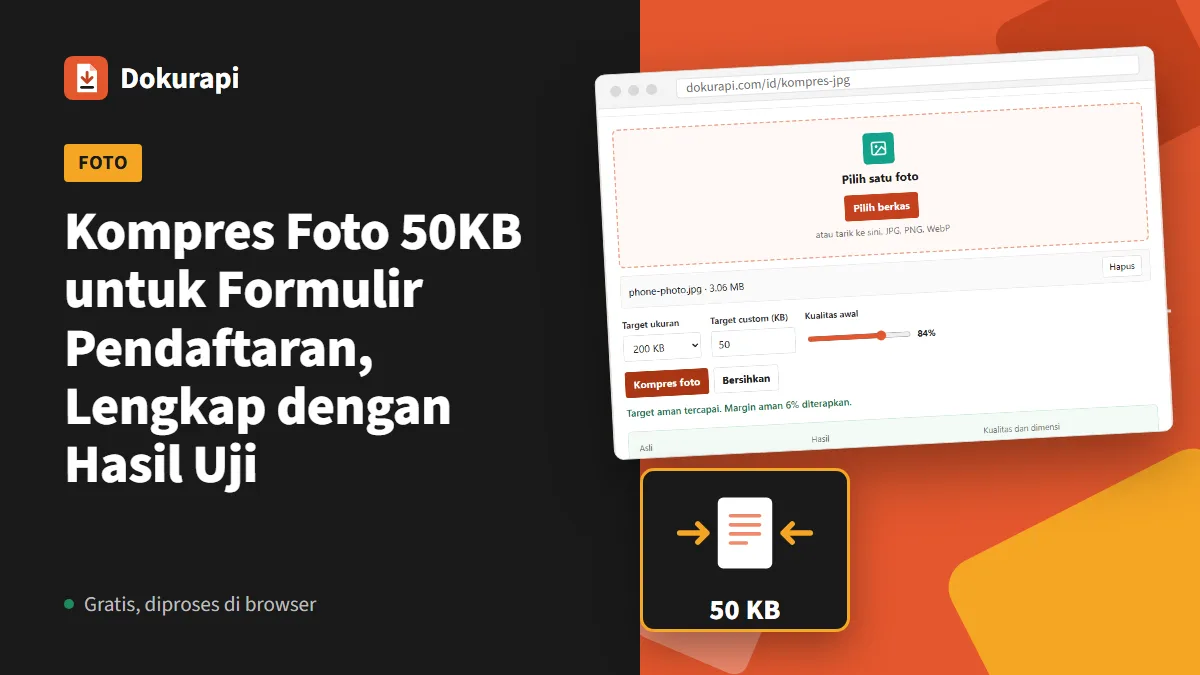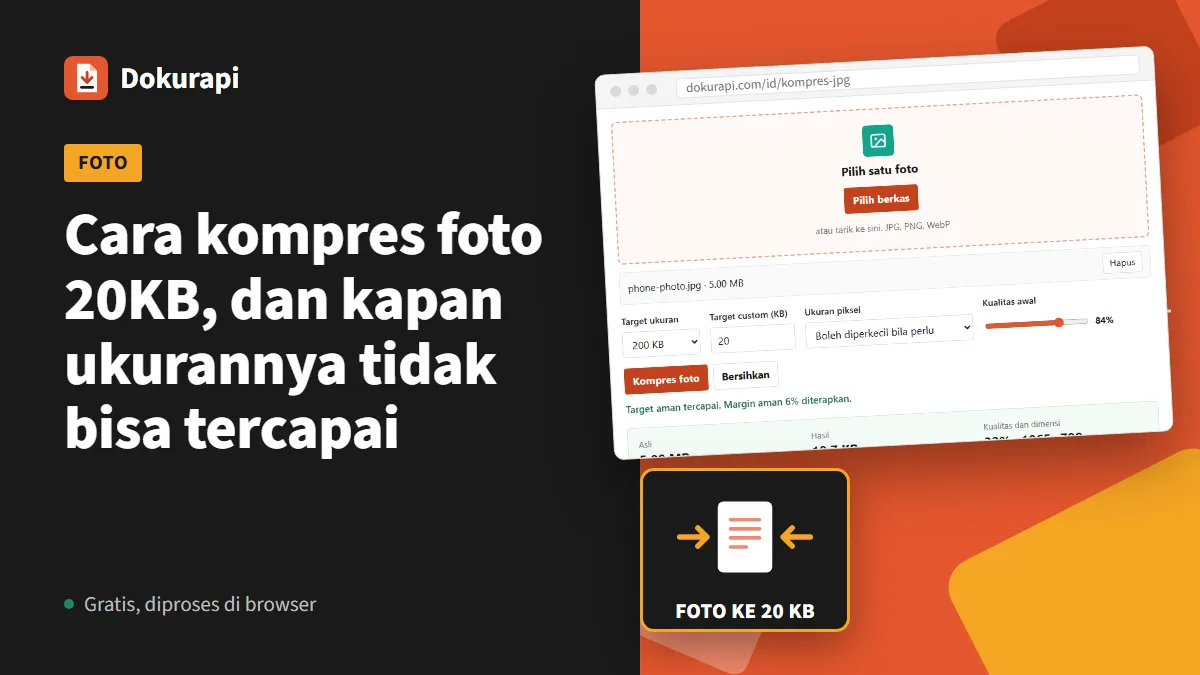
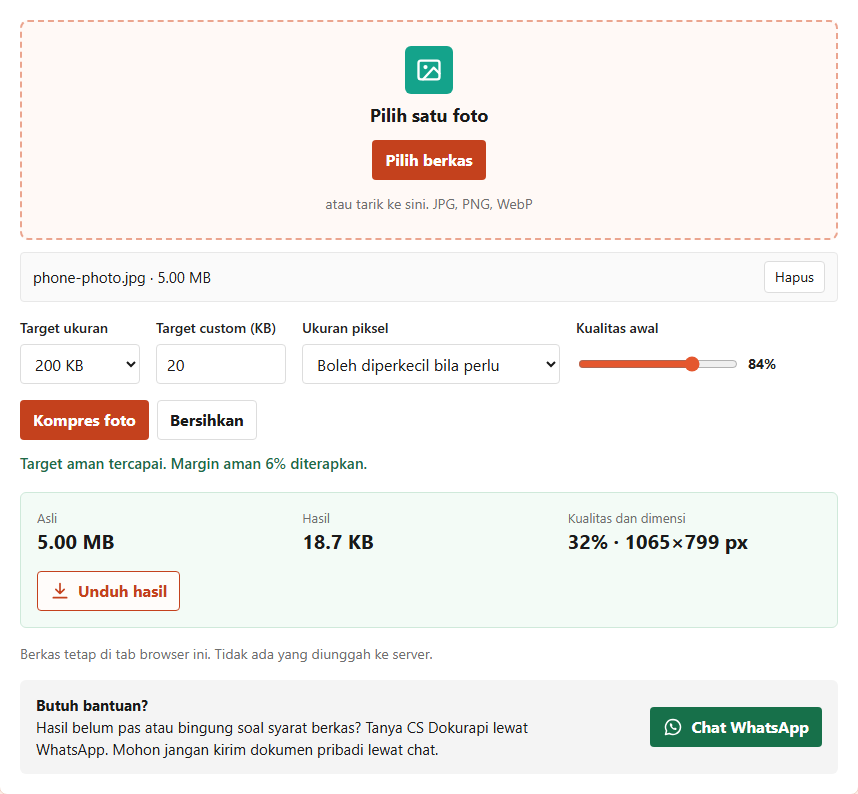
Untuk kompres foto 20KB, buka alat Kompres Foto Dokurapi yang gratis, pilih berkas JPG, PNG, atau WebP, ketik 20 di kotak Target custom (KB), biarkan Ukuran piksel di Boleh diperkecil bila perlu, tekan Kompres foto, lalu baca baris Hasil serta Kualitas dan dimensi sebelum mengunduh. Alat membidik 6% di bawah angka Anda, jadi hasilnya harus 18.800 byte atau kurang. Foto tidak pernah keluar dari browser. Dalam uji kami, foto HP 5,00 MB menjadi 18,7 KB dan 1065 x 799 piksel dalam waktu kurang dari satu detik, dan scan tanda tangan 278 KB menjadi 18,3 KB tanpa kehilangan satu piksel pun.
Tetapi tidak semua gambar bisa sekecil itu. Foto satu halaman penuh teks tidak muat walau sudah di ukuran terkecil yang diizinkan alat. Panduan ini menunjukkan langkahnya, cara alat turun sampai 20 KB, hasil lima gambar uji, dan apa yang perlu dilakukan kalau target tidak tercapai. Untuk batas yang lebih longgar, lihat panduan kompres foto 50 KB dan kompres foto 100 KB.
Langkah kompres foto 20KB
Tanpa akun, tanpa tanda air, dan tanpa unggah. Simpan berkas asli Anda; alat selalu membuat salinan baru.
- Cek dulu apa yang diminta formulir. Banyak formulir menyebut rentang ukuran dan ukuran piksel sekaligus, misalnya batas minimal dan maksimal dalam KB ditambah lebar dan tinggi. Catat semuanya sebelum mulai.
- Buka alat Kompres Foto dan pilih satu gambar. JPG, PNG, dan WebP diterima. Hasilnya selalu JPG.
- Ketik 20 di kotak Target custom (KB). Angka kustom mengalahkan menu Target ukuran, yang hanya menyediakan 100 KB ke atas.
- Biarkan Ukuran piksel di Boleh diperkecil bila perlu. Kalau memilih Tanpa ubah ukuran (piksel asli), alat hanya boleh menurunkan kualitas, dan itu jarang cukup untuk 20 KB.
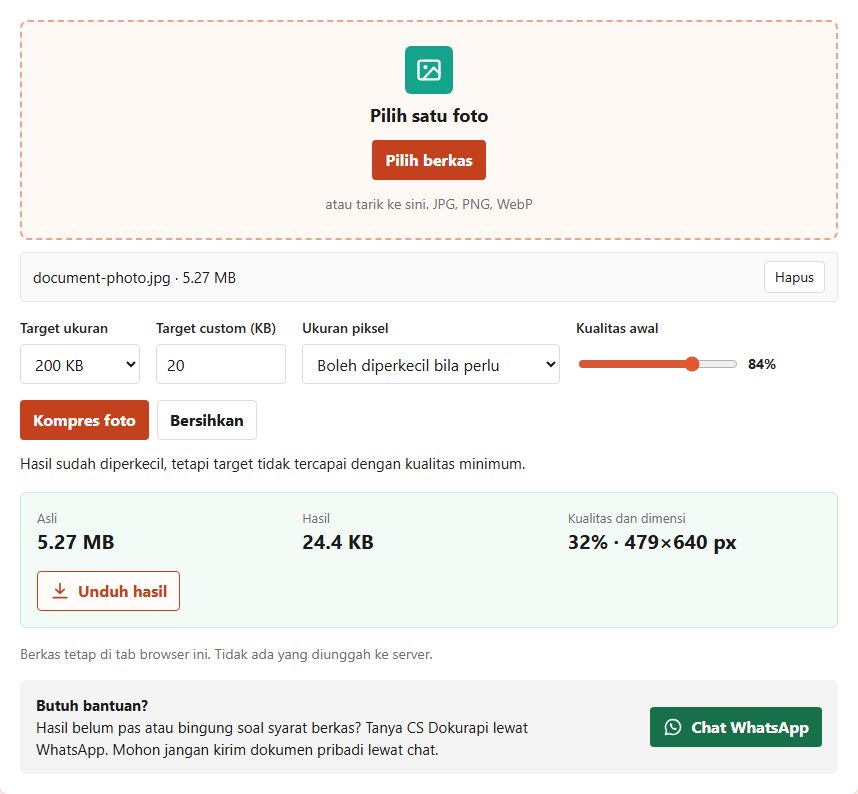
- Tekan Kompres foto. Kotak hasil menampilkan ukuran asli, ukuran hasil, serta kualitas dan ukuran piksel akhir.
- Lihat hasilnya di perbesaran 100%. Wajah, tanda tangan, dan teks harus tetap jelas. Kalau baris status bilang target tidak tercapai, jangan unggah berkas itu; langsung ke cara perbaikan di bawah.
Satu kebiasaan kecil yang sering menyelamatkan: beri nama berkas hasil dengan jelas, misalnya tambahkan akhiran 20kb, lalu simpan di folder yang sama dengan foto aslinya. Saat mengisi formulir yang meminta beberapa berkas sekaligus, Anda tidak akan salah memilih foto asli yang masih berukuran megabyte. Kalau formulir menolak berkas, catat pesan galatnya persis, karena pesan seperti ukuran terlalu besar, format tidak didukung, dan dimensi tidak sesuai butuh perbaikan yang berbeda. Ukuran terlalu besar berarti ulangi kompres atau potong gambar, format tidak didukung berarti cek ekstensi berkas, sedangkan dimensi tidak sesuai berarti ubah ukuran piksel dulu sebelum kompres.
Kalau formulir juga meminta ukuran piksel tertentu seperti pas foto, potong dulu mengikuti panduan cara crop foto, baru kompres.
Siap mencoba? Alatnya gratis dan berjalan di browser.
Buka alat Kompres FotoCara alat menurunkan foto sampai 20KB
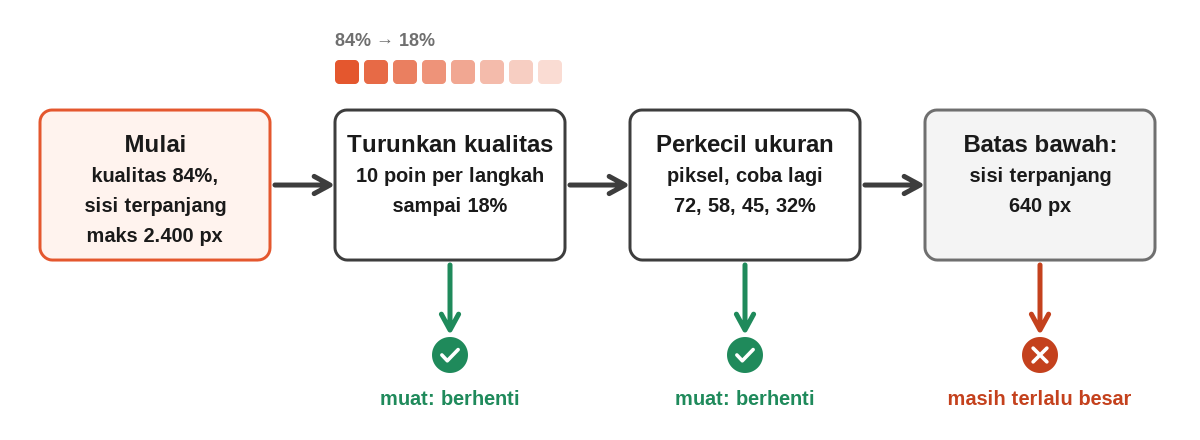
Berkas JPEG bisa mengecil dengan dua cara: menurunkan kualitas, yang membuang detail halus, dan mengurangi piksel, yang membuang resolusi. Alat memakai keduanya dengan urutan tetap seperti pada diagram di bawah. Langkah-langkah ini diambil langsung dari kode alat.
- Pertama, sisi terpanjang dibatasi 2.400 piksel lalu disimpan dengan kualitas awal dari penggeser, bawaannya 84%.
- Kalau masih terlalu besar, kualitas diturunkan 10 poin per langkah sampai batas bawah 18%.
- Kalau tetap terlalu besar, ukuran piksel diperkecil lalu dicoba lagi dengan kualitas 72%, 58%, 45%, dan 32%, dan berkas terkecil di tiap putaran yang disimpan.
- Sisi terpanjang tidak pernah diperkecil di bawah 640 piksel. Kalau berkas tetap tidak muat di titik itu, alat memberi hasil terkecil dan memberi tahu bahwa target tidak tercapai.
Angka kualitas diteruskan ke encoder JPEG milik browser lewat API canvas yang dijelaskan di referensi toBlob dari MDN. Batas aman 18.800 byte berasal dari hitungan 1 KB = 1.000 byte, sesuai definisi kilobyte desimal dari NIST, dikurangi 6% untuk portal yang memakai 1.024 atau membulatkan dengan cara lain. Batas 640 piksel sengaja dipasang: di bawah itu wajah dan tanda tangan mulai sulit dikenali, dan itu lebih buruk daripada berkas yang sedikit kebesaran.
Hasil lima gambar uji
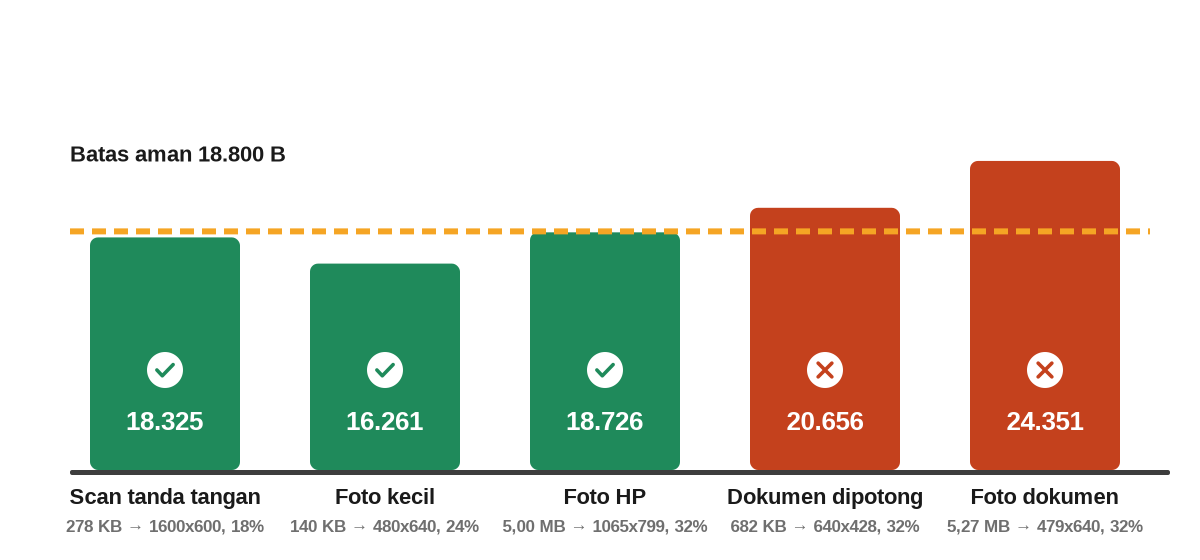
Kami membuat lima gambar uji sintetis tanpa data pribadi: tanda tangan pena yang di-scan di atas kertas putih gading, foto kecil 480 x 640, foto HP 4000 x 3000 yang penuh warna dan bintik, foto halaman cetak 3000 x 4000, dan potongan 1500 x 1000 dari halaman yang sama. Setiap gambar diproses di alat live dengan target custom 20 KB dan pengaturan bawaan.
| Gambar uji | Asli | Hasil | Kualitas dan piksel | Target tercapai? |
|---|---|---|---|---|
| Scan tanda tangan | 278 KB, 1600 x 600 | 18.325 B | 18%, 1600 x 600 | Ya |
| Foto kecil | 140 KB, 480 x 640 | 16.261 B | 24%, 480 x 640 | Ya |
| Foto HP | 5,00 MB, 4000 x 3000 | 18.726 B | 32%, 1065 x 799 | Ya |
| Foto dokumen dipotong | 682 KB, 1500 x 1000 | 20.656 B | 32%, 640 x 428 | Tidak |
| Foto dokumen utuh | 5,27 MB, 3000 x 4000 | 24.351 B | 32%, 479 x 640 | Tidak |
Polanya jelas. Gambar dengan area polos yang luas, seperti tanda tangan di atas kertas, mencapai 20 KB hanya dengan menurunkan kualitas dan tetap utuh semua pikselnya. Foto yang banyak warnanya baru muat setelah lebarnya turun ke kira-kira seperempat aslinya. Foto teks cetak paling sulit: setiap tepi huruf adalah detail yang harus dipertahankan JPEG, jadi walau sudah 640 piksel dan kualitas 32%, foto dokumen kami tetap 24.351 byte.
Seperti apa foto 20KB
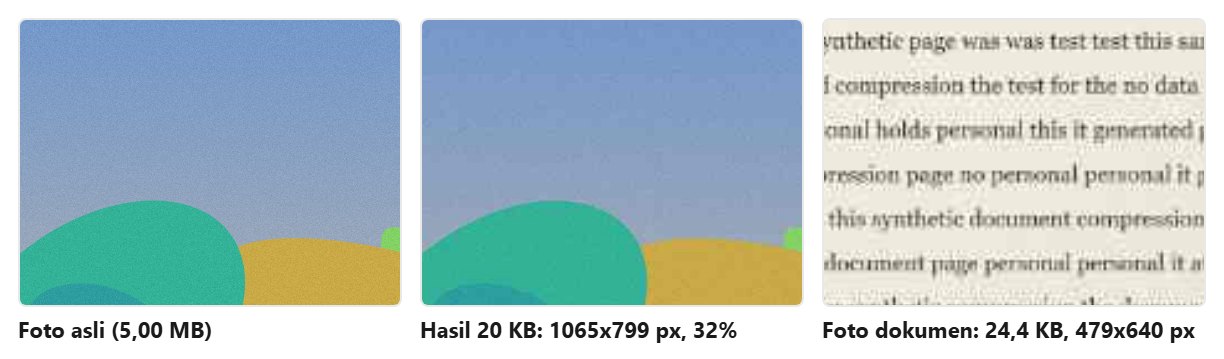
Di 20 KB, kompromi yang terlihat pasti ada, jadi sebaiknya Anda tahu bentuknya sebelum petugas melihatnya. Potongan di bawah menunjukkan sudut yang sama dari foto HP dalam ukuran asli dan setelah dikompres, ditambah hasil foto dokumen.
Foto 18,7 KB tetap mempertahankan bentuk dan warna, tetapi bintik halus berubah jadi bidang lembut dan tepi warna menampakkan kotak samar. Untuk foto profil atau gambar kecil di formulir, itu biasanya masih wajar. Foto dokumen lain cerita: di 479 x 640 piksel, teksnya terbaca hanya karena hurufnya memang besar, dan huruf kecil tidak akan selamat.
Perlu diingat juga bahwa layar HP biasanya menampilkan foto lebih kecil dari ukuran aslinya, sehingga cacat kompresi sering tidak terlihat di galeri. Petugas yang memeriksa berkas di komputer bisa melihat versi yang lebih besar. Karena itu, buka hasilnya di laptop atau perbesar di HP sebelum mengunggah.
Ada dua aturan yang bisa ditarik. Pertama, 20 KB cocok untuk wajah, tanda tangan, atau logo, bukan halaman teks; kalau formulir meminta unggah dokumen, hampir selalu tersedia kolom PDF dengan batas lebih besar, dan panduan foto ke PDF membahas jalur itu. Kedua, kalau formulir juga menyebut ukuran minimal, pastikan hasilnya tidak di bawah batas itu. Artikel cara memperbesar KB foto menangani masalah kebalikannya.
Kalau 20KB tidak tercapai
Kalau baris status bilang foto sudah diperkecil tetapi target tidak tercapai, alat sudah sampai di batas bawah 640 piksel. Cara berikut terbukti membantu, kira-kira urut dari yang paling sering berhasil:
- Potong ke bagian yang penting saja. Tanda tangan harus memenuhi bingkai, bukan berada di tengah satu lembar kertas. Pas foto dipotong sebatas kepala dan bahu. Setiap piksel yang dibuang adalah detail yang tidak perlu dipertahankan encoder.
- Pakai latar polos. Bintik, bayangan, dan latar bermotif memakan byte. Foto ulang di depan dinding polos dengan cahaya rata, atau ikuti panduan pas foto latar biru.
- Mulai dari sumber yang lebih kecil. Kalau formulir meminta ukuran piksel kecil, misalnya 200 x 230, ubah dulu ke ukuran itu dengan panduan resize foto; gambar kecil bisa mencapai 20 KB dengan kualitas lebih tinggi.
- Ubah format dulu bila perlu. Berkas PNG dan WebP disimpan sebagai JPG oleh alat, tetapi Dokurapi belum bisa mengubah foto HEIC dari iPhone, jadi ubah dulu; lihat panduan HEIC ke JPG dan PNG ke JPG.
- Gunakan kolom PDF. Kalau gambarnya sebenarnya dokumen, unggah sebagai PDF di kolom yang mengizinkannya.
Untuk penyebab umum berkas yang tetap kebesaran, baca kenapa berkas sudah dikompres tapi masih terlalu besar.
Periksa foto sebelum diunggah
Berkas kecil gagal dengan cara yang kecil pula, jadi periksa berkas hasil unduhan, bukan yang asli, sebelum mengirim apa pun:
- Ukuran yang ditampilkan pengelola berkas di bawah 20 KB. Sebagian sistem menghitung 1 KB = 1.024 byte, jadi 18.800 byte bisa tampil sebagai 18,4 KB; keduanya tetap di bawah batas.
- Ukuran piksel sesuai permintaan formulir, kalau disebutkan. Panduan DPI foto menjelaskan kenapa DPI jarang berpengaruh untuk unggahan, sedangkan piksel berpengaruh.
- Wajah, tanda tangan, atau logo masih cukup tajam untuk dikenali di perbesaran 100%.
- Berkas berformat JPG dengan ekstensi .jpg atau .jpeg, kalau formulir hanya menerima JPEG.
- Nama berkas tanpa simbol khusus.
Simpan juga foto aslinya. Kalau nanti portal meminta versi lebih besar, Anda bisa mengompres ulang dari foto asli, bukan memperbesar salinan 20 KB yang hanya akan menambah buram. Untuk daftar periksa lengkap, baca cara cek ukuran berkas sebelum upload.
Pertanyaan yang sering diajukan
Bagaimana cara kompres foto 20KB gratis?
Kenapa ukuran piksel foto 20KB saya jadi lebih kecil?
Apakah semua foto bisa dikompres ke 20KB?
Apakah 20KB sama dengan 20.000 byte?
Apakah foto 20KB akan terlihat buram?
Bisakah gambar tanda tangan dikompres ke 20KB?
Apakah alat ini mengunggah foto saya?
Bagaimana kalau formulir juga meminta ukuran piksel tertentu?
Sumber
Butuh bantuan?Hasil belum pas atau bingung soal syarat berkas? Tanya CS Dokurapi lewat WhatsApp. Mohon jangan kirim dokumen pribadi lewat chat.
Chat WhatsApp