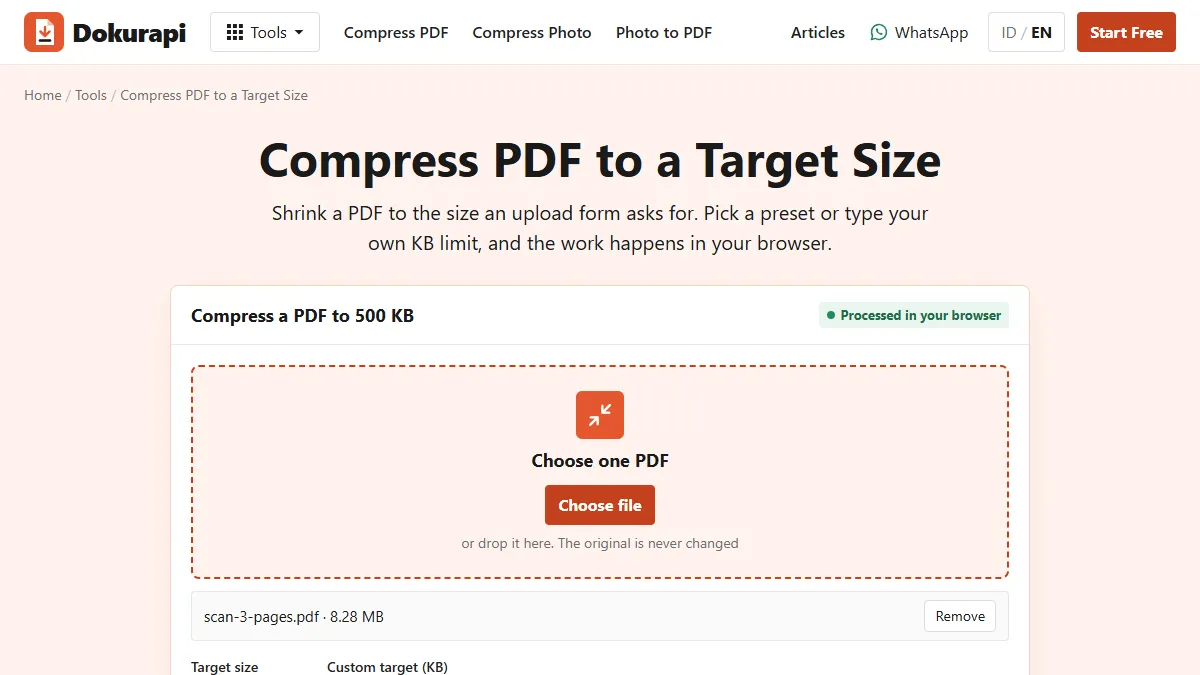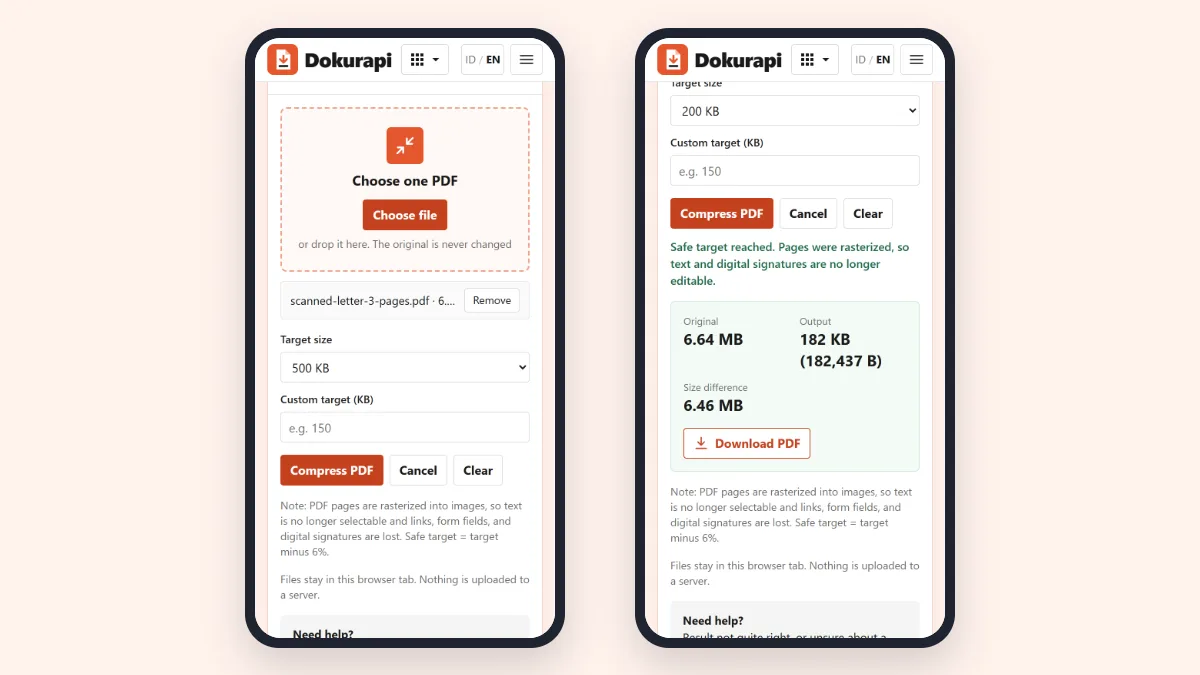
Cara kompres PDF di HP paling ringkas: buka alat Kompres PDF Dokurapi di Safari atau Chrome, ketuk Pilih berkas, ambil PDF dari penyimpanan HP, pilih target ukuran sesuai formulir, ketuk Kompres PDF, lalu Unduh PDF hasil. Tidak perlu instal aplikasi dan berkas tidak diunggah ke server. Dalam uji kami di lebar layar HP, scan tiga halaman 6,64 MB menjadi 182 KB dengan target 200 KB.
Mengompresnya sendiri cepat. Yang sering bikin bingung justru sebelum dan sesudahnya: PDF masih tersimpan di dalam chat WhatsApp, atau berkas hasil unduhan seperti hilang entah ke mana. Panduan ini membahas perjalanan lengkapnya di iPhone dan Android. Kalau ingin tahu kenapa PDF bisa besar, baca panduan perkecil ukuran PDF.
Yang perlu disiapkan
Cukup tiga hal: PDF yang sudah tersimpan sebagai berkas di HP, batas ukuran yang tertulis di formulir, dan beberapa menit dengan layar menyala. Tidak ada aplikasi yang perlu dipasang. Alat ini halaman web biasa yang bisa dijalankan Safari di iPhone maupun Chrome di Android.
Baca batasnya dengan teliti. Portal pendaftaran biasanya menulis 200 KB, 500 KB, 1 MB, atau 2 MB, kadang per berkas, kadang untuk seluruh unggahan. Alat ini memakai satuan desimal, jadi 200 KB berarti 200.000 byte. Alat juga membidik 6% di bawah target yang kamu pilih, sehingga target 200 KB menghasilkan berkas paling besar 188.000 byte. Margin ini menutup portal yang menghitung 1 KB sebagai 1.024 byte.
Koneksi internet hanya dipakai untuk memuat halaman dan dua pustaka PDF-nya. Dokumenmu tetap di tab. Kode alat membaca berkas di dalam browser, menggambar ulang setiap halaman, lalu menyusun salinan yang lebih kecil di HP. Jadi scan 6 MB tidak menghabiskan kuota 6 MB untuk dikompres. Penjelasan lengkapnya ada di kompres PDF tanpa upload.
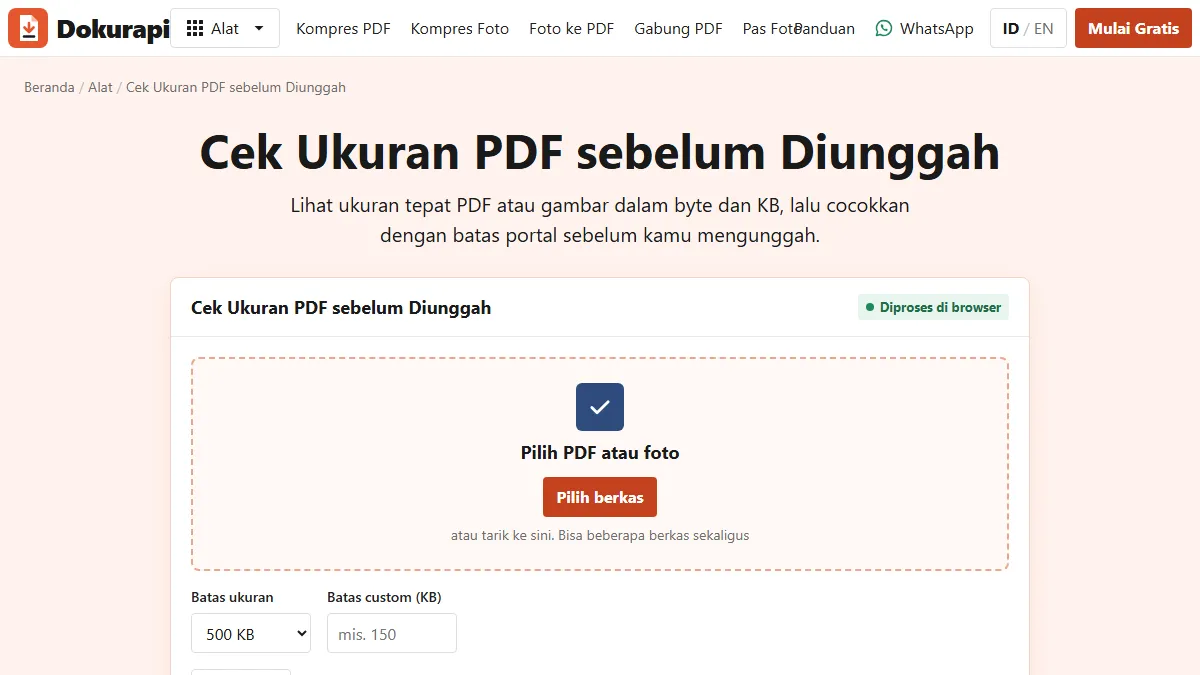
Satu cek lagi: kalau PDF sudah di bawah batas, berhenti di sini. Alat Cek Ukuran PDF menampilkan jumlah byte persis dan jumlah halaman. Mengompres berkas yang sudah muat malah bisa membuatnya lebih besar, seperti terlihat pada uji surat ketik di bawah.
Siap mencoba? Alatnya gratis dan berjalan di browser.
Buka alat Kompres PDFLangkah 1: simpan PDF di tempat yang bisa dibuka browser
Saat kamu mengetuk Pilih berkas, browser membuka pemilih berkas bawaan HP. Pemilih ini bisa melihat berkas di penyimpanan HP dan penyimpanan yang terhubung, tetapi tidak bisa masuk ke dalam setiap aplikasi. Jadi tugas pertama adalah memastikan PDF-nya benar-benar ada sebagai berkas.
Di iPhone, berkas disimpan di app File. Panduan Dasar-dasar file dari Apple menjelaskan bahwa di app File kamu bisa menelusuri berkas, melihat yang baru dibuka, serta menyalin, memindahkan, atau membagikannya. PDF yang terbuka di Safari bisa disimpan lewat Bagikan, lalu Simpan ke File, sesuai panduan Apple mengunduh PDF dari Safari. Setelah masuk app File, pemilih berkas bisa melihatnya.
Di Android, Bantuan Android dari Google menyebut berkas biasanya ada di aplikasi Files, dan produsen tertentu memakai aplikasi pengelola berkas sendiri. Unduhan dari Chrome masuk ke lokasi download default yang terlihat di aplikasi itu.
Kalau PDF dikirim lewat WhatsApp atau email, buka dulu di aplikasinya lalu cari opsi bagikan, simpan, atau ekspor yang menaruh salinan ke app File atau penyimpanan HP. Nama menunya berubah antarversi aplikasi, jadi kami tidak menuliskannya satu per satu. Yang penting hasilnya: ada berkas PDF yang terlihat di pengelola berkas. Kalau yang kamu punya justru foto halaman, ubah dulu dengan Foto ke PDF.
Langkah 2: kompres PDF di Safari atau Chrome
Langkahnya sama di kedua sistem karena alatnya halaman web yang sama. Nama tombol di bawah sesuai halaman live berbahasa Indonesia.
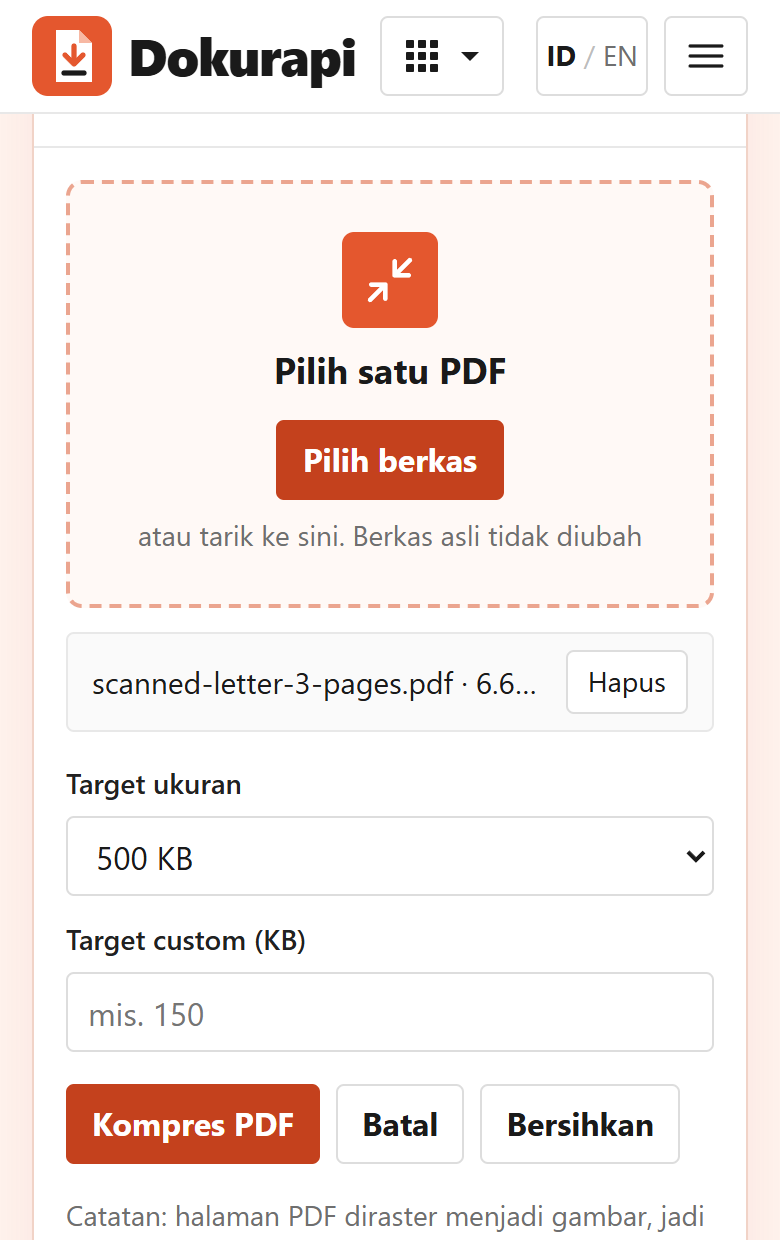
- Buka dokurapi.com/id/kompres-pdf/ di Safari atau Chrome.
- Ketuk Pilih berkas dan pilih satu PDF. Alat memproses satu PDF per putaran, lalu nama dan ukuran berkas muncul di bawah kotak pilih.
- Di Target ukuran, pilih 100 KB, 200 KB, 500 KB, 1 MB, atau 2 MB. Bawaannya 500 KB. Untuk batas lain, ketik angkanya di Target custom (KB).
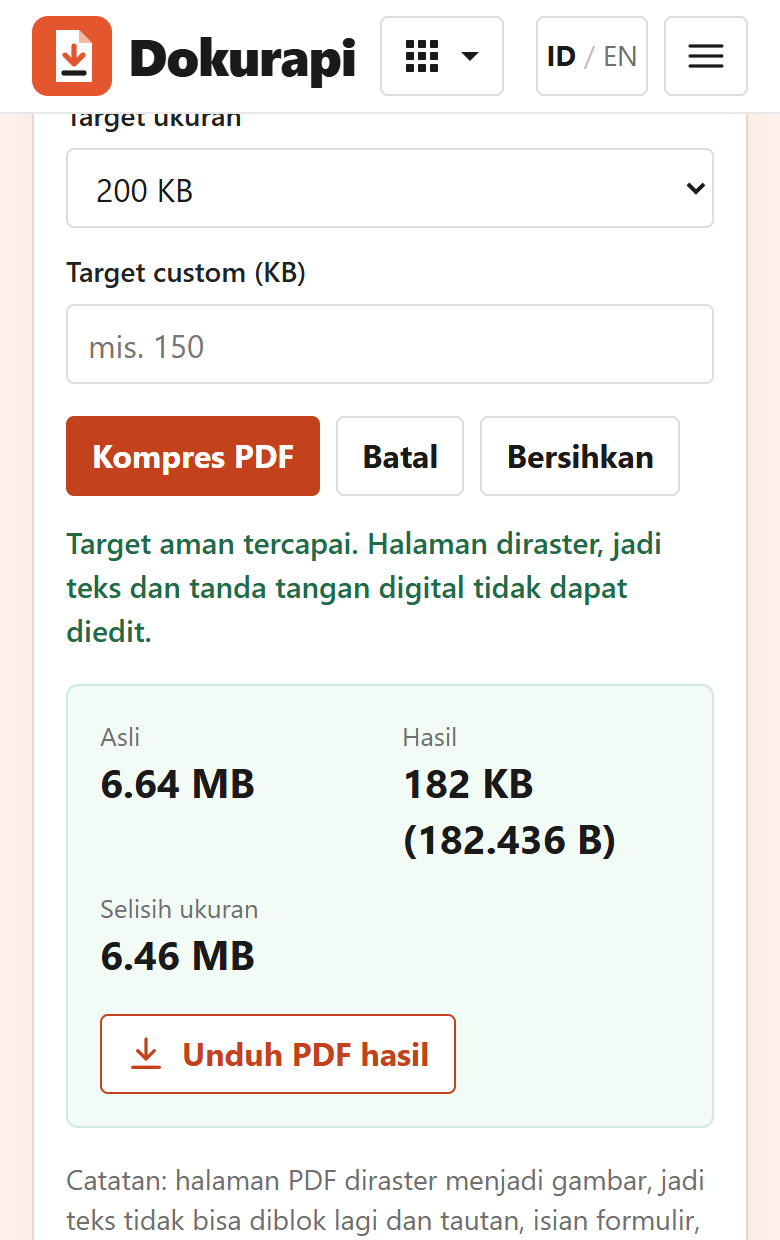
- Ketuk Kompres PDF dan biarkan tab tetap terbuka. Scan tiga halaman kami selesai dalam hitungan detik di browser uji; HP bisa lebih lambat, dan dokumen panjang butuh lebih lama.
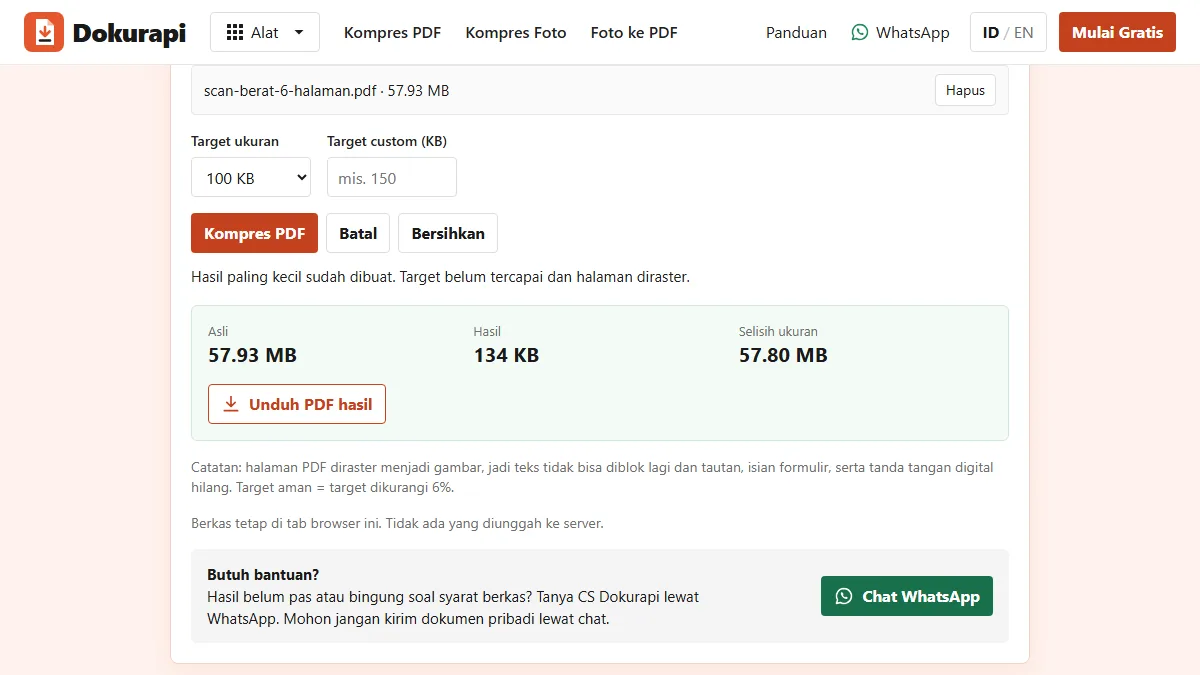
- Baca baris status. "Target aman tercapai" berarti hasilnya muat; kalau tidak, alat memberi tahu bahwa ini hasil paling kecil yang bisa dibuat.
- Ketuk Unduh PDF hasil.
Berkas asli tidak diubah. Alat merender setiap halaman menjadi gambar lalu menyusun PDF baru, jadi hasilnya berkas terpisah.
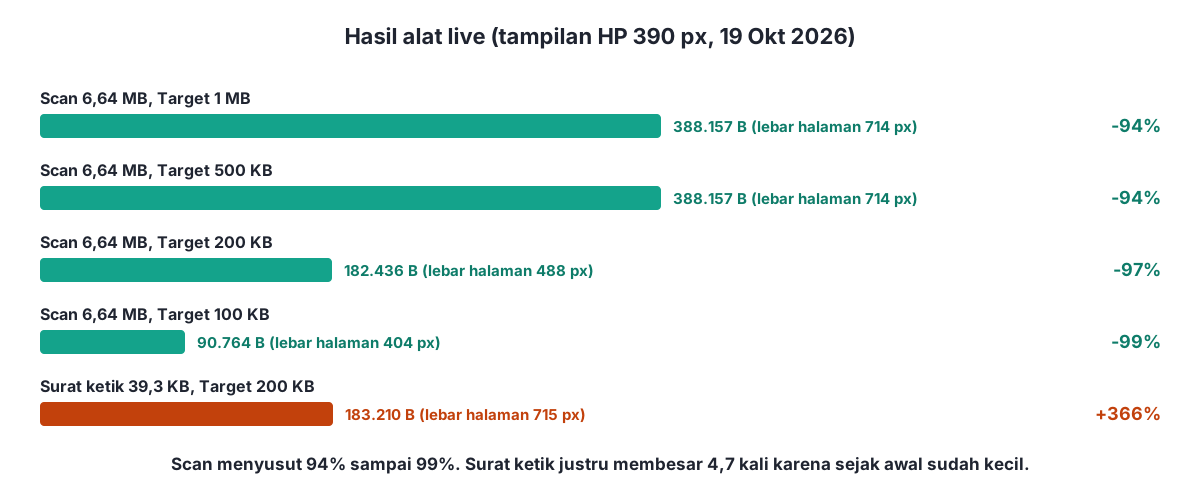
Bagaimana target mengubah hasil
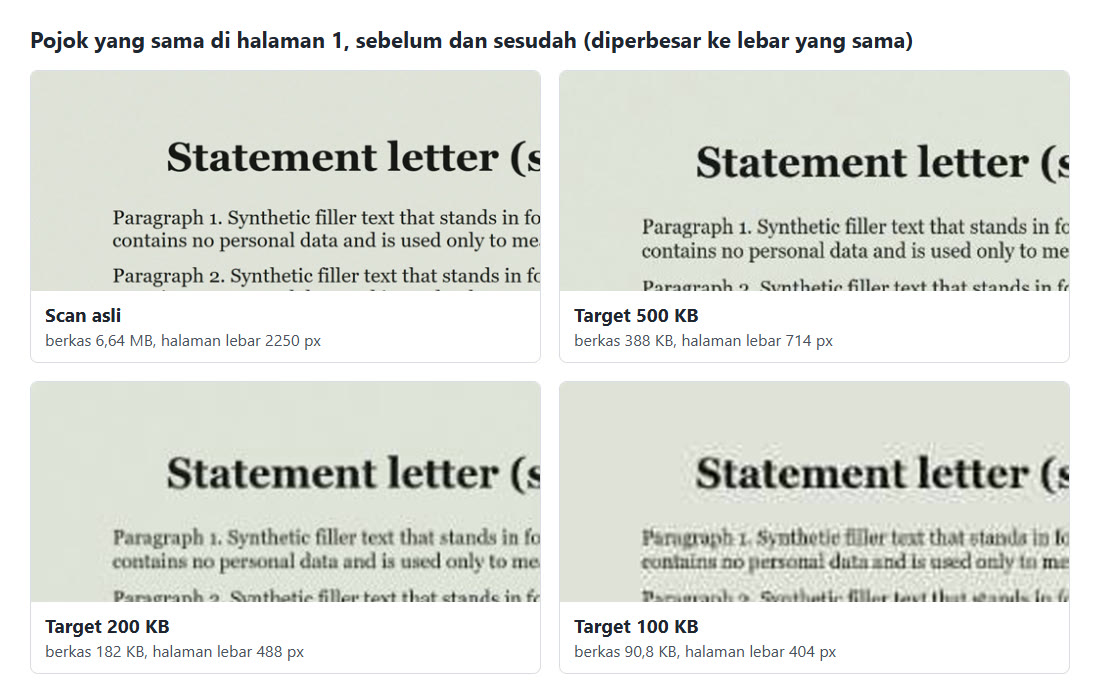
Pilih batas yang tertulis di formulir, bukan preset paling kecil. Kode alat mencoba ukuran halaman dari 120% sampai 68% dimensi halaman asli dan kualitas JPEG dari 78% sampai 50%, lalu berhenti di versi pertama yang muat di bawah target aman. Target longgar berhenti lebih awal di versi yang lebih tajam. Target ketat memaksa halaman lebih kecil dan lebih buram.
| Berkas uji | Target | Berkas hasil unduhan | Lebar halaman |
|---|---|---|---|
| Scan 3 halaman, 6.642.732 B | 1 MB | 388.157 B | 714 px |
| Scan 3 halaman, 6.642.732 B | 500 KB | 388.157 B | 714 px |
| Scan 3 halaman, 6.642.732 B | 200 KB | 182.436 B | 488 px |
| Scan 3 halaman, 6.642.732 B | 100 KB | 90.764 B | 404 px |
| Surat ketik 2 halaman, 39.347 B | 200 KB | 183.210 B | 715 px |
Target 1 MB dan 500 KB menghasilkan berkas 388 KB yang sama karena percobaan pertama yang paling tajam sudah muat untuk keduanya. Uji 200 KB di halaman bahasa Inggris memberi hasil yang hanya selisih satu byte. Halaman scan aslinya selebar 2250 piksel, jadi hasil terbaik pun salinan yang jauh lebih ringan. Karena itu hasilnya wajib dibaca ulang.
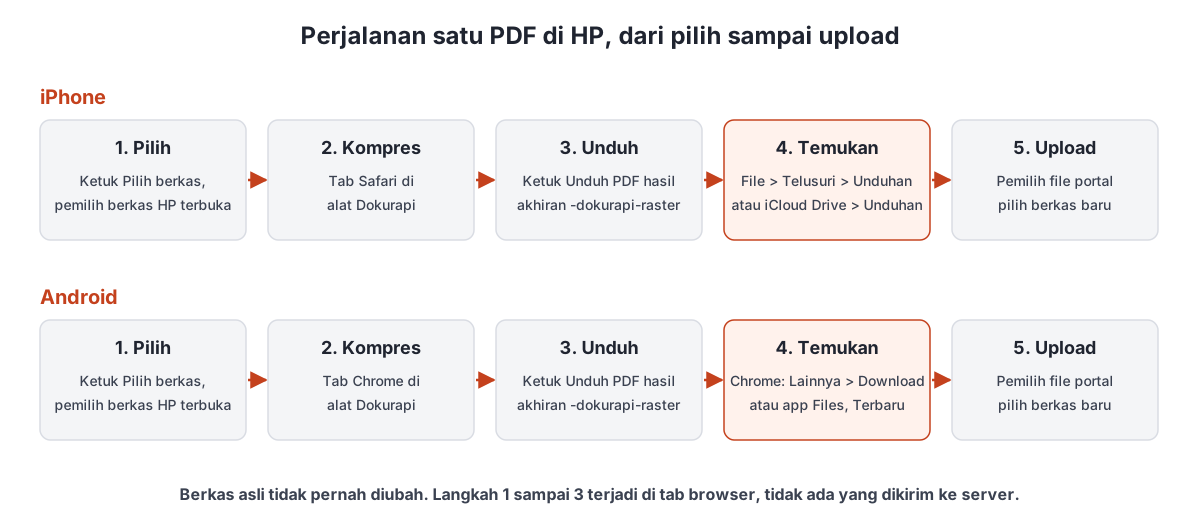
Langkah 3 di iPhone: temukan berkas hasil unduhan
Setelah kamu mengetuk Unduh PDF hasil, Safari menyimpan berkas baru. Namanya sama dengan nama asli ditambah "-dokurapi-raster", misalnya scanned-letter-3-pages-dokurapi-raster.pdf, sehingga mudah dibedakan dari berkas asli.
Menurut Dukungan Apple, berkas yang diunduh dari internet ada di folder Unduhan pada app File, dengan langkah berikut:
- Buka app File.
- Ketuk tab Telusuri.
- Ketuk iCloud Drive, lalu folder Unduhan.
Panduan Pengguna iPhone menambahkan: kalau folder Unduhan tidak terlihat di layar Telusuri, ketuk iCloud Drive. Tombol Unduhan di Safari juga bisa dipakai untuk memeriksa berkas yang sedang diunduh atau membuka unduhan terbaru dengan cepat. Artikel Apple yang sama menyebut tombol itu ada di sebelah bidang pencarian Safari tepat setelah mengunduh.
Lokasi simpannya ditentukan satu pengaturan. Di panduan pengaturan Safari dari Apple, menu Pengaturan, App, Safari, Unduhan punya tiga pilihan: iCloud Drive, Di iPhone Saya, atau Lainnya. Kalau unduhan tidak ketemu, cek pengaturan ini dulu. Dengan iCloud Drive, berkas juga muncul di perangkat Apple lain yang masuk dengan akun yang sama, praktis kalau upload-nya mau diselesaikan di laptop.
Sebelum meninggalkan Safari, lihat kotak hasil: alat sudah menampilkan ukuran berkas dalam byte. Angka itu ukuran berkas yang baru saja kamu simpan.
Langkah 3 di Android: temukan berkas hasil unduhan
Bantuan Google Chrome menyebut unduhan tersimpan di lokasi download default dan aplikasi Files menampilkan semua berkas yang sudah didownload. Chrome juga punya daftar sendiri: ketuk Lainnya di kanan atas, lalu Download. Kalau kolom URL ada di bawah, geser ke atas pada kolom itu lalu ketuk Download. Dari daftar itu kamu bisa membagikan, mengganti nama, atau menghapus berkas.
Di Files by Google, halaman bantuannya menyebut bagian Terbaru berisi berkas yang baru ditambahkan, didownload, dan diubah, dan berkas bisa diurutkan menurut ukuran. Mengurutkan menurut ukuran cara cepat memastikan berkas baru memang yang kecil. HP merek tertentu memakai aplikasi berkas sendiri, jadi namanya bisa berbeda.
| Keperluan | iPhone (Safari, app File) | Android (Chrome, Files) |
|---|---|---|
| Buka unduhan terbaru | Tombol Unduhan Safari di sebelah bidang pencarian | Chrome: Lainnya, lalu Download |
| Folder unduhan | File, Telusuri, Unduhan (atau iCloud Drive, Unduhan) | Aplikasi Files (di Files by Google: Terbaru) |
| Tempat unduhan disimpan | iCloud Drive atau Di iPhone Saya, diatur di Pengaturan, App, Safari, Unduhan | Lokasi download default |
| Ganti nama sebelum upload | App File (Apple mencantumkan fitur ganti nama) | Daftar Download Chrome, Lainnya, Ganti nama |
Langkah 4: cek ukuran dan halaman sebelum upload
Dua pengecekan ini butuh kurang dari semenit dan mencegah upload gagal. Pertama, ukuran. Buka Cek Ukuran PDF, pilih berkas baru, lalu masukkan batas portal. Alat menampilkan byte persis, jumlah halaman, dan apakah berkas di bawah batas. Panduan cara cek ukuran file membahas cara lain di HP dan laptop.
Kedua, isinya. Buka PDF baru dan perbesar bagian teks terkecil seperti tanggal, angka, dan cap. Alat mengubah setiap halaman menjadi gambar, dan target yang lebih ketat berarti piksel per halaman lebih sedikit. Dalam uji kami, hasil 500 KB masih nyaman dibaca, sedangkan hasil 100 KB masih terbaca tetapi hurufnya jelas lebih buram.
Pastikan juga semua halaman ada dan urut, terutama kalau sebelumnya kamu menggabungkan berkas. Panduan cek urutan halaman PDF menunjukkan cara cepatnya.
Langkah 5: upload berkas baru, bukan berkas asli
Di portal, ketuk tombol unggah. Pemilih berkas HP terbuka lagi, dan sekarang ada dua berkas yang mirip: berkas asli dan yang berakhiran -dokurapi-raster. Pilih yang kedua. Di iPhone letaknya di Unduhan; di Android muncul di berkas terbaru. Kalau portal menampilkan nama berkas setelah dipilih, baca sekali sebelum menekan kirim.
Sebagian portal tidak suka nama berkas panjang atau berspasi. Ganti namanya dulu: di iPhone, app File bisa mengganti nama berkas seperti disebut panduan Dasar-dasar file dari Apple; di Android pakai Ganti nama di daftar Download Chrome. Pertahankan akhiran .pdf.
Simpan juga berkas aslinya. Salinan terkompres sudah kehilangan teks yang bisa diblok, tautan, dan tanda tangan digital karena halamannya diraster. Kalau panitia meminta versi lebih tajam, kamu masih punya. Untuk aturan portal yang sering dipakai, lihat ukuran file SSCASN dan upload dokumen LPDP. Kami tidak menjamin portal pasti menerima berkas; keputusan ada pada pemeriksaan portal itu sendiri.
Kalau formulir meminta satu PDF berisi beberapa dokumen, satukan dulu dengan Gabung PDF lalu kompres berkas gabungannya, supaya ukuran akhir cukup dicek sekali.
Kapan kompres di HP justru memperburuk berkas
Alat ini dibuat untuk scan dan PDF yang penuh foto. Untuk PDF kecil hasil ketikan, alat ini pilihan yang salah. Surat ketik uji kami berukuran 39.347 byte, dua halaman teks bersih, membesar menjadi 183.210 byte dengan target 200 KB. Statusnya tetap menyebut target aman tercapai karena 183 KB masih di bawah 188 KB, dan kotak hasil menunjukkan selisih ukuran 0 B.
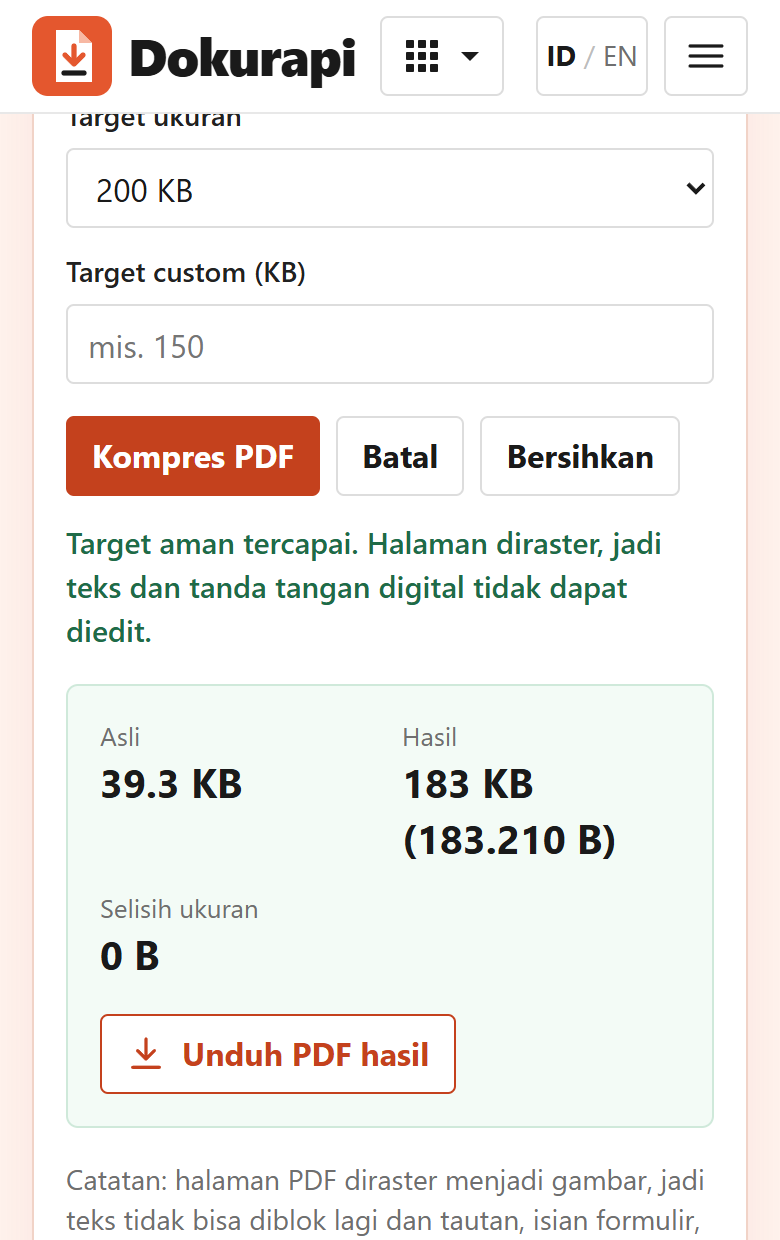
Penyebabnya ada di caranya bekerja. Teks di PDF ketikan disimpan sebagai instruksi yang ringkas; alat mengganti setiap halaman dengan gambar halaman, dan gambar memakan lebih banyak byte. Jadi bandingkan angka Asli dan Hasil sebelum mengetuk Unduh PDF hasil. Kalau hasilnya lebih besar, upload saja berkas aslinya.
Lewati alat ini juga untuk PDF yang nilainya bergantung pada teks yang bisa diblok, isian formulir, tautan, atau tanda tangan digital, karena semuanya hilang.
Kalau PDF masih belum muat
Kalau status menyebut target belum tercapai, alat sudah mencoba ukuran halaman terkecilnya, jadi menekan tombol yang sama sekali lagi tidak akan membantu. Ada empat pilihan yang masuk akal.
- Pecah unggahannya. Kalau portal mengizinkan beberapa berkas, kompres tiap bagian terpisah.
- Buang halaman yang tidak diminta, misalnya sisi belakang kertas yang kosong.
- Scan ulang dengan margin lebih sempit, resolusi lebih rendah, atau hitam putih, lalu kompres lagi.
- Pakai preset lebih longgar kalau formulir memang mengizinkan, misalnya kompres PDF 500 KB alih-alih 200 KB.
Untuk batas paling ketat, panduan teruji kompres PDF 100 KB menunjukkan apa yang realistis, dan PDF tidak bisa dikompres ke target menjelaskan penyebab umumnya. Kalau sedang di depan laptop, halaman khusus target 200 KB dan 1 MB terbuka dengan preset yang sudah siap. Kalau semua cara di atas sudah dicoba dan berkas masih ditolak, tanyakan ke CS Dokurapi lewat tombol WhatsApp di halaman alat, tanpa mengirim dokumen pribadinya.
Pertanyaan yang sering diajukan
Bagaimana cara kompres PDF di HP tanpa aplikasi?
Apakah caranya sama di iPhone dan Android?
Di mana berkas hasil kompres tersimpan di iPhone?
Di mana berkas hasil kompres di HP Android?
Apakah PDF saya diunggah ke server saat dikompres di HP?
Seberapa kecil PDF uji kalian setelah dikompres?
Kenapa PDF saya malah membesar setelah dikompres?
Apakah teks di PDF hasil kompres masih bisa diblok atau ditandatangani?
Sumber
- Dukungan Apple: Tempat penyimpanan unduhan di iPhone atau iPad
- Panduan Pengguna iPhone: Menemukan file unduhan Anda di iPhone
- Panduan Pengguna iPhone: Mengunduh PDF dari Safari ke iPhone Anda
- Panduan Pengguna iPhone: Dasar-dasar file
- Panduan Pengguna iPhone: Pengaturan Safari (memilih tempat menyimpan unduhan)
- Bantuan Google Chrome: Mendownload file (Android)
- Bantuan Files by Google: Melihat file
- Bantuan Android: Menemukan dan menghapus file di Android
Butuh bantuan?Hasil belum pas atau bingung soal syarat berkas? Tanya CS Dokurapi lewat WhatsApp. Mohon jangan kirim dokumen pribadi lewat chat.
Chat WhatsApp