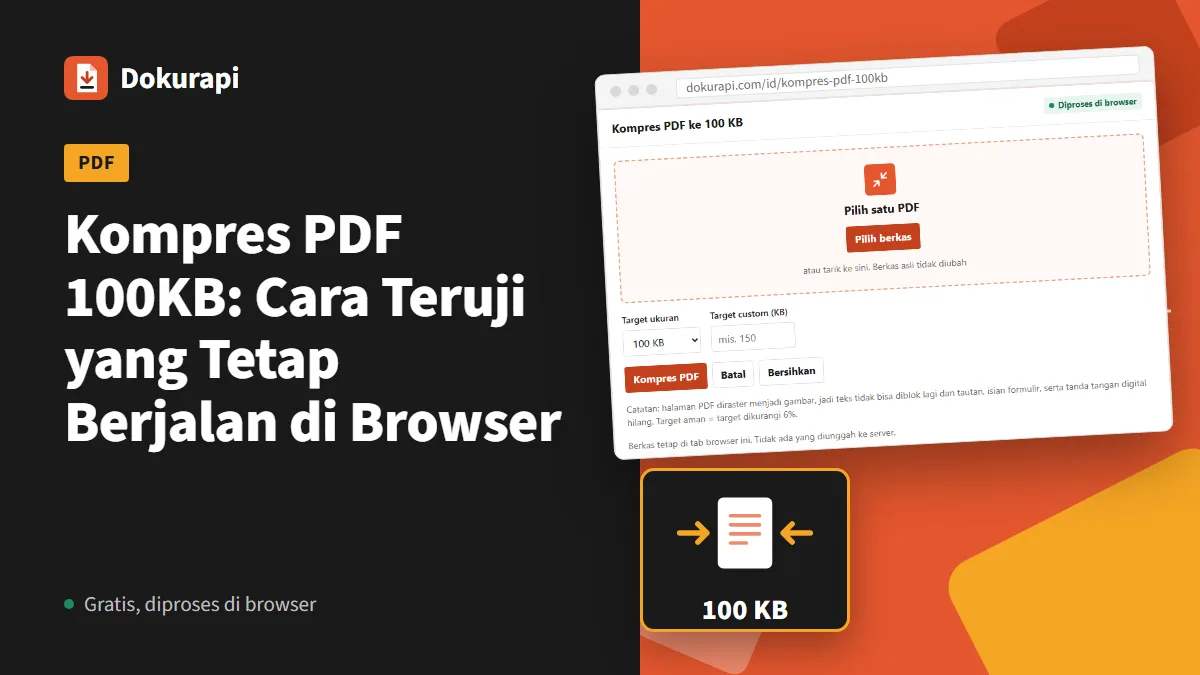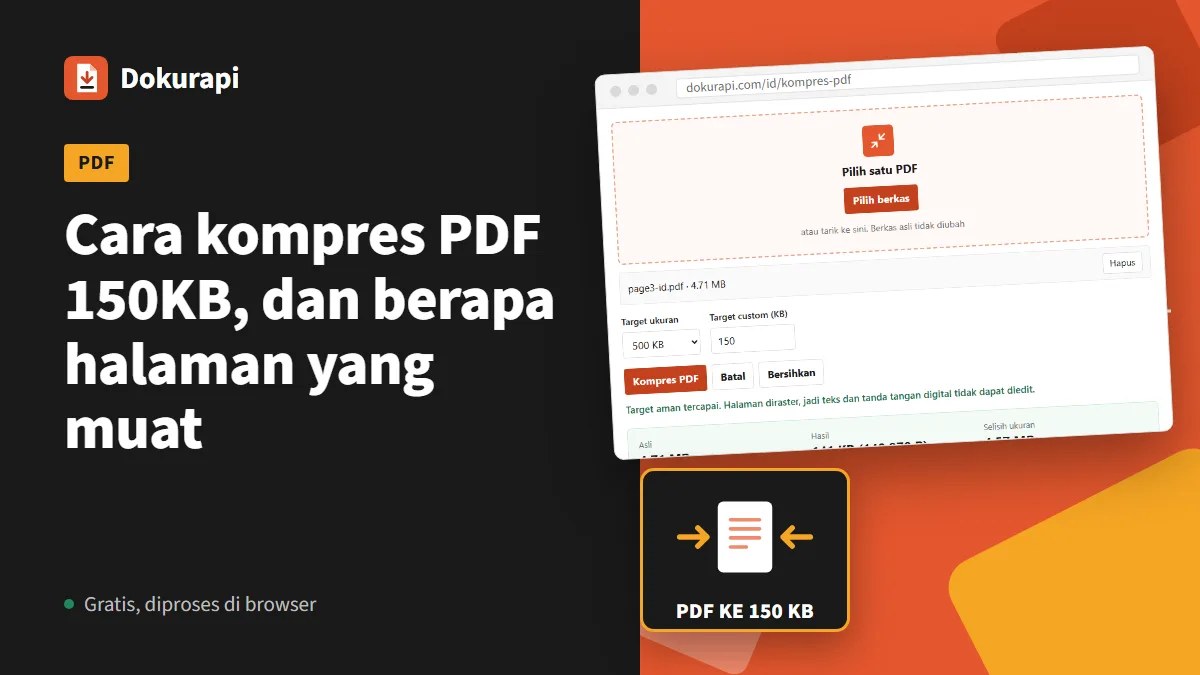
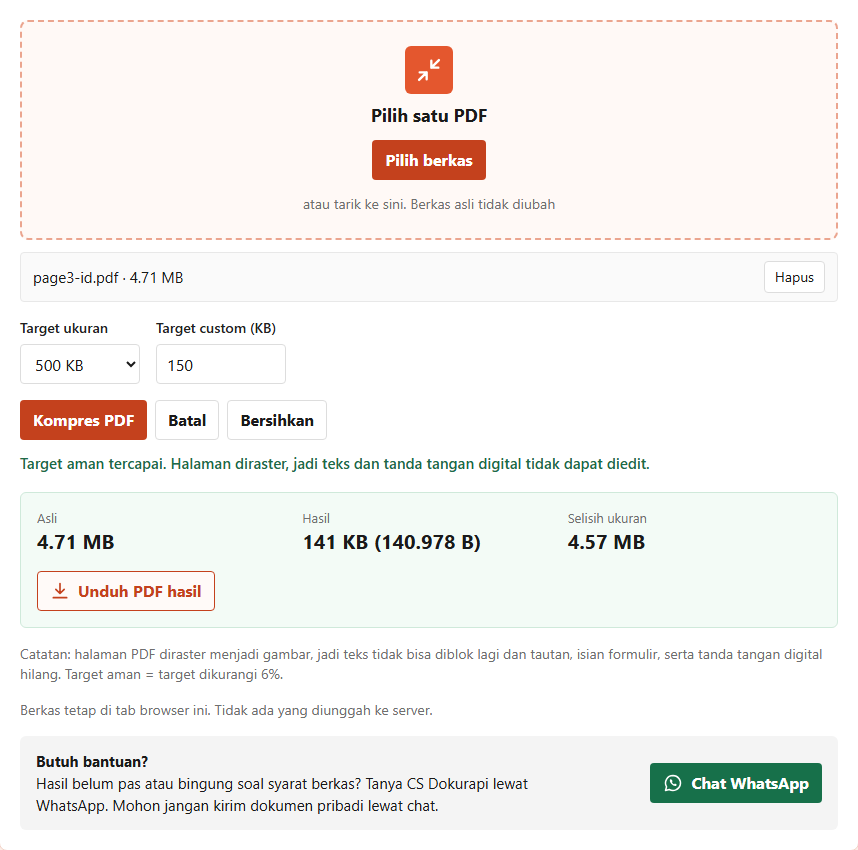
Untuk kompres PDF 150KB, buka alat Kompres PDF Dokurapi yang gratis, pilih berkas, ketik 150 di kotak Target custom (KB), tekan Kompres PDF, lalu cek angka Hasil sebelum menekan Unduh PDF hasil. Alat ini membidik 6% di bawah angka Anda, jadi target 150 KB berarti berkas paling besar 141.000 byte. Berkas diproses di dalam tab browser dan tidak diunggah. Dalam uji kami, scan 3 halaman berukuran 4,71 MB menjadi 140.978 byte dalam waktu kurang dari sepuluh detik.
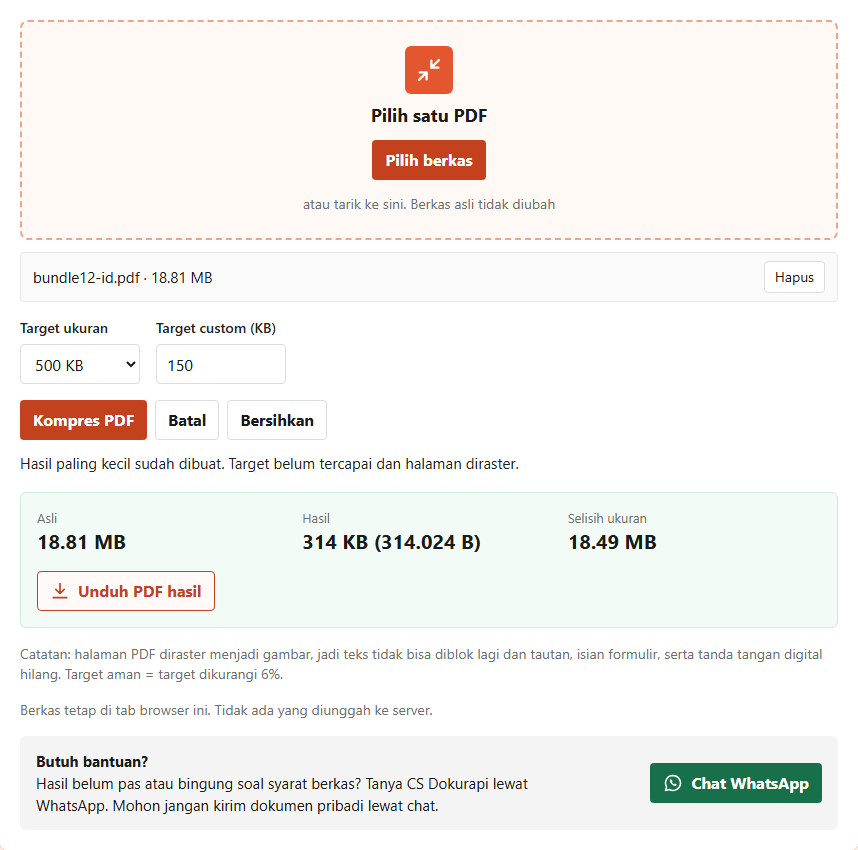
Batas 150 KB ternyata cukup longgar. Dalam uji kami, scan 1, 2, dan 3 halaman semuanya muat, 5 halaman baru muat di setelan terakhir yang paling kecil, dan 12 halaman tidak bisa turun di bawah 314.024 byte. Panduan ini membahas langkahnya, cara alat mencari hasil, angka nyata dari lima berkas uji, tampilan halaman sesudah dikompres, dan apa yang perlu diubah kalau berkas tetap tidak muat. Kalau formulir meminta ukuran lain, baca juga panduan kompres PDF 100 KB, 200 KB, atau 50 KB.
Langkah kompres PDF 150KB
Tidak perlu akun dan tidak perlu memasang aplikasi. Alat hanya membuat salinan baru dan tidak mengubah berkas yang Anda pilih, tetapi tetap simpan berkas asli karena mungkin Anda perlu mencoba lagi dengan halaman yang lebih sedikit.
- Cek ukuran dan jumlah halaman. Alat cek ukuran PDF menampilkan keduanya dalam sekejap. Jumlah halaman lebih menentukan daripada ukuran awal, seperti terlihat di hasil uji di bawah.
- Buka alat Kompres PDF dan pilih satu PDF. Menu preset menyediakan 100 KB dan 200 KB, tetapi tidak ada 150 KB, jadi Anda memakai kotak custom.
- Ketik 150 di kotak Target custom (KB). Angka di kotak ini selalu mengalahkan menu preset, walaupun menu masih menampilkan 500 KB.
- Tekan Kompres PDF dan tunggu kotak hasil muncul. Berkas 1 sampai 3 halaman selesai dalam beberapa detik. Bundel panjang bisa hampir satu menit karena alat mungkin mencoba kedua belas setelan.
- Baca baris status dan angka Hasil. Tulisan "Target aman tercapai" berarti berkas paling besar 141.000 byte. Tulisan "Target belum tercapai" berarti Anda mendapat berkas paling kecil yang bisa dibuat alat.
- Buka berkas unduhan dan perbesar tampilannya. Periksa nama, nomor, tanggal, dan stempel di setiap halaman sebelum diunggah.
Siap mencoba? Alatnya gratis dan berjalan di browser.
Buka alat Kompres PDFCara alat mencari hasil 150KB
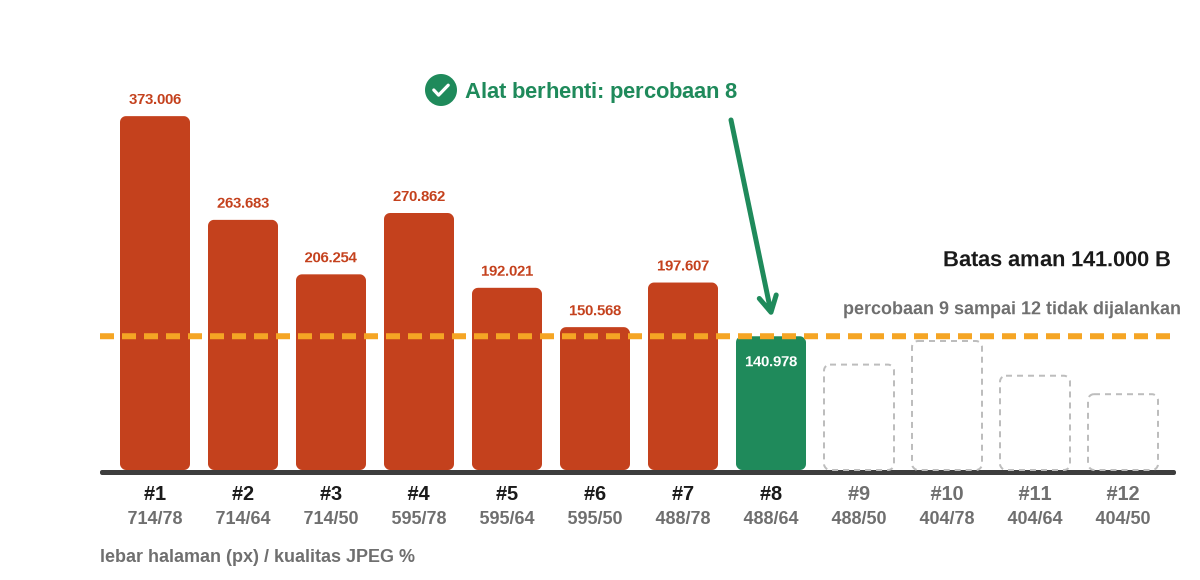
Alat kompres ini tidak memilih satu setelan lalu berharap hasilnya pas. Setiap halaman digambar ulang sebagai gambar, gambar itu disimpan sebagai JPEG, PDF disusun ulang, lalu ukuran seluruh berkas ditimbang. Ada paling banyak 12 percobaan, gabungan dari empat lebar halaman dan tiga kualitas JPEG. Lebarnya 1,2, 1, 0,82, dan 0,68 kali ukuran halaman, atau 714, 595, 488, dan 404 piksel untuk halaman A4. Kualitasnya 78%, 64%, dan 50%, yaitu angka yang diberikan ke pengode gambar milik browser seperti dijelaskan referensi toDataURL di MDN.
Pencarian dimulai dari pasangan paling tajam lalu turun bertahap. Percobaan pertama yang ukurannya sama dengan atau di bawah batas aman langsung dipakai, dan alat berhenti di situ. Untuk 150 KB, batas amannya 150 x 1.000 x 0,94 = 141.000 byte. Alat menghitung 1 KB sebagai 1.000 byte, mengikuti konvensi desimal yang dijelaskan NIST.
Scan 3 halaman kami butuh delapan percobaan. Percobaan 1 sampai 7 berbobot antara 373.006 dan 150.568 byte, semuanya terlalu berat. Percobaan 8, halaman 488 piksel dengan kualitas 64%, menghasilkan 140.978 byte, dan percobaan 9 sampai 12 tidak pernah dijalankan. Perhatikan percobaan 6: hanya lewat 9.568 byte dari batas, jadi scan yang sedikit lebih ringan bisa mempertahankan lebar 595 piksel yang lebih tajam. Kalau tidak ada satu pun dari 12 percobaan yang muat, alat menyimpan yang paling kecil dan memberi tahu bahwa target belum tercapai. Pencarian yang sama berlaku untuk angka berapa pun, seperti dijelaskan panduan kompres PDF sesuai ukuran yang diinginkan.
Hasil uji di alat yang tayang
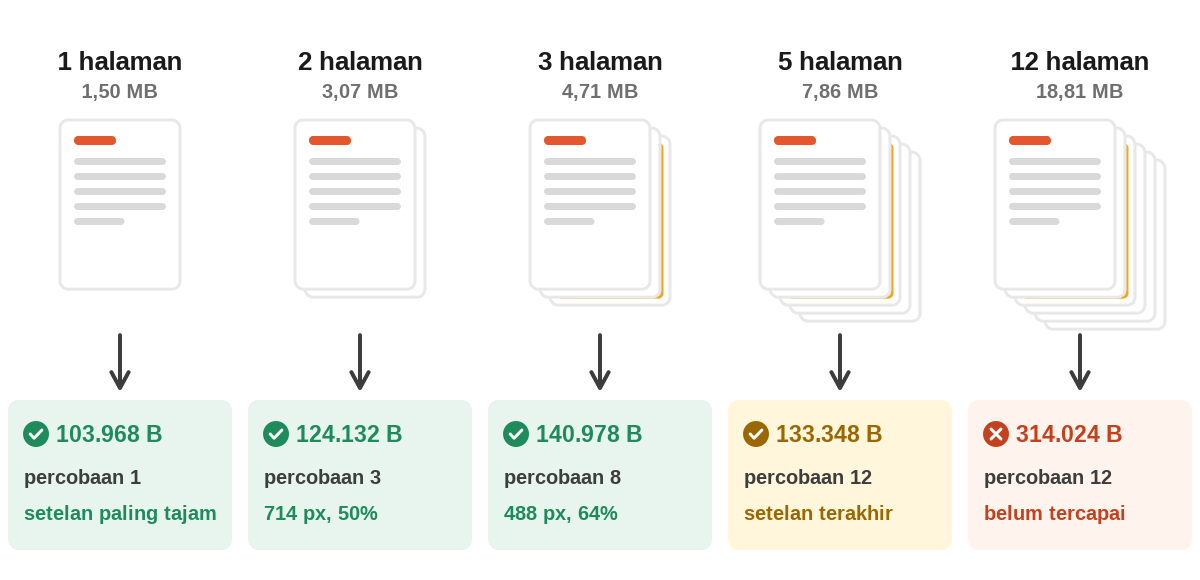
Kami membuat lima scan sintetis tanpa data pribadi: kertas putih kekuningan dengan cahaya tidak rata, bintik khas scanner, satu judul, dan baris-baris teks contoh, dengan setiap halaman disimpan sebagai JPEG berkualitas tinggi di dalam PDF. Hasilnya mirip berkas dari aplikasi scanner di HP atau mesin fotokopi kantor. Setiap berkas diproses di alat yang tayang dengan target custom 150.
| Berkas uji | Asli | Hasil | Percobaan yang dipakai | Status di alat |
|---|---|---|---|---|
| Formulir 1 halaman | 1,50 MB | 103.968 B | 1: 714 px, 78% | Target aman tercapai |
| Formulir 2 halaman | 3,07 MB | 124.132 B | 3: 714 px, 50% | Target aman tercapai |
| Bundel 3 halaman | 4,71 MB | 140.978 B | 8: 488 px, 64% | Target aman tercapai |
| Berkas lamaran 5 halaman | 7,86 MB | 133.348 B | 12: 404 px, 50% | Tercapai di percobaan terakhir |
| Bundel 12 halaman | 18,81 MB | 314.024 B | 12: 404 px, 50% | Target belum tercapai |
Ada dua hal yang menonjol. Pertama, formulir 1 halaman tetap memakai setelan paling tajam yang dimiliki alat, 714 piksel dengan kualitas 78%, dan masih menyisakan 37.032 byte. Kedua, berkas 5 halaman memang muat, tetapi tipis sekali: percobaan ke-11 berbobot 165.421 byte, dan hanya percobaan ke-12 yang paling kecil yang berhasil turun di bawah batas. Bundel 12 halaman tetap lebih dari dua kali lipat batas bahkan di setelan terkecil. Ukuran awal tidak menentukan semua ini, karena semua berkas sama-sama berukuran beberapa megabyte. Yang menentukan adalah jumlah halaman.
Berapa halaman yang muat dalam 150KB
PDF hasil scan pada dasarnya tumpukan gambar, satu gambar per halaman, ditambah sedikit struktur PDF. Mengompresnya berarti menentukan berapa byte yang boleh dipakai setiap gambar. Bagi batas aman 141.000 byte dengan jumlah halaman, dan Anda mendapat jatah untuk satu halaman.
| Jumlah halaman | Jatah per halaman | Setelan paling tajam yang muat dalam uji | Yang bisa diharapkan |
|---|---|---|---|
| 1 | 141.000 B | 714 px, 78% | Tajam, mendekati scan biasa |
| 2 | 70.500 B | 714 px, 50% | Bagus, sedikit lembut |
| 3 | 47.000 B | 488 px, 64% | Terbaca, tepi huruf melunak |
| 5 | 28.200 B | 404 px, 50% | Terbaca di zoom normal, huruf kecil terganggu |
| 12 | 11.750 B | tidak ada | Tidak muat dengan cara ini |
Di setelan terkecil, satu halaman teks uji kami butuh sekitar 26.000 sampai 27.000 byte. Itu batas bawah untuk scan jenis ini, sehingga kira-kira lima halaman adalah plafon praktis untuk 150 KB. Halaman berisi foto, stempel berwarna, atau latar gelap butuh lebih banyak byte, sedangkan halaman ketikan polos di kertas putih bersih butuh lebih sedikit. Anggap tabel ini patokan untuk scan HP atau fotokopi pada umumnya, bukan janji untuk setiap dokumen.
Tampilan halaman di 150KB
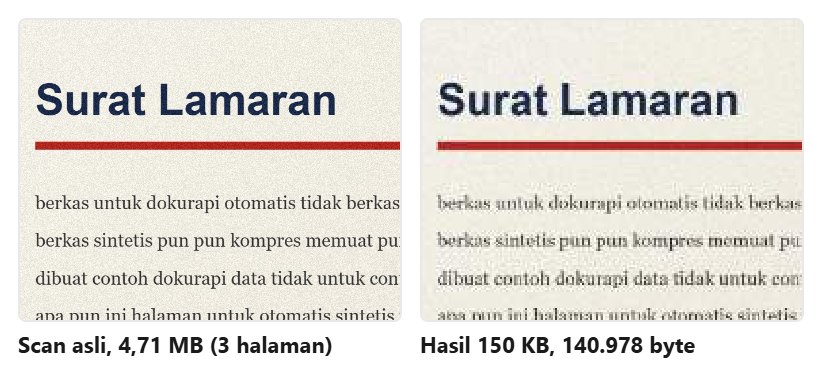
Ketajaman hasil ditentukan oleh halamannya, bukan oleh angka 150. Formulir 1 halaman kami tetap memakai gambar selebar 714 piksel dengan kualitas 78%, yang di layar laptop terlihat hampir sama dengan aslinya. Bundel 3 halaman turun ke 488 piksel dengan kualitas 64%, sedikit lebih lebar dari layar HP. Judul dan teks isi tetap mudah dibaca, tetapi tepi huruf melunak dan tekstur kertas tampak sedikit belang.
Perbandingan di bawah menunjukkan sudut yang sama dari halaman pertama sebelum dan sesudah dikompres. Perbesar hasil Anda sendiri ke 100% dan perhatikan bagian yang wajib dibaca pemeriksa: NIK atau nomor peserta, tanggal, nama, serta tanda tangan atau stempel. Kalau Anda harus memicingkan mata, petugas yang memeriksa unggahan juga akan kesulitan.
Ingat bahwa alat selalu memilih percobaan paling tajam yang muat, jadi tidak ada setelan lebih baik yang tersembunyi dan bisa didapat dengan menekan tombol lagi. Kalau butuh detail lebih, ubah bahan awalnya: potong margin kosong sebelum memindai, pindai hanya halaman yang diminta formulir, dan pastikan kertas rata serta cahayanya merata. Bayangan, meja abu-abu di sekeliling kertas, dan posisi miring menghabiskan byte tanpa menambah informasi yang dibutuhkan pemeriksa.
Kalau PDF tidak bisa di bawah 150KB
Kalau baris status menyebut target belum tercapai, menekan tombol sekali lagi tidak akan membantu karena alat sudah mencoba setelan terkecilnya. Jalan keluarnya adalah halaman yang lebih sedikit atau halaman yang lebih ringan. Coba urutan berikut:
- Buang halaman yang tidak diminta formulir. Sampul, halaman belakang yang kosong, dan lembar petunjuk tetap memakan byte. Panduan cara menghapus halaman PDF menunjukkan caranya.
- Pisah bundel kalau portal punya beberapa kolom unggah. Setiap berkas lalu mendapat jatah 150 KB sendiri. Memisah PDF hanya butuh semenit dan juga berjalan di browser.
- Pindai ulang dalam mode abu-abu di atas kertas putih. Warna, bayangan, dan latar gelap menambah byte. Panduan scan dokumen ke PDF membahas pencahayaan dan cara memotong.
- Pastikan apakah 150 KB berlaku per berkas atau untuk seluruh unggahan. Sebagian formulir memberi batas kecil untuk surat pernyataan tunggal dan batas lebih besar untuk dokumen pendukung.
Bundel 12 halaman kami menunjukkan besarnya masalah. Di setelan terkecil beratnya 314.024 byte, jadi harus kehilangan lebih dari separuh halamannya agar muat. Memecahnya menjadi tiga berkas berisi empat halaman akan membuat setiap berkas aman di bawah batas. Kalau semua cara ini sudah dicoba dan berkas tetap terlalu besar, daftar periksa untuk berkas yang sudah dikompres tapi masih terlalu besar membahas penyebab yang lebih jarang, misalnya ukuran halaman yang kebesaran.
150KB, 0,15MB, dan cara portal menghitung
Formulir menulis batas yang sama dengan cara berbeda: 150 KB, 150 kb, 0,15 MB, atau kadang angka dalam byte. Dalam satuan desimal, 150 KB sama dengan 150.000 byte atau 0,15 MB. Sebagian sistem menghitung 1 KB sebagai 1.024 byte, sehingga 150 KB menjadi 153.600 byte. Batas aman alat, 141.000 byte, berada di bawah kedua hitungan itu, dan selisihnya juga menampung portal yang membulatkan ukuran atau menambah sedikit data saat menyimpan berkas.
Jadi baca angka byte di baris Hasil, bukan hanya angka KB yang dibulatkan. Hasil 140.978 byte tampil sebagai 141 KB di alat dan lolos dengan cara hitung mana pun. Kalau formulir hanya menulis "maksimal 150 KB" tanpa keterangan lain, bidik target aman dan Anda tidak perlu menebak. Penjelasan 200 KB berapa MB menyandingkan kedua konvensi dengan contoh lebih banyak.
Satu hal lagi sering membingungkan: sebagian sistem operasi menampilkan ukuran berkas dalam satuan biner sementara portal memakai desimal, atau sebaliknya. Kalau pengelola berkas di laptop menulis 146 KB tetapi portal menolak karena terlalu besar, keduanya mungkin hanya berbeda cara hitung. Angka byte adalah satu-satunya angka yang disepakati kedua pihak.
PDF teks dari Word perlu cara lain
Semua pembahasan di atas berlaku untuk hasil scan. PDF yang diekspor dari Word, Google Docs, atau formulir online menyimpan teks sebagai teks, bukan gambar, dan sering sudah jauh di bawah 150 KB. Dalam kasus itu alat memberi tahu bahwa berkas sudah di bawah target dan menyarankan memakai berkas asli, sehingga teks tetap tajam dan bisa dicari.
Kalau PDF teks lebih dari 150 KB, bobotnya biasanya berasal dari gambar yang tertanam, misalnya logo besar, foto, atau tanda tangan hasil scan. Mengompres seluruh berkas dengan alat ini akan mengubah setiap halaman menjadi gambar, sehingga teks buram dan tautan hilang. Lebih baik perkecil gambar itu di dokumen sumber, ekspor ulang PDF-nya, baru cek ukurannya. Kalau Anda akan menggabungkan beberapa berkas kecil menjadi satu unggahan, baca dulu catatan menggabungkan PDF untuk pendaftaran, karena ukuran berkas gabungan adalah jumlah semuanya.
Sebelum mengunggah berkas 150KB
Lakukan satu pemeriksaan terakhir. Pastikan angka byte di baris Hasil, lalu buka berkas di pembaca PDF dan gulir semua halaman. Pastikan urutannya benar dan tidak ada halaman yang kosong; panduan cek urutan halaman PDF berisi hal yang perlu diperhatikan. Ganti nama berkas sesuai permintaan formulir, karena sebagian portal menolak spasi atau nama yang panjang, dan simpan salinan hasil kompres di samping berkas asli untuk berjaga-jaga kalau portal menolaknya.
Ingat apa yang diubah alat. Halaman sekarang berupa gambar, jadi teks tidak bisa diblok, dan tautan, isian formulir, serta tanda tangan digital hilang. Kalau portal meminta PDF bertanda tangan digital, kompres dulu lalu tanda tangani, atau tanyakan ke instansi cara mereka menangani berkas bertanda tangan. Soal privasi tetap sederhana: berkas diproses di browser Anda sendiri, seperti dijelaskan di cara kerja alat berbasis browser, dan tidak ada yang dikirim ke server. Langkah yang sama bisa dipakai di Chrome atau Safari di HP; lihat tips cara kompres PDF di HP.
Pertanyaan yang sering diajukan
Bagaimana cara kompres PDF 150KB secara gratis?
Berapa halaman yang muat dalam PDF 150KB?
Kenapa tidak ada pilihan 150KB di menu preset?
Apakah 150KB sama dengan 0,15MB?
Kenapa hasilnya jauh lebih kecil dari 150KB?
Apakah teks PDF masih bisa diblok setelah dikompres?
Apakah dokumen saya diunggah ke Dokurapi?
Bagaimana kalau PDF masih di atas 150KB setelah dikompres?
Sumber
Butuh bantuan?Hasil belum pas atau bingung soal syarat berkas? Tanya CS Dokurapi lewat WhatsApp. Mohon jangan kirim dokumen pribadi lewat chat.
Chat WhatsApp