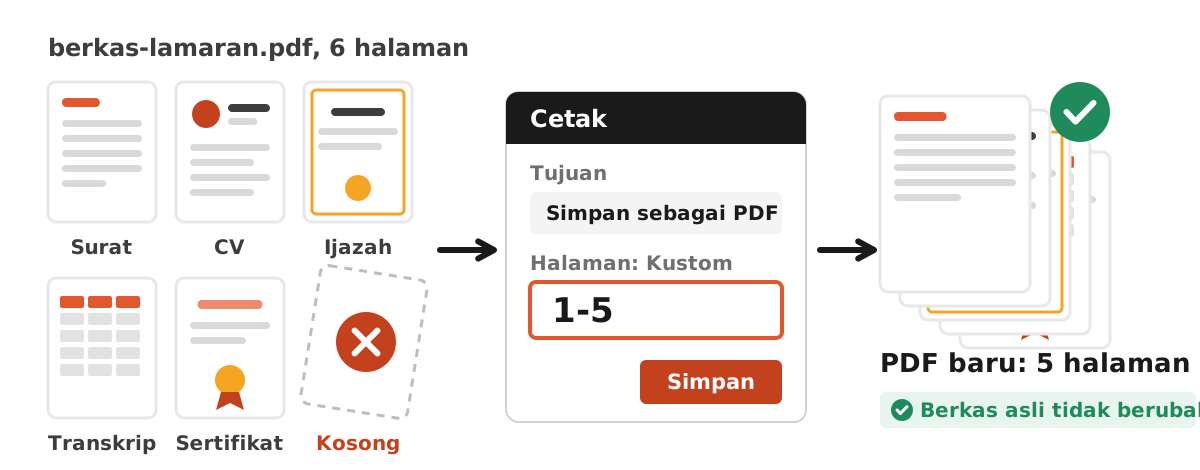
Cara menghapus halaman PDF yang paling mudah dan gratis di komputer adalah menyimpan halaman yang Anda butuhkan, bukan menghapus halaman yang tidak dibutuhkan. Buka PDF di Microsoft Edge atau Google Chrome, tekan Ctrl + P, pilih Simpan sebagai PDF (Save as PDF), atur Halaman ke Kustom, lalu ketik semua halaman kecuali yang ingin dibuang, misalnya 1-5 untuk membuang halaman 6 dari berkas enam halaman. Simpan dengan nama baru. Di Mac, Pratinjau bisa menghapus halaman secara langsung: tampilkan gambar mini, pilih halamannya, lalu tekan Delete. Kedua cara bekerja di perangkat Anda sendiri, jadi dokumen tidak pernah diunggah.
Panduan ini menjelaskan kapan menghapus halaman membantu pendaftaran, langkah lengkap kedua cara, perbandingan dengan mengedit berkas sumber atau memakai editor online, dan cara memastikan berkas baru berisi tepat halaman yang ingin disimpan. Semua contoh memakai berkas lamaran sintetis enam halaman, jadi tidak ada data pribadi asli di tangkapan layar mana pun.
Kapan halaman PDF perlu dihapus
Halaman yang tidak diinginkan lebih sering masuk ke berkas pendaftaran daripada yang dikira. Aplikasi pemindai di ponsel menangkap halaman kosong saat kamera terpicu dua kali. Bundel hasil scan memuat sisi belakang sertifikat yang kosong, atau halaman milik orang lain yang kebetulan ada di tumpukan yang sama. Transkrip yang diunduh datang bersama halaman petunjuk yang tidak dibutuhkan portal. Semua itu menambah ukuran dan membingungkan pemeriksa berkas.
Menghapus halaman juga salah satu cara paling murah untuk lolos batas ukuran. Hasil scan berwarna dari halaman kosong bisa seberat halaman penuh teks, jadi membuang dua halaman kosong dari berkas scan bisa lebih berpengaruh daripada mengompres sekali lagi. Artikel kenapa berkas yang sudah dikompres masih terlalu besar menjelaskan kenapa jumlah halaman sering menentukan apakah sebuah batas bisa dicapai.
Hati-hati dengan halaman yang tampak kosong tetapi wajib ada. Sebagian transkrip punya keterangan atau kode verifikasi di halaman terakhir, dan sebagian formulir meminta halaman tanda tangan yang terlihat kosong sebelum ditandatangani. Kalau ragu, baca petunjuk formulir atau biarkan halamannya. Kalau tugas sebenarnya memecah satu berkas menjadi beberapa unggahan, baca panduan pisah PDF, yang memakai langkah sama dengan beberapa rentang.
Siap mencoba? Alatnya gratis dan berjalan di browser.
Buka alat Cek Ukuran PDFCara 1: menghapus halaman lewat dialog cetak browser
Edge dan Chrome sama-sama bisa membuka PDF dan menyimpan PDF baru dari dialog cetak. Halaman bantuan Microsoft untuk Edge menjelaskan pengaturan Halaman: Semua, halaman ganjil saja, halaman genap saja, atau Kustom, tempat Anda mengetik rentang seperti 1-5 atau halaman tertentu yang dipisah koma seperti 3, 6, 8. Bantuan Google Chrome menyebut pilihan Save as PDF di pratinjau cetak. Untuk menghapus halaman, ketik halaman yang ingin disimpan.
- Buka PDF di Edge atau Chrome.
- Tekan Ctrl + P (Command + P di Mac).
- Atur tujuan ke Simpan sebagai PDF.
- Di bagian Halaman, pilih Kustom.
- Ketik halaman yang disimpan. Untuk membuang halaman terakhir dari enam, ketik 1-5. Untuk membuang halaman 3, ketik 1-2, 4-6. Untuk membuang halaman 2 dan 5, ketik 1, 3-4, 6.
- Lihat pratinjau dan hitung jumlah halaman yang tampil.
- Klik Simpan dan pakai nama berkas baru, supaya berkas asli tetap jadi cadangan.
Mengetik halaman yang disimpan, bukan yang dihapus, memang terasa janggal di awal, tetapi ada satu keuntungan: berkas asli tidak tersentuh sama sekali. Kalau salah, buka lagi berkas asli lalu ketik ulang rentangnya. Tulis rentangnya di kertas sebelum mulai, terutama saat membuang halaman di tengah transkrip yang panjang, karena satu koma yang salah tempat menggeser hasilnya. Seperti salinan cetak ke PDF lainnya, kolom isian formulir dan tanda tangan digital bisa hilang, jadi selesaikan pengisian dan tanda tangan dulu, atau hapus halaman dari dokumen sumbernya.
Cara 2: menghapus halaman di Pratinjau Mac
Pratinjau adalah satu-satunya alat gratis bawaan komputer pada umumnya yang menghapus halaman secara langsung, bukan dengan menyalin sisanya. Panduan Pengguna Pratinjau dari Apple memberi langkahnya: pilih Lihat, lalu Gambar Mini atau Lembar Kontak, pilih satu atau beberapa halaman yang akan dihapus, lalu tekan tombol Delete di papan ketik, atau pilih Edit, lalu Hapus.
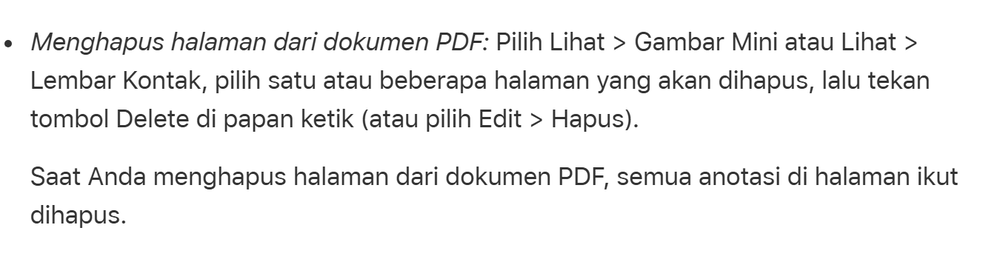
Apple menambahkan catatan yang patut diperhatikan: saat Anda menghapus halaman, semua anotasi di halaman itu ikut terhapus. Kalau Anda menandai kalimat atau menambahkan komentar, semuanya hilang bersama halamannya. Karena Pratinjau mengubah berkas yang sedang dibuka, buat salinan dulu lewat File, lalu Duplikat (atau salin berkas di Finder) sebelum menghapus, supaya bisa kembali kalau salah halaman. Untuk memilih beberapa halaman, tahan Command sambil mengeklik setiap gambar mini, atau tahan Shift untuk memilih halaman berurutan.
Pratinjau juga bisa menyusun ulang halaman dengan menyeret gambar mini, berguna kalau hasil scan urutannya terbalik. Kalau Anda memakai Windows dan perlu menyusun ulang, panduan cek urutan halaman PDF menunjukkan cara menemukan halaman yang salah tempat, dan alat Gabung PDF bisa menyatukan kembali bagian-bagian yang terpisah sesuai urutan pilihan Anda.
Cara mana yang sebaiknya dipakai
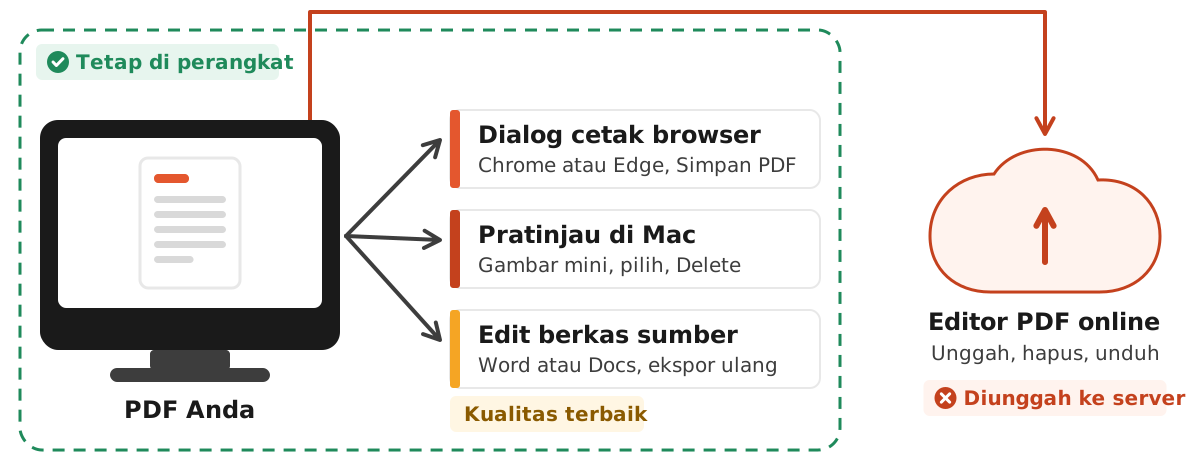
Empat pendekatan mencakup hampir semua situasi. Dua yang pertama sudah dibahas di atas. Yang ketiga adalah mengedit berkas sumber: kalau PDF diekspor dari Word, Google Docs, atau slide presentasi, menghapus halaman di sana lalu mengekspor ulang memberi hasil paling bersih karena teks tetap tajam dan tautan tetap berfungsi. Yang keempat adalah editor PDF online, praktis tetapi mengharuskan seluruh dokumen diunggah ke server pihak lain.
| Cara | Biaya | Berkas keluar dari perangkat? | Kolom isian dan tanda tangan tetap? | Cocok untuk |
|---|---|---|---|---|
| Dialog cetak browser (Edge, Chrome) | Gratis, bawaan | Tidak | Tidak bisa diandalkan | Komputer apa pun, hapus cepat |
| Pratinjau di Mac | Gratis, bawaan | Tidak | Mengubah berkas langsung; anotasi di halaman terhapus ikut hilang | Pengguna Mac, banyak halaman |
| Edit sumber lalu ekspor ulang | Tergantung aplikasi | Tidak, kalau aplikasinya lokal | Dibuat ulang saat ekspor | Dokumen buatan sendiri |
| Editor PDF online | Sering gratis dengan batas | Ya, diunggah | Tergantung layanan | Berkas yang tidak sensitif |
Untuk dokumen identitas, transkrip, dan apa pun yang memuat NIK, utamakan dua cara pertama. Artikel cara kerja alat berbasis browser menjelaskan kenapa memproses berkas di perangkat sendiri lebih aman untuk dokumen pribadi.
Cek hasilnya sebelum diunggah
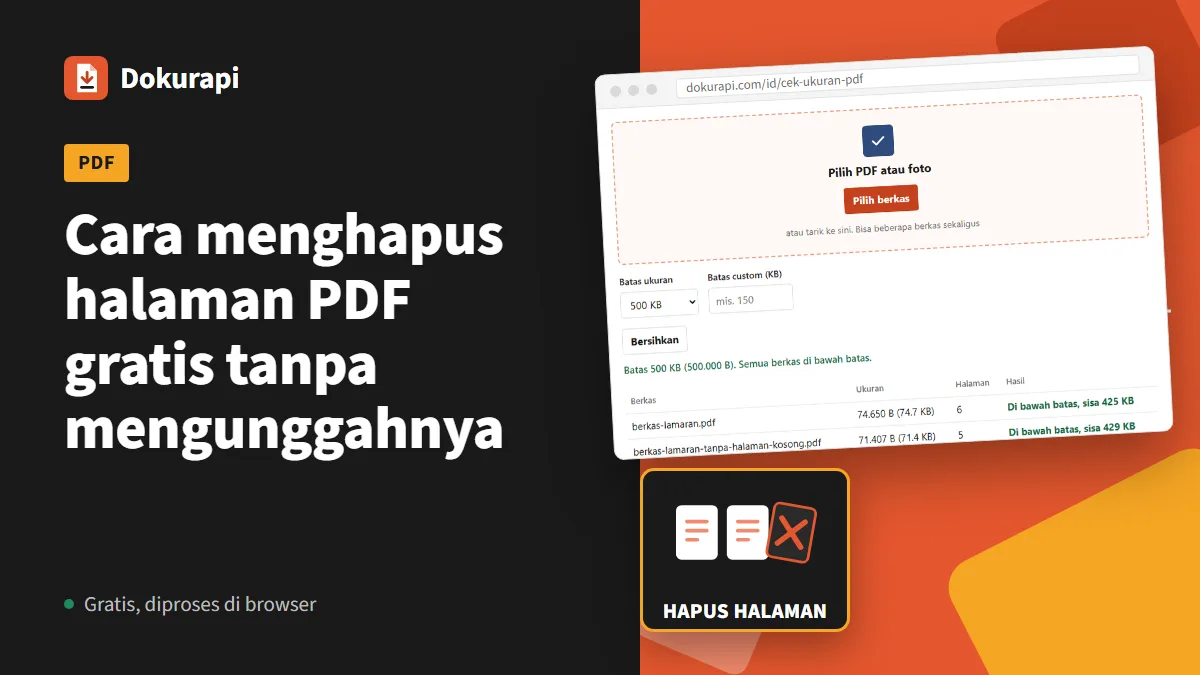
Menghapus halaman mudah sedikit meleset, dan kesalahannya biasanya baru ketahuan setelah portal menolak berkas atau pemeriksa menanyakan halaman yang hilang. Cek dua hal: jumlah halaman dan ukuran. Alat Cek Ukuran PDF menampilkan keduanya untuk beberapa berkas sekaligus, dibaca langsung di browser. Kami mengujinya dengan berkas sintetis enam halaman dan salinan lima halaman hasil menyimpan halaman 1-5.
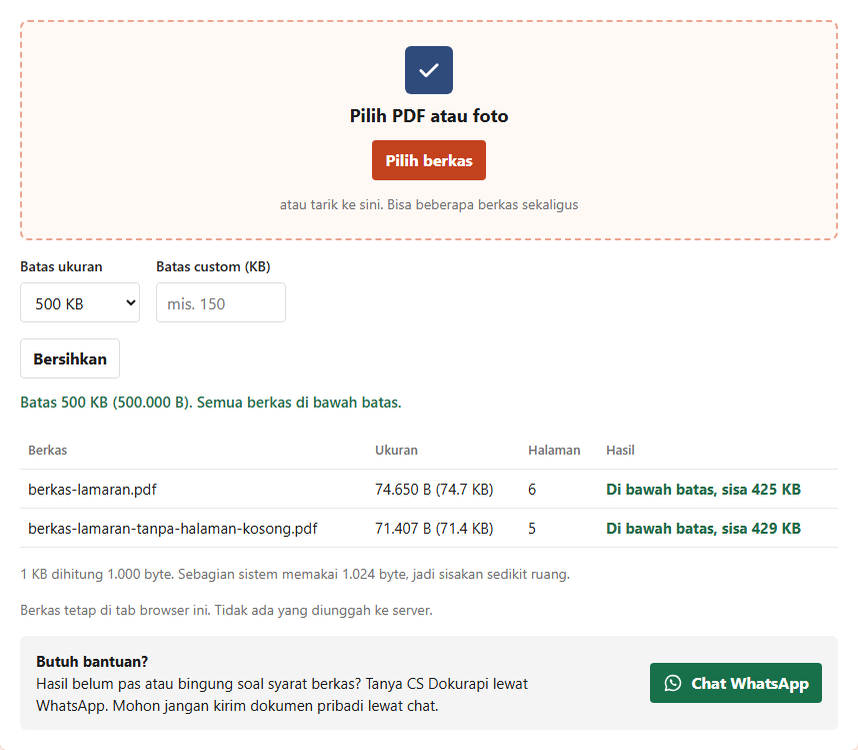
Jumlah halaman turun dari 6 menjadi 5, tanda rentangnya benar. Ukurannya hanya turun sedikit, dari 74,7 KB menjadi 71,4 KB, karena halaman yang dibuang di contoh ini hampir kosong dan ringan. Pada scan berwarna sungguhan, halaman kosong membawa tekstur kertas dan bayangan, jadi membuangnya biasanya menghemat lebih banyak. Kalau berkas masih melebihi batas portal setelah halamannya dihapus, kompres dengan alat Kompres PDF, dan baca cara portal menghitung KB supaya berkas yang tampak cukup kecil tidak ditolak.
Terakhir, buka berkas baru dan gulir sekali dari awal sampai akhir. Jumlah halaman bisa benar walaupun halaman yang hilang keliru, misalnya kalau Anda mengetik 1-2, 4-6 padahal maksudnya membuang halaman 4.
Menghapus halaman di ponsel
Sebagian besar berkas pendaftaran dipindai dengan ponsel, jadi wajar kalau ingin memperbaikinya di ponsel juga. Perbaikan paling bersih di ponsel adalah mencegah halaman yang tidak diinginkan masuk ke PDF sejak awal: kebanyakan aplikasi pemindai menampilkan halaman hasil tangkapan sebelum disimpan dan membolehkan Anda menghapus halaman di layar tinjauan itu. Panduan scan dokumen ke PDF membahas kebiasaan memindai yang rapi, dan panduan scan KTP online membahas kasus sisi depan dan belakang.
Kalau PDF-nya sudah jadi, pilihan di ponsel berbeda-beda menurut perangkat dan aplikasi, dan kami tidak menemukan satu cara bawaan yang berlaku sama di semua ponsel. Jalur yang bisa diandalkan adalah memindahkan berkas ke komputer lalu memakai salah satu dari dua cara di atas. Kalau harus tetap di ponsel, alat Foto ke PDF bisa menyusun ulang dokumen dari foto halaman yang ingin disimpan, sesuai urutan pilihan Anda, langsung di browser ponsel. Untuk mengompres di ponsel setelahnya, baca cara kompres PDF di HP.
Apa pun jalurnya, simpan hasil scan asli sampai pendaftaran diterima. Portal kadang meminta halaman yang Anda kira tidak perlu, dan memindai ulang dokumen yang sudah tidak ada di tangan jauh lebih repot daripada mengambil halaman dari berkas asli.
Kesalahan umum saat menghapus halaman PDF
- Menimpa berkas asli. Simpan salinan yang sudah dipangkas dengan nama baru, atau duplikat berkas sebelum mengedit di Pratinjau.
- Mengetik halaman yang dihapus, bukan yang disimpan. Di dialog cetak, rentang Kustom berisi halaman yang tetap ada di berkas baru.
- Membuang halaman yang hanya tampak kosong. Keterangan, kode verifikasi, dan halaman tanda tangan bisa jadi wajib.
- Berharap kolom isian tetap ada. Salinan cetak ke PDF bisa meratakannya. Isi dan tandatangani sebelum memangkas.
- Mengunggah berkas sensitif ke editor online. Pakai cara lokal untuk KTP dan transkrip.
- Tidak mengecek hasil. Pastikan jumlah halaman dan ukuran, lalu gulir berkas baru sekali.
Pertanyaan yang sering diajukan
Bagaimana cara menghapus halaman PDF secara gratis?
Bagaimana cara menghapus halaman di tengah PDF?
Bagaimana cara menghapus halaman PDF di Mac?
Bisakah menghapus halaman PDF tanpa mengunggah berkas?
Apakah kolom isian dan tanda tangan tetap ada setelah halaman dihapus?
Apakah menghapus halaman kosong memperkecil ukuran berkas?
Bagaimana memastikan halaman yang benar sudah terhapus?
Bagaimana kalau halaman yang terhapus salah?
Sumber
- Mencetak di Microsoft Edge: memilih halaman yang ingin dicetak (Microsoft Support)
- Menambahkan, menghapus, atau memindahkan halaman PDF di Pratinjau di Mac (Apple Support)
- Print from Chrome (Google Chrome Help)
Butuh bantuan?Hasil belum pas atau bingung soal syarat berkas? Tanya CS Dokurapi lewat WhatsApp. Mohon jangan kirim dokumen pribadi lewat chat.
Chat WhatsApp