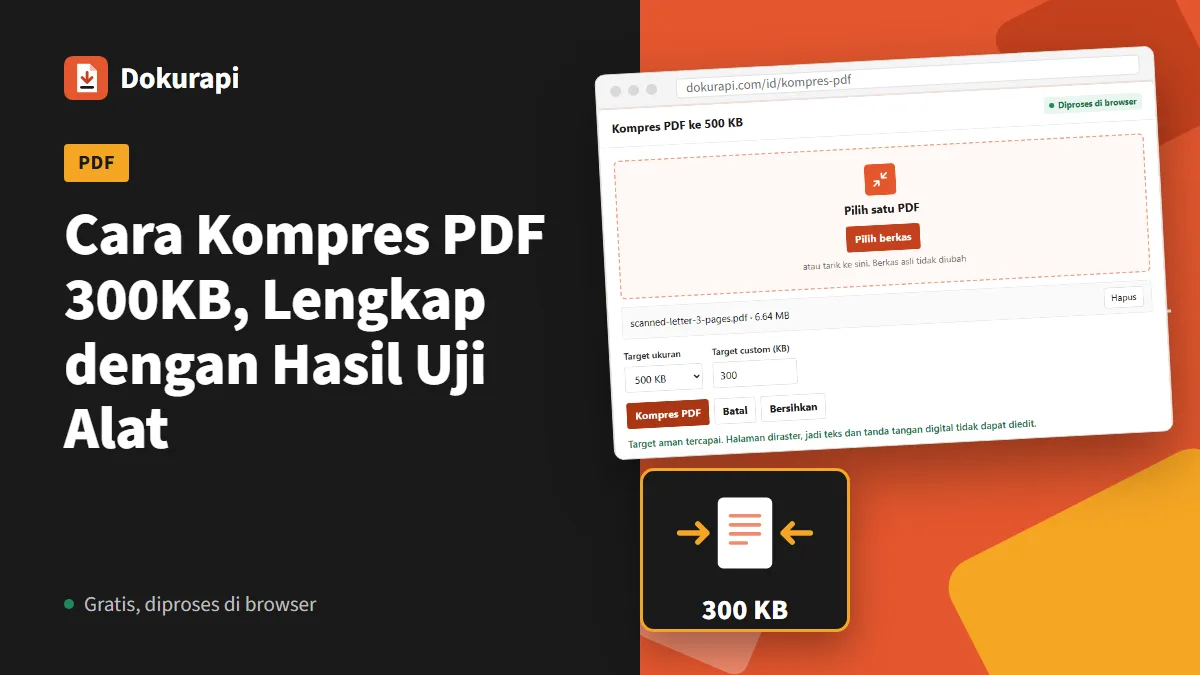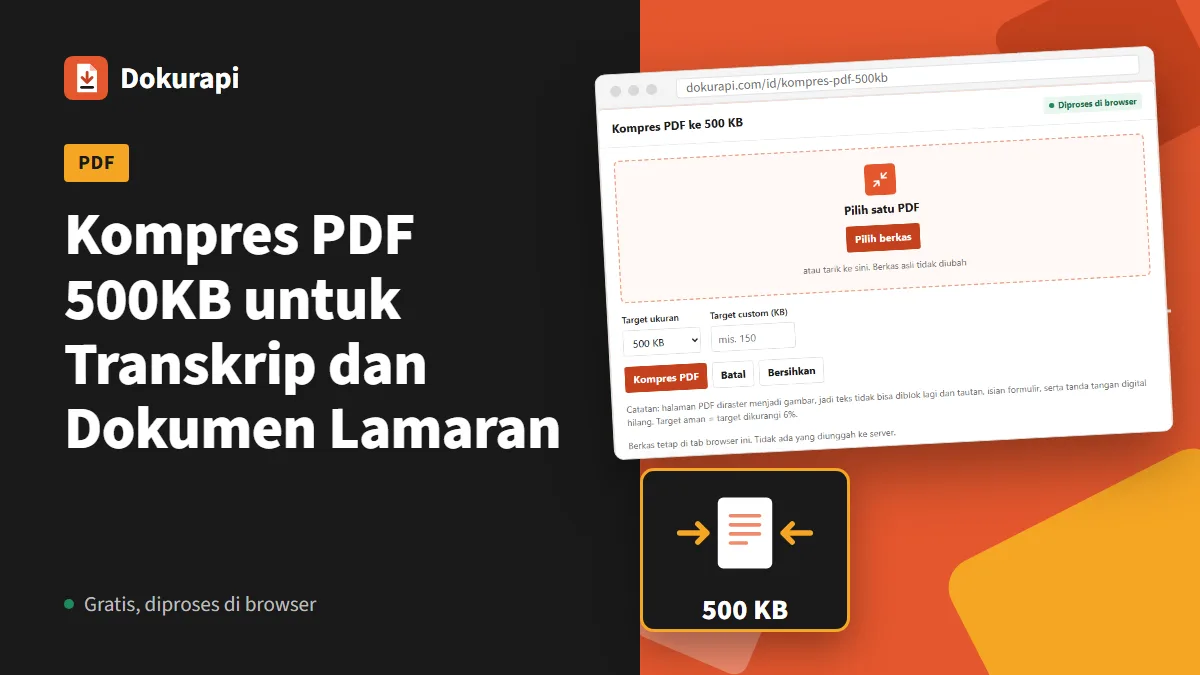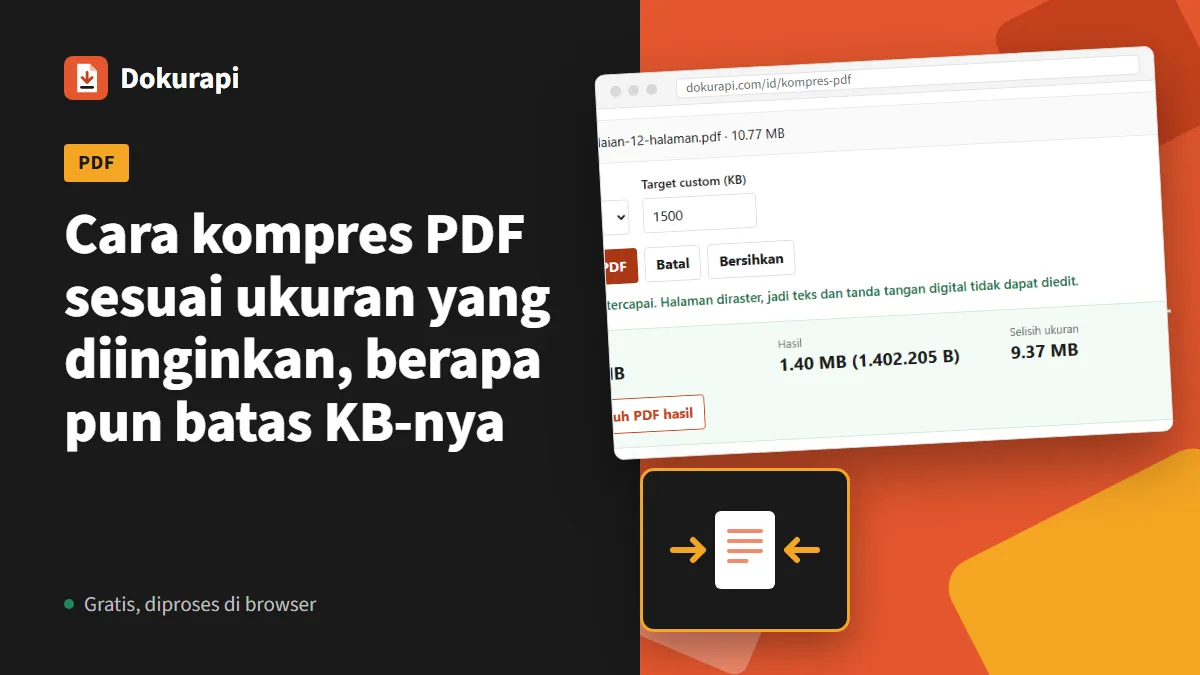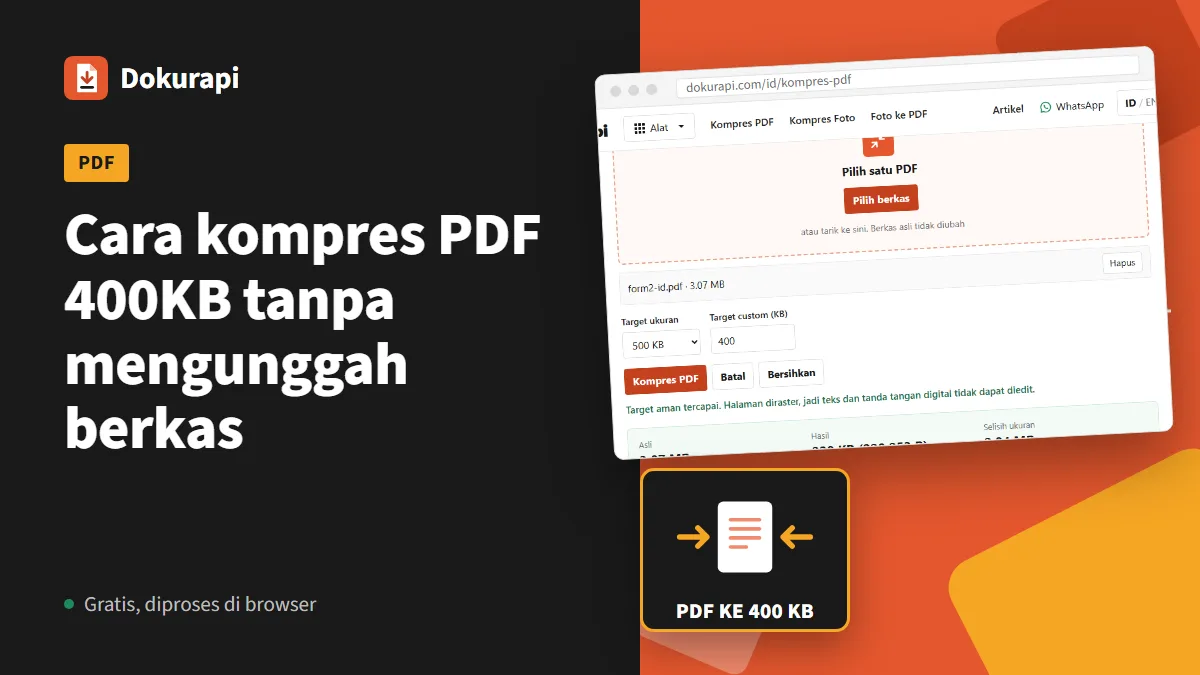
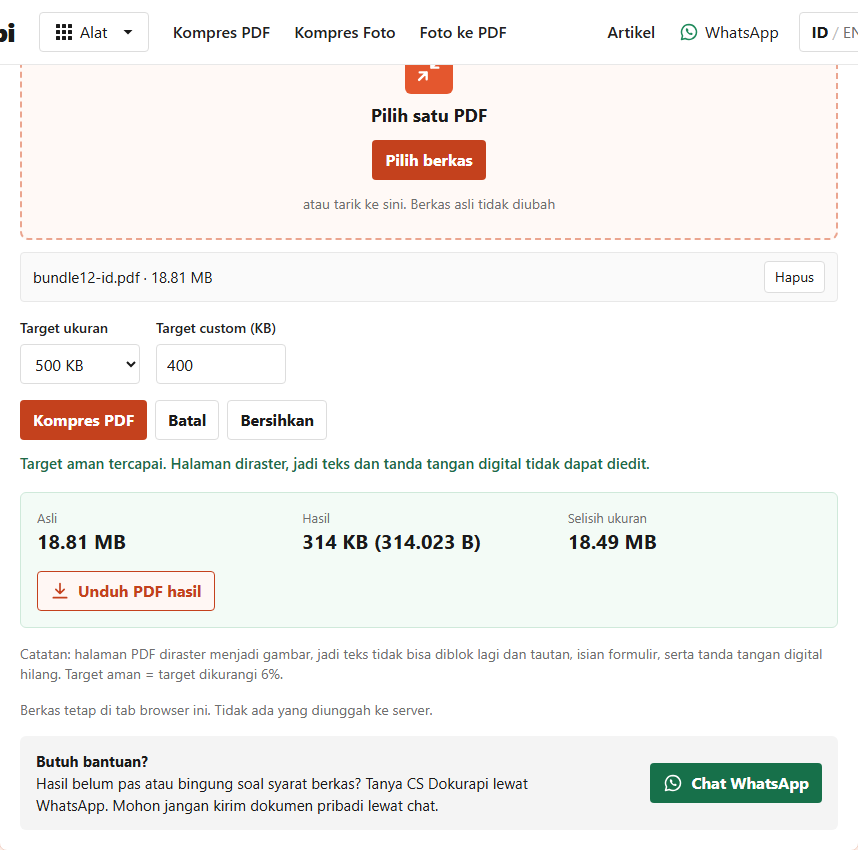
Untuk kompres PDF 400KB, buka alat Kompres PDF Dokurapi yang gratis, pilih berkas, ketik 400 di kotak Target kustom (KB), tekan tombol kompres, lalu baca angka hasil sebelum mengunduh. Alat ini membidik 6% di bawah angka Anda, jadi target 400 KB menghasilkan berkas paling besar 376.000 byte. Semua proses berjalan di tab browser dan berkas tidak pernah diunggah. Dalam uji kami, formulir scan 2 halaman berukuran 3,07 MB menjadi 228.253 byte dalam waktu kurang dari satu detik, dan bundel 12 halaman berukuran 18,81 MB pun muat di 314.023 byte.
Masalahnya ada di jumlah halaman. Batas 400 KB adalah satu anggaran untuk seluruh berkas, jadi setiap halaman tambahan mendapat jatah lebih kecil. Panduan ini membahas langkahnya, cara alat menentukan hasil, angka dari tiga berkas uji, dan apa yang perlu dilakukan kalau halamannya jadi terlalu buram. Kalau yang Anda butuhkan ukuran lain, lihat panduan kompres PDF 300 KB dan kompres PDF 500 KB.
Langkah kompres PDF 400KB
Tidak perlu akun dan tidak perlu aplikasi. Simpan PDF asli di tempat aman, karena alat ini hanya membuat salinan baru dan tidak pernah mengubah berkas yang Anda pilih.
- Cek ukuran berkas dulu. Kalau PDF sudah di bawah 400 KB, tidak perlu dikompres. Cek ukuran PDF kami menampilkan ukuran persis dan jumlah halamannya.
- Buka alat Kompres PDF dan pilih satu PDF. Menu preset berisi 100 KB, 200 KB, 500 KB, 1 MB, dan 2 MB. Tidak ada preset 400 KB, karena itu langkah berikutnya penting.
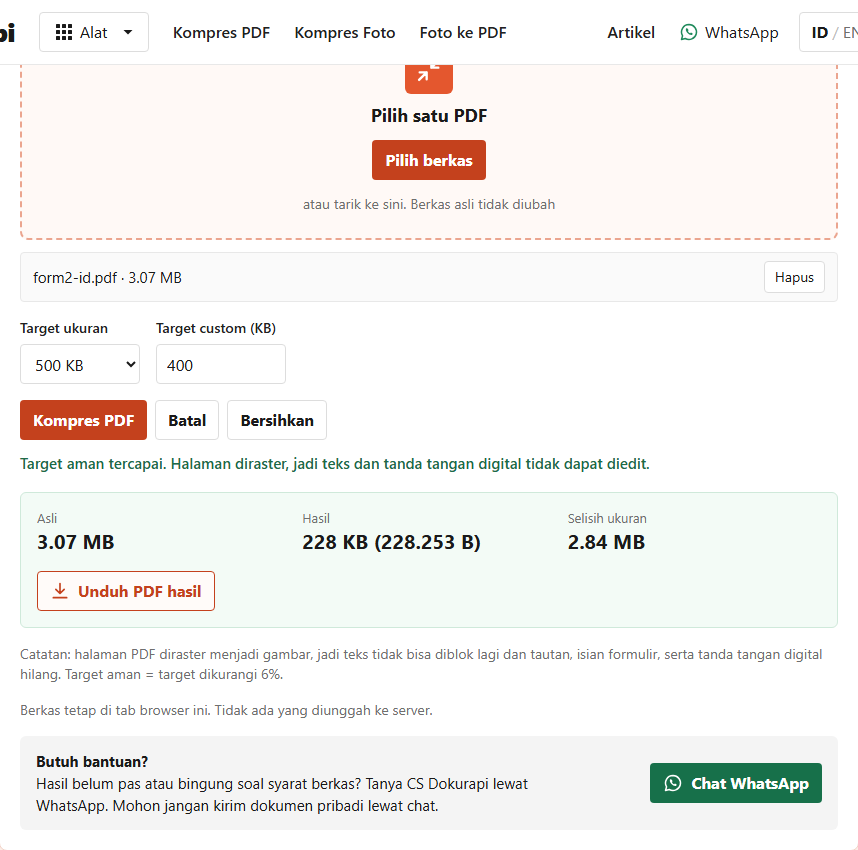
- Ketik 400 di kotak Target kustom (KB). Angka kustom selalu menang atas menu preset. Tangkapan layar pertama di bawah menunjukkan angka 400 diketik saat menu masih bertuliskan 500 KB.
- Tekan tombol kompres. Berkas pendek selesai sekitar satu detik. Bundel 12 halaman kami butuh sekitar 43 detik di laptop, karena alat harus mencoba semua pengaturan.
- Baca kotak hasil. Isinya ukuran asli, ukuran hasil dalam KB dan dalam byte persis, serta selisihnya.
- Buka berkas yang diunduh dan perbesar tampilannya. Pastikan nama, angka, cap, dan tanda tangan masih terbaca sebelum Anda mengunggahnya.
Siap mencoba? Alatnya gratis dan berjalan di browser.
Buka alat Kompres PDFCara alat menentukan hasil 400KB
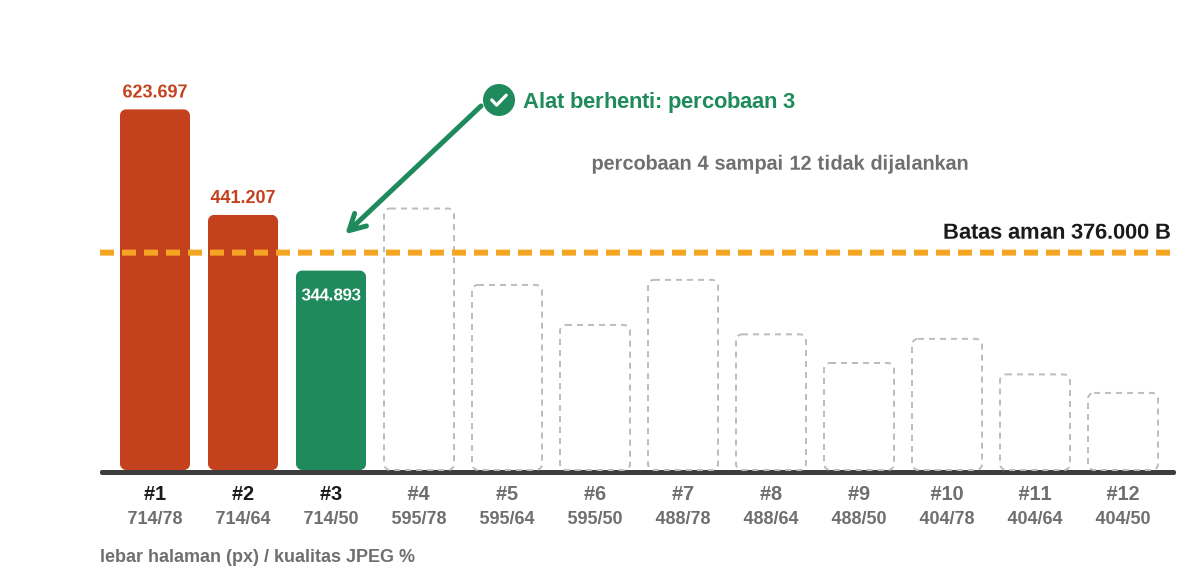
Alat kompres tidak menebak satu pengaturan. Setiap halaman diubah menjadi gambar lalu disimpan sebagai JPEG, kemudian ukuran seluruh berkas diukur. Ada tangga 12 percobaan: empat lebar halaman (skala 1,2, 1, 0,82, dan 0,68 dari ukuran halaman PDF, yaitu 714, 595, 488, dan 404 piksel untuk halaman A4) dikombinasikan dengan tiga kualitas JPEG (78%, 64%, dan 50%). Angka kualitas itu diteruskan ke encoder gambar milik browser, seperti dijelaskan di referensi toDataURL dari MDN.
Tangga dimulai dari kombinasi paling tajam lalu turun. Begitu satu percobaan berada di bawah atau tepat di batas aman, alat berhenti dan menawarkan berkas itu. Untuk 400 KB, batas amannya 400 x 1.000 x 0,94 = 376.000 byte. Alat menghitung 1 KB sebagai 1.000 byte, sesuai konvensi desimal yang dijelaskan NIST, dan margin 6% menutup selisih dengan portal yang menghitung 1 KB sebagai 1.024 byte atau membulatkan ukuran dengan cara lain.
Karena alat berhenti di percobaan pertama yang muat, Anda mendapat versi paling tajam yang mematuhi batas, bukan berkas sekecil mungkin. Kalau tidak ada satu pun dari 12 percobaan yang muat, alat menampilkan hasil terkecil dan memberi tahu bahwa target belum tercapai. Logika yang sama berlaku untuk semua ukuran di panduan kompres PDF sesuai ukuran yang diinginkan.
Hasil alat live dalam uji kami
Kami membuat tiga scan sintetis tanpa data pribadi: tekstur kertas, derau pemindai, dan baris teks contoh, disimpan sebagai halaman JPEG berkualitas tinggi di dalam PDF. Berkas seperti ini biasa dihasilkan aplikasi pemindai di HP atau mesin fotokopi kantor, dan biasanya terlalu besar untuk formulir unggah. Setiap berkas diproses di alat live dengan target kustom 400 KB, lalu berkas yang sama juga dicoba dengan 200 KB untuk melihat bedanya.
| Berkas uji | Asli | Hasil 400 KB | Percobaan dipakai | Hasil 200 KB |
|---|---|---|---|---|
| Formulir 2 halaman | 3,07 MB | 228.253 B | 1: 714 px, 78% | 159.584 B |
| Bundel 5 halaman | 7,86 MB | 344.893 B | 3: 714 px, 50% | 185.081 B |
| Bundel 12 halaman | 18,81 MB | 314.023 B | 12: 404 px, 50% | 314.023 B, target tidak tercapai |
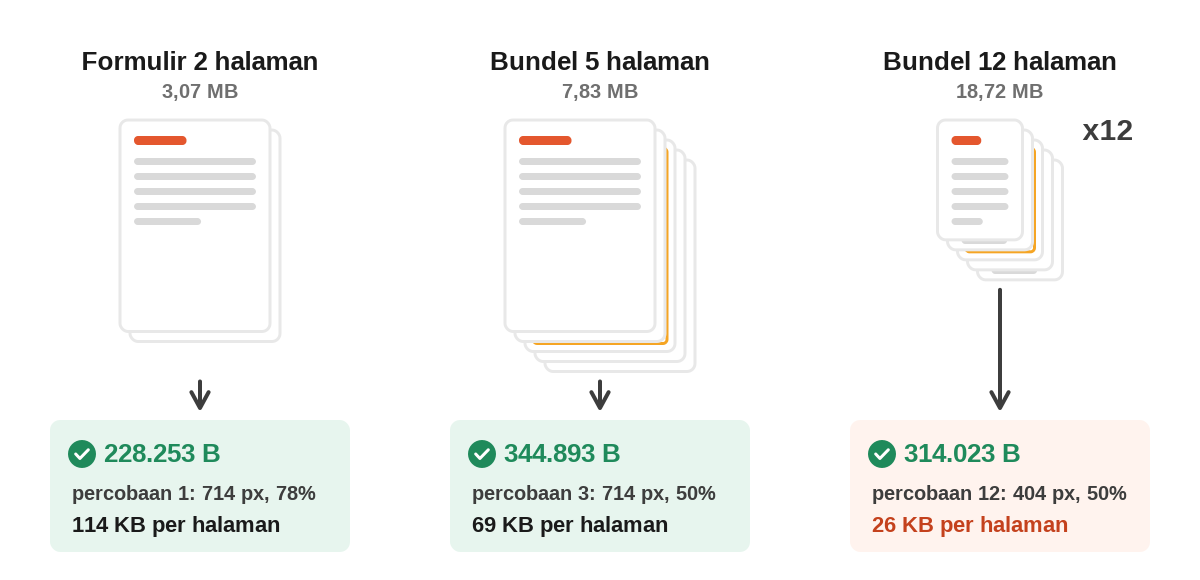
Ada tiga hal yang menonjol. Pertama, semua berkas muat di bawah 400 KB, termasuk yang berukuran 18,81 MB. Kedua, hasilnya tidak selalu mendekati 400 KB: formulir 2 halaman berhenti di 228 KB karena percobaan pertama sudah muat, dan alat tidak pernah membuat halaman lebih tajam dari pengaturan teratasnya. Ketiga, bundel 12 halaman baru muat di anak tangga terakhir, dan di target 200 KB sama sekali tidak muat. Batasnya sama, jumlah halamannya yang berbeda.
Kenapa jumlah halaman lebih penting dari ukuran berkas
PDF hasil scan isinya hampir semuanya gambar, satu gambar per halaman. Saat mengompres, Anda sebenarnya menentukan berapa byte yang boleh dipakai gambar tiap halaman. Bagi 400 KB dengan jumlah halaman, hasilnya adalah jatah per halaman, sebelum dikurangi sedikit ruang untuk struktur PDF itu sendiri.
Dalam uji kami, formulir 2 halaman memakai sekitar 114 KB per halaman dan tetap di pengaturan paling tajam. Bundel 5 halaman memakai sekitar 69 KB per halaman dan harus turun ke kualitas JPEG 50%. Bundel 12 halaman hanya mendapat sekitar 26 KB per halaman, sehingga alat terpaksa memakai halaman selebar 404 piksel. Pada lebar itu, satu baris teks biasa hanya setinggi beberapa piksel, jadi huruf kecil dan tulisan tangan mulai kabur.
Itulah sebabnya ukuran berkas asli tidak banyak bercerita. Berkas 18 MB berisi 12 halaman ringan bisa muat, sedangkan berkas 5 MB berisi 30 halaman belum tentu. Kalau formulir meminta beberapa dokumen, sering kali lebih baik mengunggahnya sebagai PDF terpisah, masing-masing dengan jatah 400 KB sendiri, daripada digabung jadi satu. Panduan menggabungkan PDF untuk pendaftaran menjelaskan kapan satu berkas memang diwajibkan.
Tampilan halaman setelah dikompres ke 400KB
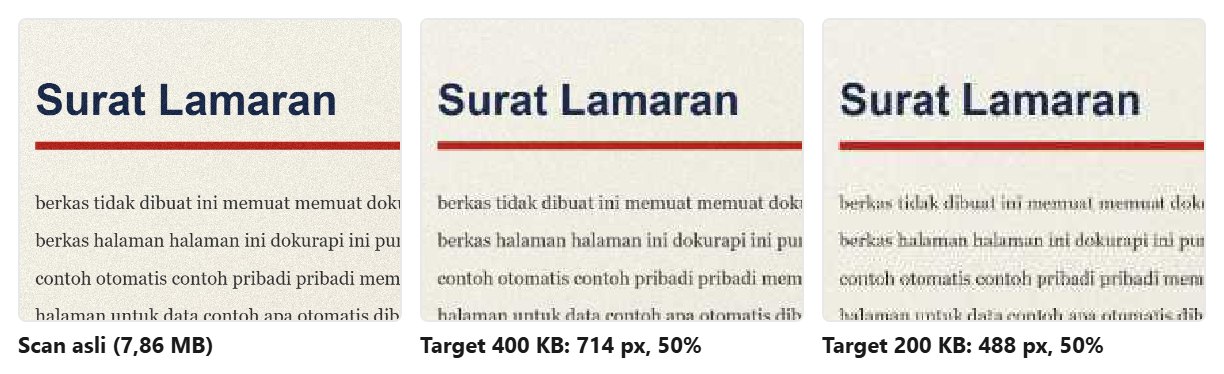
Angka hanya separuh cerita, jadi kami merender halaman pertama bundel 5 halaman dari tiga berkas: scan asli, hasil 400 KB, dan hasil 200 KB. Ketiganya ditampilkan dengan ukuran yang sama pada potongan di bawah.
Di 400 KB, judul dan teks isi masih bersih, hanya sedikit melunak di sekitar huruf, tampilan khas JPEG kualitas 50%. Di 200 KB alat harus beralih ke halaman selebar 488 piksel, dan teks kecil terlihat kasar. Masih terbaca di layar, tetapi petugas yang memperbesar tampilan untuk mengecek angka atau cap akan langsung melihat bedanya.
Itulah alasan praktis untuk memakai batas penuh yang diizinkan formulir. Kalau portal menerima 400 KB, mengompres ke 200 KB untuk berjaga-jaga hanya membuang detail tanpa manfaat. Kalau teks harus tetap bisa disalin atau tanda tangan digital harus tetap sah, kompres raster bukan alat yang tepat; artikel kompres PDF tanpa mengurangi kualitas membahas kasus itu.
Kalau target 400KB tidak tercapai
Kalau ke-12 percobaan semuanya di atas 376.000 byte, baris status memberi tahu bahwa hasil terkecil sudah dibuat tetapi target belum tercapai. Berkas Anda tidak rusak; isinya hanya punya luas halaman yang lebih besar dari yang bisa ditampung 400 KB pada pengaturan terendah. Bundel uji 12 halaman kami akan sampai di titik itu dengan beberapa halaman tambahan, karena percobaan terakhirnya sudah memakai 314.023 byte.
Ada empat pilihan yang jujur, sesuai urutan ini:
- Buang halaman yang tidak diminta formulir. Halaman belakang kosong, lembar petunjuk, dan salinan ganda semuanya memakan byte. Panduan cara menghapus halaman PDF menunjukkan caranya.
- Pisahkan berkas. Kalau formulir punya kolom unggah terpisah, beri tiap dokumen berkasnya sendiri. Lihat cara memisah PDF.
- Scan ulang dengan resolusi lebih rendah. Scan 150 sampai 200 dpi hitam putih jauh lebih kecil dari scan berwarna 300 dpi. Panduan scan dokumen ke PDF menjelaskan pengaturannya.
- Tanyakan apakah ada batas lebih besar. Sebagian portal menetapkan batas berbeda untuk tiap kolom unggah, jadi baca petunjuk kolom yang sedang Anda pakai.
Untuk penyebab umum berkas yang tetap besar setelah dikompres, baca kenapa berkas sudah dikompres tapi masih terlalu besar.
Kapan sebaiknya tidak kompres PDF 400KB dengan cara ini
Kompres raster cocok untuk hasil scan, foto dokumen, dan PDF yang penuh gambar. Cara ini tidak cocok dalam tiga situasi, dan baris status di alat selalu mengingatkannya setiap kali selesai.
- PDF sudah kecil. Surat ketik yang diekspor dari pengolah kata sering kali jauh di bawah 400 KB. Mengubah teksnya jadi gambar malah bisa membuatnya lebih besar, dan alat menolak menawarkan hasil yang lebih besar dari aslinya. Cek dulu dengan cek ukuran PDF.
- PDF punya tanda tangan digital atau kolom isian. Rasterisasi menghapus data tanda tangan, kolom formulir, dan tautan. Gambar tanda tangan yang terlihat tetap ada sebagai gambar, tetapi bukti kriptografinya hilang.
- Ada yang perlu menyalin teks dari berkas. Setelah dikompres, halaman berupa gambar, jadi teks tidak bisa dipilih atau dicari.
Dalam kasus seperti itu, kecilkan sumbernya: ekspor ulang dari dokumen asli dengan gambar lebih kecil, atau scan ulang dengan pengaturan lebih ringan. Kalau Anda hanya ingin tahu perbandingan 400 KB dengan megabyte, halaman 200 KB berapa MB menunjukkan hitungannya.
Periksa berkas sebelum diunggah
Pemeriksaan singkat di akhir mencegah pendaftaran ditolak. Buka PDF hasil unduhan, bukan yang asli, lalu cek daftar ini:
- Ukuran berkas di pengelola berkas di bawah 400 KB. Windows Explorer dan sebagian aplikasi berkas di HP membulatkan ukuran, jadi lihat jumlah byte persis kalau angkanya mepet.
- Semua halaman ada dan urutannya benar. Panduan cek urutan halaman PDF punya cara cepatnya.
- Nama, nomor identitas, tanggal, dan nominal terbaca pada perbesaran 100%.
- Cap, tanda tangan, dan foto masih bisa dikenali.
- Nama berkas sesuai permintaan formulir, tanpa simbol tambahan.
Kalau portal juga menyebut batas jumlah halaman atau format seperti hanya PDF, cek juga. Daftar periksa cek ukuran berkas sebelum upload membahas alasan penolakan yang umum. Setelah itu unggah, dan simpan berkas asli serta salinan terkompres sampai pendaftaran dikonfirmasi.
Pertanyaan yang sering diajukan
Bagaimana cara kompres PDF 400KB gratis?
Kenapa hasil kompres jauh lebih kecil dari 400KB?
Apakah 400KB sama dengan 0,4MB?
Berapa halaman yang muat dalam PDF 400KB?
Apakah teks di PDF masih bisa disalin setelah dikompres?
Apakah dokumen saya diunggah ke Dokurapi?
Bagaimana kalau alat bilang target belum tercapai?
Bisakah kompres PDF 400KB di HP?
Sumber
Butuh bantuan?Hasil belum pas atau bingung soal syarat berkas? Tanya CS Dokurapi lewat WhatsApp. Mohon jangan kirim dokumen pribadi lewat chat.
Chat WhatsApp