Kalau kamu mencari cara kompres PDF tanpa mengurangi kualitas, mulai dari fakta ini: alat Kompres PDF Dokurapi tidak menjaga teks tetap sebagai teks. Setiap halaman diubah menjadi gambar JPEG di dalam browser, jadi selalu ada ketajaman yang ditukar dengan ukuran. Yang bisa kamu atur adalah seberapa banyak. Untuk ijazah hasil scan atau foto dokumen, penurunannya sering tidak terlihat di zoom normal. Untuk PDF yang diekspor dari Word, penurunannya nyata dan berkasnya bisa malah membesar.
Artikel ini menunjukkan di mana batasnya. Kami membuat surat uji sintetis dua halaman berisi teks 12, 10, 8, dan 6 pt, tabel biaya, tanda tangan, dan stempel bulat, lalu menyimpannya sebagai PDF scan dan PDF digital. Keduanya kami jalankan di alat live pada 18 Oktober 2026. Semua ukuran berasal dari berkas yang benar-benar diunduh, dan semua perilaku alat berasal dari kodenya sendiri. Tidak ada data orang sungguhan.
Apa arti "tanpa mengurangi kualitas" yang jujur
Ada dua janji berbeda di balik frasa itu. Yang pertama lossless: berkas mengecil, tetapi setiap huruf, garis, dan piksel tetap sama. Ini hanya mungkin kalau kompresor mengolah isi PDF dari dalam, misalnya mengemas ulang font atau mengompres ulang foto yang tertanam sambil membiarkan lapisan teks utuh. Dokurapi tidak melakukan itu, dan kami lebih memilih mengatakannya terus terang daripada membiarkan judul memberi kesan lain.
Janji kedua bersifat praktis: orang yang membuka berkasmu tetap bisa membaca setiap kata, mengecek setiap angka, dan mengenali tanda tangan. Untuk unggah berkas pendaftaran kerja, beasiswa, atau seleksi kampus, inilah yang biasanya penting. Verifikator melihat halaman di layar, mungkin memperbesar nomor ijazah atau NIK, lalu lanjut. Kalau pengecekan itu lolos, kompresi sudah berhasil meski berkasnya secara teknis berbeda.
Jadi di artikel ini, "kualitas" berarti keterbacaan bagi manusia pada zoom yang wajar dipakai verifikator. Kami memeriksa tiga hal yang paling cepat rusak: teks kecil 8 pt dan 6 pt, karakter yang mirip seperti 0 dan O atau 1 dan l, serta goresan halus tanda tangan dan stempel. Kalau kamu butuh teks yang bisa diblok, tautan yang berfungsi, isian formulir, atau tanda tangan elektronik yang tetap sah, tidak ada pengaturan alat ini yang bisa menjaganya.
Siap mencoba? Alatnya gratis dan berjalan di browser.
Buka alat Kompres PDFApa yang dilakukan alat Kompres PDF pada tiap halaman
Penjelasan berikut diambil langsung dari skrip alat. Setiap halaman digambar oleh Mozilla PDF.js ke kanvas dengan skala tertentu. Ukuran halaman PDF dihitung dalam point, dan spesifikasi PDF 1.7 (ISO 32000-1, bagian 8.3.2.3) menetapkan satuan bawaannya 1/72 inci, jadi skala 1,0 berarti 72 piksel per inci. Kanvas disimpan sebagai JPEG lewat parameter kualitas canvas toDataURL, lalu pdf-lib menyusun gambar-gambar itu menjadi PDF baru.
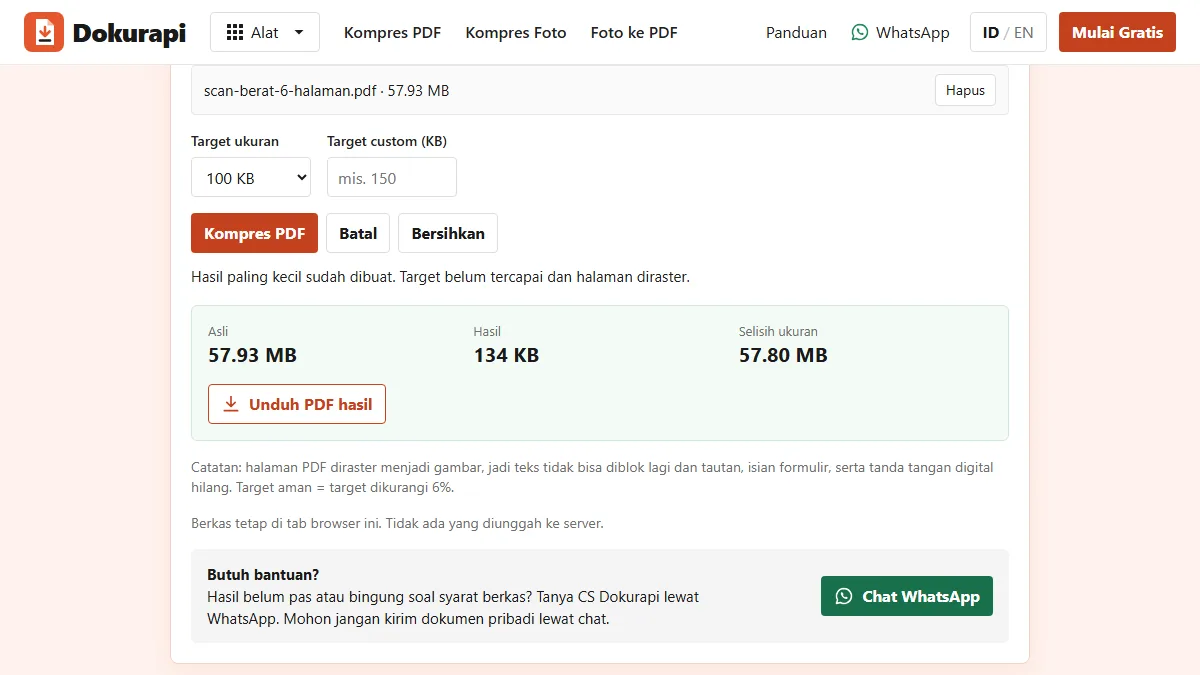
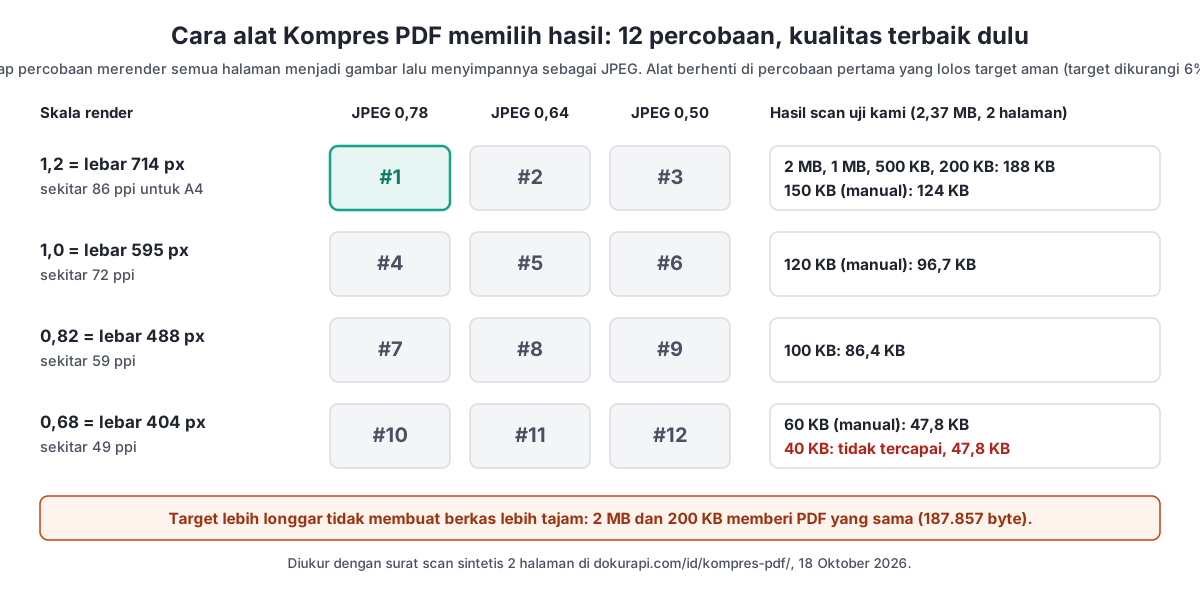
Alat mencoba empat skala render (1,2; 1,0; 0,82; 0,68) dan untuk tiap skala tiga kualitas JPEG (0,78; 0,64; 0,50). Totalnya dua belas percobaan, berurutan dari yang paling tajam ke yang paling kecil. Alat berhenti di percobaan pertama yang lolos target aman, yaitu target dikurangi 6%. Target 500 KB berarti batas 470.000 byte. Kalau tidak ada yang lolos, kamu mendapat hasil terkecil dengan pesan bahwa target belum tercapai.
Ada dua akibat penting bagi kualitas. Pertama, hasil paling tajam sudah dipatok: skala 1,2 berarti halaman A4 selebar 714 piksel, sekitar 86 piksel per inci. Scan 200 dpi masuk, gambar 86 ppi keluar, berapa pun target yang kamu pilih. Kedua, lapisan teks, tautan, isian formulir, dan tanda tangan digital tidak ikut disalin ke berkas baru. Baris status alat menyebutkan ini setiap selesai, dan berkas aslimu tetap utuh di perangkat, seperti dijelaskan di cara kerja alat browser.
Hasil uji: satu PDF scan, sembilan target
Surat scan uji kami terdiri dari dua halaman A4 200 dpi dengan sedikit bintik khas scanner, totalnya 2.368.972 byte. Kami menjalankannya di alat dengan semua preset dan empat target manual, lalu membuka tiap PDF unduhan untuk membaca lebar piksel gambar halamannya. Tabel berikut berisi hasilnya.
| Target | Berkas unduhan | Lebar halaman (A4) | Perkiraan resolusi | Status |
|---|---|---|---|---|
| Preset 2 MB | 187.857 B | 714 px | 86 ppi | Target tercapai |
| Preset 1 MB | 187.857 B | 714 px | 86 ppi | Target tercapai |
| Preset 500 KB | 187.857 B | 714 px | 86 ppi | Target tercapai |
| Preset 200 KB | 187.857 B | 714 px | 86 ppi | Target tercapai |
| Manual 150 KB | 124.215 B | 714 px | 86 ppi, JPEG lebih kuat | Target tercapai |
| Manual 120 KB | 96.690 B | 595 px | 72 ppi | Target tercapai |
| Preset 100 KB | 86.371 B | 488 px | 59 ppi | Target tercapai |
| Manual 60 KB | 47.761 B | 404 px | 49 ppi | Target tercapai |
| Manual 40 KB | 47.761 B | 404 px | 49 ppi | Tidak tercapai, hasil terkecil |
Scan menyusut 92% di percobaan pertama, dari 2,37 MB menjadi 188 KB. Turun lebih jauh berarti mengorbankan resolusi secara bertahap: 714, 595, 488, lalu 404 piksel per lebar halaman. Berkas dua halaman ini tidak bisa lebih kecil dari 47.761 byte, jadi batas 40 KB butuh halaman lebih sedikit atau sumber berbeda. Kasus seperti ini dibahas di kenapa berkas masih terlalu besar setelah dikompres.
Kenapa target lebih longgar tidak membuat berkas lebih tajam
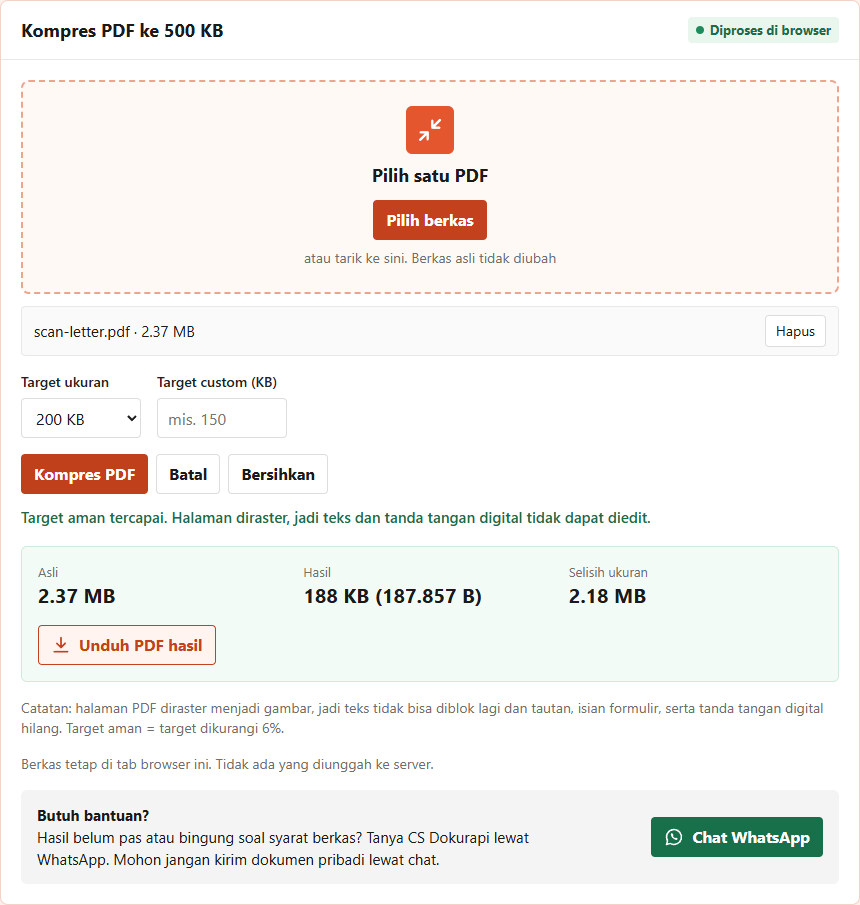
Banyak orang memilih 2 MB atau 1 MB dengan harapan detailnya lebih terjaga, lalu baru menurunkan target kalau portal menolak. Di alat ini kebiasaan itu tidak memberi apa-apa. Preset 2 MB, 1 MB, 500 KB, dan 200 KB semuanya menghasilkan berkas identik 187.857 byte, karena percobaan pertama sudah lolos semua batas itu. Kualitas terbaik alat ini adalah percobaan pertama, dan jatah ukuran yang lebih besar tidak membuka hasil yang lebih tajam.
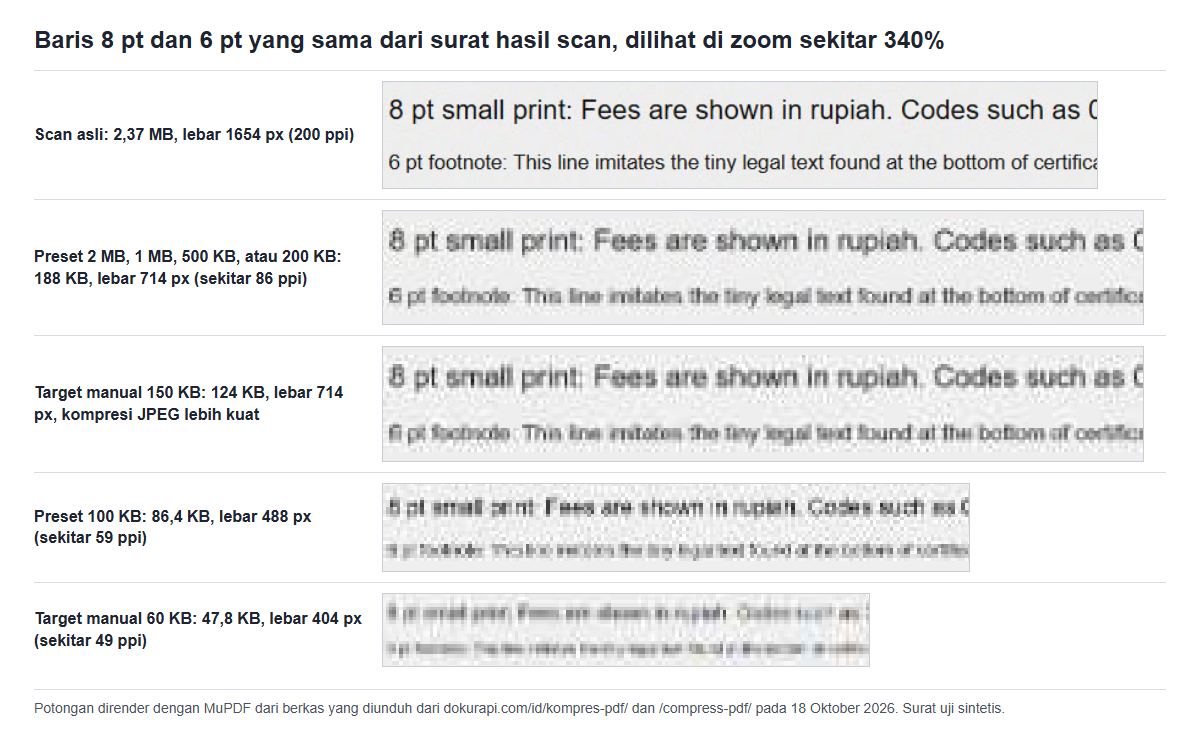
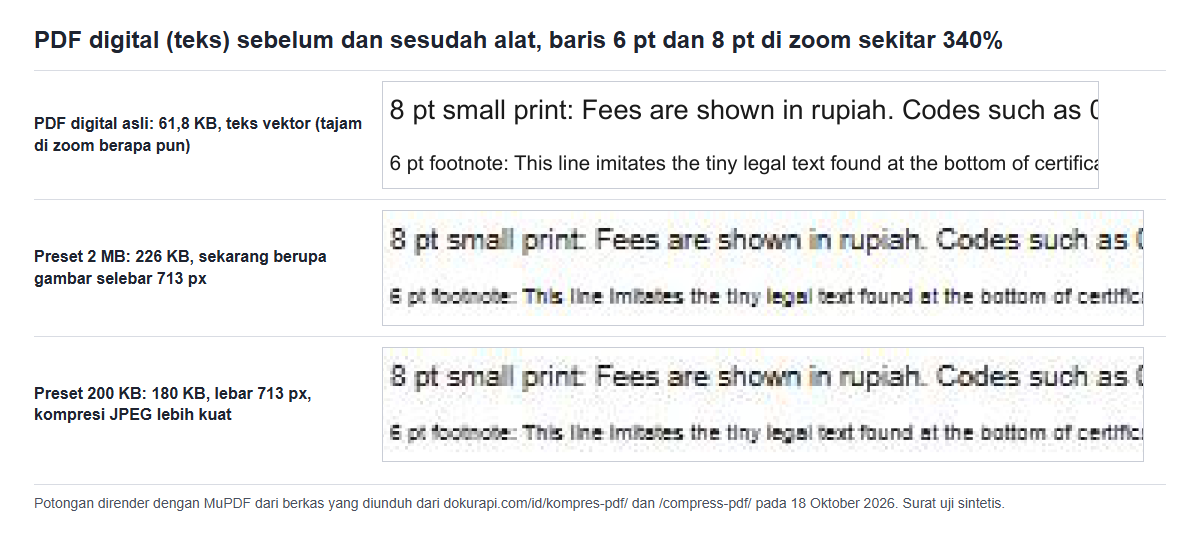
Kualitas baru berubah ketika target cukup ketat sehingga alat harus melewati percobaan 1. Di 150 KB lebarnya tetap 714 piksel tetapi kompresi JPEG lebih kuat. Di 120 KB lebarnya turun ke 595 piksel, dan di 100 KB ke 488. Potongan di bawah menunjukkan akibatnya pada teks kecil, dirender dari berkas unduhan pada zoom sekitar 340% supaya bedanya jelas.
Aturannya sederhana. Pilih batas yang benar-benar tertulis di portal, jangan angka lebih rendah "biar aman", karena alat sudah menyisakan margin 6%. Kalau portal mengizinkan 500 KB dan hasilmu 188 KB, itulah hasil terbaik alat ini. Untuk tahu ukuran berkas sebelum mulai, cek ukuran PDF menampilkannya tanpa mengubah apa pun, dan panduan cek ukuran berkas sebelum unggah menjelaskan cara portal menghitung kilobyte.
Kapan hasilnya tetap terbaca
Alat ini paling cocok untuk PDF yang memang sudah berupa gambar. Ijazah hasil scan, foto KTP atau sertifikat yang dijadikan PDF, dan PDF dari foto kamera tidak punya lapisan teks yang bisa hilang, jadi raster ulang hanya mengubah resolusi dan kekuatan JPEG. Di uji kami, berkas 188 KB menjaga baris 12 pt dan 10 pt tetap tajam, baris 8 pt bersih, dan catatan kaki 6 pt masih terbaca walau sedikit lembut. Berkas 124 KB tidak jauh berbeda.
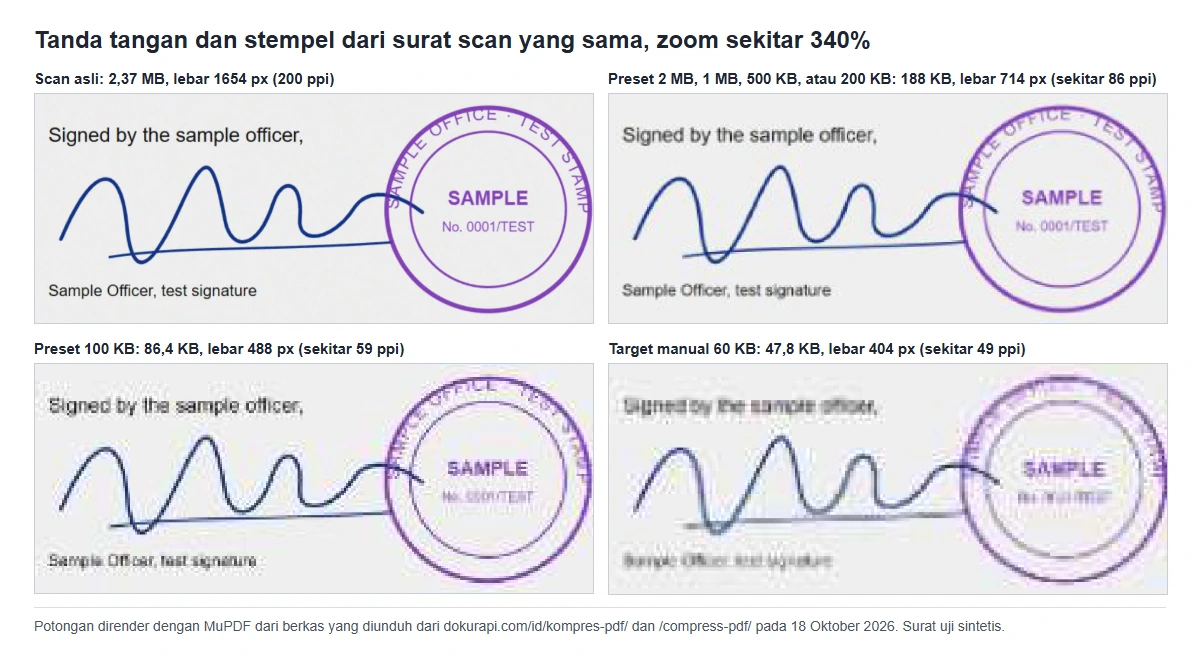
Tanda tangan basah dan stempel berperilaku seperti bentuk besar yang sederhana, dan ini kabar baik. Di 188 KB, bahkan di 86,4 KB, goresan tanda tangan dan lingkaran stempel tetap mudah dikenali. Yang paling dulu rusak adalah teks kecil di dalam stempel: di 86,4 KB nomor stempel sudah sulit dibaca, dan di 47,8 KB hilang. Kalau bukti dokumenmu ada di nomor stempel, nomor seri meterai, atau kode kecil, anggap target 100 KB ke bawah berisiko.
Ukuran dan jumlah halaman juga berpengaruh. Semua hasil di sini untuk dua halaman A4. Scan sepuluh halaman dengan target yang sama memberi tiap halaman seperlima jatah, jadi lebih cepat turun tangga kualitas. Panduan kompres PDF 200 KB dan kompres PDF 500 KB menghitung jatah per halaman untuk dokumen yang lebih tebal.
PDF digital dari Word: kerugian paling besar
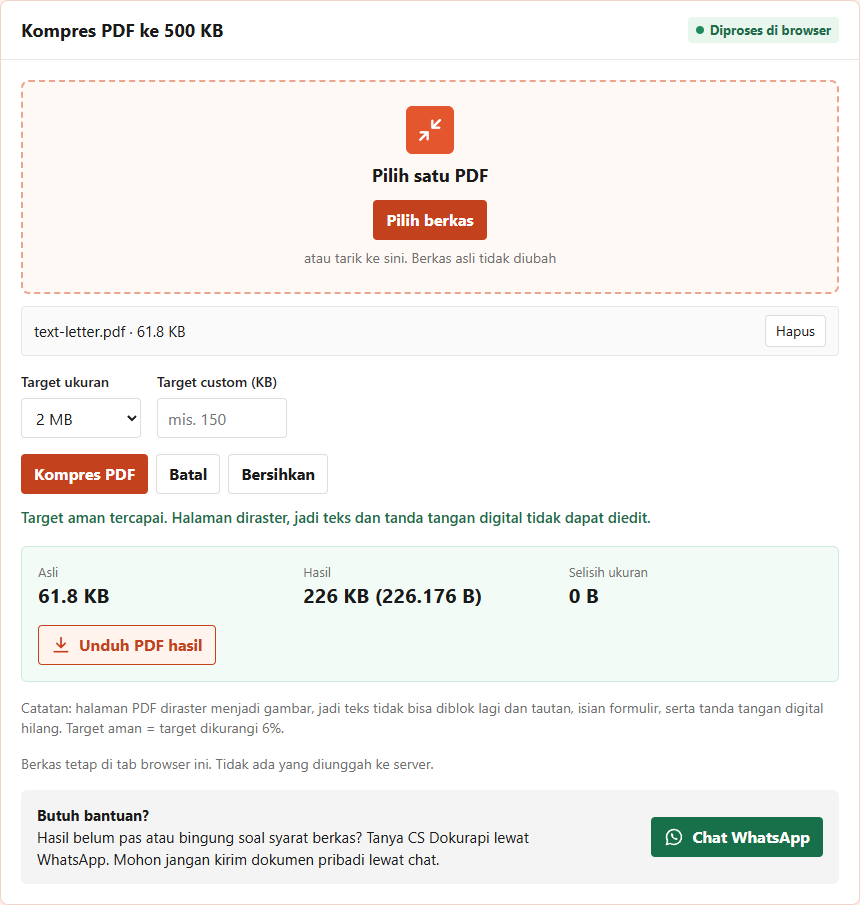
PDF yang disimpan dari Word, Google Docs, Excel, atau formulir web menyimpan huruf sebagai bentuk vektor. Huruf itu tetap tajam di zoom berapa pun, bisa dicari dan disalin, dan biasanya hemat tempat. Versi digital surat uji kami hanya 61.836 byte. Setelah lewat alat dengan preset 2 MB, hasilnya 226.176 byte, lebih dari tiga setengah kali lipat, dan teksnya menjadi gambar selebar 713 piksel.
Preset 200 KB menekannya ke 180.115 byte, tetap hampir tiga kali ukuran asli. Di kedua kasus, ketajaman vektor diganti huruf yang lembut dan sedikit berbercak, seperti terlihat di potongan berikut. Kualitas turun dan ukuran naik, kombinasi terburuk. Perbandingan lengkap PDF scan dan PDF teks ada di panduan perkecil ukuran PDF.
Kalau PDF-mu digital dan sudah di bawah batas, unggah apa adanya. Kalau digital tetapi terlalu besar, bobotnya hampir selalu berasal dari foto yang tertanam, jadi kecilkan fotonya di dokumen sumber, ekspor ulang, lalu cek lagi. Kalau PDF memuat tanda tangan elektronik atau meterai elektronik yang bisa diverifikasi di pembaca PDF, jangan kompres dengan alat ini, karena tanda tangan digital di dalam berkas tidak ikut terbawa.
Cara memeriksa keterbacaan sebelum unggah
Berkas yang sudah di bawah batas tetap bisa ditolak kalau verifikator tidak bisa membacanya. Pemeriksaan ini makan waktu sekitar dua menit dan layak dilakukan setiap kali. Buka berkas hasil di penampil PDF biasa, buka juga berkas asli di sebelahnya, lalu ikuti daftar ini.
- Lihat hasil di zoom 100% dan baca halaman pertama seperti biasa. Kalau sudah terlihat buram di ukuran ini, kembali ke target yang lebih longgar.
- Perbesar ke 200% dan cari teks paling kecil: catatan kaki, ketentuan, atau baris di bawah kop surat. Baca satu kalimat utuh.
- Cek karakter yang mudah tertukar: 0 dan O, 1 dan l dan I, 5 dan S, 8 dan B. Bandingkan nomor ijazah, NIK, atau nomor surat huruf demi huruf dengan aslinya.
- Baca setiap angka di tabel, misalnya nilai transkrip, nominal, dan tanggal. Satu digit salah lebih berbahaya daripada judul yang lembut.
- Lihat tanda tangan, stempel, dan meterai. Goresan harus utuh dan teks di dalam stempel masih terbaca.
- Gulir semua halaman, bukan hanya halaman pertama. Halaman padat teks dan halaman berfoto lebih cepat menurun.
- Cek jumlah dan urutan halaman. Alat menjaga urutan, tetapi mudah dipastikan dengan daftar cek urutan halaman PDF.
Kalau satu poin gagal, coba target satu tingkat lebih longgar selama portal mengizinkan. Kalau sudah di batas portal, perbaikannya ada di berkas sumber, bukan di target yang lebih ketat.
Memilih cara yang tepat untuk dokumenmu
Jenis dokumen yang berbeda butuh langkah berbeda. Tabel ini merangkum temuan uji kami bersama perilaku alat yang tertulis di kodenya.
| PDF kamu | Langkah terbaik | Risiko kualitas dengan alat ini |
|---|---|---|
| Scan atau foto dokumen kertas (ijazah, transkrip, KTP) | Kompres sesuai batas portal yang sebenarnya | Rendah di 188 KB per dua halaman, naik di bawah sekitar 100 KB |
| PDF digital yang sudah di bawah batas | Unggah berkas asli, tanpa kompres | Tinggi: teks jadi gambar dan berkas bisa membesar |
| PDF digital berisi foto besar | Kecilkan foto di dokumen sumber, lalu ekspor ulang | Bisa dihindari: lapisan teks tetap terjaga |
| PDF bertanda tangan elektronik atau bermeterai elektronik | Jangan dikompres; minta salinan lebih kecil ke penerbitnya | Tanda tangan digital hilang |
| Banyak halaman, batas sangat kecil | Pisahkan sesuai permintaan portal atau buang halaman kosong | Tinggi kalau dipaksa menjadi satu berkas kecil |
Kalau kamu menyusun PDF dari foto sendiri, kualitas lebih mudah diatur sebelum PDF-nya jadi. Kompres foto dulu dengan Kompres JPG, lalu gabungkan dengan Foto ke PDF; panduan JPG ke PDF berukuran kecil menunjukkan urutannya. Kalau portal meminta beberapa dokumen dalam satu unggahan, satukan dengan Gabung PDF lalu kompres sekali di akhir, seperti di panduan gabung PDF untuk pendaftaran.
Langkah demi langkah: kompres dengan penurunan kualitas paling kecil
Langkah ini mengikuti logika alat yang sebenarnya, jadi tiap langkah menjaga kualitas atau menghemat percobaan yang sia-sia.
- Cek batas ukuran di portal dan catat dalam KB atau MB. Jangan turunkan "biar aman"; alat sudah mengurangi 6%. Contoh batas portal yang sering dicari ada di panduan syarat unggah SSCASN.
- Cek ukuran berkas dengan cek ukuran PDF. Kalau sudah di bawah batas, berhenti dan unggah berkas asli.
- Kenali jenis PDF-mu. Coba blok satu kata: kalau bisa, berarti PDF digital, dan saran untuk PDF digital berlaku.
- Buka Kompres PDF, pilih berkas, lalu pilih preset yang sesuai batas, atau ketik angka persisnya di Target custom.
- Tekan Kompres PDF dan tunggu baris status. Baca isinya: di situ tertulis apakah target aman tercapai.
- Unduh hasilnya. Nama berkas berakhiran -dokurapi-raster.pdf supaya tidak tertukar dengan aslinya.
- Jalankan daftar cek keterbacaan di atas, baru unggah. Simpan berkas asli, karena salinan terkompres tidak bisa dikembalikan menjadi teks.
Batas yang sering dipakai punya halaman sendiri: kompres PDF 100 KB, 200 KB, 500 KB, dan 1 MB. Mesinnya sama, hanya presetnya sudah terpilih.
Ukuran di artikel ini memakai satuan desimal, seperti cara alat dan kebanyakan portal menghitung: 1 KB = 1.000 byte dan 1 MB = 1.000.000 byte, sesuai catatan NIST tentang awalan biner dan desimal. Portal yang menghitung 1 KB = 1.024 byte memberimu sedikit lebih banyak ruang, tidak pernah lebih sedikit.
Pertanyaan yang sering diajukan
Apakah bisa kompres PDF tanpa mengurangi kualitas sama sekali?
Apakah memilih 2 MB, bukan 200 KB, membuat PDF lebih tajam?
Berapa resolusi tertinggi PDF hasil kompres?
Apakah teks kecil tetap terbaca?
Apakah tanda tangan dan stempel tetap terlihat?
Kenapa PDF dari Word malah membesar setelah dikompres?
Apakah teks masih bisa diblok atau dicari setelah kompres?
Apakah PDF saya diunggah ke server?
Sumber
- Mozilla PDF.js: render PDF di browser
- MDN: HTMLCanvasElement.toDataURL() dan parameter kualitas JPEG
- pdf-lib: membuat dan mengubah dokumen PDF dengan JavaScript
- Adobe: Document management, Portable document format, Part 1: PDF 1.7 (ISO 32000-1:2008), bagian 8.3.2.3
- NIST: Prefixes for binary multiples
Butuh bantuan?Hasil belum pas atau bingung soal syarat berkas? Tanya CS Dokurapi lewat WhatsApp. Mohon jangan kirim dokumen pribadi lewat chat.
Chat WhatsApp