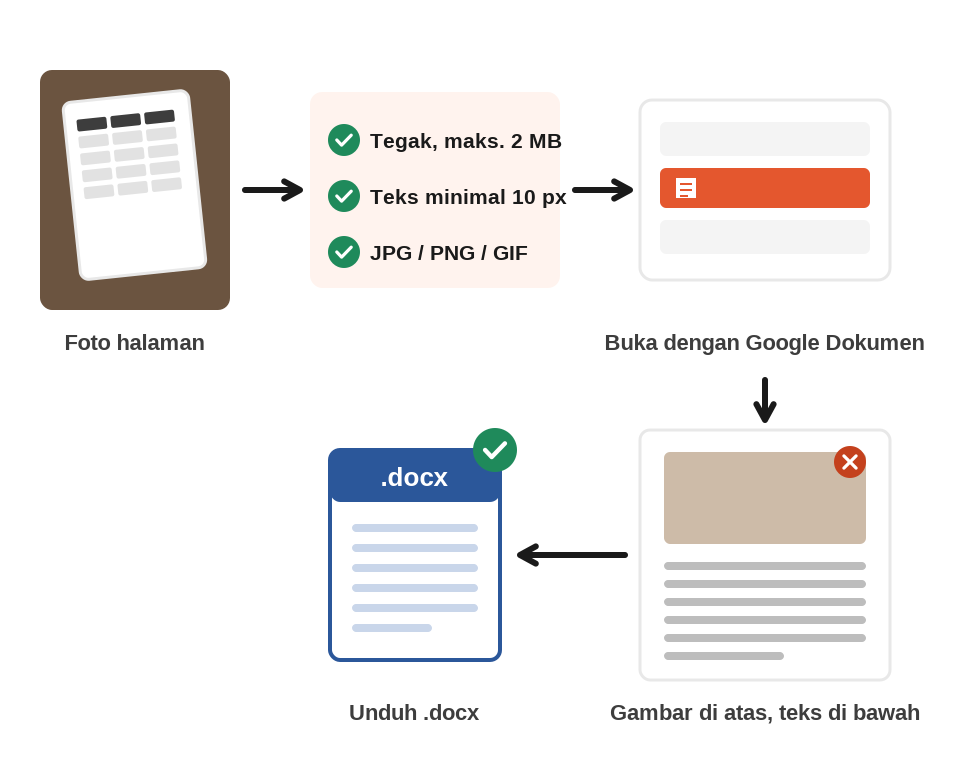
Cara mengubah JPG ke Word yang paling cepat dan gratis adalah lewat Google Drive. Unggah fotonya, klik kanan, pilih Buka dengan, lalu Google Dokumen. Drive membaca teks di gambar dan membuat dokumen baru berisi gambar asli di bagian atas dan teks hasil bacaan di bawahnya. Hapus gambarnya, rapikan tata letaknya, lalu pilih File dan Download untuk menyimpan berkas Microsoft Word .docx. Google meminta foto yang tegak, maksimal 2 MB, dengan tinggi teks minimal 10 piksel, jadi sebaiknya putar dan kompres fotonya lebih dulu.
Panduan ini menjelaskan jalur itu langkah demi langkah, menampilkan hasil uji kami pada enam versi dari surat contoh yang sama, dan menjelaskan bagian halaman mana yang selamat dari konversi dan mana yang tidak. Semua dokumen di tangkapan layar adalah dokumen rekaan: nama dan nomornya dibuat khusus untuk uji.
Apa arti mengubah JPG ke Word
JPG adalah gambar. Walaupun isinya halaman penuh tulisan, berkas itu hanya menyimpan titik-titik warna, sehingga Word tidak bisa memilih atau mengedit teks di dalamnya. Menyisipkan foto ke dokumen Word juga tidak mengubah apa pun: hasilnya gambar di dalam dokumen, bukan teks yang bisa diedit. Untuk mengubah gambar menjadi kata, sebuah program harus mengenali huruf-hurufnya. Proses ini disebut pengenalan karakter optik, atau OCR.
Google Drive punya OCR bawaan yang gratis untuk pemilik akun Google. Saat foto dibuka dengan Google Dokumen, Drive menjalankan OCR dan menulis teks yang ditemukannya ke berkas Google Dokumen baru. Berkas itu lalu bisa diunduh sebagai .docx yang dibuka Microsoft Word seperti dokumen biasa. Jadi jalurnya: JPG, lalu OCR di Google Dokumen, lalu .docx. Kualitas hasilnya hampir sepenuhnya bergantung pada foto: seberapa tajam, seberapa besar hurufnya, dan apakah halamannya lurus.
Perlu diingat juga apa yang tidak dilakukan OCR. OCR tidak membangun ulang desain halaman, tidak memahami tabel dengan andal, dan tidak bisa membaca teks yang tidak tertangkap jelas oleh kamera. Anggap hasilnya draf pertama yang cepat, yang tetap perlu dibaca teliti, terutama nama, angka, dan tanggal.
Siap mencoba? Alatnya gratis dan berjalan di browser.
Buka alat Kompres JPG 1 MBSiapkan foto sebelum dikonversi
Halaman bantuan Google Drive tentang mengonversi PDF dan file foto ke teks menuliskan syarat agar hasilnya baik. Berkas boleh berupa PDF atau foto .jpeg, .png, dan .gif. Ukurannya 2 MB atau lebih kecil. Tinggi teks minimal 10 piksel. Dokumen harus tegak, jadi foto yang miring perlu diputar sebelum diunggah. Font umum seperti Arial atau Times New Roman paling mudah dibaca, dan gambarnya harus tajam dengan cahaya merata serta kontras yang jelas.
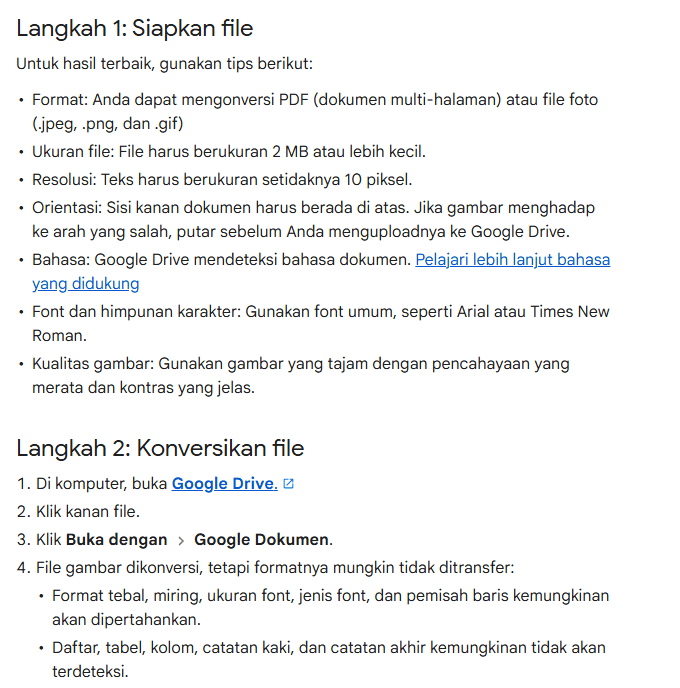
Kebanyakan masalah datang dari tiga syarat pertama. Foto dari HP sering berukuran beberapa megabyte, jadi perlu diperkecil. Foto yang diambil dari jauh bisa membuat tinggi huruf hanya beberapa piksel, jadi dekatkan kamera atau buang ruang kosong di sekitar halaman dengan panduan cara crop foto. Kalau foto berasal dari iPhone berformat HEIC, ubah dulu dengan langkah di HEIC ke JPG. Tangkapan layar PNG juga bisa dipakai, tetapi kalau ukurannya besar, ikuti PNG ke JPG agar di bawah batas.
Langkah mengubah JPG ke Word dengan Google Dokumen
Langkah berikut mengikuti halaman bantuan Google Drive dan halaman bantuan Google Dokumen tentang mengunduh salinan berkas. Langkah ini berjalan di laptop atau komputer dengan browser modern apa pun.
- Cek fotonya: halaman tegak, teks terbaca saat diperbesar 100 persen, ukuran berkas maksimal 2 MB. Kalau lebih besar, buka alat Kompres JPG 1 MB dan unduh salinan yang lebih kecil.
- Buka Google Drive, lalu unggah foto lewat Baru dan Upload file.
- Klik kanan foto yang sudah terunggah, pilih Buka dengan, lalu Google Dokumen.
- Tunggu dokumen baru terbuka. Gambar asli ada di atas dan teks hasil bacaan ada di bawahnya.
- Klik gambarnya dan hapus, kecuali kamu ingin menyimpannya sebagai pembanding.
- Baca teksnya sambil melihat foto asli. Perbaiki nama, angka, dan tanggal, lalu susun ulang tabel secara manual.
- Buka File, pilih Download, lalu Microsoft Word (.docx). Berkas tersimpan di folder unduhan.
Di HP, aplikasi Google Drive bisa dipakai untuk mengunggah foto, tetapi langkah Buka dengan Google Dokumen di halaman bantuan ditulis untuk komputer. Kalau hanya punya HP, unggah dari HP lalu selesaikan konversinya di komputer mana pun yang bisa masuk ke akun yang sama.
Uji kami: enam versi surat yang sama
Untuk melihat seberapa besar pengaruh foto, kami membuat surat contoh satu halaman berisi judul, nomor surat, satu paragraf, tabel empat baris, catatan bercetak miring, dan nama penanda tangan. Lalu kami membuat enam versi, mengonversi masing-masing ke Google Dokumen lewat Google Drive API, dan mengekspor hasilnya sebagai teks serta berkas .docx. Kami menghitung berapa kata dari surat asli yang kembali dengan benar. Uji dilakukan pada November 2026; Google bisa mengubah OCR-nya kapan saja, jadi anggap angka ini contoh, bukan janji.
| Versi | Ukuran berkas | Piksel | Kata terbaca benar |
|---|---|---|---|
| Gambar halaman yang bersih | 128 KB | 1240 x 1754 | 68 dari 68 (100%) |
| Halaman yang sama diperkecil seperempat | 16 KB | 310 x 438 | 68 dari 68 (100%) |
| Halaman tersimpan miring | 149 KB | 1754 x 1240 | 68 dari 68 (100%) |
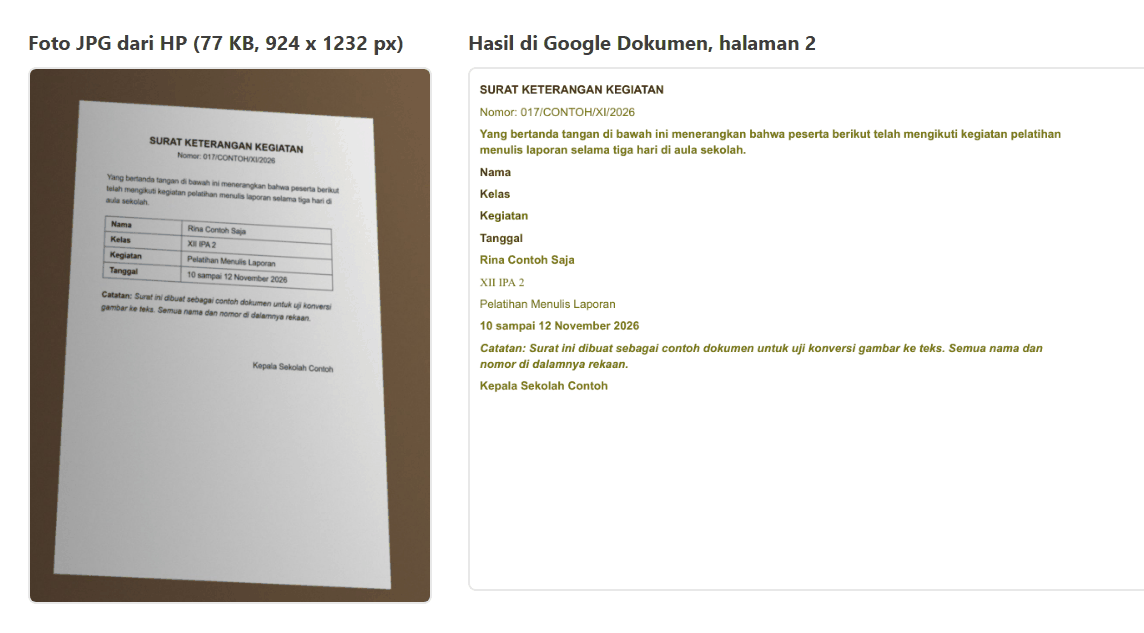
| Gaya foto HP: miring, berbayang, sedikit buram | 77 KB | 924 x 1232 | 68 dari 68 (100%) |
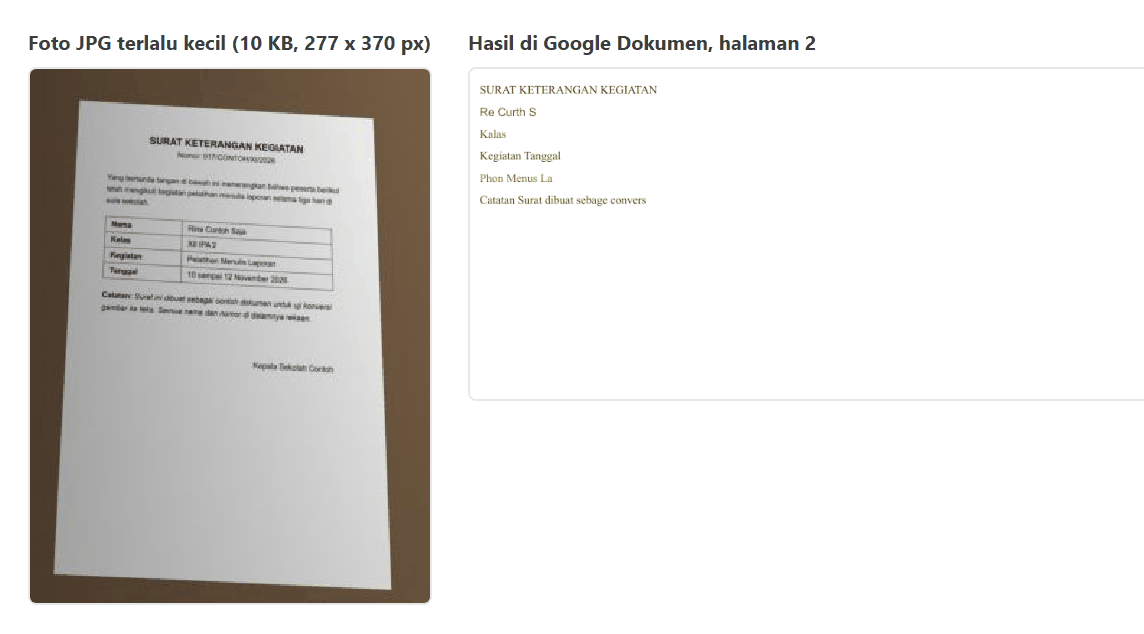
| Foto HP yang sama, sangat kecil | 10 KB | 277 x 370 | 8 dari 68 (11,8%) |
| Foto besar di atas batas panduan | 2,68 MB | 3224 x 4560 | 68 dari 68 (100%) |
Dua hasil berlawanan dengan halaman bantuan, dan keduanya perlu dibaca hati-hati. Halaman yang miring tetap terbaca lengkap, dan berkas 2,68 MB tetap dikonversi lewat API. Itu tidak berarti aturannya salah: aturan itu menjelaskan apa yang didukung Google, dan foto lain, jalur lain, atau perubahan di kemudian hari bisa saja gagal. Mengikuti aturan tetap kebiasaan yang lebih aman. Hasil yang paling penting adalah foto HP yang kecil. Begitu tinggi huruf jauh di bawah 10 piksel dan gambarnya buram, sebagian besar kata hilang dan sisanya keluar sebagai kata yang tidak bermakna.
Bagian yang selamat dan yang rusak
Halaman bantuan Google sendiri menulis bahwa format tebal, miring, ukuran font, jenis font, dan pemisah baris kemungkinan dipertahankan, sedangkan daftar, tabel, kolom, catatan kaki, dan catatan akhir kemungkinan tidak terdeteksi. Uji kami sejalan dengan itu.
Kata-katanya kembali dengan bersih di semua versi yang terbaca, dan catatan bercetak miring tetap miring. Tabelnya tidak selamat. Alih-alih empat baris berisi dua sel, dokumen menampilkan keempat label lebih dulu (Nama, Kelas, Kegiatan, Tanggal), lalu keempat isinya, sehingga pemakai dokumen harus memasangkannya lagi. Berkas .docx yang kami unduh sama sekali tidak memuat tabel Word, hanya paragraf, ditambah foto asli sebagai gambar tersemat. Teksnya juga ikut mengambil warna dari foto, sehingga sebagian besar berwarna hijau zaitun, bukan hitam, dan beberapa paragraf biasa ditandai tebal. Kalau tabelnya memang perlu ada di dokumen akhir, membuatnya ulang biasanya lebih cepat daripada memperbaiki hasil OCR, dan langkahnya ada di panduan membuat tabel di Word dari Jelajah Teknologi.
| Bagian halaman | Yang terjadi di uji kami | Yang perlu dilakukan di Word |
|---|---|---|
| Judul, paragraf, catatan | Semua kata terbaca | Baca sekali untuk salah ketik |
| Teks miring | Tetap miring | Tidak perlu apa-apa |
| Tabel empat baris | Terpecah jadi dua daftar terpisah | Sisipkan tabel lalu tempel isinya kembali |
| Warna teks | Kebanyakan hijau zaitun, ikut warna foto | Pilih semua lalu set warna ke Otomatis |
| Tebal | Sebagian paragraf biasa jadi tebal | Hapus format, lalu atur ulang |
| Foto asli | Tetap ada di atas dokumen | Hapus sebelum diunduh |
Cara merapikan paling cepat adalah memilih semua teks, menghapus formatnya, lalu memberi gaya lagi di Word. Langkah ini hanya butuh semenit dan menghilangkan warna serta huruf tebal yang aneh sekaligus.
Kalau foto terlalu kecil atau buram
Versi yang gagal di uji kami menunjukkan seperti apa masukan yang buruk. Fotonya berukuran 277 x 370 piksel, sehingga teks isinya hanya sekitar lima piksel, ditambah buram dan berbayang. Google Dokumen tetap membuat dokumen, tetapi hanya judul tebal dan beberapa kata yang benar. Sisanya keluar sebagai potongan kata karangan, dan isi tabel sebagian besar hilang.
Tidak ada pengaturan yang bisa menyelamatkan gambar seperti itu, karena hurufnya memang tidak terekam. Ambil ulang fotonya. Pegang HP sejajar dengan kertas, penuhi bingkai dengan dokumen, pakai cahaya siang atau lampu yang merata tanpa bayangan tajam, dan ketuk layar untuk fokus sebelum memotret. Kalau hurufnya masih kecil, potong latar belakangnya, jangan memperbesar gambarnya, karena memperbesar gambar buram tidak menambah detail. Penjelasan lebih dalam soal piksel dan ukuran cetak ada di panduan DPI foto.
Menurunkan foto besar ke bawah 2 MB
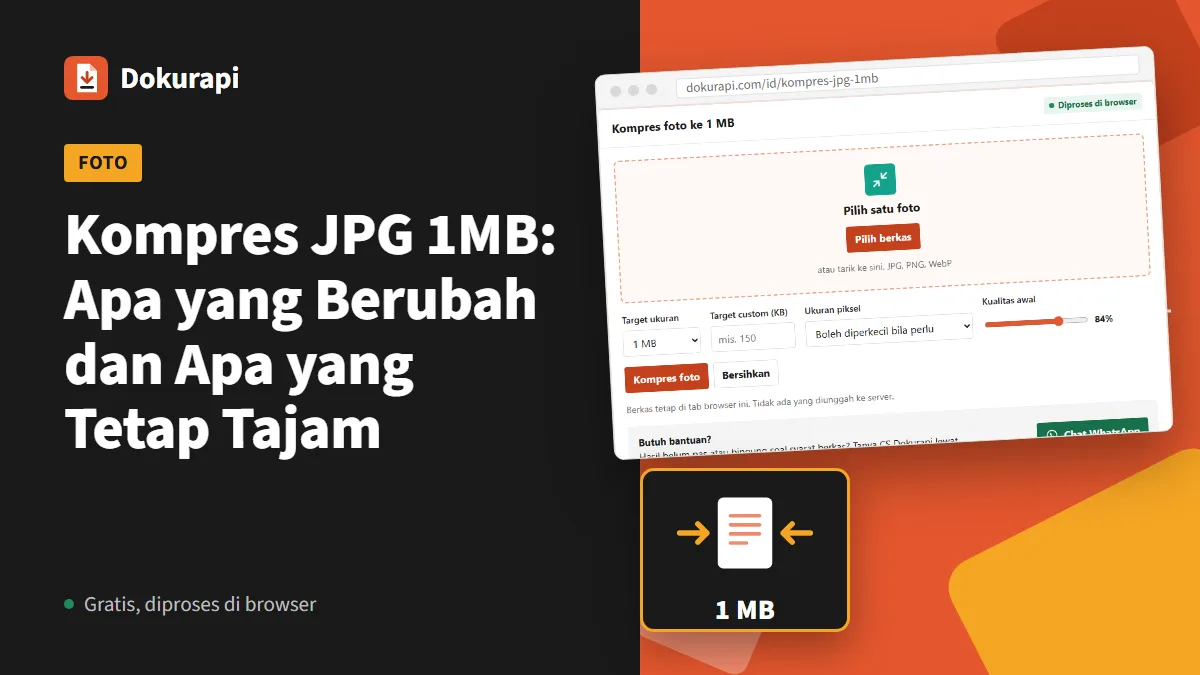
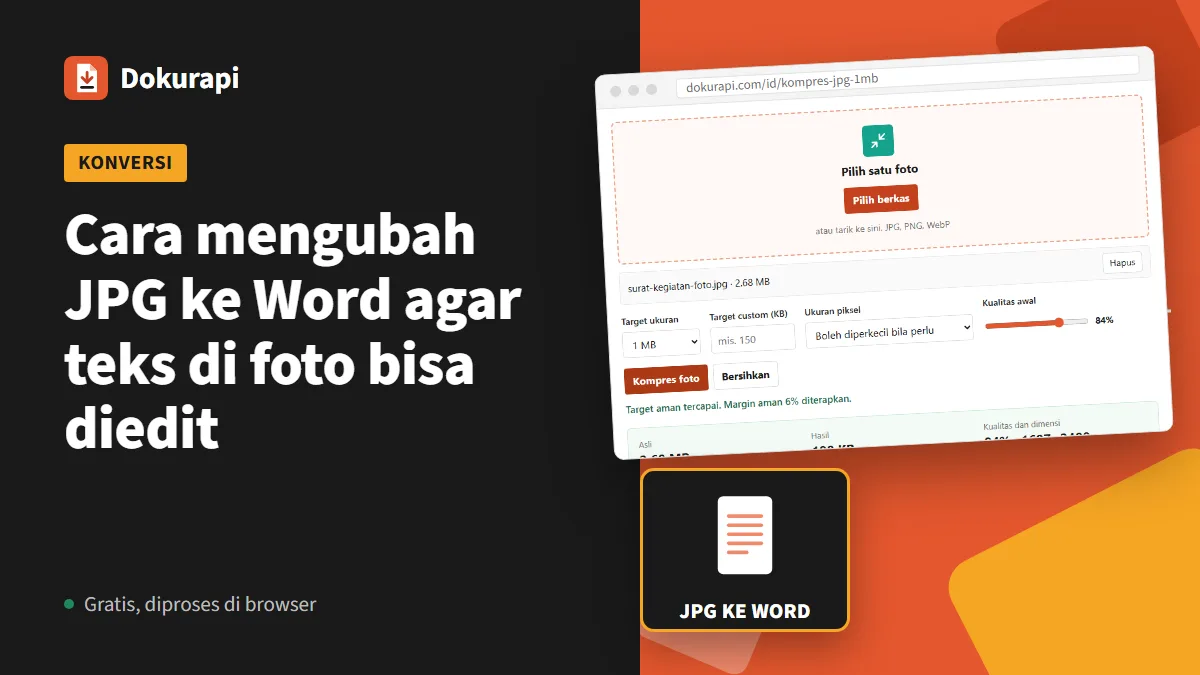
HP sekarang sering menyimpan foto berukuran 3 sampai 6 MB, di atas panduan 2 MB. Menurunkan ukuran berkas itu cepat dan, kalau dilakukan dengan benar, tidak merusak teks. Di uji kami, foto surat berukuran 2,68 MB dimasukkan ke alat Kompres JPG 1 MB dan keluar menjadi 198 KB dengan ukuran 1697 x 2400 piksel. Pada ukuran itu, tinggi teks isi masih sekitar 40 piksel, empat kali batas minimal 10 piksel.
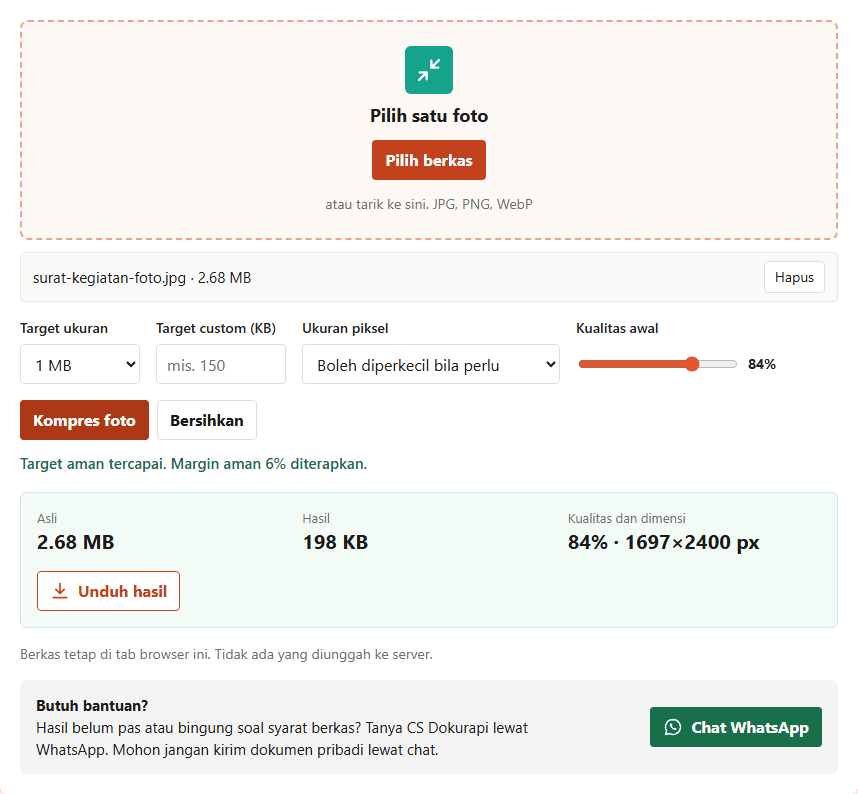
Alat ini berjalan di browser, jadi foto dokumenmu tidak diunggah ke Dokurapi. Hanya berkas akhir yang kamu pilih sendiri yang dikirim ke Google Drive. Kalau ingin menentukan ukuran persis sendiri, pakai kolom target custom di alat Kompres JPG yang umum. Latar belakang soal apa yang berubah saat JPG dikompres bisa dibaca di kompres JPG 1MB.
Kalau yang dibutuhkan PDF, bukan Word
Banyak orang mencari cara mengubah JPG ke Word karena portal atau kantor meminta dokumen, bukan karena ingin mengedit teksnya. Kalau tujuannya mengirim halaman itu, PDF dari foto biasanya yang diminta, dan PDF menjaga halaman persis seperti aslinya. Dalam hal ini lewati OCR sepenuhnya dan pakai alat Foto ke PDF, atau baca scan dokumen ke PDF untuk tips mendapatkan halaman yang bersih dan lurus dari kamera HP.
Word baru tepat kalau isinya memang perlu diubah: memperbaiki surat, memakai ulang paragraf dari cetakan lama, atau mengisi formulir yang berkas aslinya hilang. Itu pun, simpan foto aslinya atau PDF-nya supaya teks hasil konversi bisa dicek terhadap sumbernya. Kalau nanti harus mengirim beberapa foto dalam satu berkas, gabung foto jadi PDF dan cek ukuran berkas sebelum upload.
Privasi: apa yang diunggah dan ke mana
Mengonversi lewat Google Dokumen berarti fotonya tersimpan di Google Drive milikmu. Untuk surat biasa itu tidak masalah, tetapi pikirkan lagi sebelum mengunggah KTP, kartu keluarga, atau rekening koran ke akun yang juga bisa dibuka orang lain. Hapus berkasnya dari Drive dan dari Sampah kalau sudah tidak diperlukan.
Alat Dokurapi yang disebut di panduan ini tidak mengunggah apa pun: kompres, putar, dan Foto ke PDF semuanya berjalan di tab browser, seperti dijelaskan di cara kerja alat berbasis browser. Jadi alat itu tempat yang aman untuk menyiapkan berkas sebelum kamu memutuskan apa yang perlu dikirim ke layanan online.
Pertanyaan yang sering diajukan
Bisakah mengubah JPG ke Word tanpa memasang aplikasi?
Kenapa dokumen hasil konversi masih menampilkan fotoku?
Apakah tabel di foto tetap jadi tabel di Word?
Berapa batas ukuran foto untuk dikonversi ke teks di Google Drive?
Seberapa besar teks di foto supaya terbaca?
Apakah foto harus lurus dan tegak?
Apakah Word bisa membaca teks dari gambar sendiri?
Apakah Dokurapi mengunggah fotoku saat dikompres?
Sumber
- Bantuan Google Drive: Mengonversi PDF dan file foto ke teks
- Bantuan Editor Google Dokumen: Mendownload salinan file
Butuh bantuan?Hasil belum pas atau bingung soal syarat berkas? Tanya CS Dokurapi lewat WhatsApp. Mohon jangan kirim dokumen pribadi lewat chat.
Chat WhatsApp