Cara memutar PDF agar halamannya tetap tegak adalah memakai alat yang menyimpan putaran ke dalam berkas, bukan hanya ke tampilan layar. Di Mac, Pratinjau melakukannya gratis: buka PDF, klik tombol putar untuk memutar halaman ke kiri, tahan Option sambil klik untuk memutar ke kanan, lalu simpan. Di Windows, penampil PDF bawaan Microsoft Edge punya tombol Rotate di bilah alatnya, tetapi selalu tutup dan buka lagi berkasnya untuk memastikan putaran ikut tersimpan. Kalau PDF berasal dari foto HP, cara paling rapi adalah menyusun ulang dari foto yang tegak dengan alat Foto ke PDF yang berjalan di browser.
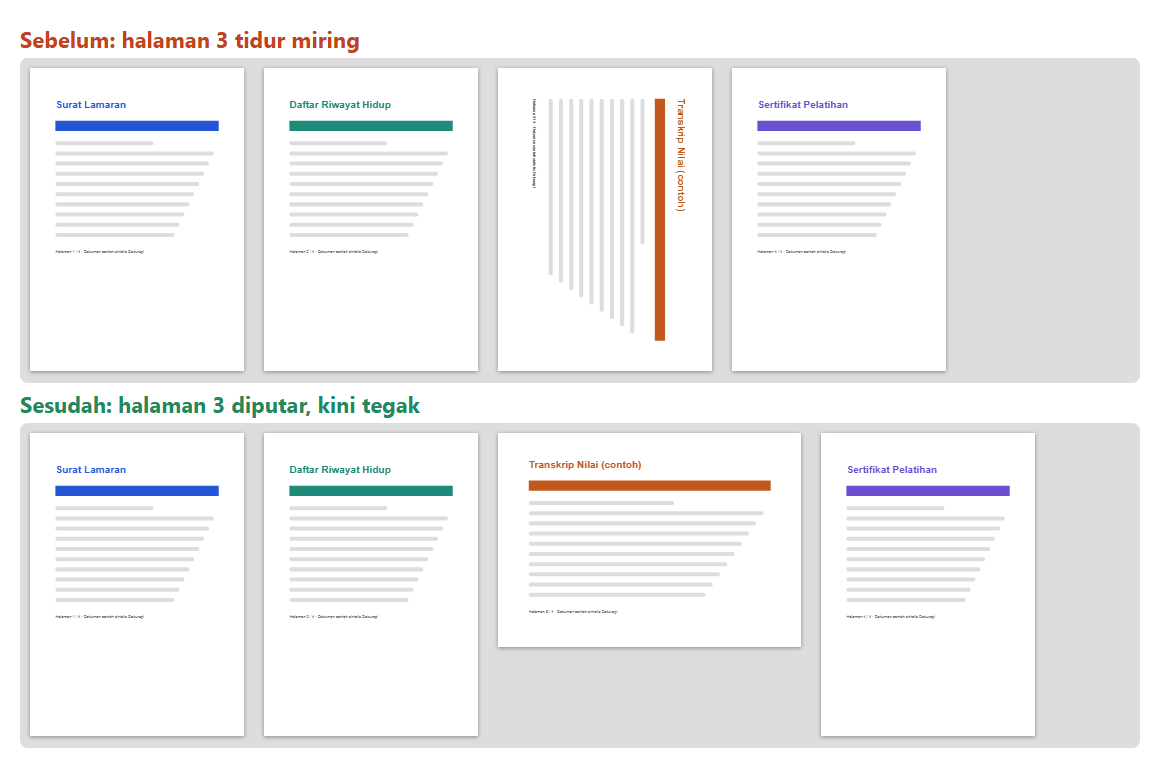
Panduan ini menjelaskan cara menentukan arah putar yang benar, langkah tiap metode, alasan putaran kadang hilang setelah berkas dibuka ulang, dan cara memeriksa hasilnya sebelum diunggah ke portal. Semua contoh memakai berkas lamaran sintetis empat halaman yang halaman ketiganya, transkrip nilai, terscan dalam posisi tidur. Tidak ada data pribadi asli di tangkapan layar mana pun. Kata kunci lain yang sering dipakai untuk masalah ini adalah putar PDF atau rotate PDF, dan caranya sama.
Kenapa halaman PDF bisa miring
Halaman miring hampir selalu muncul saat proses scan. Transkrip atau sertifikat yang dicetak mendatar (lanskap) diletakkan di kaca scanner dengan cara yang sama seperti halaman tegak, sehingga scanner menyimpannya dalam posisi tidur. Aplikasi scanner di HP menebak arah halaman dari kamera dan kadang salah tebak, terutama saat dokumen difoto dari atas meja. Sebagian HP juga menyimpan foto dalam posisi miring lalu menambahkan penanda putaran yang memberi tahu penampil cara memutarnya, dan tidak semua aplikasi membaca penanda itu saat membuat PDF.
Untuk berkas pendaftaran, halaman miring bukan sekadar soal tampilan. Penilai harus memiringkan kepala atau memutar tampilan setiap kali membuka berkas, dan berkas yang terlihat asal tidak membantu kesan pertama. Sebagian sistem juga membuat gambar mini atau pratinjau halaman awal, dan halaman miring di sana membuat dokumen tampak salah sekilas. Memperbaikinya cukup semenit, dan hanya perlu sekali kalau putarannya tersimpan dengan benar.
Sebelum memutar apa pun, periksa seluruh berkas. Panduan kami tentang cara cek urutan halaman PDF menjelaskan cara menelusuri berkas gabungan dan menemukan halaman yang tertukar, terbalik, atau hilang, supaya semuanya diperbaiki dalam satu kali kerja.
Siap mencoba? Alatnya gratis dan berjalan di browser.
Buka alat Foto ke PDFKe arah mana halaman harus diputar
Salah arah putar adalah kekeliruan kecil yang paling sering terjadi, dan mengubah halaman miring menjadi halaman terbalik. Lihat letak judul atau baris pertama teks. Kalau teks berjalan turun di tepi kanan, dibaca dari atas ke bawah, halaman itu terputar searah jarum jam, jadi putar ke kiri (berlawanan arah jarum jam) 90 derajat. Kalau teks berjalan naik di tepi kiri, dibaca dari bawah ke atas, putar ke kanan (searah jarum jam). Halaman yang terbalik butuh dua kali putaran, total 180 derajat.
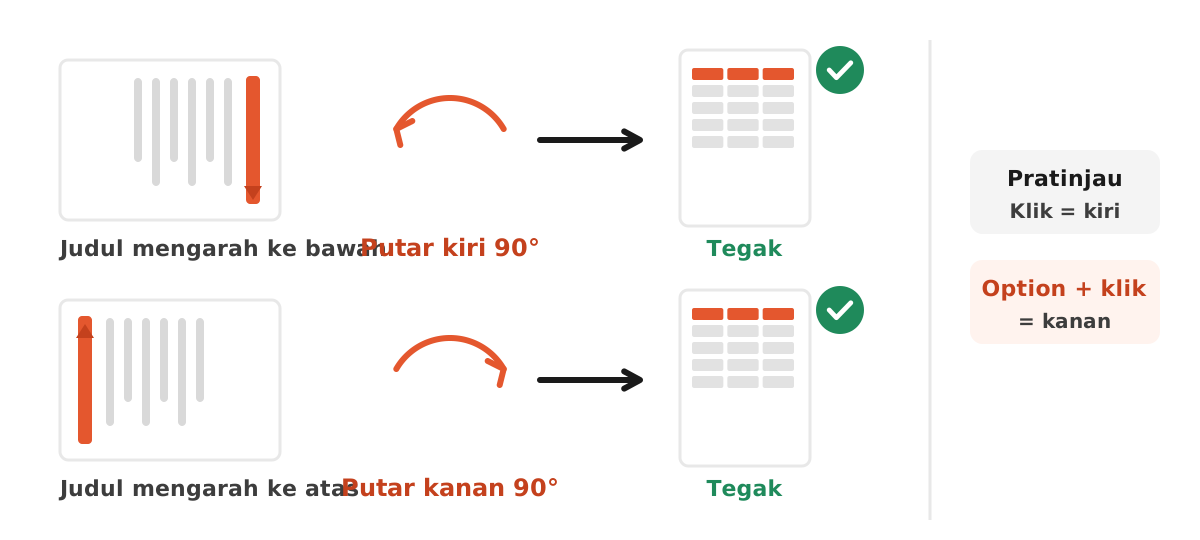
Putaran di PDF selalu berlangsung dalam kelipatan 90 derajat. Spesifikasi PDF, ISO 32000, menyimpannya sebagai atribut halaman bernama Rotate, yaitu jumlah derajat halaman diputar searah jarum jam saat ditampilkan atau dicetak, dan nilainya wajib kelipatan 90. Itu sebabnya tidak ada penampil gratis yang menawarkan putaran 5 derajat untuk meluruskan scan yang sedikit miring. Halaman yang miring sedikit harus discan atau difoto ulang, dan panduan scan dokumen ke PDF kami membahas cara menjaga halaman tetap lurus sejak awal.
Cara 1: memutar halaman PDF di Pratinjau Mac
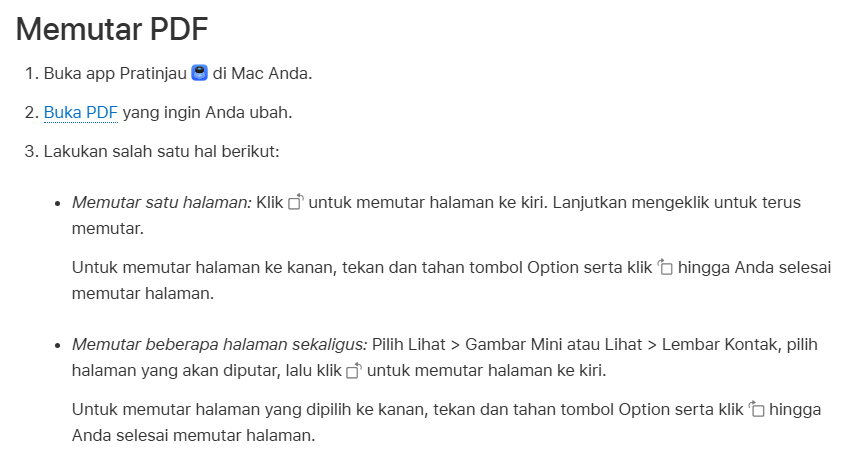
Pratinjau adalah pilihan gratis yang paling bisa diandalkan karena putarannya menjadi bagian dari berkas yang disimpan. Panduan Pengguna Pratinjau dari Apple memuat langkah untuk satu halaman maupun beberapa halaman sekaligus.
- Buka PDF di Pratinjau.
- Untuk memutar satu halaman, klik tombol putar di bilah alat. Setiap klik memutar halaman 90 derajat ke kiri.
- Untuk memutar ke kanan, tahan tombol Option lalu klik tombol yang sama.
- Untuk memutar beberapa halaman sekaligus, pilih Lihat, lalu Gambar Mini atau Lembar Kontak, pilih halamannya (tahan Command untuk memilih halaman yang tidak berurutan), lalu klik putar.
- Simpan berkas. Kalau ingin menyimpan aslinya, pilih Arsip, lalu Duplikat lebih dulu, atau ekspor sebagai PDF baru.
Memutar hanya halaman yang perlu itu penting. Kalau semua halaman tidak sengaja terpilih lalu tombol putar diklik, setiap halaman tegak ikut tidur. Pilih gambar mini halaman yang miring saja, periksa hasilnya di tampilan utama, baru simpan. Pratinjau juga bisa mengubah urutan halaman dengan menyeret gambar mini dan menghapus halaman yang tidak perlu, seperti dijelaskan langkah demi langkah di artikel cara menghapus halaman PDF.
Cara 2: memutar di penampil PDF Microsoft Edge
Komputer Windows sudah membawa Microsoft Edge, dan penampil PDF bawaannya yang membuka sebagian besar PDF di laptop baru. Dokumentasi Microsoft mencantumkan Rotate sebagai salah satu fitur dasar penampil itu, bersama Zoom, sesuaikan dengan halaman atau lebar, lompat ke halaman, dan pencarian, yang semuanya ada di bilah alat di atas dokumen.
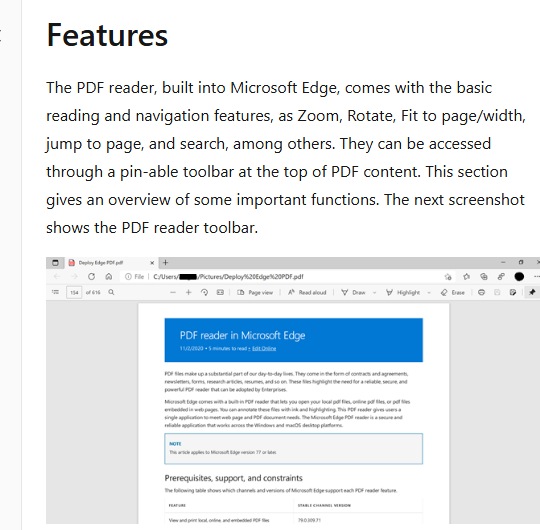
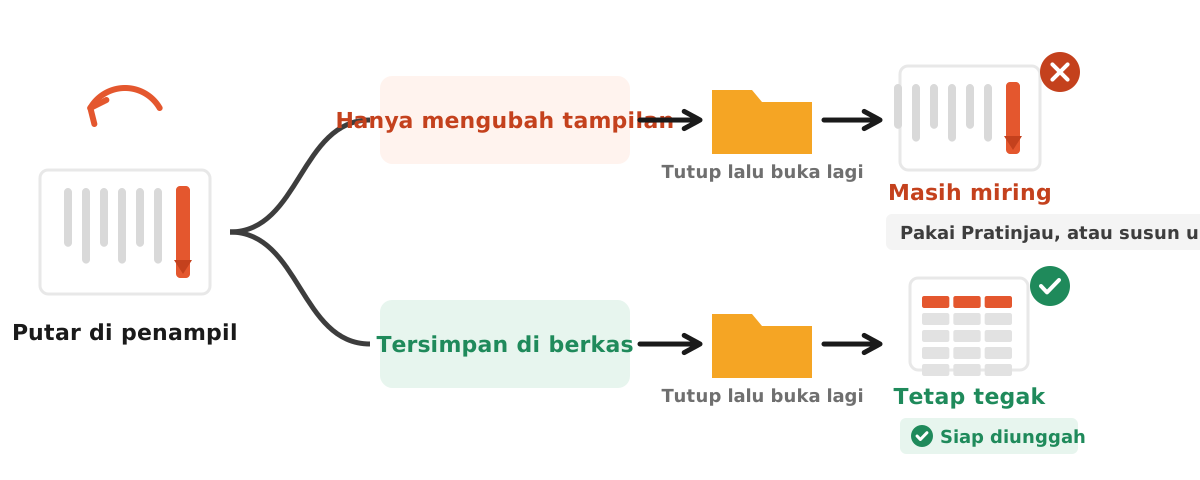
Buka PDF di Edge, klik tombol putar di bilah alat, dan dokumen berputar 90 derajat. Masalahnya, memutar di penampil bisa jadi hanya pengaturan tampilan, bukan perubahan pada berkas. Dokumentasi Microsoft menggolongkan Rotate sebagai fitur membaca dan navigasi, dan perilakunya bisa berbeda antarversi Edge, misalnya apakah yang berputar satu halaman atau seluruh dokumen. Jadi anggap Edge sebagai perbaikan cepat yang wajib dicek. Setelah memutar, simpan berkas dengan tombol simpan atau Ctrl + S, tutup tab, lalu buka lagi berkas yang disimpan. Kalau halamannya tegak, selesai. Kalau kembali miring, putaran tadi hanya mengubah tampilan, dan Anda perlu memakai Pratinjau, dokumen sumber, atau cara susun ulang di bawah.
Cara 3: menyusun ulang hasil scan HP dengan halaman tegak
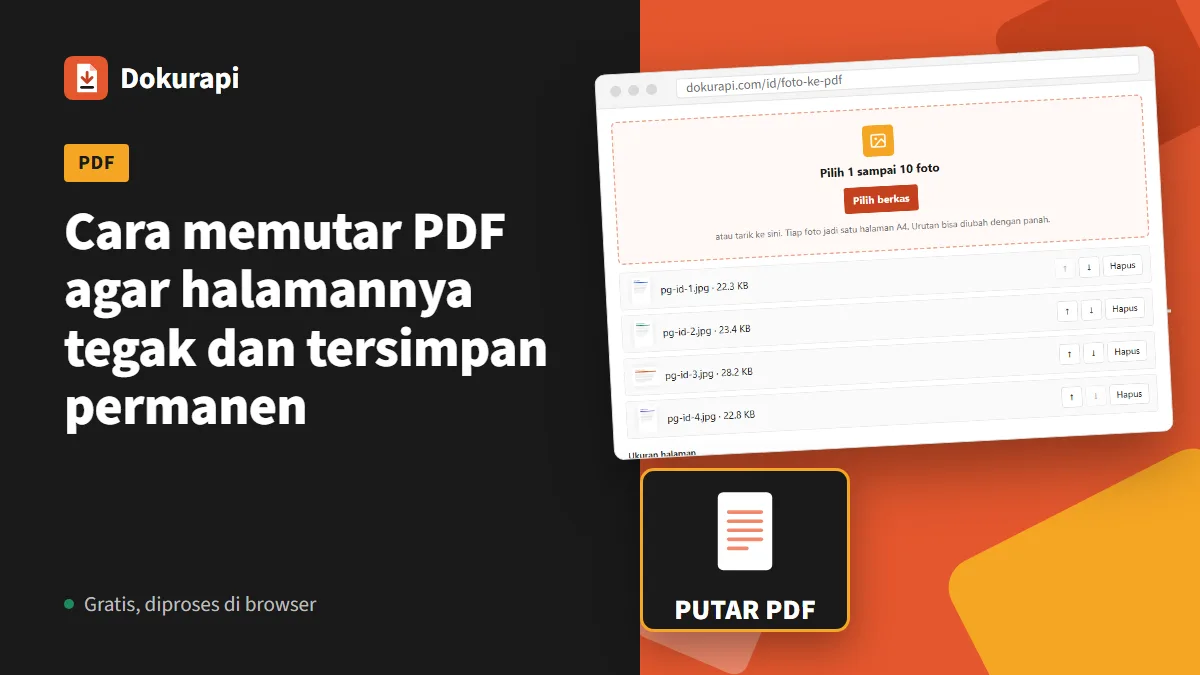
Banyak PDF miring sebenarnya kumpulan foto HP yang dijadikan dokumen. Kalau foto-fotonya masih ada, menyusun ulang PDF sering lebih cepat daripada memutarnya, sekaligus memberi kesempatan merapikan urutan halaman dan membuang foto yang buram. HP sering menyimpan foto dalam posisi miring dengan penanda putaran. Sejak 17 November 2026, alat Foto ke PDF kami membaca penanda itu pada foto JPEG dan menggambar tiap halaman dalam posisi tegak sebelum dimasukkan ke PDF. Semuanya terjadi di browser, jadi foto tidak pernah diunggah.
- Buka alat Foto ke PDF.
- Pilih foto halaman sesuai urutan yang diinginkan.
- Periksa pratinjau, lalu buat dan unduh PDF.
- Buka berkas baru dan telusuri setiap halaman.
Kalau ada foto yang miring tanpa penanda putaran, misalnya karena sudah diedit atau berupa tangkapan layar, putar dulu fotonya di galeri HP atau aplikasi Foto, lalu susun ulang. Panduan kami tentang mengubah foto ke PDF dan scan KTP online membahas cahaya dan pembingkaian supaya halaman tidak hanya tegak tetapi juga bersih. Foto HEIC dari iPhone perlu diubah dulu, lihat cara mengubah HEIC ke JPG.
Metode memutar PDF mana yang dipakai
Metode yang tepat bergantung pada komputer Anda, apakah berkas sumber atau fotonya masih ada, dan seberapa sensitif dokumennya. Mengedit sumber paling rapi kalau dokumen itu buatan sendiri: ubah orientasi halaman di Word atau Google Dokumen lalu ekspor PDF baru. Editor PDF online juga bisa memutar halaman, tetapi seluruh dokumen harus diunggah ke server pihak lain, pertukaran yang kurang sepadan untuk KTP atau transkrip.
| Metode | Biaya | Berkas keluar dari perangkat? | Putaran tersimpan di berkas? | Paling cocok untuk |
|---|---|---|---|---|
| Pratinjau di Mac | Gratis, bawaan | Tidak | Ya, saat disimpan | Pengguna Mac, satu atau banyak halaman |
| Penampil PDF Microsoft Edge | Gratis, bawaan | Tidak | Cek dengan membuka ulang | Perbaikan cepat di Windows |
| Susun ulang dengan Foto ke PDF | Gratis | Tidak, berjalan di browser | Ya, halaman digambar tegak | Hasil scan HP, perangkat apa pun |
| Edit sumber lalu ekspor | Tergantung aplikasi | Tidak, kalau aplikasinya lokal | Ya | Dokumen buatan sendiri |
| Editor PDF online | Sering gratis dengan batas | Ya, diunggah | Biasanya | Berkas yang tidak sensitif |
Untuk dokumen yang memuat NIK, foto, atau nilai, utamakan metode yang membuat berkas tetap di perangkat Anda. Penjelasan kami tentang cara kerja alat berbasis browser membahas kenapa itu pilihan yang lebih aman.
Cek PDF yang sudah diputar sebelum diunggah
Berkas yang sudah diputar seharusnya berbeda dari aslinya dalam satu hal saja: arah halaman yang Anda putar. Jumlah halaman harus tetap sama, dan ukurannya hampir tidak berubah, karena putaran disimpan sebagai atribut kecil di setiap halaman, bukan gambar baru. Kami mengujinya dengan berkas sintetis: halaman 3 diputar 270 derajat (satu kali putar kiri) dan disimpan sebagai salinan baru, lalu keduanya dimuat ke alat Cek Ukuran PDF.
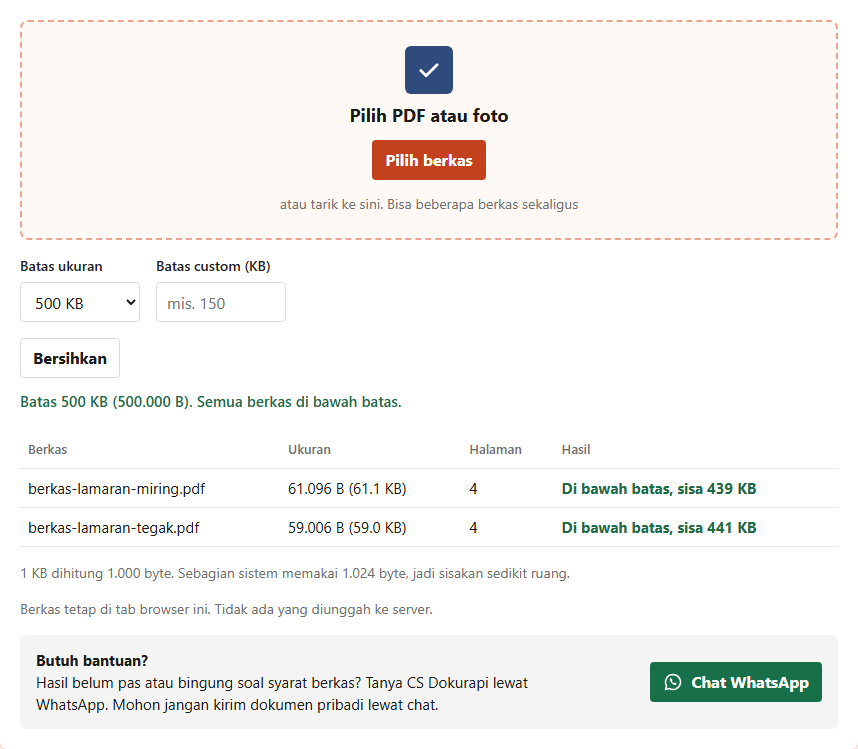
Kedua berkas berisi 4 halaman. Salinan yang sudah diputar berukuran 59,0 KB, berkas aslinya 61,1 KB. Selisih kecil itu muncul karena berkas ditulis ulang saat disimpan, bukan karena putarannya, yang hanya menambah beberapa byte. Kalau berkas hasil putar tiba-tiba jauh lebih besar atau lebih kecil, ada proses lain yang terjadi, misalnya alat mengubah halaman menjadi gambar, jadi buka berkasnya dan pastikan teks masih tajam. Kalau batas portal ketat, kompres sesudahnya dengan alat Kompres PDF dan cocokkan hasilnya dengan panduan cek ukuran berkas sebelum unggah.
Setelah itu buka berkas sekali lagi, sebaiknya di penampil yang berbeda dari yang dipakai untuk memutar, lalu lihat setiap halaman. Berkas yang tampak benar di Pratinjau tetapi miring di browser menandakan putarannya tidak tersimpan dengan cara yang dibaca program lain.
Kesalahan yang sering terjadi saat memutar PDF
- Memutar seluruh berkas. Pilih hanya halaman yang miring, kalau tidak halaman tegak ikut tidur.
- Salah arah. Teks yang turun di tepi kanan perlu diputar ke kiri; teks yang naik di tepi kiri perlu diputar ke kanan.
- Percaya pada layar. Putaran di penampil bisa hanya untuk tampilan. Simpan, tutup, lalu buka lagi.
- Mengharap sudut kecil. Putaran PDF berlangsung per 90 derajat. Scan yang miring sedikit harus diulang.
- Menimpa satu-satunya salinan. Duplikat berkas atau ekspor salinan baru supaya bisa kembali.
- Mengunggah dokumen identitas ke editor online. Pakai Pratinjau, penampil Edge, atau alat browser yang membuat berkas tetap di perangkat.
Kalau dokumen juga perlu ditandatangani, putar dulu. Alat tanda tangan online kami menangani halaman yang diputar, tetapi menempatkan tanda tangan lebih mudah di halaman yang tegak; lihat cara membuat tanda tangan di PDF. Kalau berkas siap dikirim sebagai bagian dari berkas gabungan, panduan gabung PDF untuk pendaftaran membahas penyusunan akhirnya.
Pertanyaan yang sering diajukan
Bagaimana cara memutar PDF secara gratis?
Bagaimana cara memutar satu halaman PDF saja?
Kenapa PDF kembali miring setelah dibuka lagi?
Ke arah mana halaman miring harus diputar?
Bisakah PDF diputar sedikit untuk meluruskan scan yang miring?
Apakah memutar PDF mengubah ukuran berkas?
Bisakah memutar PDF tanpa mengunggahnya?
Bagaimana memperbaiki halaman miring dari aplikasi scan HP?
Sumber
- Memotong atau memutar PDF di Pratinjau di Mac (Dukungan Apple)
- PDF reader in Microsoft Edge (Microsoft Learn)
- Document management, Portable document format, Part 1: PDF 1.7, ISO 32000-1:2008 (Adobe)
Butuh bantuan?Hasil belum pas atau bingung soal syarat berkas? Tanya CS Dokurapi lewat WhatsApp. Mohon jangan kirim dokumen pribadi lewat chat.
Chat WhatsApp