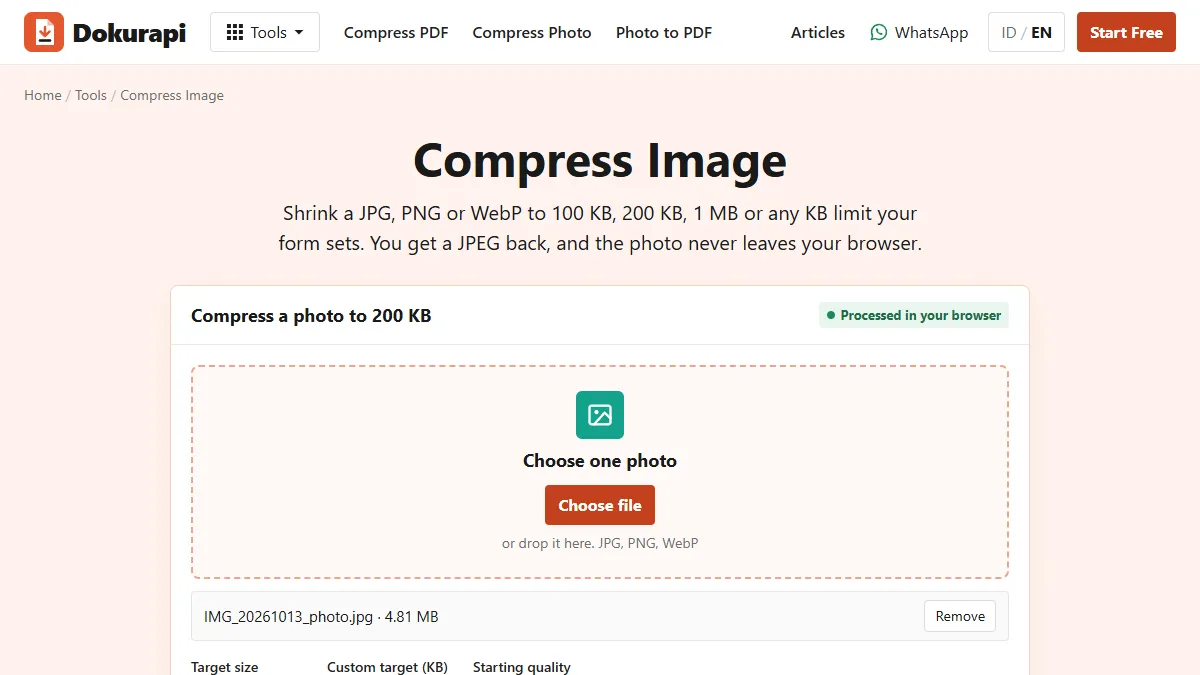
Untuk resize foto, cek dulu apakah aturannya soal piksel, ukuran berkas, atau ukuran cetak, lalu pakai alat yang mengatur angka tersebut. Untuk piksel persis, pakai Paint di Windows atau Preview di Mac. Untuk batas KB, pakai target ukuran seperti alat Kompres JPG Dokurapi yang berjalan di browser tanpa unggah, termasuk di HP.
Kesalahan resize paling sering terjadi karena angka-angka ini tertukar. Panduan ini memisahkannya, menunjukkan langkah untuk masing-masing, dan memakai uji gambar sintetis pada 4 November 2026 supaya Anda bisa melihat dampak tiap pilihan.
Piksel, KB, dan sentimeter itu berbeda
Kata "resize" dipakai untuk tiga pekerjaan yang berbeda. Ukuran piksel adalah lebar dan tinggi gambar. Ukuran berkas adalah besar simpanan. Ukuran cetak adalah besar gambar di kertas. Formulir bisa meminta salah satunya, dan kadang dua sekaligus.
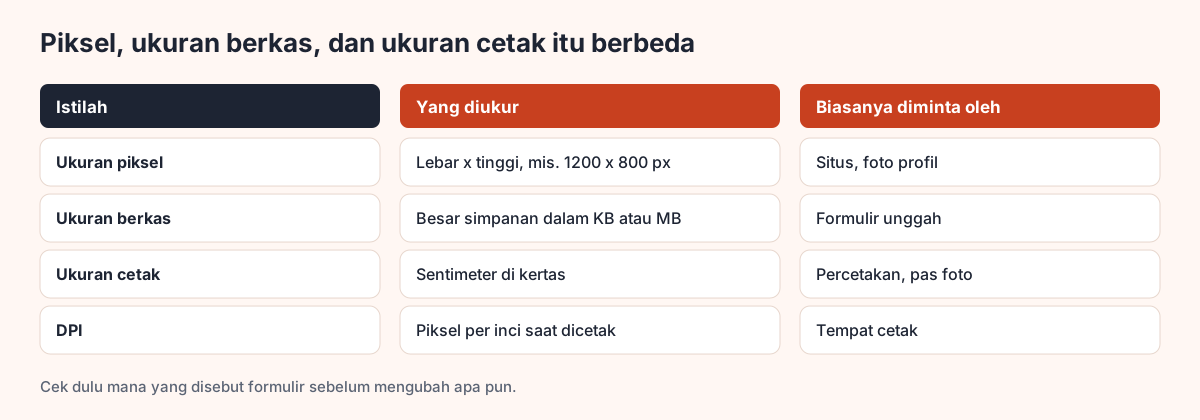
Contoh singkat menunjukkan bedanya. Foto 3000 x 2000 bisa berukuran 400 KB sebagai JPG atau beberapa megabyte sebagai PNG, padahal pikselnya sama. Jadi saat portal menulis "maksimal 200 KB", aturan itu tidak bicara soal piksel. Saat situs menulis "1200 x 630 piksel", aturan itu tidak bicara soal KB. Kalau satuannya membingungkan, 200 KB berapa MB menjelaskannya.
Siap mencoba? Alatnya gratis dan berjalan di browser.
Buka alat Kompres JPGCara resize ke piksel persis di komputer
Aplikasi bawaan sudah cukup untuk pekerjaan ini, dan berkas tetap berada di komputer Anda.
Windows, memakai Paint. Bantuan Paint dari Microsoft menyebut Anda bisa memakai Resize di tab Home, lalu mengatur ukuran baru dalam piksel atau persentase dari ukuran asli.
- Buka salinan gambar di Paint.
- Pilih Resize di tab Home.
- Pilih piksel, biarkan opsi rasio aspek aktif, lalu isi lebar.
- Simpan berkas.
Mac, memakai Preview. Panduan Apple menyebut Anda perlu membuka gambar, mengeklik tombol Adjust Size di bilah Markup, lalu mengisi lebar dan tinggi baru atau memilih ukuran dari menu "Fit into".
- Buka salinan di Preview dan tampilkan bilah Markup.
- Klik Adjust Size.
- Biarkan "Scale proportionally" terpilih agar gambar tidak melar.
- Isi lebar atau tinggi, klik OK, lalu simpan.
Menjaga proporsi itu penting. Kalau foto 3:2 dipaksa menjadi persegi, wajah akan melar. Kalau bentuknya memang harus berubah, potong dulu lalu resize. Kerjakan selalu di salinan, karena hasil resize yang tersimpan tidak bisa dikembalikan.
Cara resize ke batas KB di browser atau HP
Formulir unggah peduli pada KB, sedangkan editor piksel tidak menunjukkan KB akhir sebelum disimpan. Target ukuran menyelesaikan masalah ini.
- Buka Kompres JPG, lalu pilih berkas JPG, PNG, atau WebP.
- Pilih preset atau ketik batas di kotak KB custom.
- Biarkan pengaturan piksel pada "Boleh diperkecil bila perlu", kecuali formulir meminta dimensi tertentu.
- Tekan Kompres foto.
- Baca kotak hasil, lalu unduh JPG.
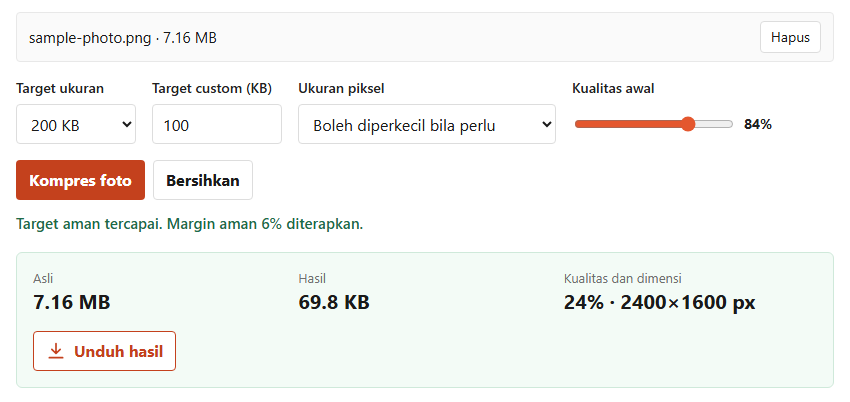
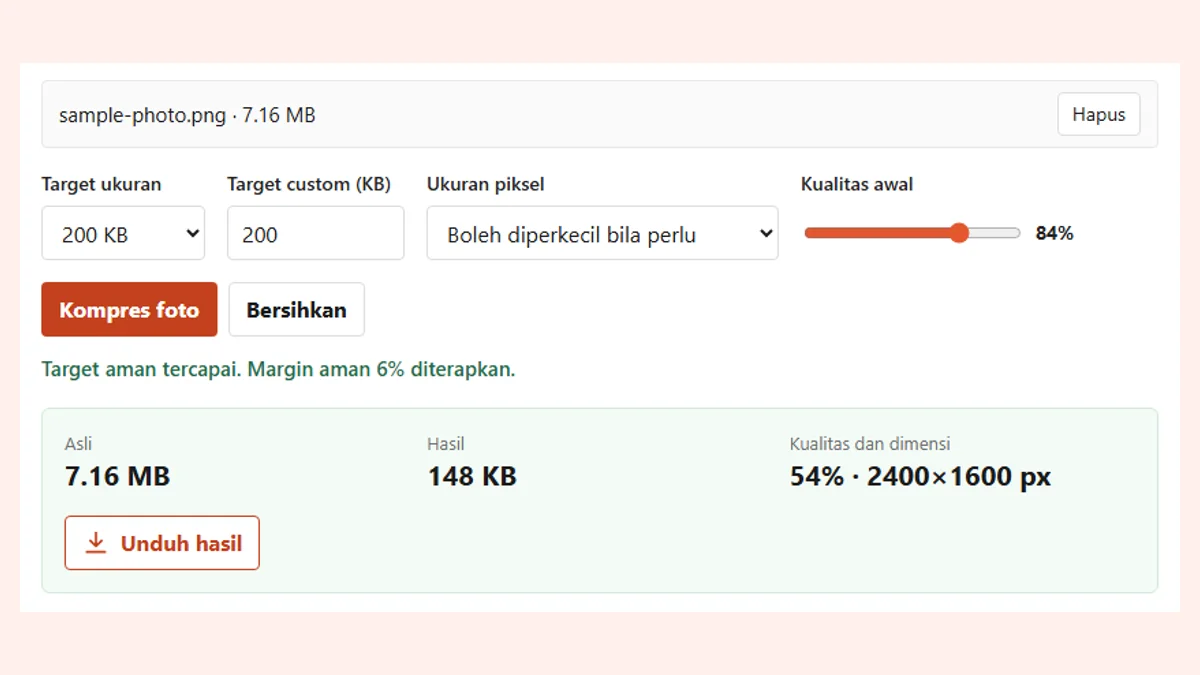
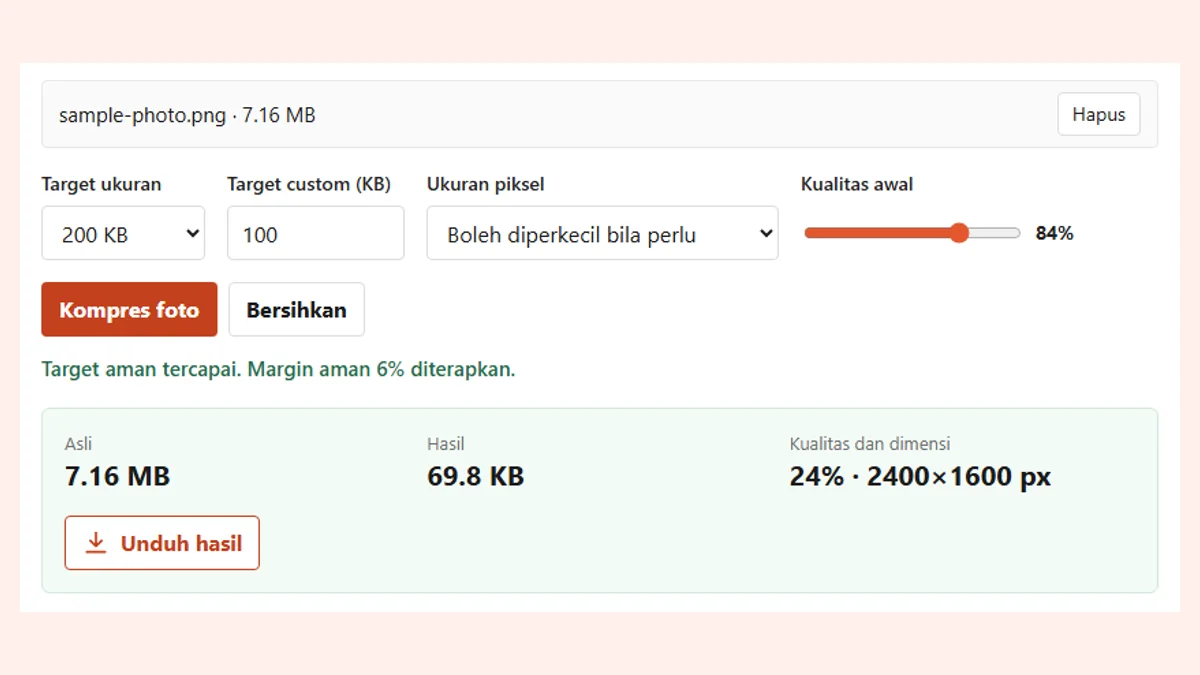
Alat mengincar 6% di bawah angka Anda, jadi target 100 KB berarti sekitar 94 KB. Alat menurunkan kualitas JPEG lebih dulu. Kalau kualitas saja tidak cukup dan pengecilan diizinkan, dimensi diturunkan bertahap sampai minimal 640 piksel di sisi terpanjang. Dengan "Boleh diperkecil bila perlu", sisi terpanjang juga dibatasi 2400 piksel sejak awal.
Preset menghemat satu langkah: 100 KB, 200 KB, 500 KB, dan 1 MB. Panduan lebih luasnya ada di cara kompres gambar.
Dampak tiap pilihan pada gambar
Kami memproses satu PNG sintetis 3000 x 2000 berukuran 7,16 MB dengan pengaturan berbeda. Berkas ini sengaja penuh noise, jadi anggap angkanya sebagai gambaran perilaku alat, bukan janji hasil.
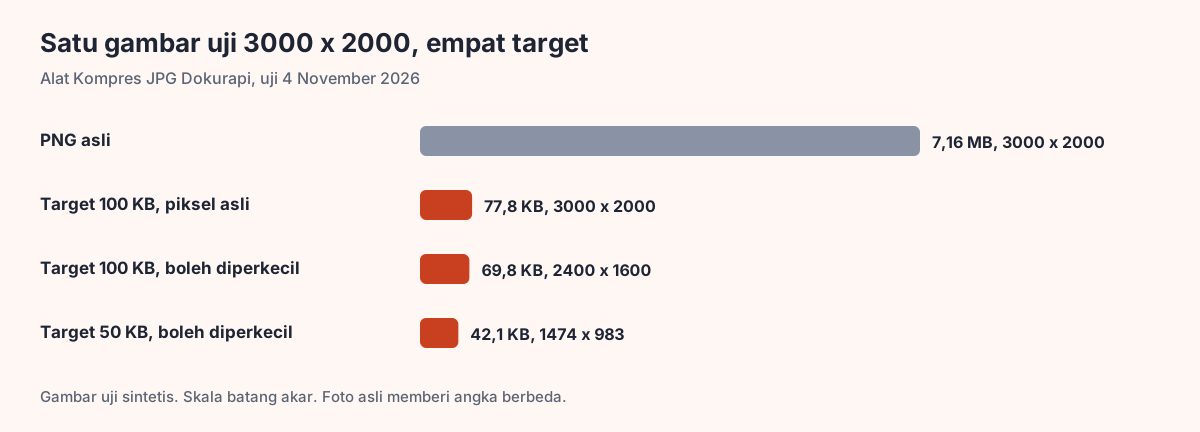
Ada tiga hal yang menonjol. Pertama, batas piksel langsung berlaku begitu pengecilan diizinkan, sehingga 3000 x 2000 menjadi 2400 x 1600 pada target 100 KB. Kedua, piksel asli tetap bisa mencapai target, tetapi dengan menurunkan kualitas JPEG lebih jauh. Ketiga, pada 50 KB alat harus memotong piksel menjadi 1474 x 983. Kompres foto 50 KB membahas batas itu lebih dekat.
| Kalau formulir menulis | Lakukan ini | Alat |
|---|---|---|
| Maksimal 200 KB, tanpa aturan piksel | Pakai target KB, izinkan memperkecil | Kompres JPG |
| 1200 x 630 piksel, tanpa aturan KB | Atur piksel persis | Paint atau Preview |
| 600 x 800 piksel dan maksimal 100 KB | Atur piksel dulu, lalu kompres dengan piksel asli | Paint atau Preview, lalu Kompres JPG |
| Foto 3 x 4 cm | Potong ke 3:4, lalu cek dpi | Alat pas foto |
| Tidak ada aturan khusus | Simpan foto asli, resize kalau unggah gagal | Tidak perlu |
Kalau formulir membatasi piksel dan KB sekaligus
Urutan itu penting. Atur piksel lebih dulu, baru turunkan KB. Kalau dibalik, langkah kedua bisa membuat berkas melewati batas lagi.
- Resize ke piksel persis di Paint atau Preview, lalu simpan salinannya.
- Buka salinan itu di Kompres JPG.
- Isi target KB dan pilih piksel asli.
- Pastikan kotak hasil menunjukkan dimensi yang diperlukan.
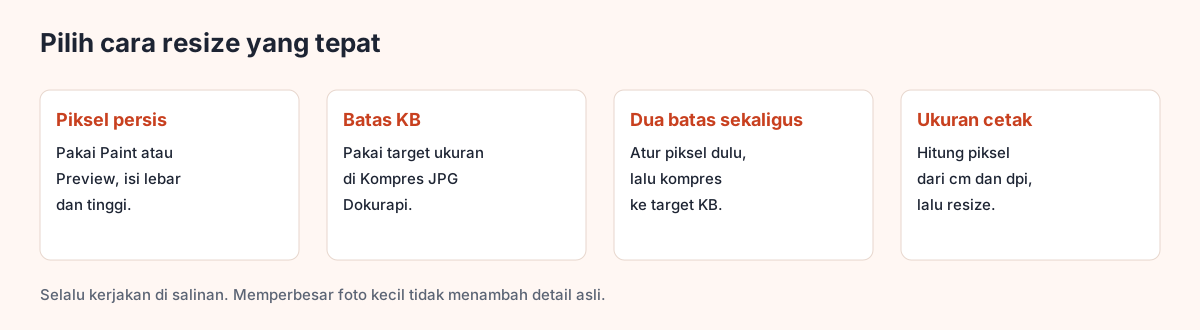
Kalau hasilnya masih terlalu besar, atau terlihat kurang baik di ukuran yang diminta, solusi berkas yang masih terlalu besar memberi pilihan berikutnya.
Resize untuk cetak dan pas foto
Ukuran cetak menghubungkan sentimeter dengan piksel lewat dpi. Rumusnya: piksel = sentimeter / 2,54 x dpi. Foto 3 x 4 cm pada 300 dpi sekitar 354 x 472 piksel, dan foto 4 x 6 cm pada 300 dpi sekitar 472 x 709 piksel.
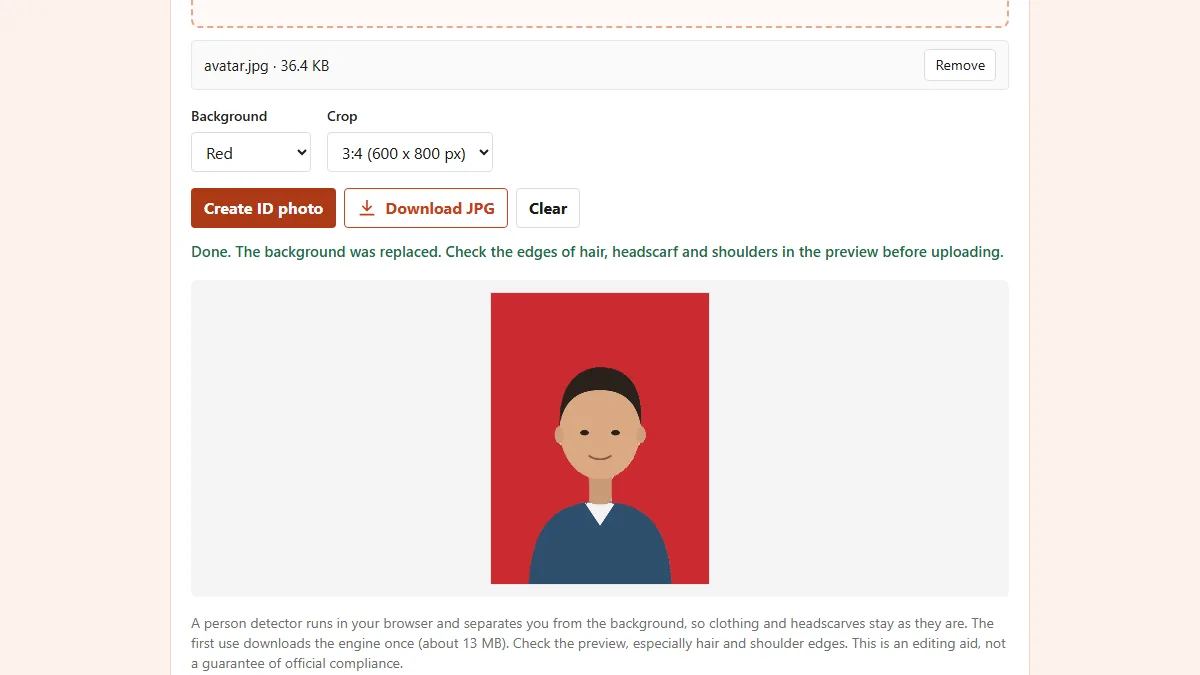
Untuk pas foto, bentuk sama pentingnya dengan ukuran. Foto 3x4 punya rasio 3:4, sedangkan 4x6 dan 2x3 sama-sama 2:3. Alat pas foto kami memotong ke bentuk-bentuk ini di browser, dan panduan ukuran foto 3x4, ukuran foto 4x6, serta ukuran foto 2x3 memuat angka pikselnya.
Lamaran kerja adalah kasus yang paling umum. Ukuran foto lamaran kerja menunjukkan ukuran dan latar yang biasa diminta.
Bisakah foto kecil dibuat lebih besar?
Angka pikselnya bisa dinaikkan, tetapi software hanya menebak piksel baru dari piksel yang ada, sehingga gambar menjadi lebih lembut. Untuk kenaikan kecil masih wajar. Untuk foto yang sangat kecil, cara ini tidak akan menolong.
Kalau formulir menetapkan ukuran piksel minimum dan foto Anda di bawahnya, kembali ke foto asli atau ambil foto baru. Aplikasi chat sering mengecilkan foto saat dikirim, jadi salinan di chat bisa jauh lebih kecil daripada foto di HP yang memotretnya. Mengirimnya sebagai dokumen biasanya menghindari hal itu.
Cek juga apakah formulir benar-benar meminta piksel. Aturan KB minimum jarang ditemui, dan menaikkan KB berkas juga tidak menambah detail.
Tips resize foto di HP
Banyak orang mencari cara resize foto karena berkas dari kamera HP terlalu besar untuk formulir. Foto kamera biasanya berukuran beberapa megabyte, sedangkan batas formulir sering hanya ratusan kilobyte. Jalan paling cepat adalah membuka Kompres JPG di browser HP, memilih foto dari galeri, lalu mengisi target sesuai aturan.
Ada beberapa hal yang perlu diperhatikan. Pastikan foto diambil dari galeri, bukan dari salinan yang sudah dikirim lewat chat, karena aplikasi chat sering menurunkan mutunya. Tutup aplikasi lain kalau HP terasa lambat, karena proses berjalan di perangkat Anda. Setelah selesai, simpan hasilnya dengan nama yang mudah dikenali supaya tidak tertukar saat memilih berkas di formulir.
Kalau formulir meminta pas foto, jangan hanya mengecilkan KB. Pastikan dulu bentuknya 3:4 atau 4:6 lewat alat pas foto biru atau alat pas foto merah, lalu cek ukuran akhirnya. Untuk dokumen hasil foto, pertimbangkan mengubahnya menjadi PDF lewat Foto ke PDF, karena banyak portal lebih suka PDF untuk berkas seperti KTP, ijazah, atau surat keterangan.
Contoh perhitungan yang sering ditanyakan
Misalnya portal meminta foto 400 x 600 piksel dan maksimal 100 KB. Foto dari HP berukuran 3000 x 4000 piksel, jadi bentuknya 3:4, sedangkan permintaan portal berbentuk 2:3. Artinya, foto harus dipotong dulu supaya bentuknya sama, baru diperkecil ke 400 x 600. Setelah itu, buka hasilnya di Kompres JPG dengan piksel asli dan target 100 KB. Pada ukuran sekecil itu, berkas biasanya sudah jauh di bawah batas, jadi kualitas tidak perlu turun banyak.
Contoh lain, percetakan meminta foto 10 x 15 cm pada 300 dpi. Hitungannya 10 / 2,54 x 300 sekitar 1181 piksel, dan 15 / 2,54 x 300 sekitar 1772 piksel. Foto yang lebih besar dari angka itu aman untuk dicetak, jadi tidak perlu di-resize. Kirim saja foto aslinya dan biarkan percetakan yang menyesuaikan.
Contoh ketiga datang dari media sosial dan situs usaha. Banyak orang mengunggah foto produk langsung dari kamera, padahal gambar selebar 4000 piksel jarang dibutuhkan di halaman web. Memperkecil ke sekitar 1200 sampai 1600 piksel di sisi terpanjang biasanya sudah tajam di layar, dan membuat halaman lebih cepat terbuka. Simpan versi besarnya untuk cetak, lalu pakai versi kecil untuk diunggah. Dengan begitu Anda tidak perlu memilih antara kualitas dan kecepatan. Kalau ragu, coba satu foto dulu, lihat hasilnya di HP dan laptop, baru terapkan pada foto yang lain.
Kesalahan resize yang umum
- Mengedit satu-satunya salinan. Setelah tersimpan, piksel yang terhapus tidak kembali.
- Menarik, bukan memotong. Wajah dan logo langsung terlihat aneh.
- Resize berkali-kali. Setiap simpan JPG mengurangi sedikit detail. Kembali ke foto asli.
- Mengabaikan daftar format. Formulir bisa menolak PNG walau ukurannya cukup. Lihat PNG ke JPG.
- Lupa memeriksa hasil. Buka dan baca teks kecil sebelum mengunggah.
Berkas tetap berada di perangkat Anda saat memakai Dokurapi, karena browser yang memprosesnya. Cara kerja alat berbasis browser menjelaskan artinya bagi foto dan dokumen pribadi.
Pertanyaan yang sering diajukan
Apa arti resize foto?
Bagaimana cara resize foto tanpa mengurangi kualitas?
Bagaimana cara resize foto ke KB tertentu?
Apakah Dokurapi bisa mengisi ukuran piksel persis?
Apakah resize mengubah ukuran berkas?
Berapa piksel foto 3x4?
Kenapa foto menjadi buram setelah di-resize?
Bisakah resize foto di HP?
Sumber
- Crop, resize, or rotate an image in Preview on Mac, Apple Support
- Draw, Create, and Edit with Paint, Microsoft Support
- Image file type and format guide, MDN Web Docs
Butuh bantuan?Hasil belum pas atau bingung soal syarat berkas? Tanya CS Dokurapi lewat WhatsApp. Mohon jangan kirim dokumen pribadi lewat chat.
Chat WhatsApp