Untuk mengubah PNG ke JPG, buka gambar di alat yang bisa menyimpan salinan JPEG, lalu cek ukuran berkas barunya sebelum diunggah. Alat Kompres JPG Dokurapi melakukannya di browser: masukkan berkas .png, pilih target ukuran seperti 200 KB atau 1 MB, lalu unduh .jpg. Tidak ada yang diunggah ke server, jadi gambar tetap berada di perangkat Anda.
Panduan ini menjelaskan kapan salinan JPG masuk akal, apa yang dipertahankan dan hilang, seberapa kecil hasilnya, dan pengaturan yang tepat untuk formulir unggah. Semua angka tentang alat berasal dari kodenya sendiri atau uji dengan berkas sintetis pada 4 November 2026, bukan tebakan.
Kenapa Anda mungkin butuh JPG, bukan PNG
Ada dua situasi yang paling sering terjadi. Yang pertama soal ukuran. Tangkapan layar dan gambar hasil ekspor sering tersimpan sebagai PNG, dan PNG berisi foto bisa mencapai beberapa megabyte, jauh di atas batas banyak formulir pendaftaran. Yang kedua soal daftar format. Sebagian formulir hanya menyebut JPG atau JPEG, sehingga PNG yang sebenarnya bagus langsung ditolak.
Situasi ketiga adalah berbagi. Aplikasi lama dan sebagian sistem kantor menangani JPEG dengan lebih mudah ditebak, dan JPG yang lebih kecil lebih nyaman dikirim lewat chat atau email. Kalau belum yakin berapa ukuran asli berkas Anda, baca dulu cara mengecek ukuran berkas sebelum unggah, karena angka di aplikasi chat tidak selalu sama dengan angka sebenarnya.
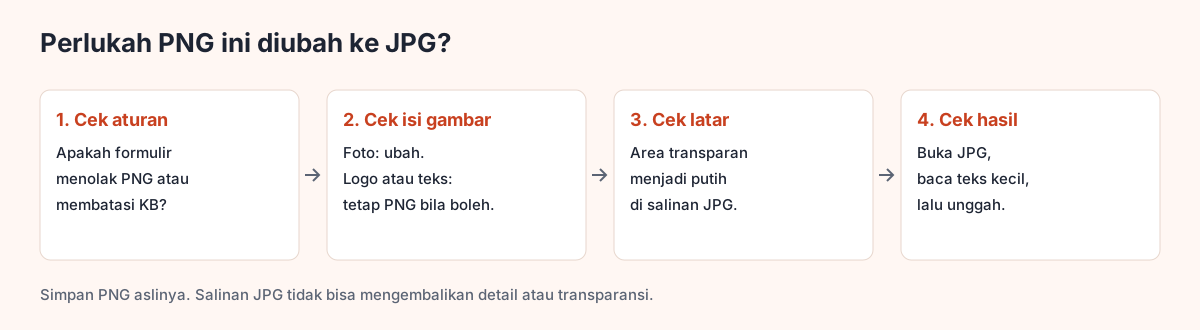
Konversi tidak selalu menjadi jawaban. Kalau formulir menerima PNG dan berkas sudah di bawah batas, biarkan saja. Setiap konversi ke JPG menghapus sebagian detail secara permanen, jadi lakukan karena memang diperlukan, bukan karena kebiasaan.
Siap mencoba? Alatnya gratis dan berjalan di browser.
Buka alat Kompres JPGApa yang sebenarnya berbeda antara PNG dan JPG
Panduan format gambar MDN menyebut PNG sebagai format lossless dengan dukungan alfa penuh, dan JPEG sebagai format lossy yang paling banyak dipakai untuk gambar diam. MDN juga mencatat bahwa JPEG tidak mendukung kanal alfa, dan PNG lebih dipilih daripada JPEG untuk reproduksi yang lebih persis atau saat transparansi diperlukan.
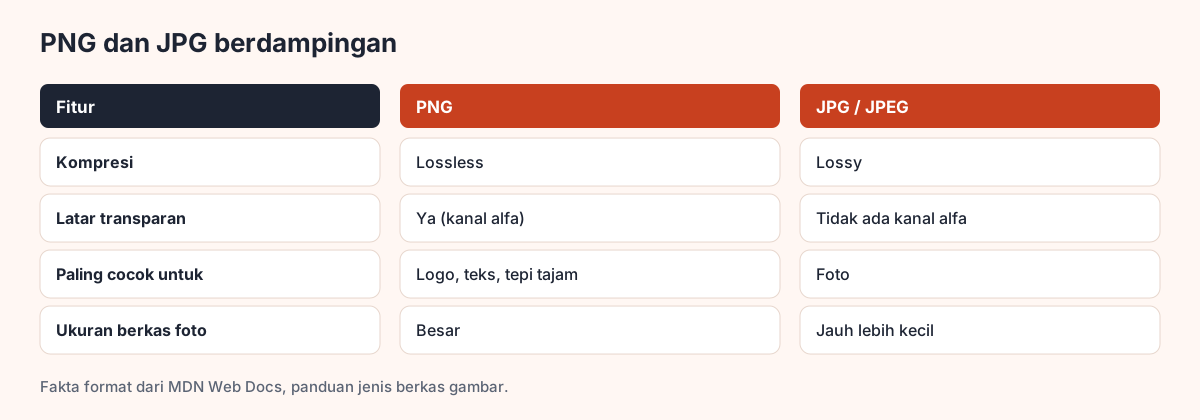
Dalam bahasa sehari-hari, PNG menyimpan gambar secara persis, sedangkan JPEG menyimpan perkiraan yang sangat mirip dengan ukuran jauh lebih kecil. Perkiraan itu bekerja baik pada foto, karena warna berubah perlahan. Hasilnya kurang baik pada warna datar bertepi tegas seperti logo, grafik, dan teks, karena JPEG bisa meninggalkan bayangan samar di sekitar huruf.
| Gambar Anda | Format terbaik | Alasan |
|---|---|---|
| Foto orang atau tempat | JPG | Jauh lebih kecil, perbedaannya sulit terlihat |
| Hasil pindai dokumen berteks | JPG kualitas lebih tinggi, atau PDF | Harus tetap terbaca |
| Logo berlatar transparan | PNG | JPG tidak punya transparansi |
| Tangkapan layar teks kecil | PNG bila ukuran memungkinkan | Teks tetap tajam |
| Formulir yang hanya menyebut JPG | JPG | Aturan yang menentukan |
Cara mengubah PNG ke JPG di Dokurapi
Langkah berikut memakai alat Kompres JPG. Alat ini menerima JPG, PNG, dan WebP, dan hasilnya selalu berupa JPEG.
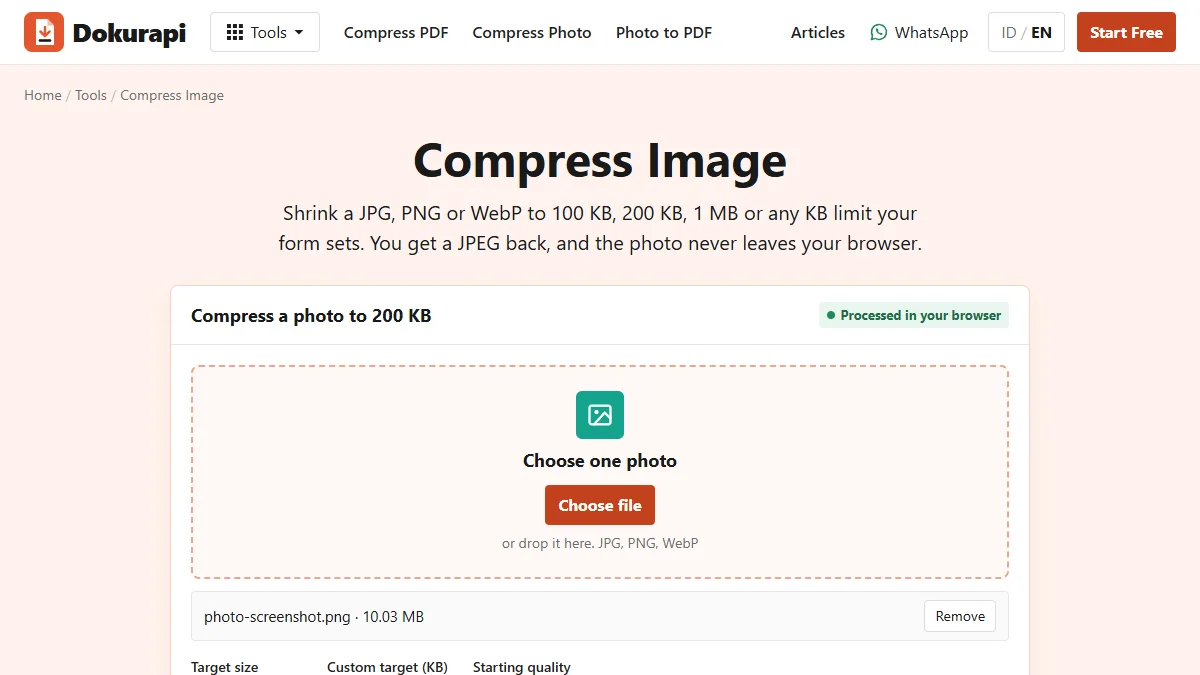
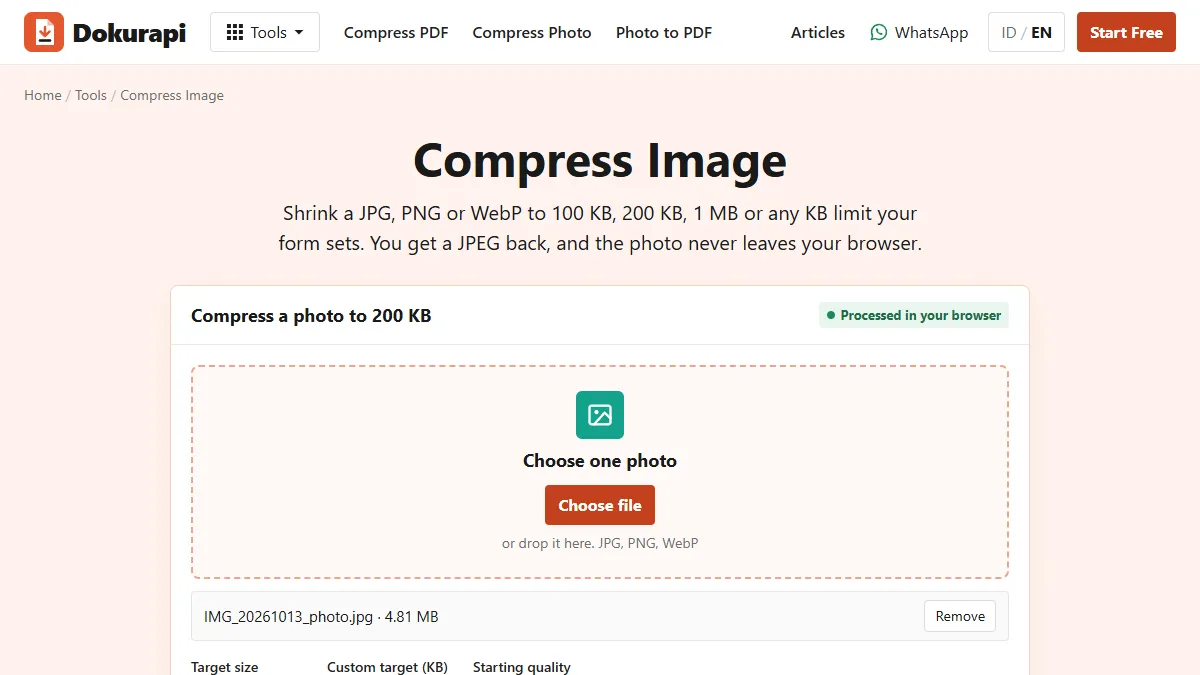
- Buka alat, lalu pilih berkas .png atau jatuhkan ke halaman.
- Pilih target ukuran, atau ketik angka sendiri di kotak KB custom.
- Pilih pengaturan piksel. "Boleh diperkecil bila perlu" mengizinkan alat mengurangi dimensi, sedangkan pilihan piksel asli hanya menurunkan kualitas JPEG.
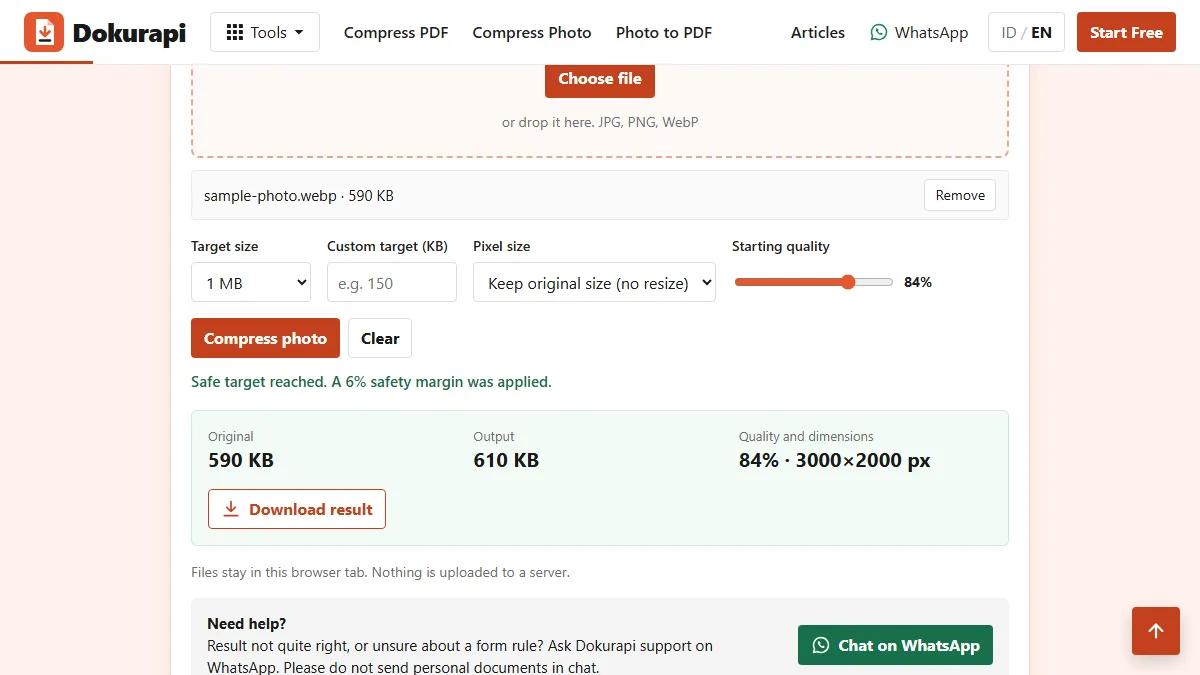
- Tekan Kompres foto dan tunggu kotak hasil muncul.
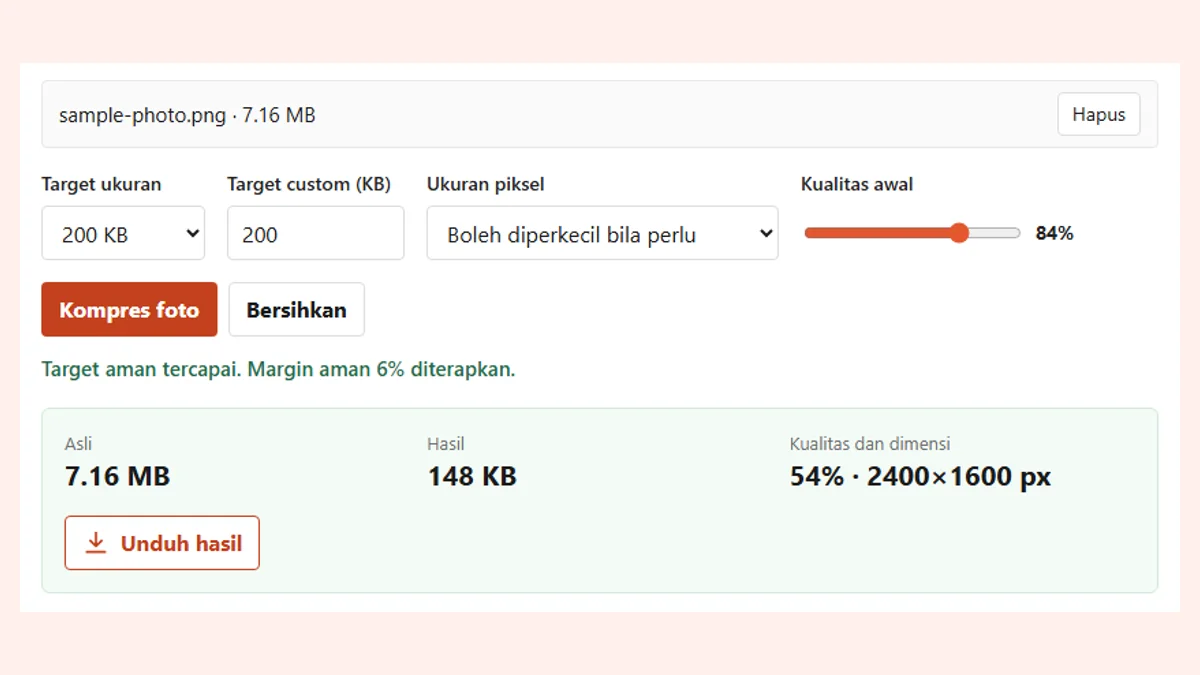
- Cek ukuran asli, ukuran hasil, kualitas, dan dimensi, lalu unduh berkasnya.
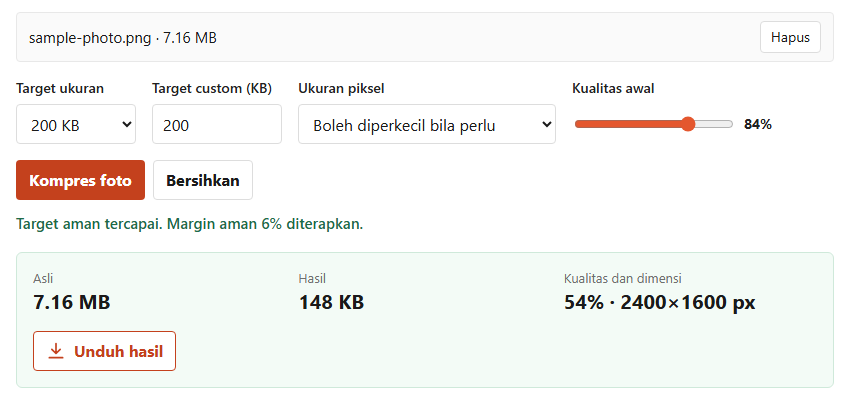
Dokurapi menerapkan margin aman 6%, sehingga target 200 KB mengincar sekitar 188 KB. Margin ini memberi ruang bagi formulir yang menghitung kilobyte secara berbeda. Kalau ingin alat yang langsung terisi, pakai Kompres JPG 200 KB, 500 KB, atau 1 MB.
Seberapa kecil hasilnya?
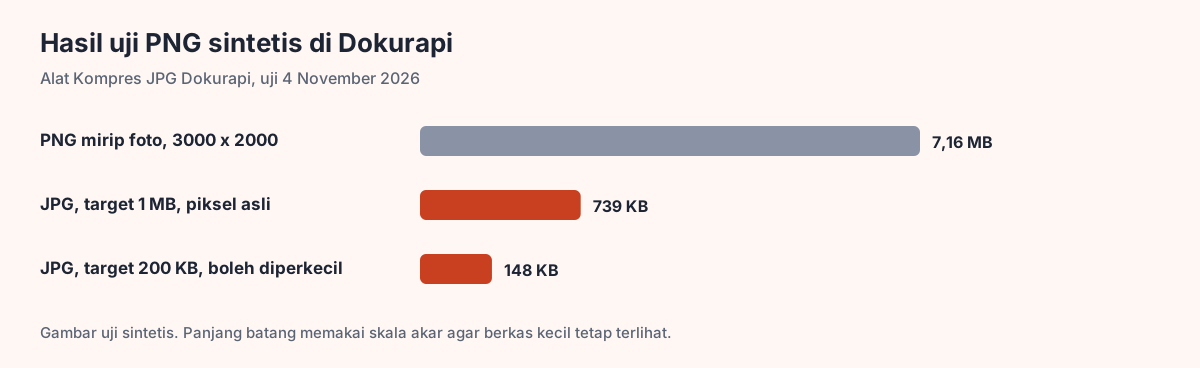
Tergantung gambarnya. Kami menguji PNG sintetis mirip foto berukuran 3000 x 2000 piksel dengan berat 7,16 MB. Dengan target 1 MB dan piksel asli dipertahankan, JPG yang dihasilkan 739 KB. Dengan target 200 KB dan izin memperkecil, hasilnya 148 KB pada 2400 x 1600 piksel.
Gambar datar berperilaku lain. Tangkapan layar sintetis 1400 x 900 kami hanya 15,6 KB sebagai PNG, dan salinan JPG-nya malah lebih besar, yaitu 18,4 KB. Logo 800 x 800 turun dari 20,2 KB menjadi 15,2 KB. Jadi jangan menganggap JPG selalu lebih kecil. Pada grafik sederhana PNG bisa lebih hemat, dan panduan kompres PNG membahas kasus itu.
Perhatikan juga batas sisi terpanjang. Dengan "Boleh diperkecil bila perlu", alat membatasi sisi terpanjang menjadi 2400 piksel sejak awal, dan bisa menurunkannya lagi sampai minimal 640 piksel kalau kualitas saja tidak cukup mencapai target. Pilih piksel asli kalau formulir meminta dimensi tertentu.
PNG transparan akan menjadi putih
Inilah perubahan yang paling terasa. JPEG tidak punya kanal alfa, jadi setiap piksel harus berwarna solid. Dokurapi mengisi kanvas dengan warna putih sebelum menggambar, sehingga bagian transparan menjadi putih di JPG.
Logo berlatar transparan akan duduk di atas kotak putih. Di halaman putih hal ini tidak terlihat, tetapi di halaman berwarna akan tampak. Kalau gambar harus tetap transparan, jangan diubah. Pertahankan PNG, lalu kecilkan ukurannya mengikuti panduan kompres gambar.
Logika yang sama berlaku untuk tanda tangan. Kalau Anda punya tanda tangan transparan untuk ditempel di dokumen, biarkan sebagai PNG dan pakai alat tanda tangan online yang bekerja dengan gambar transparan.
Pengaturan untuk formulir unggah
Mulailah dari aturan, bukan dari alat. Baca batas dan format yang diterima, lalu pilih pengaturan yang cocok.
| Aturan formulir | Target | Pengaturan piksel |
|---|---|---|
| Maksimal 100 KB | 100 KB | Boleh diperkecil bila perlu |
| Maksimal 200 KB | 200 KB | Boleh diperkecil bila perlu |
| Maksimal 500 KB | 500 KB | Boleh diperkecil bila perlu |
| Maksimal 1 MB | 1 MB | Piksel asli, bila muat |
| Wajib dimensi tertentu | Batas formulir | Piksel asli, setelah dimensi diatur |
Kalau bingung dengan satuan, 200 KB berapa MB menjelaskan konversinya. Kalau formulir meminta berkas yang jauh lebih kecil, kompres foto 50 KB menunjukkan hasil yang bisa diharapkan, dan Kompres Foto 100 KB terbuka dengan target itu.
Periksa JPG sebelum diunggah
Alat bisa mencapai target ukuran, tetapi hasilnya belum tentu layak dikirim. Buka hasilnya dan lihat pada ukuran penuh.
- Apakah teks terkecil, seperti tanggal atau nomor identitas, masih terbaca?
- Apakah tepi huruf bersih, atau ada bayangan di sekitarnya?
- Apakah ada area transparan yang berubah putih di tempat yang salah?
- Apakah nama berkas masuk akal? Alat menambahkan "-dokurapi" pada nama, jadi ganti kalau formulir menetapkan pola tertentu.
- Apakah ukurannya benar-benar di bawah batas? Cek di pengelola berkas.
Kalau teks terlihat kurang tajam, naikkan target atau pakai piksel asli lalu coba lagi. Kalau berkas masih terlalu besar, solusi berkas yang masih terlalu besar memandu langkah berikutnya.
Kapan PDF lebih tepat
Kadang formulir sama sekali tidak meminta gambar. Kalau Anda punya beberapa PNG, misalnya hasil pindai beberapa halaman, satukan dengan Foto ke PDF. Langkahnya ada di gabung foto jadi PDF. Satu PDF menjaga urutan halaman dan lebih mudah dibaca pemeriksa dibanding tumpukan gambar terpisah.
Kalau gambar Anda ternyata WebP, langkahnya hampir sama. Lihat WebP ke JPG untuk perbedaannya.
Contoh kasus saat mengisi formulir
Bayangkan Anda mengisi pendaftaran online dan diminta mengunggah bukti pembayaran dalam format JPG, maksimal 500 KB. Yang Anda punya adalah tangkapan layar dari aplikasi bank dalam format PNG. Karena isinya teks, jangan langsung memilih target paling kecil. Pakai target 500 KB dengan piksel asli, lalu buka hasilnya dan pastikan nominal serta tanggal terbaca jelas.
Kasus lain adalah pas foto hasil edit yang tersimpan sebagai PNG, sementara formulir meminta JPG maksimal 200 KB. Untuk pas foto, pilih target 200 KB dan izinkan memperkecil, lalu cek wajah tetap tajam. Kalau latar foto belum sesuai, kerjakan dulu di alat pas foto, karena alat itu juga menghasilkan JPG.
Kasus ketiga adalah logo usaha untuk formulir pendaftaran merek atau katalog. Kalau formulir menerima PNG, pertahankan PNG supaya tepi logo tetap tajam. Ubah ke JPG hanya kalau aturan mewajibkannya, dan pastikan latar putih tidak mengganggu.
Mengubah format lewat aplikasi bawaan
Kalau Anda hanya perlu mengganti format dan tidak punya batas KB, aplikasi bawaan komputer biasanya sudah cukup. Di Windows, buka gambar di Paint lalu simpan sebagai JPEG. Di Mac, buka di Preview lalu ekspor dengan format JPEG. Kekurangannya, Anda tidak melihat target KB sebelum menyimpan, sehingga mungkin perlu mencoba beberapa kali.
Di HP, jalan paling mudah adalah membuka Dokurapi di browser, karena alat yang sama berjalan di layar kecil dan tidak perlu memasang aplikasi. Hanya saja proses berjalan di perangkat Anda, jadi gambar yang sangat besar bisa memakan waktu lebih lama di HP lama. Tunggu sampai kotak hasil muncul sebelum menutup tab.
Setelah berkas jadi, simpan keduanya dengan nama yang jelas, misalnya menambahkan kata "asli" pada PNG dan "formulir" pada JPG. Kebiasaan kecil ini mencegah salah unggah, terutama saat portal hanya memberi satu kesempatan. Kalau portal menolak berkas walau format dan ukurannya sudah benar, cek lagi apakah nama berkas memuat tanda baca yang tidak lazim, lalu coba nama yang lebih sederhana. Pastikan juga berkas yang dipilih di formulir memang hasil konversi terbaru, bukan salinan lama di folder unduhan.
Kenapa konversi di browser penting untuk dokumen
PNG sering berisi hal pribadi: tangkapan layar akun, pindaian identitas, atau formulir bertanda tangan. Banyak konverter online mengunggah berkas ke server. Dokurapi membaca berkas di tab browser, menggambarnya di kanvas, dan membuat JPEG di sana. Cara kerja alat berbasis browser menjelaskannya lebih rinci.
Bukan berarti Anda boleh lengah. Tutup tab setelah selesai di komputer bersama, hapus unduhan yang tidak diperlukan, dan jangan mengirim dokumen pribadi lewat chat bantuan.
Pertanyaan yang sering diajukan
Bagaimana cara mengubah PNG ke JPG gratis?
Apakah mengubah PNG ke JPG menurunkan kualitas?
Apa yang terjadi pada latar transparan PNG?
Kenapa PNG jauh lebih besar daripada JPG?
Apakah aman mengubah PNG berisi dokumen?
Bisakah mengubah beberapa PNG sekaligus?
Bolehkah cukup mengganti nama .png menjadi .jpg?
Bisakah JPG dikembalikan menjadi PNG?
Sumber
Butuh bantuan?Hasil belum pas atau bingung soal syarat berkas? Tanya CS Dokurapi lewat WhatsApp. Mohon jangan kirim dokumen pribadi lewat chat.
Chat WhatsApp