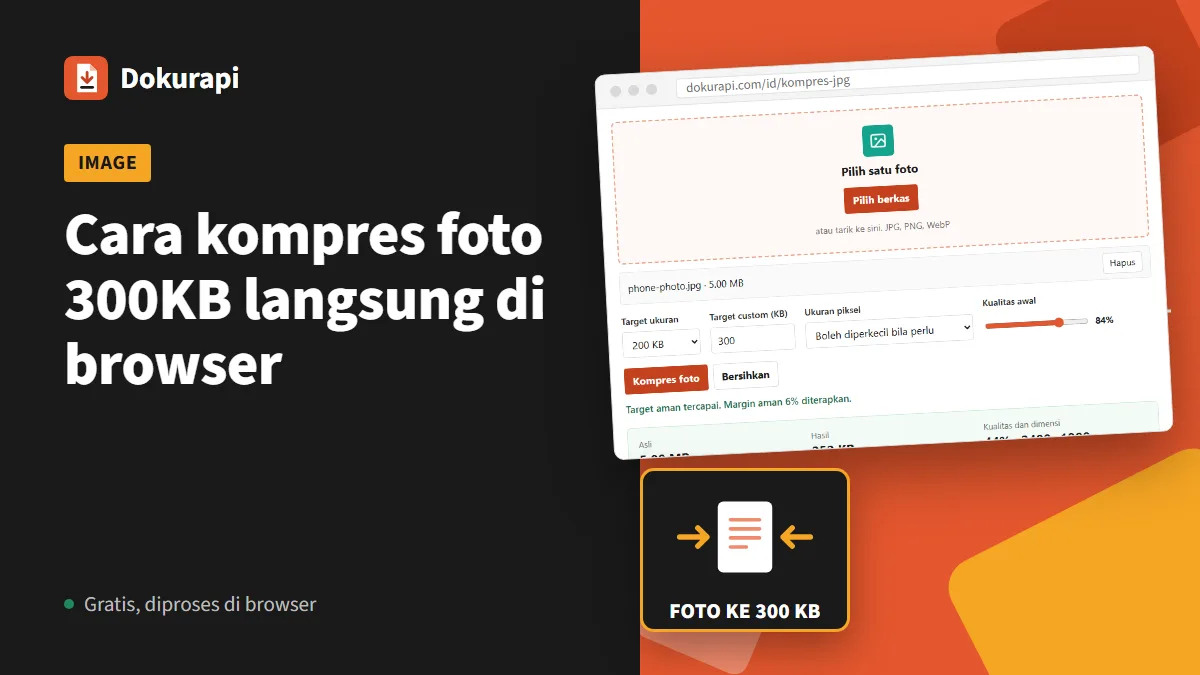
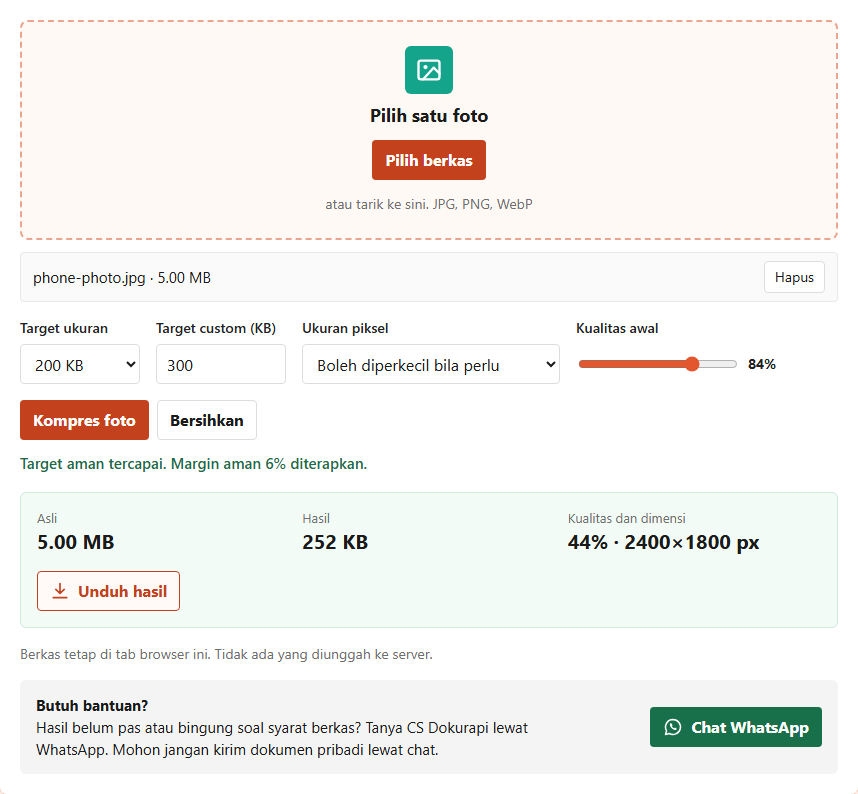
Untuk kompres foto 300KB, buka alat Kompres Foto Dokurapi yang gratis, pilih foto, ketik 300 di kotak Target custom (KB), tekan Kompres foto, lalu cek angka hasil sebelum menekan Unduh hasil. Alat ini membidik 6% di bawah angka Anda, jadi target 300 KB berarti JPG paling besar 282.000 byte. Tidak ada yang diunggah; foto diproses di dalam tab browser. Dalam uji kami, foto HP 5,00 MB menjadi 252.295 byte, berukuran 2400 x 1800 piksel dengan kualitas JPEG 44%, dalam sekitar satu detik.
Kabar baiknya, 300 KB adalah jatah yang lega untuk satu gambar. Ketiga gambar uji besar kami muat tanpa turun di bawah 1500 piksel di sisi panjang, dan scan tanda tangan 278 KB bahkan tidak perlu dikompres. Panduan ini membahas langkahnya, cara alat mencari hasil, angka nyata dari empat gambar uji, dan kapan sebaiknya gambar diubah dulu. Untuk batas yang lebih ketat, lihat panduan kompres foto 200 KB, 50 KB, dan 20 KB.
Langkah kompres foto 300KB
Tidak perlu akun dan tidak perlu aplikasi. Alat membuat JPG baru dan tidak mengubah foto asli Anda.
- Cek ukuran foto sekarang. Pengelola berkas di HP atau properti berkas di komputer menampilkannya. Kalau foto sudah di bawah 300 KB dan formatnya sesuai, unggah saja apa adanya.
- Buka alat Kompres Foto dan pilih satu gambar. Alat menerima JPG, PNG, dan WebP. Untuk foto iPhone berformat HEIC, ubah dulu dengan panduan HEIC ke JPG.
- Ketik 300 di kotak Target custom (KB). Menu preset berisi 100 KB, 200 KB, 500 KB, 1 MB, dan 2 MB, jadi 300 perlu diisi di kotak kustom. Angka kustom selalu menang atas menu.
- Biarkan Ukuran piksel di Boleh diperkecil bila perlu, kecuali formulir meminta ukuran piksel persis. Pengaturan ini membatasi sisi terpanjang 2.400 piksel dan baru memperkecil lagi kalau menurunkan kualitas saja tidak cukup.
- Tekan Kompres foto. Foto HP berukuran besar selesai dalam sekitar satu detik di laptop.
- Baca kotak hasil dan buka berkasnya. Kotak hasil menampilkan ukuran asli, ukuran hasil, kualitas akhir, dan ukuran piksel. Perbesar bagian wajah, teks, atau tanda tangan sebelum mengunggah.
Siap mencoba? Alatnya gratis dan berjalan di browser.
Buka alat Kompres FotoCara alat mengejar berkas 300KB
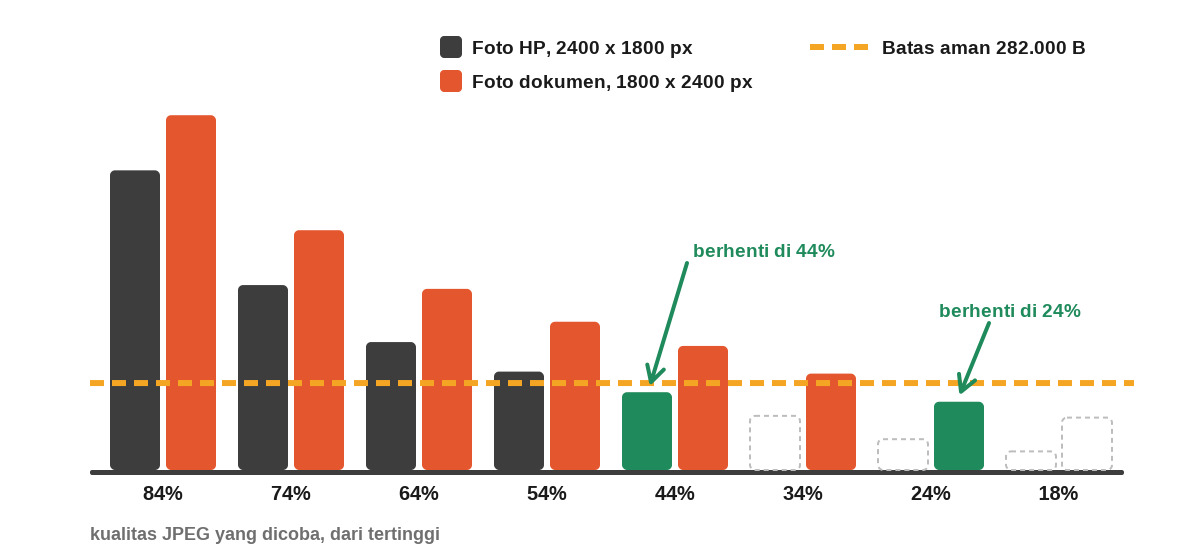
Alat bekerja dalam tiga tahap. Pertama, gambar digambar ulang di kanvas dengan sisi terpanjang dibatasi 2.400 piksel, yang sudah membuang sebagian besar bobot foto HP 12 megapiksel. Lalu alat menyimpan JPG dengan kualitas awal, bawaannya 84%, dan mengukurnya. Kalau berkas masih di atas batas aman, kualitas diturunkan 10 poin dan dicoba lagi, paling banyak tujuh kali, dan tidak pernah di bawah 18%. Angka kualitas diteruskan ke encoder JPEG browser, seperti dijelaskan referensi toBlob di MDN.
Hanya kalau kualitas 18% masih terlalu besar, tahap ketiga berjalan: alat memperkecil ukuran piksel setahap demi setahap, mencoba lagi dengan kualitas 72%, 58%, 45%, dan 32%, lalu berhenti di 640 piksel sisi terpanjang. Untuk 300 KB tahap ketiga ini hampir tidak pernah berjalan, karena jatahnya cukup untuk gambar 2.400 piksel penuh.
Batas amannya 300 x 1.000 x 0,94 = 282.000 byte. Alat menghitung 1 KB sebagai 1.000 byte, konvensi desimal yang dijelaskan NIST, dan margin 6% melindungi dari portal yang menghitung 1 KB sebagai 1.024 byte atau membulatkan ukuran. Panduan cara kompres foto menjelaskan langkah yang sama untuk semua ukuran.
Hasil alat live dalam uji kami
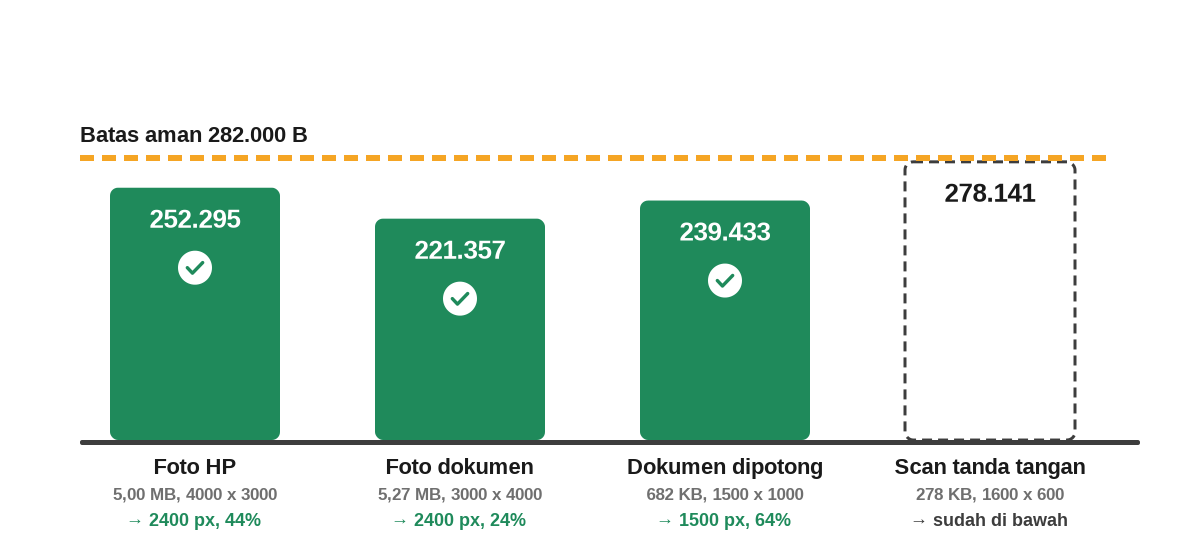
Kami membuat empat gambar sintetis tanpa data pribadi: foto bergaya kamera HP berwarna-warni 4000 x 3000 piksel, foto halaman cetak 3000 x 4000 piksel, potongan halaman itu berukuran 1500 x 1000, dan scan tanda tangan 1600 x 600 piksel. Setiap gambar masuk ke alat live dengan target kustom 300 KB dan pengaturan bawaan.
| Gambar uji | Asli | Hasil | Kualitas dan piksel | Catatan |
|---|---|---|---|---|
| Foto HP | 5,00 MB, 4000 x 3000 | 252.295 B | 44%, 2400 x 1800 | Muat di langkah kualitas kelima |
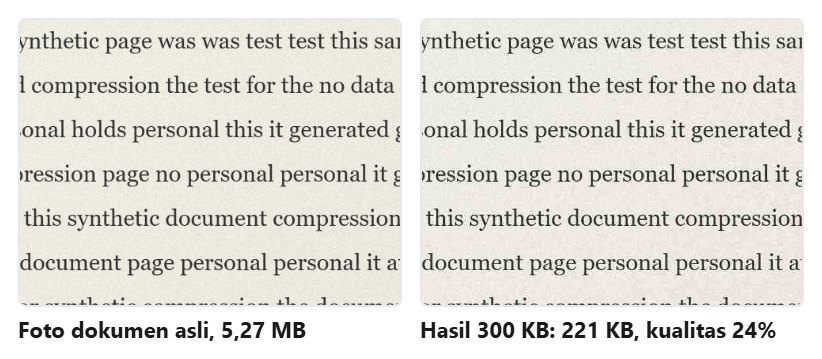
| Foto dokumen | 5,27 MB, 3000 x 4000 | 221.357 B | 24%, 1800 x 2400 | Butuh langkah ketujuh |
| Dokumen dipotong | 682 KB, 1500 x 1000 | 239.433 B | 64%, 1500 x 1000 | Gambar lebih kecil, kualitas lebih tinggi |
| Scan tanda tangan | 278 KB, 1600 x 600 | 171.639 B | 84%, 1600 x 600 | Sudah di bawah target; pakai berkas asli |
Ada dua pelajaran. Ukuran piksel lebih menentukan daripada ukuran berkas: potongan 682 KB tetap di kualitas 64% karena pikselnya jauh lebih sedikit daripada foto 5 MB. Detail yang ramai juga memakan byte: foto dokumen yang penuh huruf kecil dan serat kertas butuh kualitas jauh lebih rendah daripada foto HP dengan jumlah piksel yang sama.
Kalau foto sudah di bawah 300KB
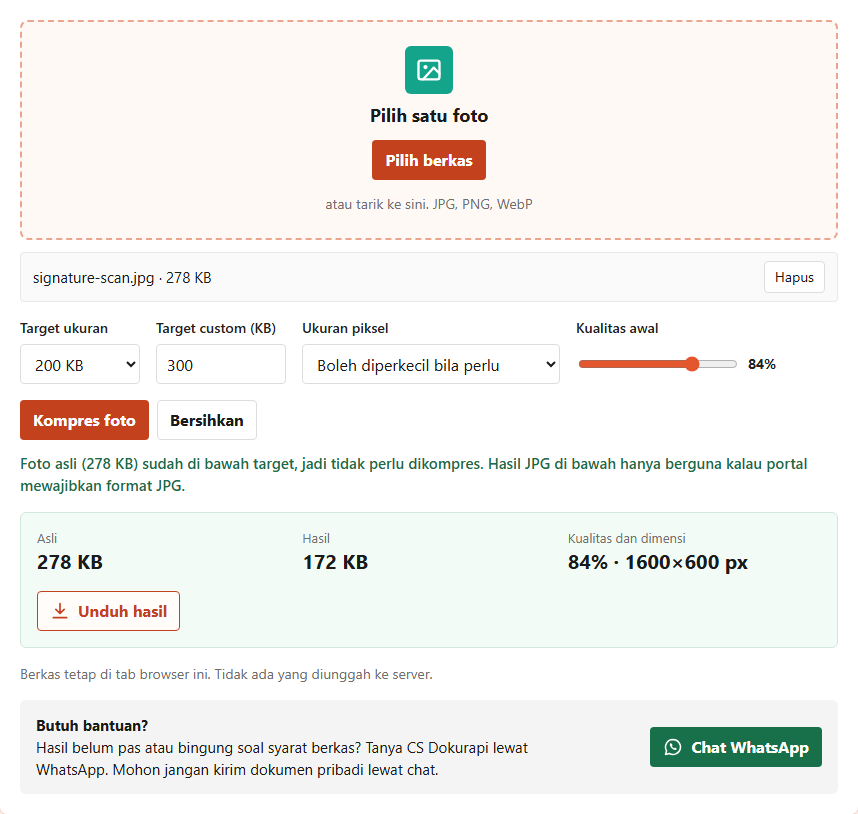
Scan tanda tangan kami berukuran 278.141 byte sebelum diapa-apakan. Itu di bawah 300 KB dan bahkan di bawah batas aman 282.000 byte, jadi alat menampilkan pesan bahwa foto asli tidak perlu dikompres. Alat tetap membuat JPG 171.639 byte, karena sebagian portal mewajibkan JPG dan berkas asli mungkin PNG atau WebP. Kalau berkas Anda sudah JPG di bawah batas, unggah berkas aslinya: detailnya tidak berkurang sama sekali.
Hal yang sama berlaku sebaliknya. Kalau formulir meminta ukuran minimal, misalnya paling kecil 100 KB untuk scan paspor, mengompres jauh di bawah angka itu bisa membuat berkas ditolak. Panduan memperbesar ukuran KB foto membahas kasus yang lebih jarang itu.
Cara cepat memutuskan adalah membandingkan byte, bukan KB yang sudah dibulatkan. 300 KB sama dengan 300.000 byte menurut hitungan desimal, atau 307.200 byte di portal yang memakai 1.024. Berkas 290.000 byte lolos di kedua hitungan, tetapi berada di atas batas aman alat 282.000 byte, jadi alat tetap akan mengompresnya sedikit. Kalau Anda lebih suka memakai berkas asli yang utuh dan angkanya memang di bawah batas formulir, berkas asli boleh dipakai.
Seperti apa foto 300KB
Untuk foto orang atau tempat, 300 KB di 2.400 piksel tampak bersih di HP dan di sebagian besar layar laptop. Kualitas 44% terdengar rendah, tetapi di jumlah piksel sebesar itu artefak kompresinya kecil, dan fotonya jauh lebih tajam daripada foto yang diperkecil ke 800 piksel dengan kualitas tinggi.
Dokumen adalah kasus yang lebih sulit. Di kualitas 24%, foto halaman kami masih terbaca jelas pada zoom normal, seperti terlihat di perbandingan di bawah, tetapi tekstur kertas menjadi rata dan huruf yang sangat kecil mulai kabur. Kalau gambarnya dokumen, potong meja, latar, dan margin sebelum mengompres. Panduan memotong foto menunjukkan caranya. Potongan yang lebih rapat punya piksel lebih sedikit, jadi alat bisa mempertahankan kualitas lebih tinggi, persis seperti potongan 1500 x 1000 kami yang tetap di 64%.
Kalau formulir juga meminta ukuran piksel
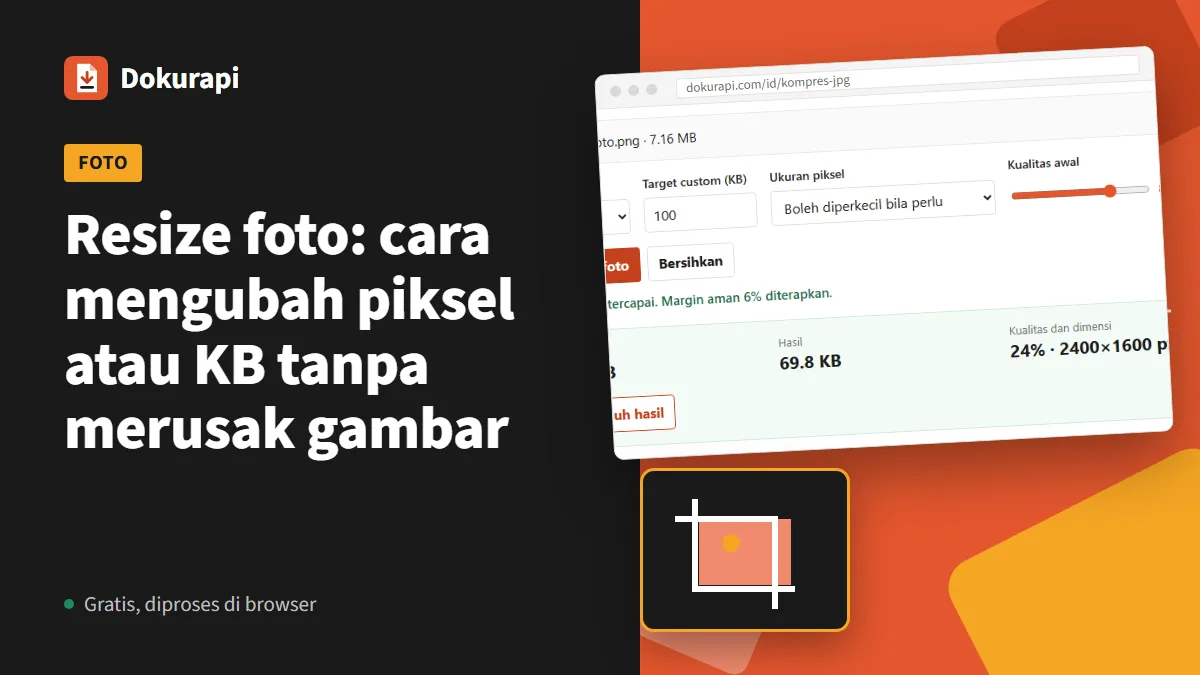
Sebagian formulir meminta ukuran berkas sekaligus ukuran piksel, misalnya foto di bawah 300 KB dan tepat 600 x 800 piksel. Alat kompres tidak memotong atau mengubah ukuran ke angka persis; alat hanya memperkecil kalau terpaksa. Ubah ukuran dulu dengan panduan mengubah ukuran foto, lalu kompres berkas hasilnya ke 300 KB. Gambar 600 x 800 hampir selalu muat di bawah 300 KB dengan kualitas tinggi.
Ukuran piksel dan DPI sering tertukar di formulir. Permintaan 300 DPI menyangkut resolusi cetak, bukan ukuran berkas, dan keduanya tidak bisa dikonversi langsung. Penjelasan kami tentang DPI foto menguraikan maksud yang biasanya dipakai formulir.
| Bunyi formulir | Pengaturan Ukuran piksel | Yang dilakukan dulu |
|---|---|---|
| Foto di bawah 300 KB, tanpa aturan piksel | Boleh diperkecil bila perlu | Tidak ada, langsung kompres |
| Di bawah 300 KB dan piksel persis | Boleh diperkecil bila perlu | Ubah ukuran atau potong ke piksel persis |
| Di bawah 300 KB dan resolusi penuh | Tanpa ubah ukuran (piksel asli) | Siap menerima kualitas lebih rendah |
| Wajib JPG, berkas berupa PNG | Boleh diperkecil bila perlu | Kompres; hasil selalu JPG |
Screenshot PNG dan gambar transparan
Alat selalu menyimpan JPG, dan JPG tidak mengenal transparansi. Bagian transparan PNG diisi putih, yang cocok untuk sebagian besar formulir tetapi salah untuk logo yang semestinya berada di latar berwarna. Screenshot dengan bidang warna rata yang luas sering lebih kecil sebagai PNG daripada JPG, jadi bandingkan kedua ukurannya sebelum memutuskan. Panduan PNG ke JPG menjelaskan kapan perubahan format membantu.
Sebelum mengunggah, pastikan jumlah byte di kotak hasil, jenis berkas yang diminta formulir, dan nama berkasnya. Foto tidak pernah keluar dari perangkat Anda, seperti juga dijelaskan di catatan cek ukuran berkas sebelum upload, jadi prosesnya bisa diulang sesering yang Anda mau.
Kalau Anda menyiapkan beberapa gambar untuk satu pendaftaran, misalnya pas foto, KTP, dan ijazah, kerjakan satu per satu dan ganti nama setiap berkas begitu selesai diunduh. Alat memberi nama hasil sesuai nama berkas asli dengan tambahan -dokurapi di belakangnya, sehingga salinan hasil kompres dan berkas asli mudah dibedakan di folder unduhan.
Pertanyaan yang sering diajukan
Bagaimana cara kompres foto 300KB secara gratis?
Apakah kompres ke 300KB membuat foto buram?
Apakah 300KB sama dengan 0,3MB?
Kenapa hasilnya jauh di bawah 300KB?
Bisakah ukuran piksel asli dipertahankan?
Apakah alat ini bisa untuk PNG dan WebP?
Apakah foto saya diunggah ke Dokurapi?
Bisakah kompres foto 300KB di HP?
Sumber
Butuh bantuan?Hasil belum pas atau bingung soal syarat berkas? Tanya CS Dokurapi lewat WhatsApp. Mohon jangan kirim dokumen pribadi lewat chat.
Chat WhatsApp