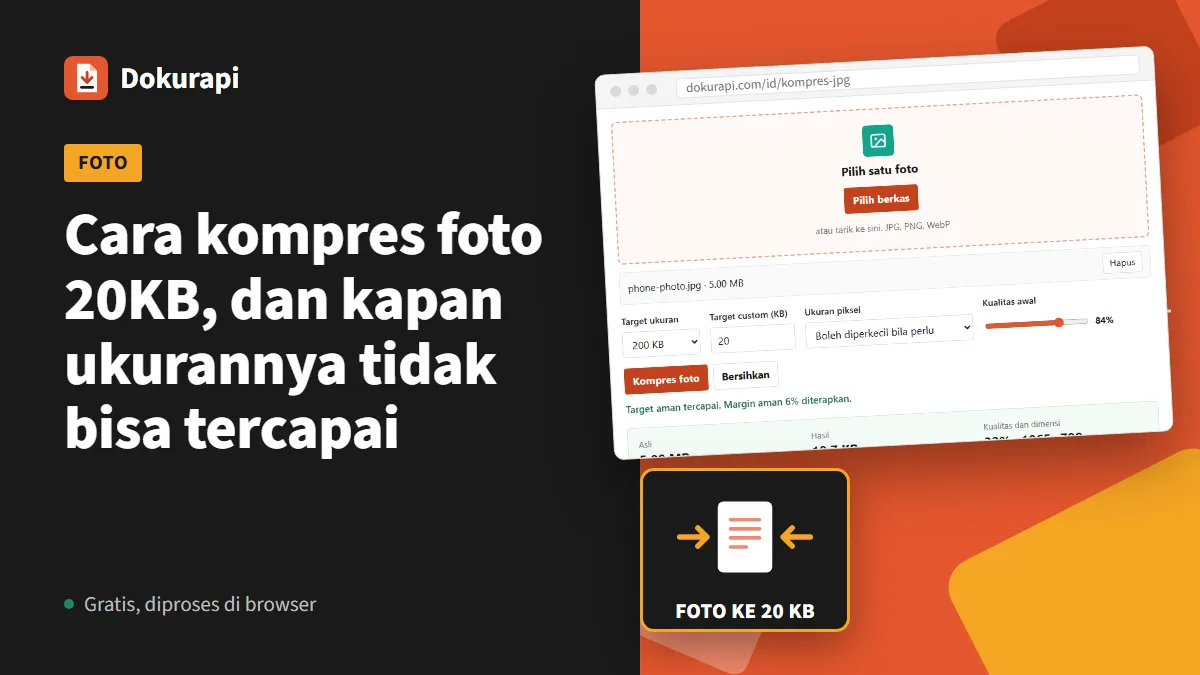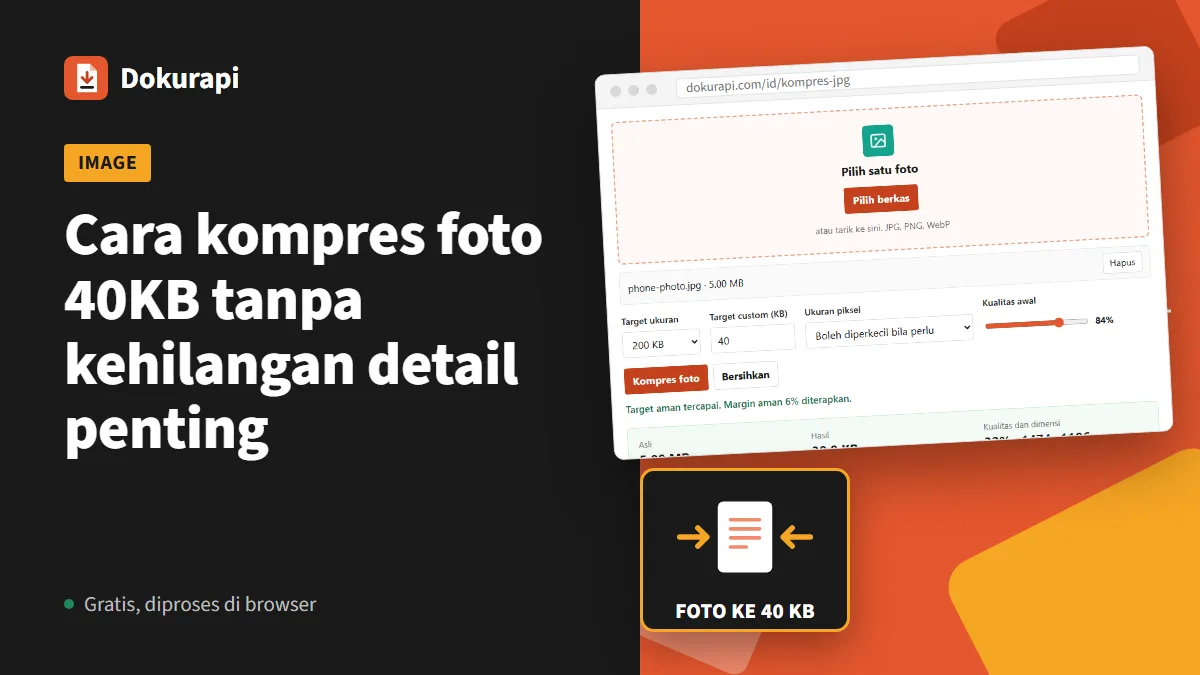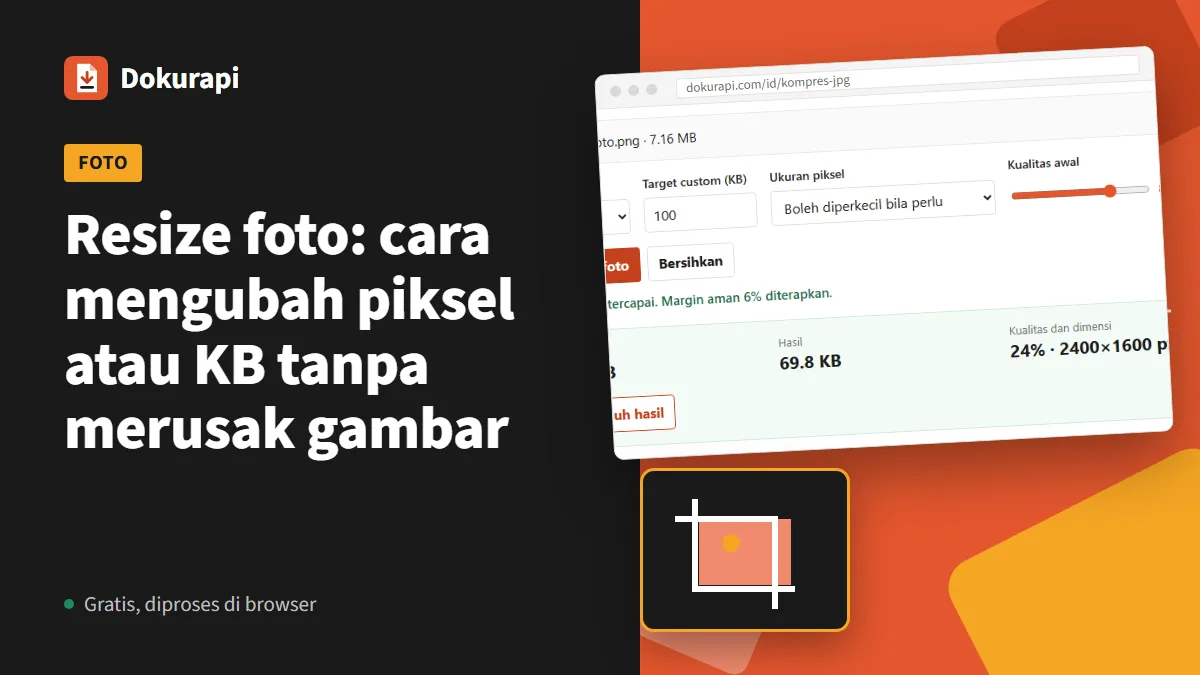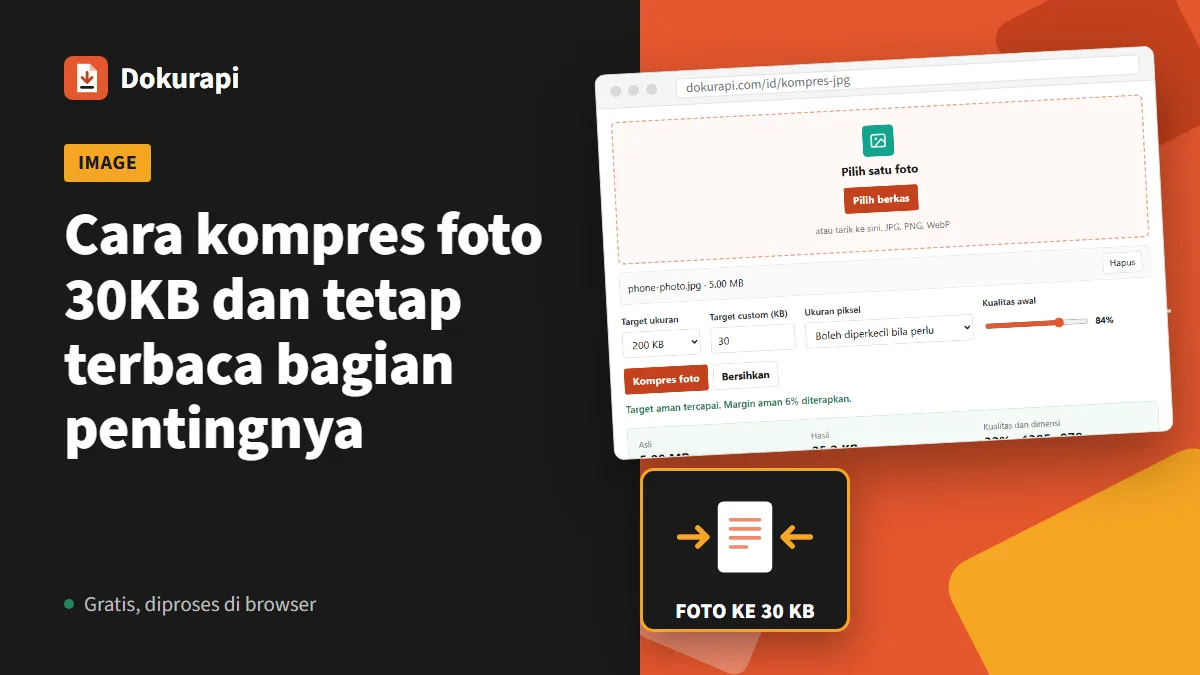
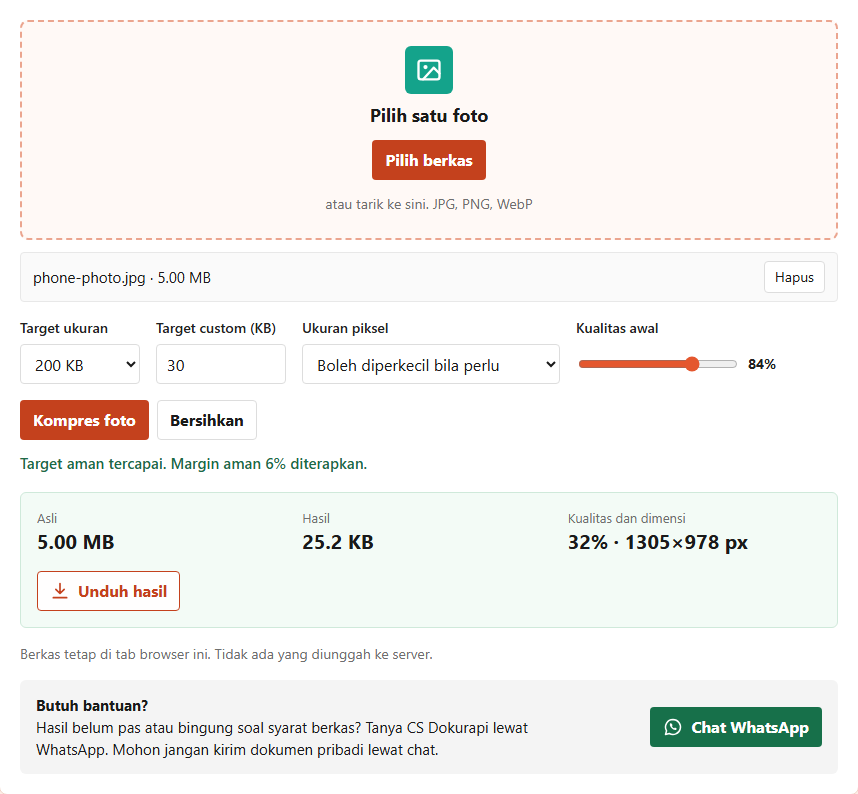
Untuk kompres foto 30KB, buka alat Kompres Foto Dokurapi yang gratis, pilih foto, ketik 30 di kotak Target custom (KB), biarkan Ukuran piksel di Boleh diperkecil bila perlu, tekan Kompres foto, lalu cek angka Hasil sebelum menekan Unduh hasil. Alat membidik 6% di bawah angka Anda, jadi target 30 KB berarti JPG paling besar 28.200 byte. Foto tetap di perangkat Anda sepanjang proses; semuanya dikerjakan di tab browser. Dalam uji kami, foto HP 5,00 MB menjadi 25.168 byte, berukuran 1305 x 978 piksel dengan kualitas JPEG 32%, dalam waktu kurang dari satu detik.
Tiga puluh kilobyte adalah batas yang sering dipakai untuk foto kecil dan scan tanda tangan di formulir pendaftaran, dan batas ini lebih ketat daripada kelihatannya. Foto HP ukuran penuh kira-kira 170 kali lebih besar, jadi alat harus memangkas piksel selain kualitas. Namun dalam uji kami 30 KB ternyata ambang yang penting: di 20 KB dua foto halaman cetak tidak bisa muat walau sudah di ukuran terkecil yang diizinkan alat, sedangkan di 30 KB keduanya muat. Panduan ini membahas langkahnya, cara alat mencari hasil, angka nyata dari lima gambar uji, perbandingan dengan 20 KB dan 40 KB, serta hal yang perlu dicek sebelum mengunggah. Untuk batas lain, lihat panduan kompres foto 20 KB, 40 KB, 50 KB, dan 100 KB.
Langkah kompres foto 30KB
Tidak perlu akun dan tidak perlu aplikasi. Alat membuat JPG baru dan membiarkan berkas asli Anda apa adanya.
- Cek ukuran foto lebih dulu. Pengelola berkas di HP atau properti berkas di komputer menampilkannya. Kalau foto sudah berformat JPG dan di bawah 30 KB, unggah saja apa adanya.
- Buka alat Kompres Foto dan pilih satu gambar. Alat menerima JPG, PNG, dan WebP. Foto iPhone berformat HEIC perlu diubah dulu; panduan HEIC ke JPG menunjukkan caranya.
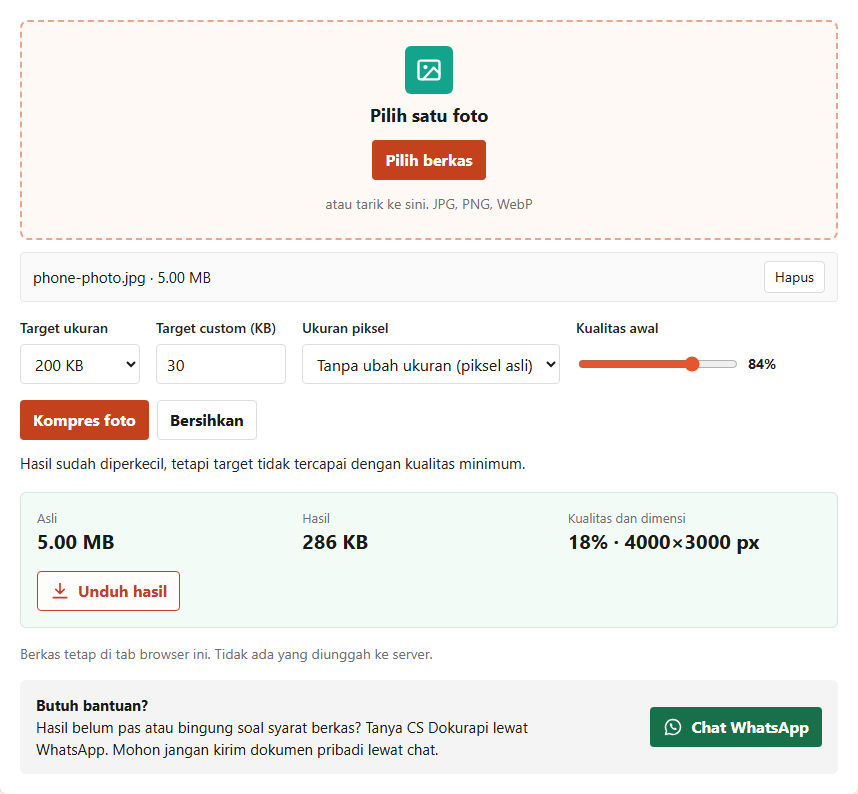
- Ketik 30 di kotak Target custom (KB). Menu preset berisi 100 KB, 200 KB, 500 KB, 1 MB, dan 2 MB, jadi 30 perlu diisi di kotak kustom. Angka di kotak kustom selalu didahulukan daripada menu, seperti terlihat di tangkapan layar di bawah: menu masih menunjukkan 200 KB, tetapi alat bekerja ke 30.
- Biarkan Ukuran piksel di Boleh diperkecil bila perlu. Di 30 KB pilihan ini wajib untuk foto dari kamera HP. Dengan Tanpa ubah ukuran, foto besar sama sekali tidak bisa mendekati target, seperti terlihat di uji kami di bawah.
- Tekan Kompres foto. Foto 5 MB pun selesai dalam sekitar setengah detik di laptop, walau di balik layar alat mencoba 20 versi.
- Baca kotak hasil dan buka berkasnya. Kotak hasil menampilkan ukuran asli, ukuran hasil, kualitas akhir, dan ukuran piksel. Perbesar bagian wajah, teks, atau tanda tangan sebelum mengunggah.
Siap mencoba? Alatnya gratis dan berjalan di browser.
Buka alat Kompres FotoCara alat mengecilkan foto sampai 30KB
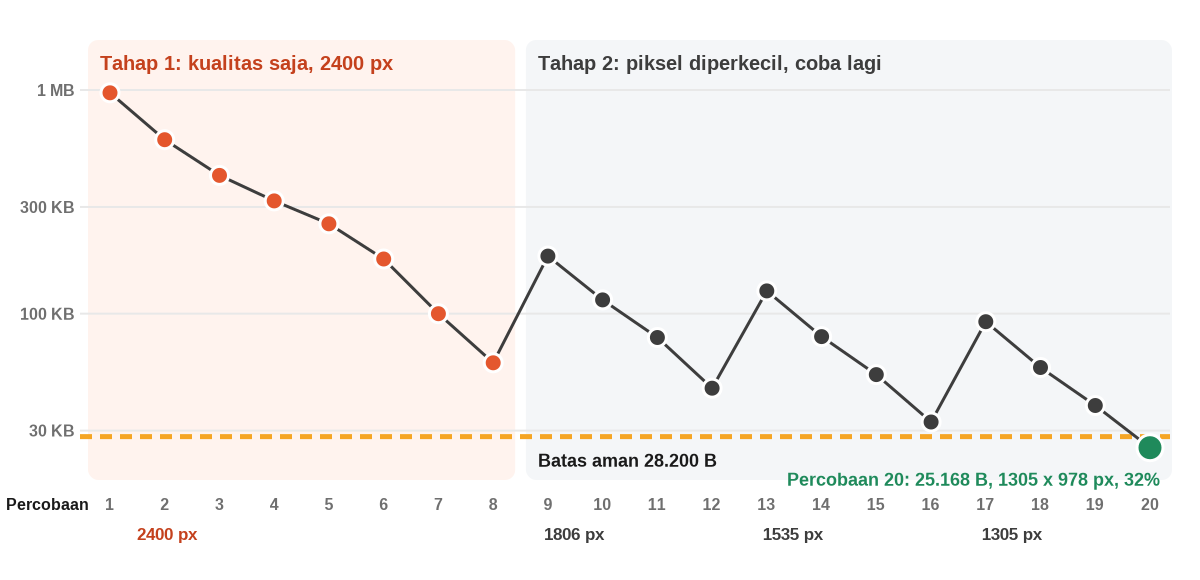
Alat bekerja dalam dua tahap. Pada tahap pertama, gambar digambar ulang di kanvas dengan sisi terpanjang dibatasi 2.400 piksel, lalu disimpan sebagai JPG dengan kualitas awal, bawaannya 84%. Kalau berkas masih di atas batas aman, kualitas diturunkan 10 poin dan dicoba lagi, paling banyak tujuh kali, dan tidak pernah di bawah 18%. Angka kualitas itu diteruskan langsung ke encoder JPEG milik browser, seperti dijelaskan referensi toBlob di MDN, sehingga hasil bisa berbeda beberapa ratus byte antarbrowser.
Untuk foto HP kami, tahap pertama masih jauh: di kualitas 18% pun gambar 2.400 piksel masih 60.271 byte, lebih dari dua kali batasnya. Maka tahap kedua dimulai. Alat memperkecil lebar dan tinggi dengan faktor yang dihitung dari seberapa jauh berkas masih dari target, lalu mencoba lagi dengan kualitas 72%, 58%, 45%, dan 32% dan menyimpan berkas terkecil. Langkah itu diulang dengan ukuran yang makin kecil sampai berkas muat, dan sisi terpanjang tidak pernah di bawah 640 piksel.
Foto HP itu butuh tiga putaran, di 1.806, 1.535, dan 1.305 piksel, dan percobaan kedua puluh akhirnya muat. Batas amannya sendiri 30 x 1.000 x 0,94 = 28.200 byte. Alat menghitung 1 KB sebagai 1.000 byte, konvensi desimal yang dijelaskan NIST, dan margin 6% melindungi dari portal yang menghitung 1 KB sebagai 1.024 byte (30.720 byte) atau membulatkan ukuran ke atas. Panduan umum kompres foto memakai logika yang sama untuk semua target.
Hasil alat live untuk lima gambar uji
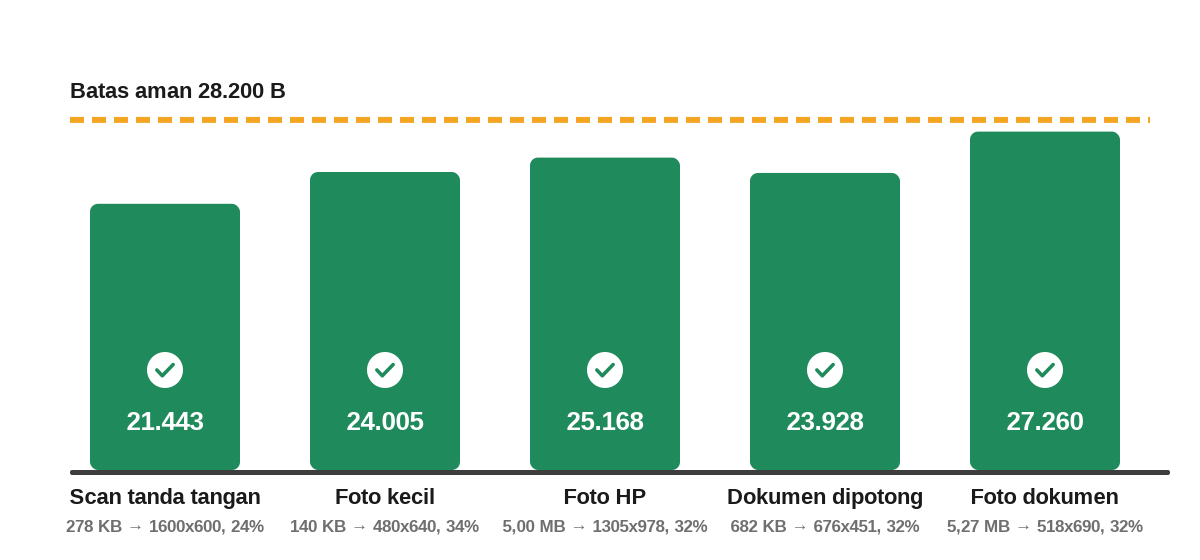
Kami membuat lima gambar sintetis tanpa data pribadi: foto bergaya kamera HP yang berwarna-warni berukuran 4000 x 3000 piksel, foto halaman cetak 3000 x 4000, potongan halaman itu berukuran 1500 x 1000, scan tanda tangan 1600 x 600, dan foto kecil 480 x 640 bergaya pas foto. Setiap gambar masuk ke alat live dengan target kustom 30 KB dan pengaturan bawaan, sekali di halaman berbahasa Inggris dan sekali di halaman berbahasa Indonesia, dengan jumlah byte yang sama persis.
| Gambar uji | Asli | Hasil | Kualitas dan piksel | Yang terjadi |
|---|---|---|---|---|
| Scan tanda tangan | 278 KB, 1600 x 600 | 21.443 B | 24%, 1600 x 600 | Kualitas saja, langkah ketujuh |
| Foto kecil | 140 KB, 480 x 640 | 24.005 B | 34%, 480 x 640 | Kualitas saja, langkah keenam |
| Foto HP | 5,00 MB, 4000 x 3000 | 25.168 B | 32%, 1305 x 978 | Tiga putaran piksel, 20 percobaan |
| Dokumen dipotong | 682 KB, 1500 x 1000 | 23.928 B | 32%, 676 x 451 | Tiga putaran piksel, 20 percobaan |
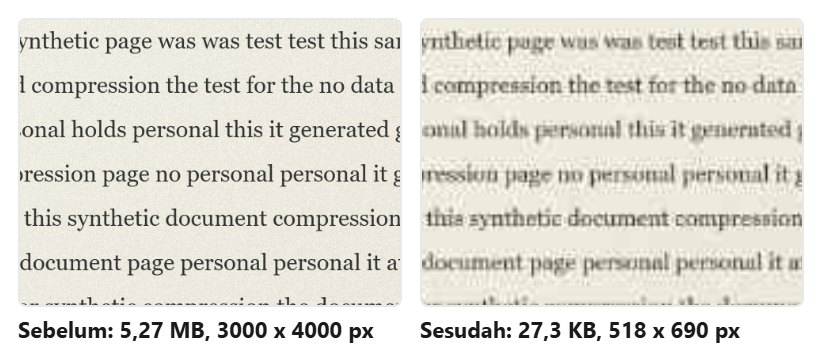
| Foto dokumen | 5,27 MB, 3000 x 4000 | 27.260 B | 32%, 518 x 690 | Tiga putaran piksel, sisa 940 byte |
Ada dua kelompok. Gambar yang pikselnya sudah sedikit, yaitu tanda tangan dan foto kecil, mencapai 30 KB hanya dengan menurunkan kualitas dan tetap di ukuran penuh. Foto besar harus kehilangan piksel, dan detail halus paling mahal: halaman penuh huruf kecil berakhir di lebar 518 piksel, sedangkan foto HP yang lebih halus tetap 1.305. Ukuran berkas saja tidak banyak memberi tahu hasilnya; potongan 682 KB justru berakhir lebih kecil pikselnya daripada foto HP 5 MB, karena teks dan serat kertas mahal untuk disandikan.
30KB dibandingkan dengan 20KB dan 40KB
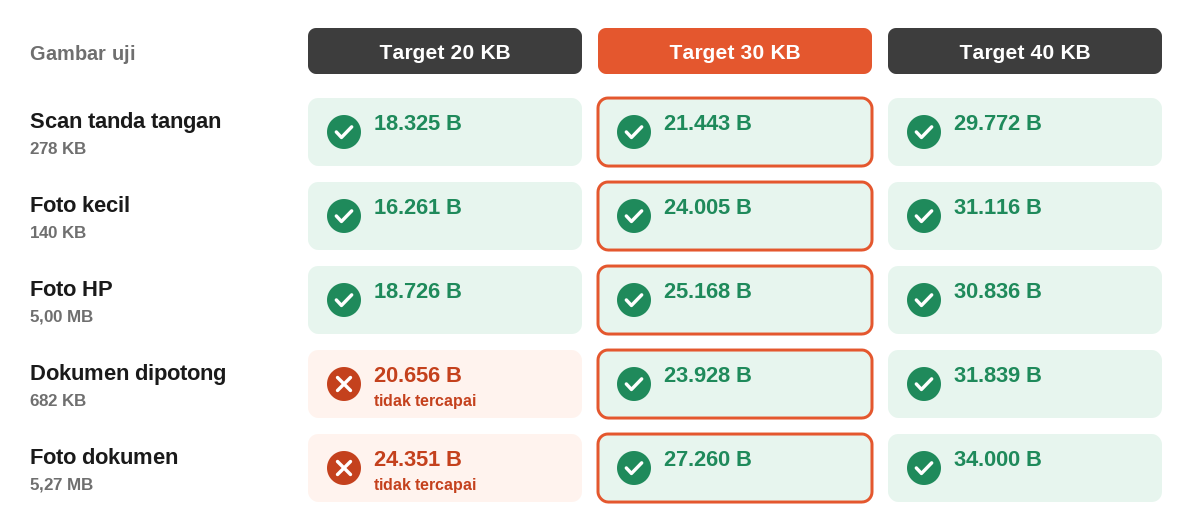
Formulir yang meminta foto kecil biasanya memakai angka bulat, dan selisih antara 20, 30, dan 40 KB lebih berpengaruh daripada kedengarannya. Kami menjalankan lima gambar yang sama dengan algoritma yang sama di ketiga target. Kolom 30 KB adalah uji live di atas; kolom 20 KB dan 40 KB sama dengan uji kompres foto 20 KB dan uji 40 KB kami.
| Gambar uji | Target 20 KB | Target 30 KB | Target 40 KB |
|---|---|---|---|
| Scan tanda tangan | 18.325 B di 18%, 1600 x 600 | 21.443 B di 24%, 1600 x 600 | 29.772 B di 34%, 1600 x 600 |
| Foto kecil | 16.261 B di 24%, 480 x 640 | 24.005 B di 34%, 480 x 640 | 31.116 B di 44%, 480 x 640 |
| Foto HP | 18.726 B di 32%, 1065 x 799 | 25.168 B di 32%, 1305 x 978 | 30.836 B di 32%, 1474 x 1106 |
| Dokumen dipotong | Tidak tercapai: 20.656 B di 640 x 428 | 23.928 B di 32%, 676 x 451 | 31.839 B di 45%, 723 x 482 |
| Foto dokumen | Tidak tercapai: 24.351 B di 479 x 640 | 27.260 B di 32%, 518 x 690 | 34.000 B di 32%, 604 x 805 |
Naik dari 20 ke 30 KB adalah yang menyelamatkan dokumen: di 20 KB kedua foto halaman sudah menyentuh batas bawah 640 piksel dan tetap gagal, sedangkan di 30 KB keduanya muat dengan sisa ruang. Naik dari 30 ke 40 KB terutama menambah detail, misalnya foto kecil yang naik dari kualitas 34% ke 44% dan foto HP yang bertambah sekitar 170 piksel di sisi panjang. Kalau formulir memberi rentang, misalnya 20 sampai 30 KB, bidik dekat batas atasnya; byte tambahan langsung menjadi ketajaman.
Seperti apa foto 30KB
Untuk foto orang atau pemandangan, 30 KB di sekitar 1.300 piksel tampak baik di layar HP dan masih layak di laptop. Kualitas 32% menghaluskan tekstur kecil seperti rambut dan kain, tetapi wajah dan bentuk tetap jelas, dan hasilnya lebih tajam daripada gambar mungil yang disimpan dengan kualitas tinggi. Untuk foto seukuran pas foto, 480 x 640 piksel dengan kualitas 34% masih cukup bersih untuk kebanyakan portal. Panduan ukuran foto 3x4 dan ukuran foto paspor mencantumkan ukuran piksel yang biasanya diminta formulir, dan ukuran piksel yang lebih kecil menyisakan lebih banyak jatah 30 KB untuk kualitas.
Dokumen adalah kasus yang sulit. Di 518 x 690 piksel dan kualitas 32%, foto halaman kami masih terbaca pada zoom normal, seperti terlihat di perbandingan di bawah, tetapi hurufnya jelas melunak dan keabu-abuan, dan cetakan yang sangat kecil mulai menyatu. Solusinya adalah membuang bagian yang tidak perlu dibaca sebelum mengompres: potong meja, latar, dan margin, supaya semua piksel yang tersisa dipakai untuk teks. Panduan memotong foto menunjukkan caranya. Kalau dokumen harus tetap tajam, tanyakan apakah formulir menerima PDF, karena PDF dengan batas lebih besar biasanya lebih cocok untuk dokumen daripada foto 30 KB.
Kenapa Tanpa ubah ukuran gagal di 30KB
Menu Ukuran piksel punya pilihan kedua, Tanpa ubah ukuran (piksel asli). Pilihan ini membuat alat hanya menurunkan kualitas JPEG dan tidak pernah menyentuh jumlah piksel. Itu berguna kalau formulir mewajibkan ukuran piksel persis yang sudah Anda siapkan, tetapi untuk foto besar di 30 KB cara ini tidak mungkin berhasil. Kami mencobanya dengan foto HP 5,00 MB yang sama: alat turun sampai kualitas 18% di ukuran penuh 4000 x 3000 piksel dan menghasilkan 285.869 byte, sekitar sepuluh kali lipat dari batas. Baris status menyampaikannya dengan jelas: hasil sudah diperkecil, tetapi target tidak tercapai dengan kualitas minimum.
Potongan dokumen berukuran 1500 x 1000 piksel bernasib sama: dengan Tanpa ubah ukuran berhenti di 68.176 byte, sedangkan dengan Boleh diperkecil bila perlu mencapai 23.928. Sebaliknya, foto kecil 480 x 640 memberi hasil 24.005 byte yang sama di kedua pilihan, karena memang tidak perlu diperkecil. Jadi aturannya sederhana. Kalau Anda wajib mempertahankan piksel persis, kecilkan gambarnya dulu dengan panduan resize foto, lalu kompres dengan Tanpa ubah ukuran. Selain itu, biarkan Boleh diperkecil bila perlu tetap aktif dan biarkan alat mencari ukurannya.
Tanda tangan dan foto kecil di 30KB
Scan tanda tangan adalah berkas yang paling mudah dibawa ke bawah 30 KB, dan contoh ini menunjukkan kenapa jumlah piksel lebih menentukan daripada ukuran berkas asli. Tanda tangan kami berukuran 1600 x 600 berawal dari 278 KB dan mencapai 21.443 byte di kualitas 24% tanpa kehilangan satu piksel pun, karena sebagian besar gambar berupa kertas putih polos yang mudah dipadatkan. Kalau scan tanda tangan Anda jauh lebih besar, potong dulu sampai dekat ke tinta. Tanda tangan yang difoto di atas meja dengan bayangan dan latar kayu membawa jauh lebih banyak detail daripada tanda tangannya sendiri, dan alat harus menghabiskan byte untuk semuanya.
Foto potret kecil berperilaku mirip. Di 480 x 640 piksel, foto potret kami muat hanya dengan menurunkan kualitas ke 34%. Kalau formulir meminta foto dengan ukuran persis itu, ubah ukurannya dulu lalu kompres, dan hasilnya akan mempertahankan ukuran piksel yang diminta. Untuk latar putih atau polos, bayangan gelap dan bintik noise menambah byte, jadi foto yang bersih dan terang merata menyisakan lebih banyak ruang untuk wajah. Panduan foto lamaran kerja membahas pencahayaan dan komposisi yang juga membantu kompresi.
Menyesuaikan dengan permintaan formulir
Batas unggah yang kecil sering datang bersama aturan tambahan soal format atau ukuran piksel. Baca seluruh persyaratannya sebelum mengompres, karena urutan langkahnya berpengaruh. Tabel di bawah memetakan bunyi persyaratan yang umum ke pengaturan yang dipakai.
| Bunyi formulir | Pengaturan Ukuran piksel | Yang dilakukan dulu |
|---|---|---|
| Foto di bawah 30 KB, tanpa aturan piksel | Boleh diperkecil bila perlu | Tidak ada, langsung kompres |
| Di bawah 30 KB dan piksel persis, misalnya 300 x 400 | Tanpa ubah ukuran (piksel asli) | Ubah ukuran atau potong ke piksel persis |
| Tanda tangan di bawah 30 KB | Boleh diperkecil bila perlu | Potong sampai dekat ke tinta |
| Scan dokumen di bawah 30 KB | Boleh diperkecil bila perlu | Potong sampai tepi kertas |
| Wajib JPG, berkas berupa PNG atau WebP | Boleh diperkecil bila perlu | Tidak ada; hasil selalu JPG |
| Antara 10 KB dan 30 KB | Boleh diperkecil bila perlu | Ketik 30 dan pastikan hasil tetap di atas 10 KB |
DPI sering membingungkan di formulir dengan batas kecil. Permintaan 300 DPI menyangkut kerapatan cetak, bukan ukuran berkas, dan keduanya tidak bisa dikonversi satu sama lain. Penjelasan kami tentang DPI foto menguraikan maksud yang biasanya dipakai formulir. Screenshot PNG dan logo juga sering menjebak: alat selalu menyimpan JPG dan mengisi bagian transparan dengan putih. Panduan PNG ke JPG menjelaskan kapan perubahan itu membantu.
Cek berkas sebelum mengunggah
Sebelum mengunggah, pastikan tiga hal: jumlah byte di kotak hasil di bawah batas, jenis berkas sesuai permintaan formulir, dan gambarnya masih layak dipakai. Buka berkas hasil unduhan dan perbesar ke 100%. Kalau wajah atau baris teks terlalu lembut, coba potong lebih rapat, atau cek lagi apakah formulir memang mewajibkan 30 KB; sebagian menerima sampai 50 atau 100 KB, dan ruang tambahan itu terlihat jelas.
Kalau formulir juga memasang batas minimal, misalnya paling kecil 10 KB, hasil sekitar 21 sampai 27 KB aman berada di dalam rentang. Dalam kasus jarang ketika berkas justru terlalu kecil, panduan memperbesar ukuran KB foto membahas arah sebaliknya. Untuk mengingat lagi cara membaca ukuran dalam byte, kilobyte, dan megabyte, lihat cek ukuran berkas sebelum upload.
Kalau Anda menyiapkan beberapa berkas untuk satu pendaftaran, kompres satu per satu dan ganti nama setiap unduhan saat itu juga. Alat memberi nama hasil sesuai nama berkas asli dengan tambahan -dokurapi di belakangnya, sehingga berkas asli dan salinan hasil kompres mudah dibedakan. Kalau satu gambar tetap tidak mau muat walau sudah diperkecil, catatan kami tentang berkas yang masih terlalu besar memuat pilihan yang tersisa.
Pertanyaan yang sering diajukan
Bagaimana cara kompres foto 30KB secara gratis?
Kenapa foto 30KB saya menjadi lebih kecil pikselnya?
Apakah 30KB sama dengan 30.000 byte?
Bisakah foto dokumen dikompres ke 30KB?
Apakah foto 30KB akan buram?
Perlukah memakai Tanpa ubah ukuran untuk target 30KB?
Bagaimana membuat tanda tangan di bawah 30KB?
Apakah foto saya diunggah ke Dokurapi?
Sumber
Butuh bantuan?Hasil belum pas atau bingung soal syarat berkas? Tanya CS Dokurapi lewat WhatsApp. Mohon jangan kirim dokumen pribadi lewat chat.
Chat WhatsApp