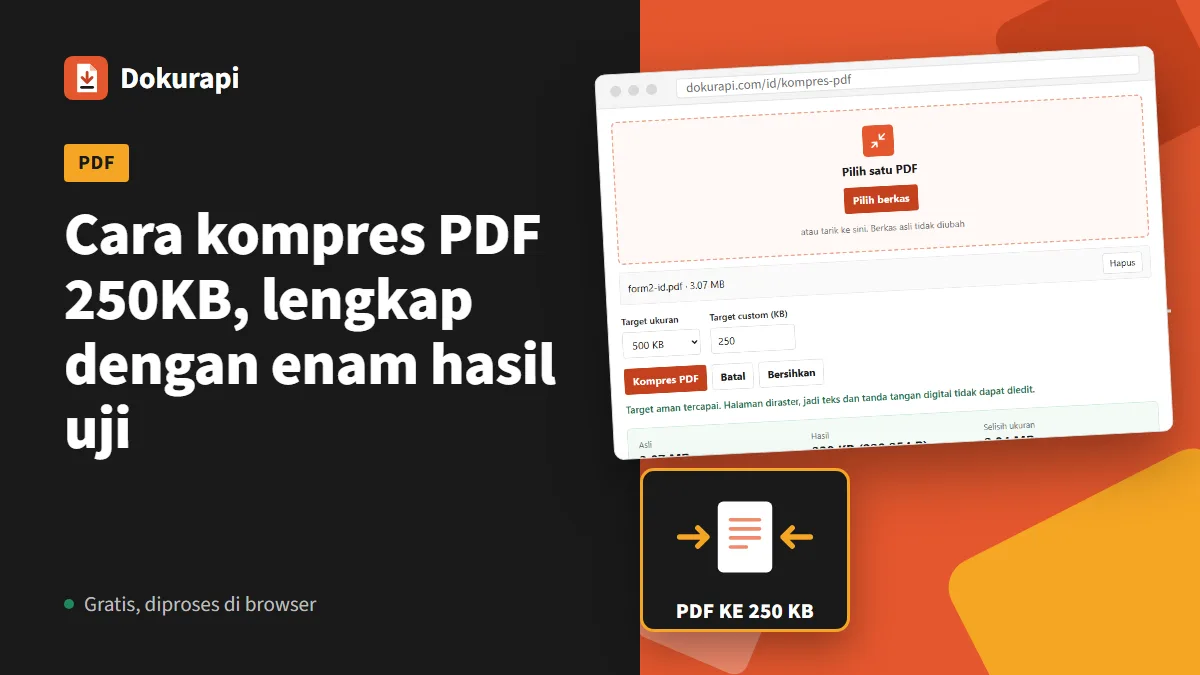
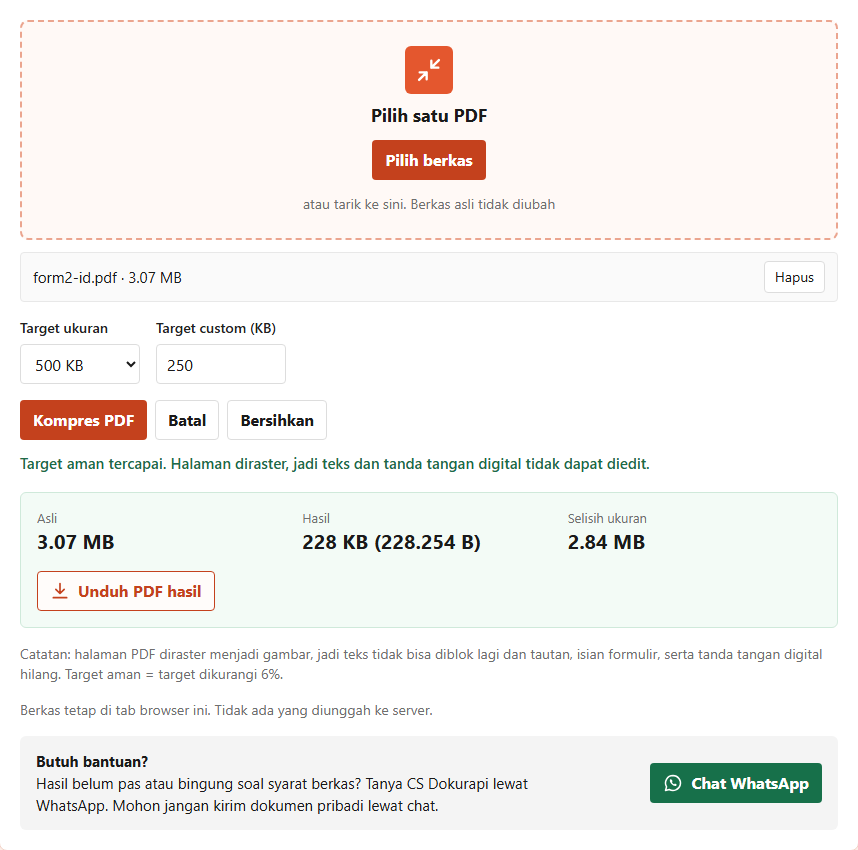
Untuk kompres PDF 250KB, buka alat Kompres PDF Dokurapi yang gratis, pilih berkas, ketik 250 di kotak Target custom (KB), tekan Kompres PDF, lalu baca angka Hasil sebelum mengunduh. Alat membidik 6% di bawah angka yang Anda ketik, jadi target 250 KB menghasilkan berkas paling besar 235.000 byte. Semua proses berjalan di tab browser, sehingga dokumen tidak diunggah ke mana pun. Dalam uji kami, formulir 2 halaman berukuran 3,07 MB menjadi 228.254 byte dengan setelan paling tajam yang dimiliki alat.
Untuk hasil scan, 250 KB termasuk batas yang lega. Semua berkas sampai 5 halaman muat dengan setelan tajam atau menengah, bundel 8 halaman muat di setelan terkecil, dan hanya bundel 12 halaman yang tetap di atas batas dengan 314.024 byte. Di bawah ini ada langkahnya, cara alat mencari hasil, tabel hasil lengkap, kisi yang membandingkan 250 KB dengan 150, 200, dan 300 KB pada berkas yang sama, tampilan halaman sesudah dikompres, dan apa yang perlu dilakukan kalau berkas tidak muat. Untuk batas lain, baca panduan kompres PDF 200 KB, 300 KB, dan 150 KB.
Langkah kompres PDF 250KB
Yang dibutuhkan hanya browser dan berkas PDF. Tidak perlu akun, tidak perlu aplikasi, dan tidak ada watermark yang ditambahkan. Alat menulis berkas baru dan membiarkan berkas yang Anda pilih tetap seperti semula.
- Lihat jumlah halaman lebih dulu. Alat cek ukuran PDF menampilkan ukuran dan jumlah halaman. Untuk hasil scan, jumlah halaman jauh lebih menentukan hasil daripada ukuran megabyte.
- Buka Kompres PDF dan pilih satu berkas. Daftar preset berisi 100 KB, 200 KB, 500 KB, 1 MB, dan 2 MB. Pilihan 250 KB tidak ada, karena itulah kotak custom disediakan.
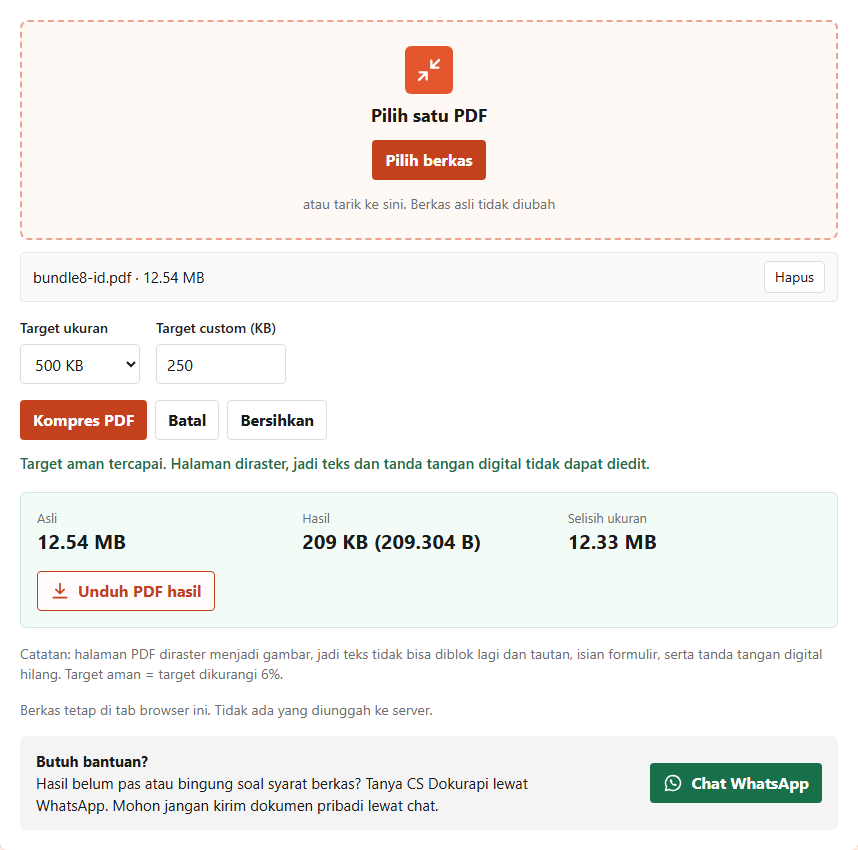
- Ketik 250 di Target custom (KB). Angka custom selalu mengalahkan daftar preset, walaupun daftar masih menampilkan 500 KB seperti di tangkapan layar kami.
- Tekan Kompres PDF. Berkas pendek selesai kurang dari dua detik. Bundel 8 halaman kami butuh sekitar 36 detik dan bundel 12 halaman sekitar 46 detik, karena alat mencoba lebih banyak setelan.
- Baca baris status. Tulisan hijau "Target aman tercapai" berarti 235.000 byte atau kurang. Tulisan "Target belum tercapai" berarti Anda mendapat versi paling kecil yang bisa dibuat alat.
- Unduh, buka, lalu perbesar. Periksa nama, nomor, tanggal, dan stempel di setiap halaman sebelum diunggah ke portal mana pun.
Siap mencoba? Alatnya gratis dan berjalan di browser.
Buka alat Kompres PDFCara alat mencari versi 250KB
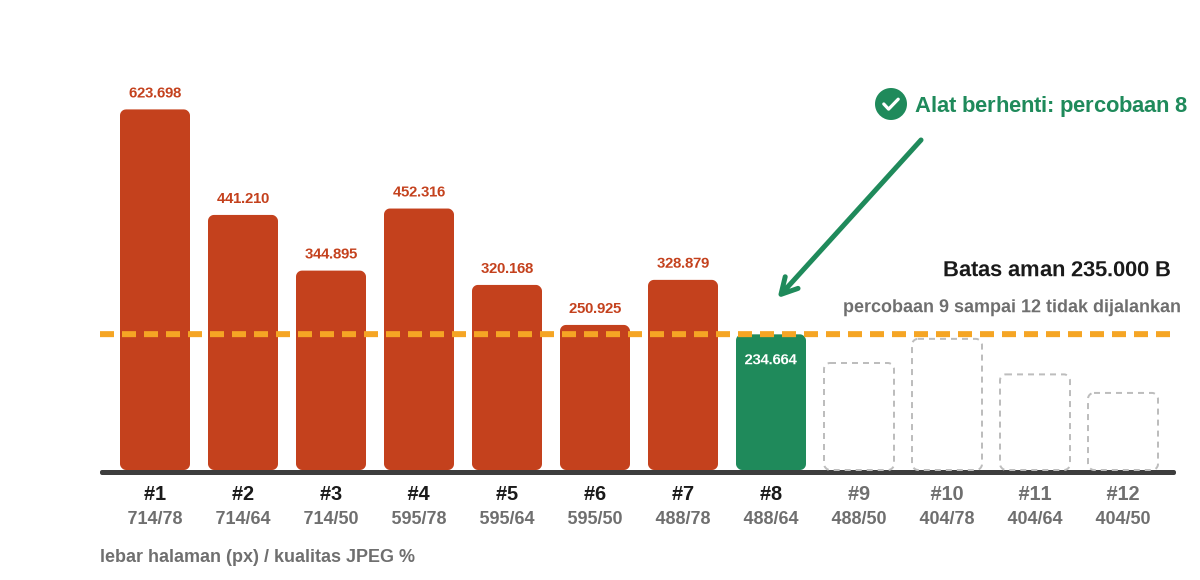
Pada setiap percobaan, alat menggambar ulang semua halaman sebagai gambar, menyimpannya sebagai JPEG, menyusun ulang PDF, lalu menimbang hasilnya. Ada 12 percobaan, gabungan dari empat lebar halaman dan tiga kualitas JPEG. Lebarnya 1,2, 1, 0,82, dan 0,68 kali ukuran halaman, yaitu 714, 595, 488, dan 404 piksel untuk halaman A4. Kualitasnya 78%, 64%, dan 50%, angka yang diberikan ke pengode JPEG milik browser seperti dijelaskan referensi toDataURL di MDN.
Percobaan berjalan dari yang paling tajam ke yang paling kecil, dan percobaan pertama yang sama dengan atau di bawah batas aman langsung dipakai. Untuk 250 KB, batasnya 250 x 1.000 x 0,94 = 235.000 byte. Alat menghitung 1 KB sebagai 1.000 byte, konvensi desimal yang dijelaskan NIST berdampingan dengan konvensi biner.
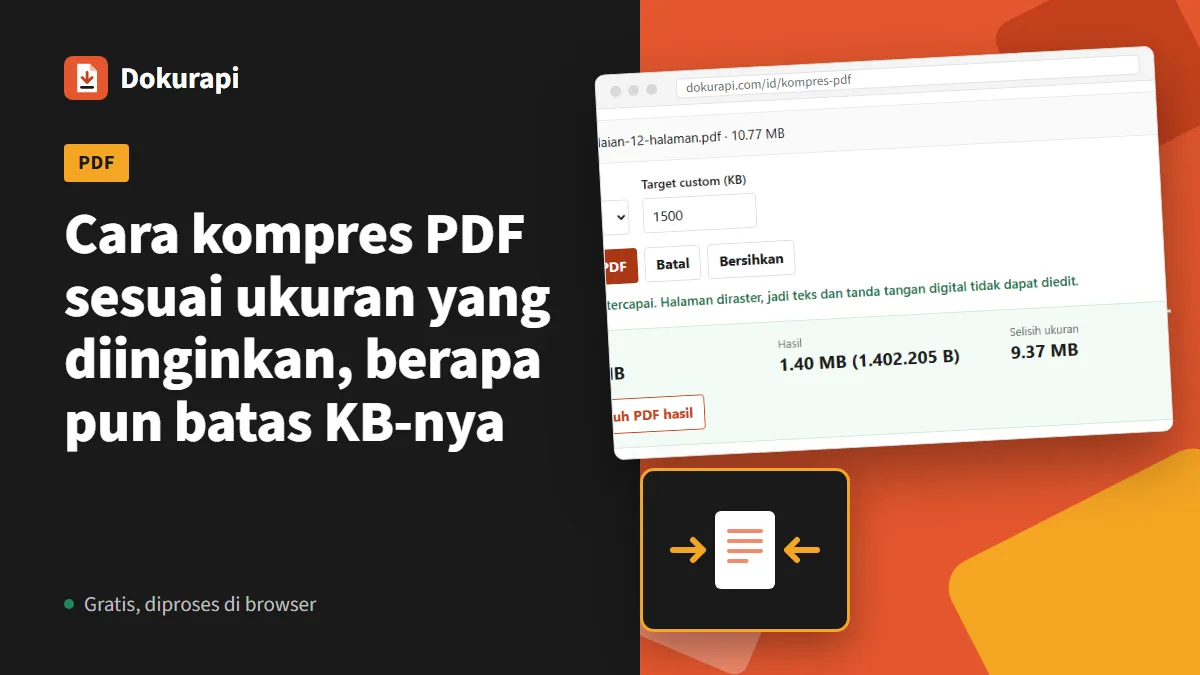
Grafik di bawah memperlihatkan pencarian untuk berkas lamaran 5 halaman kami. Percobaan 1 sampai 7 berbobot antara 623.698 dan 250.925 byte, semuanya terlalu berat. Percobaan 6 hanya lewat 15.925 byte, jadi scan yang lebih bersih mungkin bisa mempertahankan lebar 595 piksel. Percobaan 8, 488 piksel dengan kualitas 64%, menghasilkan 234.663 byte di alat, hanya 337 byte di bawah batas, dan pencarian berhenti. Panduan kompres PDF sesuai ukuran yang diinginkan menjelaskan pencarian yang sama untuk angka lain.
Hasil uji enam PDF hasil scan
Berkas uji kami berupa scan sintetis tanpa data pribadi: kertas putih kekuningan, cahaya tidak rata, bintik khas scanner, satu judul, dan baris teks contoh, dengan setiap halaman disimpan sebagai JPEG berkualitas tinggi di dalam PDF. Hasilnya mirip berkas dari aplikasi scanner di HP atau mesin fotokopi kantor. Untuk uji ini kami menambah bundel 8 halaman, supaya jarak antara 5 dan 12 halaman tidak hanya ditebak.
| Berkas uji | Asli | Hasil | Percobaan yang dipakai | Waktu | Status di alat |
|---|---|---|---|---|---|
| Formulir 1 halaman | 1,50 MB | 103.968 B | 1: 714 px, 78% | 0,3 dtk | Target aman tercapai |
| Formulir 2 halaman | 3,07 MB | 228.254 B | 1: 714 px, 78% | 0,4 dtk | Target aman tercapai |
| Bundel 3 halaman | 4,71 MB | 206.254 B | 3: 714 px, 50% | 2 dtk | Target aman tercapai |
| Berkas lamaran 5 halaman | 7,86 MB | 234.663 B | 8: 488 px, 64% | 13 dtk | Target aman tercapai |
| Bundel 8 halaman | 12,54 MB | 209.304 B | 12: 404 px, 50% | 36 dtk | Tercapai di percobaan terakhir |
| Bundel 12 halaman | 18,81 MB | 314.024 B | 12: 404 px, 50% | 46 dtk | Target belum tercapai |
Formulir 2 halaman menunjukkan manfaat ruang tambahan ini. Hasilnya tetap memakai setelan paling tajam di 228.254 byte, dengan sisa 6.746 byte. Bundel 8 halaman ada di ujung lain: percobaan ke-11 berbobot 260.232 byte, lewat 25.232 byte, jadi hanya percobaan terakhir yang paling kecil yang muat. Waktu diukur di laptop dan akan lebih lama di HP lama. Waktunya bertambah seiring jumlah halaman dan jumlah percobaan, bukan karena setelan yang bisa Anda ubah.
250KB dibandingkan 150, 200, dan 300KB
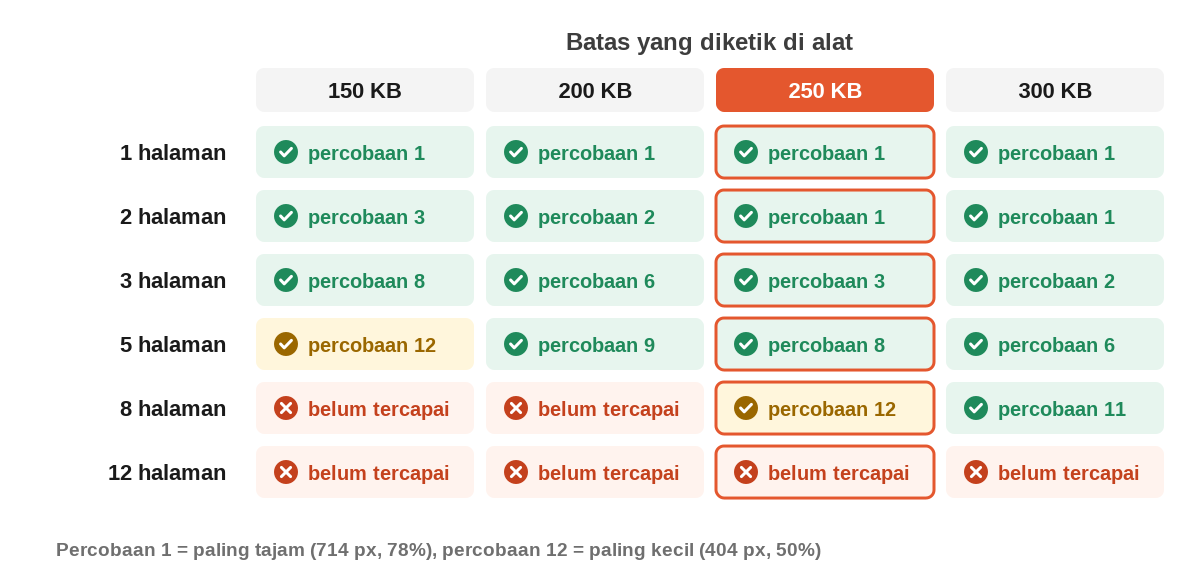
Karena ukuran setiap percobaan tercatat, kami bisa memeriksa apa yang didapat keenam berkas di batas lain yang sering diminta formulir. Kisi di bawah menunjukkan percobaan yang akan dipakai alat. Angka kecil berarti halaman tajam, percobaan 12 berarti setelan terkecil, dan tanda silang berarti berkas tidak muat.
| Berkas uji | 150 KB | 200 KB | 250 KB | 300 KB |
|---|---|---|---|---|
| 1 halaman | 1 | 1 | 1 | 1 |
| 2 halaman | 3 | 2 | 1 | 1 |
| 3 halaman | 8 | 6 | 3 | 2 |
| 5 halaman | 12 | 9 | 8 | 6 |
| 8 halaman | belum tercapai | belum tercapai | 12 | 11 |
| 12 halaman | belum tercapai | belum tercapai | belum tercapai | belum tercapai |
Naik dari 200 KB ke 250 KB membuat bundel 3 halaman melompat dari percobaan 6 ke percobaan 3, artinya halaman 714 piksel, bukan 595. Kenaikan itu juga mengubah bundel 8 halaman dari gagal menjadi lolos. Sebaliknya, satu halaman sudah tajam di 150 KB, jadi batas yang lebih besar tidak mengubah apa pun untuknya.
Berapa halaman yang muat dalam 250KB
PDF hasil scan sebagian besar berisi satu gambar per halaman, jadi batas aman dibagi ke semua halaman. Di 250 KB, setiap halaman berkas 2 halaman boleh memakai 117.500 byte, berkas 5 halaman 47.000 byte per halaman, dan berkas 8 halaman 29.375 byte. Di setelan terkecil, satu halaman teks uji kami butuh sekitar 26.000 byte, terukur pada bundel 8 halaman maupun 12 halaman.
Bagi 235.000 dengan 26.000 dan hasilnya sedikit di atas sembilan. Jadi untuk scan pada umumnya, sekitar sembilan halaman adalah jumlah terbanyak yang bisa ditampung 250 KB dengan alat ini. Kami tidak menguji berkas 9 halaman, jadi anggap angka itu perkiraan. Halaman berisi foto, stempel berwarna, kertas berwarna, atau latar gelap butuh lebih banyak byte dan menurunkan batas itu. Halaman ketikan bersih di kertas putih butuh lebih sedikit dan menaikkannya sedikit. Kalau dokumen Anda mendekati batas, bersiaplah mendapat setelan terkecil dan periksa halamannya dengan teliti.
Seberapa tajam halaman sesudah dikompres
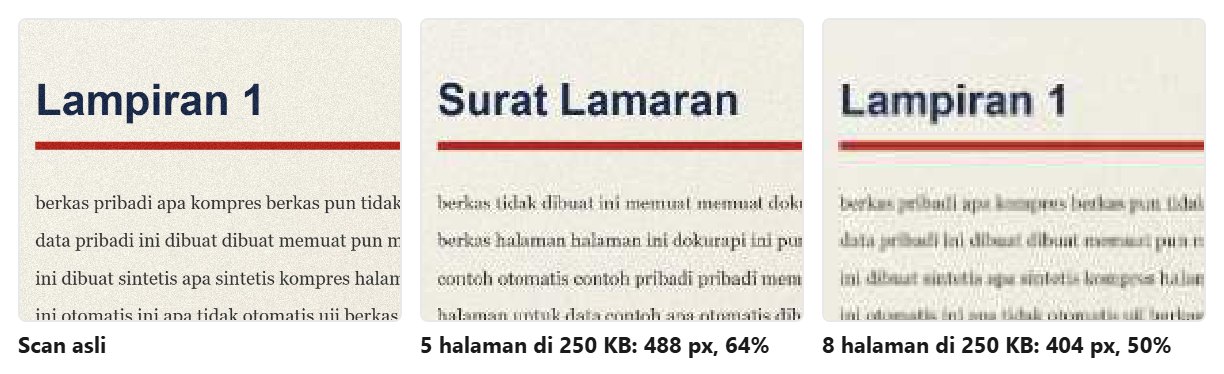
Hasilnya bergantung pada berapa halaman yang berbagi jatah byte. Sampai 3 halaman, alat tetap memakai halaman 714 piksel yang di layar laptop terlihat dekat dengan aslinya. Berkas 5 halaman turun ke 488 piksel dengan kualitas 64%: masih mudah dibaca, dengan tepi huruf sedikit lembut. Berkas 8 halaman butuh 404 piksel dengan kualitas 50%, setelan terendah alat. Judul tetap jelas, tetapi teks isi biasa menjadi buram dan huruf kecil sulit dibaca.
Potongan di bawah menyandingkan ketiganya di ukuran tampilan yang sama. Yang ditampilkan adalah halaman pertama setiap berkas, jadi judul berkas 5 dan 8 halaman berbeda. Periksa hasil Anda sendiri di zoom 100% dan fokus pada bagian yang wajib dibaca petugas, seperti NIK, nomor peserta, tanggal, dan tanda tangan. Kalau bagian itu sulit dibaca, lolos ukuran berkas tidak banyak artinya. Dalam kasus seperti itu, memisah dokumen seperti dijelaskan di bagian berikut biasanya lebih baik daripada memaksa semua halaman masuk ke satu berkas.
Kalau PDF tidak bisa di bawah 250KB
Kalau status menyebut target belum tercapai, alat sudah mencoba setelan terkecilnya, jadi mencoba lagi tidak akan mengubah hasil. Berkas perlu halaman yang lebih sedikit atau halaman yang lebih ringan. Coba langkah berikut secara berurutan:
- Hapus halaman yang tidak diminta formulir. Sampul, halaman belakang kosong, dan lembar petunjuk sama beratnya dengan halaman isi. Lihat cara menghapus halaman PDF.
- Pisah dokumen kalau portal punya beberapa kolom unggah. Dua berkas berisi 6 halaman masing-masing akan muat di 250 KB. Panduan pisah PDF menunjukkan caranya, juga di browser.
- Pindai ulang di kertas putih dalam mode abu-abu. Bayangan, latar berwarna, dan meja di sekeliling kertas menambah byte. Panduan scan dokumen ke PDF membahas cahaya dan cara memotong.
- Pastikan batasnya per berkas atau per unggahan. Sebagian formulir memberi 250 KB untuk satu dokumen dan batas lebih besar untuk dokumen pendukung.
Bundel 12 halaman kami tetap 314.024 byte di setelan terkecil, kelebihan sekitar 79.000 byte. Membuang tiga halaman, atau memisahnya menjadi dua berkas berisi 6 halaman, akan menyelesaikan masalah itu. Kalau berkas masih terlalu besar setelah semua cara ini, daftar periksa untuk berkas yang sudah dikompres tapi masih terlalu besar membahas penyebab yang lebih jarang, misalnya ukuran halaman yang kebesaran.
250KB, 0,25MB, dan 256.000 byte
Formulir unggah menulis batas ini sebagai 250 KB, 250 kb, 0,25 MB, atau angka byte. Dalam satuan desimal, 250 KB sama dengan 250.000 byte atau 0,25 MB. Sistem yang menghitung 1 KB sebagai 1.024 byte membaca 250 KB sebagai 256.000 byte. Batas aman alat, 235.000 byte, berada di bawah kedua hitungan itu, dan masih menyisakan ruang untuk portal yang membulatkan ukuran atau menambah sedikit data saat menyimpan berkas.
Jadi percayai angka byte di baris Hasil, bukan angka KB yang dibulatkan. Hasil 234.663 byte tampil sebagai 235 KB dan tetap lolos dengan cara hitung mana pun. Pengelola berkas di laptop bisa membingungkan, karena sebagian menampilkan ukuran dalam satuan biner dan sebagian dalam desimal. Kalau keduanya berbeda, angka byte yang menjadi penentu. Penjelasan 200 KB berapa MB memuat lebih banyak contoh hitungan.
PDF buatan Word atau Google Docs
Semua uji di atas memakai hasil scan. PDF yang diekspor dari Word atau Google Docs menyimpan teks sebagai teks dan sering sudah jauh di bawah 250 KB. Kalau begitu, alat memberi tahu bahwa berkas sudah di bawah target dan menyarankan memakai berkas asli. Ikuti saran itu, karena teks tetap tajam, bisa dicari, dan bisa diblok.
Kalau PDF teks lebih dari 250 KB, bobot tambahannya biasanya berasal dari foto, logo besar, atau tanda tangan hasil scan yang tertanam. Meraster seluruh dokumen demi menghemat bobot itu akan membuat semua teks buram. Lebih baik perkecil gambarnya di berkas sumber lalu ekspor ulang. Panduan kompres PDF tanpa mengurangi kualitas membahas pilihan itu. Kalau Anda akan menggabungkan beberapa berkas menjadi satu unggahan, baca dulu menggabungkan PDF untuk pendaftaran, karena berkas gabungan kira-kira sebesar jumlah semua bagiannya.
Daftar periksa sebelum mengunggah
Sebelum menekan tombol kirim, cek daftar singkat ini:
- Baris Hasil menunjukkan 235.000 byte atau kurang, atau angka di bawah batas yang tertulis di formulir.
- Semua halaman terbuka, urutannya benar, dan tidak ada yang kosong. Panduan cek urutan halaman PDF berisi hal yang perlu diperhatikan.
- Nama, nomor, dan tanggal terbaca di zoom 100%.
- Nama berkas mengikuti aturan formulir, karena sebagian portal menolak spasi atau nama yang panjang.
- Berkas asli tersimpan di samping salinan hasil kompres, untuk berjaga-jaga kalau perlu mencoba lagi dengan halaman lebih sedikit.
Ingat apa yang diubah oleh kompres. Halaman sekarang berupa gambar, jadi teks tidak bisa diblok, dan tautan, isian formulir, serta tanda tangan digital hilang. Kalau portal meminta PDF bertanda tangan, kompres dulu lalu tanda tangani. Dokumen Anda tidak pernah keluar dari perangkat, seperti dijelaskan di cara kerja alat berbasis browser. Langkah yang sama bisa dipakai di Chrome atau Safari di HP; lihat tips cara kompres PDF di HP.
Pertanyaan yang sering diajukan
Bagaimana cara kompres PDF 250KB secara gratis?
Berapa halaman yang muat dalam PDF 250KB?
Kenapa 250KB tidak ada di daftar preset?
Apakah 250KB sama dengan 0,25MB?
Kenapa hasilnya jauh lebih kecil dari 250KB?
Apakah PDF 250KB masih terlihat tajam?
Apakah PDF saya diunggah ke server?
Apa yang bisa dilakukan kalau PDF tetap di atas 250KB?
Sumber
Butuh bantuan?Hasil belum pas atau bingung soal syarat berkas? Tanya CS Dokurapi lewat WhatsApp. Mohon jangan kirim dokumen pribadi lewat chat.
Chat WhatsApp