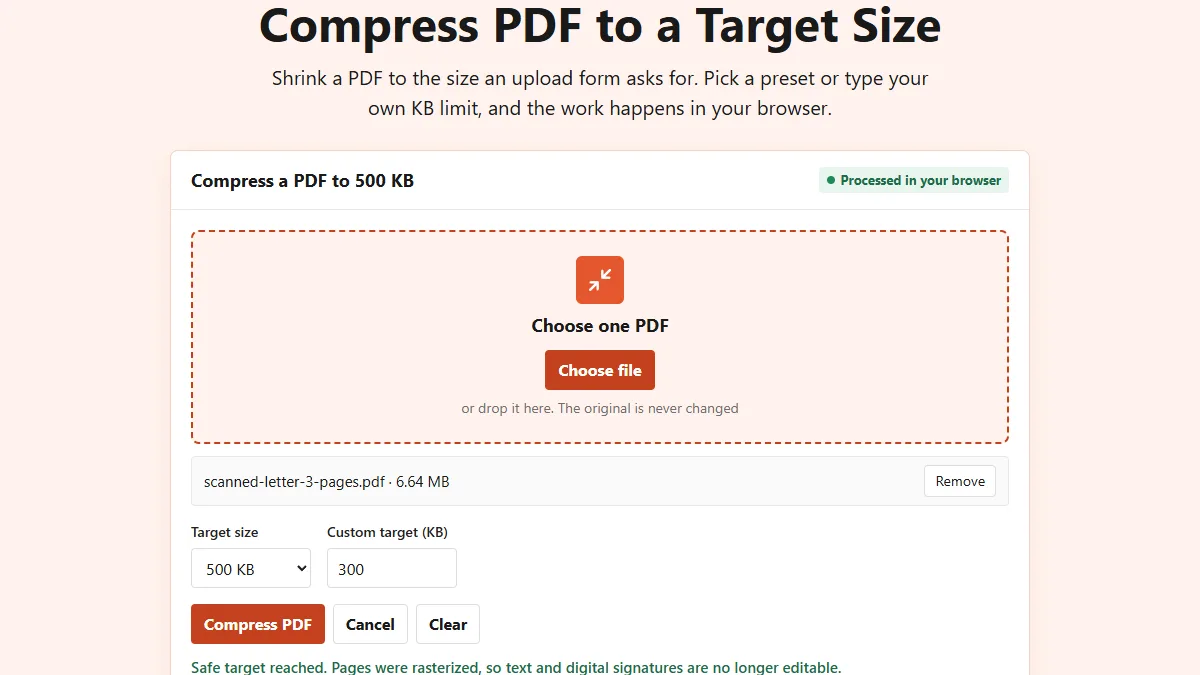
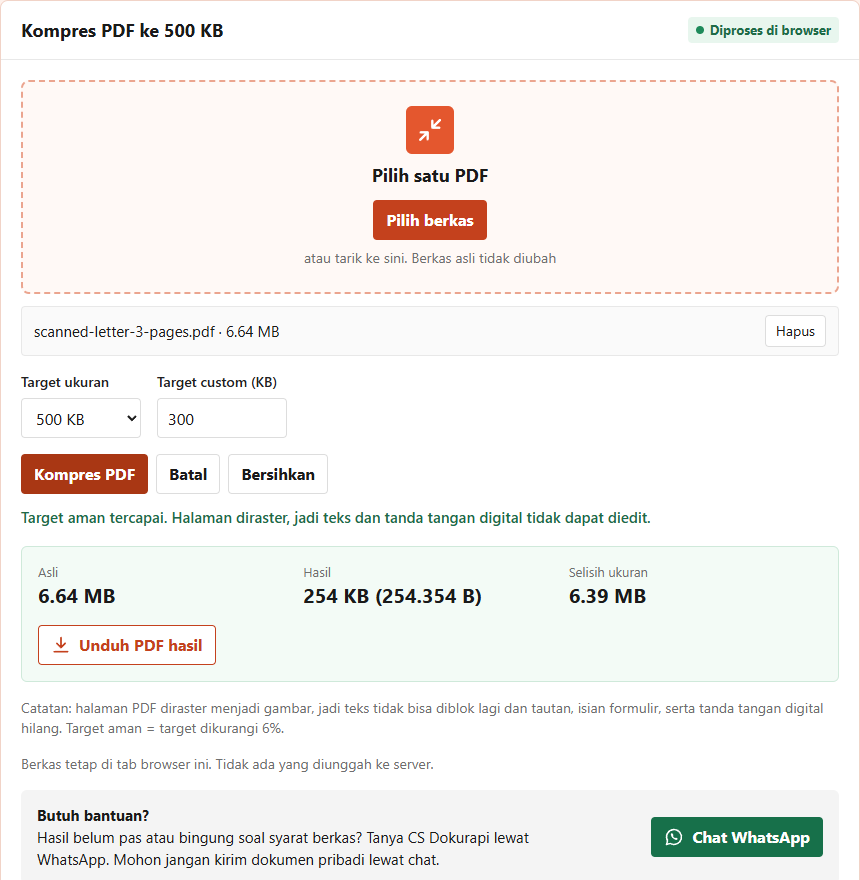
Cara kompres PDF 300kb tanpa aplikasi: buka alat Kompres PDF di Dokurapi, pilih berkas, ketik 300 di kotak Target custom (KB), tekan Kompres PDF, lalu periksa baris Hasil sebelum menekan Unduh PDF. Alat membidik 6% di bawah angka Anda, jadi target 300 KB berarti berkas paling besar 282.000 byte. PDF diproses di browser dan tidak pernah diunggah. Dalam uji kami, scan tiga halaman 6,64 MB menjadi 254.354 byte dalam sekitar lima detik.
Batas 300 KB berada di antara kolom yang sangat ketat (200 KB) dan kolom yang lebih longgar (500 KB). Angka ini sering muncul untuk dokumen pendukung seperti ijazah, sertifikat, surat pernyataan, atau scan KTP dan KK di formulir pendaftaran kerja maupun beasiswa. Panduan ini membahas langkahnya, cara alat menentukan hasil, angka yang kami ukur, dan dua kondisi ketika Anda sebaiknya tidak memakai alat ini sama sekali. Teori dasarnya ada di panduan cara memperkecil ukuran PDF.
Langkah kompres PDF ke 300 KB
Semua berjalan di satu halaman tanpa akun. Simpan berkas aslinya; alat tidak pernah mengubahnya, hanya membuat salinan baru.
- Cek ukuran PDF sekarang. Kalau sudah di bawah 300 KB, berhenti di sini. Berkas itu tidak perlu dikompres, dan PDF ketikan yang kecil justru bisa membesar setelah dikompres, seperti terlihat di uji kami. Alat cek ukuran PDF memberi jawabannya dalam sedetik.
- Buka alat dan pilih PDF. Satu PDF diproses sekali jalan.
- Ketik 300 di Target custom (KB). Menu Target ukuran mungkin masih menunjukkan 500 KB, tetapi angka di kotak custom yang dipakai. Tangkapan layar kami menunjukkan kombinasi itu persis.
- Tekan Kompres PDF. Scan tiga halaman selesai dalam beberapa detik. Scan yang panjang bisa makan waktu hampir satu menit di laptop, dan tombol Batal bisa menghentikannya.
- Baca pesan dan baris Hasil. Tulisan hijau berarti target aman tercapai. Baris Hasil menampilkan ukuran dalam KB beserta jumlah byte persisnya.
- Unduh dan simpan kedua berkas. Nama berkas baru berakhiran -dokurapi-raster.pdf, jadi mudah dibedakan dari aslinya.
Siap mencoba? Alatnya gratis dan berjalan di browser.
Buka alat Kompres PDFCara alat menentukan hasil 300 KB
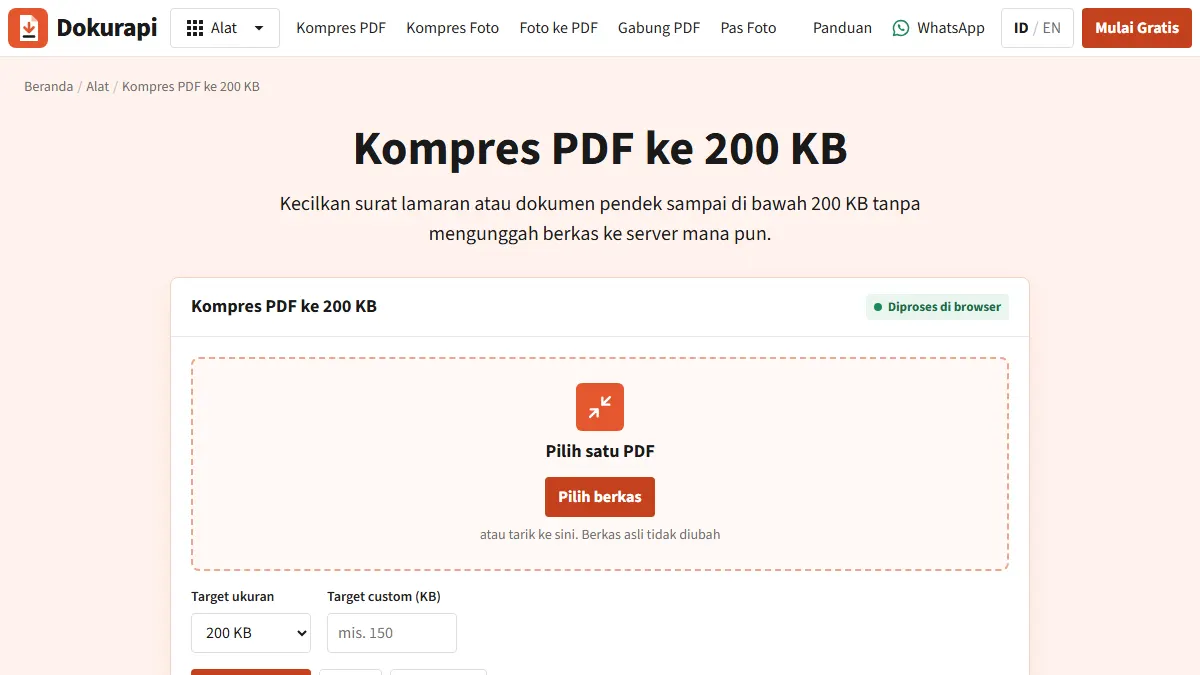
Memahami metodenya menjelaskan kenapa sebagian berkas muat dan sebagian tidak. Semua penjelasan di sini diambil dari kode alat itu sendiri.
Alat tidak mengutak-atik struktur internal PDF. Setiap halaman dirender menjadi gambar, lalu PDF baru disusun dari gambar-gambar itu. Proses ini disebut rasterisasi. Alat bisa mencoba sampai 12 kombinasi: empat skala halaman dan tiga kualitas JPEG. Pada skala 1,2, halaman A4 menjadi selebar 714 piksel; pada 1,0 menjadi 595 piksel; pada 0,82 menjadi 488 piksel; dan pada 0,68 menjadi 404 piksel. Untuk setiap skala, alat mencoba kualitas 78%, lalu 64%, lalu 50%, dan berhenti di percobaan pertama yang ukurannya di bawah angka aman 282.000 byte.
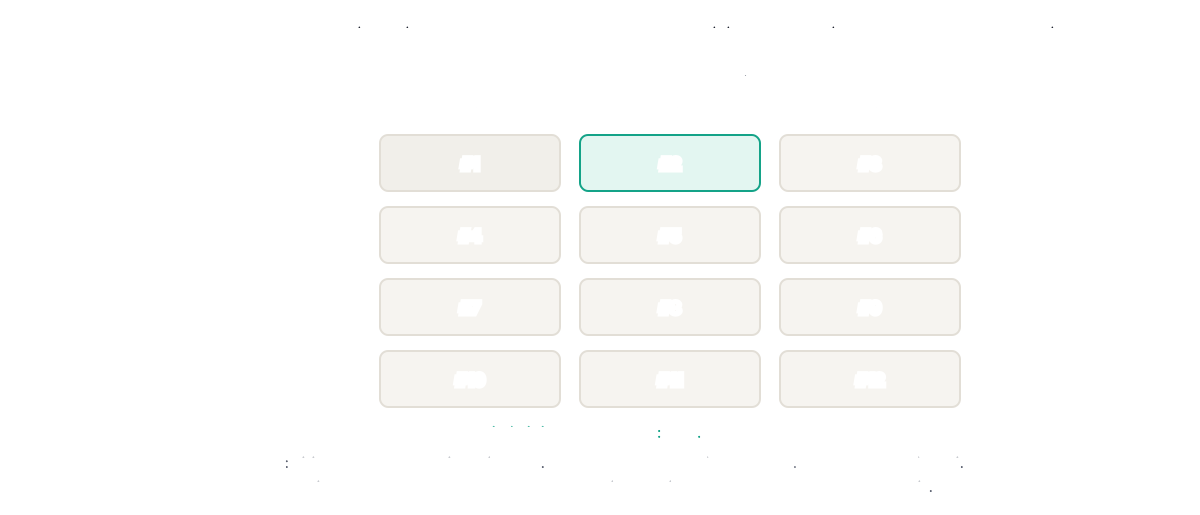
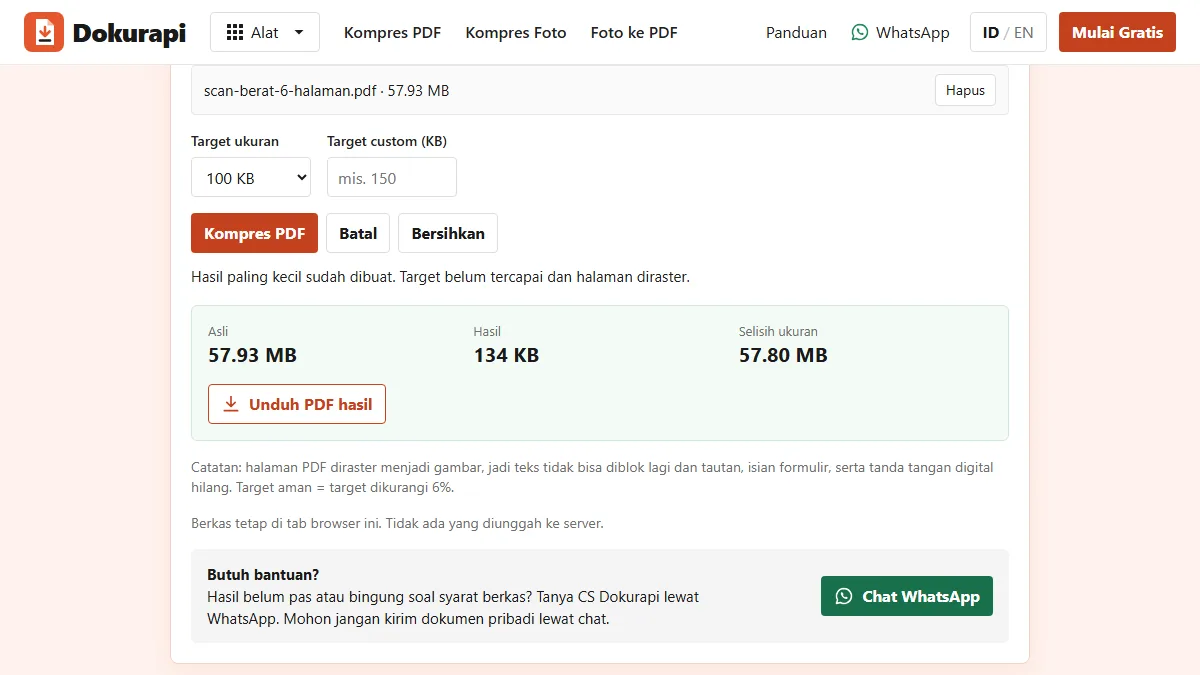
Kalau tidak satu pun dari 12 percobaan yang muat, Anda mendapat hasil terkecil yang sempat dibuat, disertai pesan bahwa target belum tercapai. Rasterisasi punya harga yang perlu diketahui: teks tidak bisa lagi diblok atau disalin, tautan dan kolom isian berhenti berfungsi, dan tanda tangan digital hilang. Alat menyebutkan hal ini di pesannya setiap kali.
Margin 6% melindungi Anda dari situs yang menghitung 1 KB sebagai 1.024 byte, bukan 1.000 byte, perbedaan yang dijelaskan NIST. Berkas 282.000 byte tetap di bawah 300 KB dengan cara hitung mana pun.
Hasil uji alat live
Kami membuat empat PDF sintetis tanpa data pribadi dan mengujinya di dokurapi.com pada 21 Oktober 2026. Tiga berkas berupa hasil scan: sertifikat satu halaman 1,89 MB, surat tiga halaman 6,64 MB, dan bundel sepuluh halaman 22,30 MB, semuanya berisi foto satu halaman penuh per halaman, mirip hasil aplikasi pemindai di ponsel. Berkas keempat adalah surat ketik satu halaman 39,3 KB yang berisi teks asli. Sebagai pembanding, scan tiga halaman juga diuji dengan target 200 KB dan 500 KB.
| Target | Hasil | Yang dipakai alat | Tercapai | |
|---|---|---|---|---|
| Scan surat 3 halaman, 6,64 MB | 300 KB | 254.354 byte | halaman 714 px, kualitas 64% | Ya |
| Scan sertifikat 1 halaman, 1,89 MB | 300 KB | 98.104 byte | halaman 714 px, kualitas 78% | Ya |
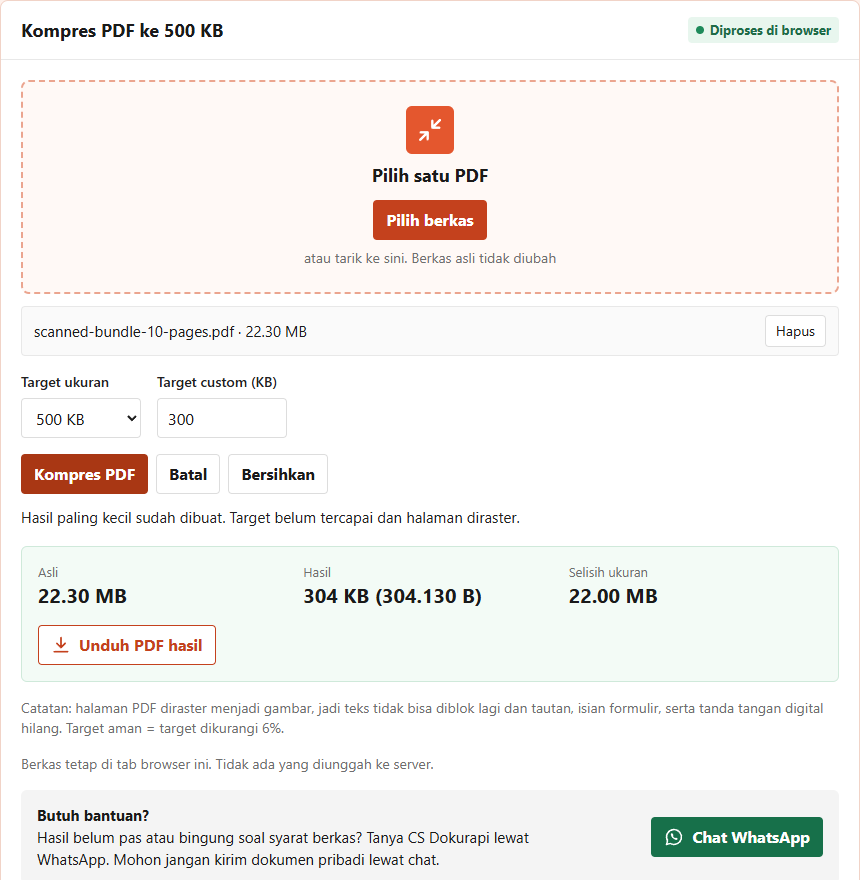
| Scan berkas 10 halaman, 22,30 MB | 300 KB | 304.130 byte | halaman 404 px, hasil terkecil | Tidak |
| Surat ketik 1 halaman, 39,3 KB | 300 KB | 231.444 byte | halaman 714 px, kualitas 78% | Ya, tetapi membesar 5,9 kali |
| Scan surat 3 halaman | 200 KB | 182.437 byte | halaman 488 px | Ya |
| Scan surat 3 halaman | 500 KB | 388.156 byte | halaman 714 px, kualitas 78% | Ya |
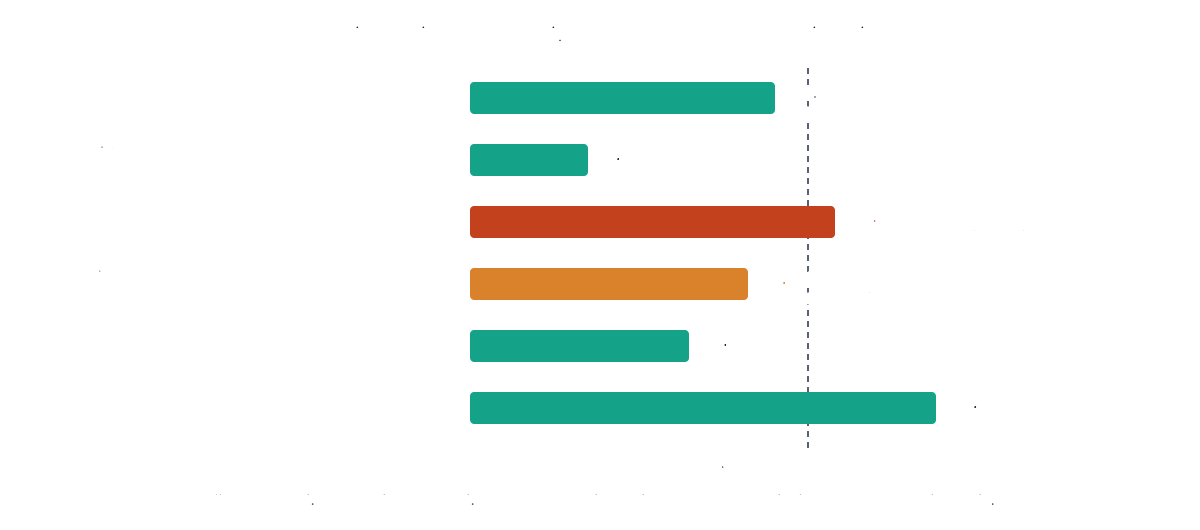
Angka-angka itu menunjukkan aturan sederhana: yang menentukan adalah jatah byte per halaman. Tiga halaman scan berbagi 282.000 byte dengan lega di lebar penuh. Sepuluh halaman hanya kebagian sekitar 28.000 byte per halaman, dan percobaan terkecil sekalipun, halaman 404 px dengan kualitas 50%, tidak sanggup. Surat ketik membesar karena PDF teks menyimpan huruf sebagai instruksi yang sangat hemat, sedangkan alat mengubahnya menjadi foto halaman.
Tampilan halaman di 300 KB
Ukuran baru separuh urusan. Panitia atau HRD tetap harus bisa membaca dokumen Anda. Gambar di bawah menampilkan bagian atas halaman pertama dari dua hasil uji kami, diperbesar ke lebar yang sama.
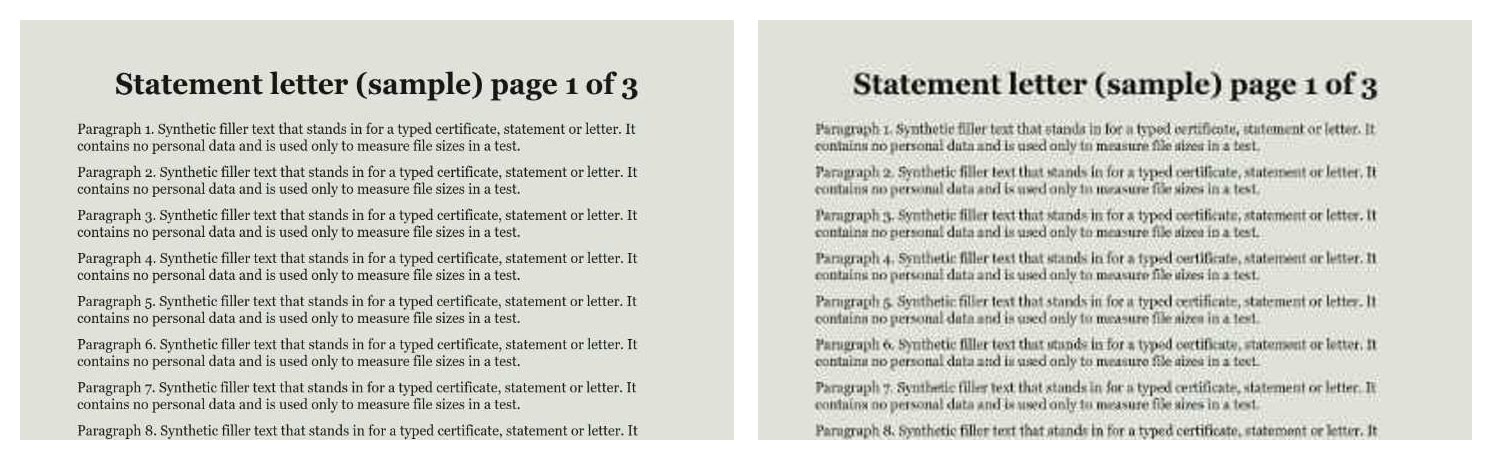
Di 714 px, teks isi berukuran normal terbaca sempurna. Di 404 px, judul masih bertahan tetapi tulisan kecil mulai kabur. Itulah batas praktis memaksa banyak halaman masuk ke 300 KB, dan alasan alat tidak turun di bawah 404 px. Penjelasan lengkap soal tarik-ulur ini ada di cara kompres PDF tanpa mengurangi kualitas.
Kalau target 300 KB tidak tercapai
Kalau pesannya berbunyi "Hasil paling kecil sudah dibuat. Target belum tercapai dan halaman diraster", berarti PDF Anda terlalu banyak halaman atau terlalu banyak detail untuk 300 KB dengan metode ini. Bundel sepuluh halaman kami berhenti di 304.130 byte, sedikit di atas 300.000 byte. Jangan unggah berkas itu ke formulir yang menghitung dalam ribuan byte.
- Buang halaman yang tidak diminta. Halaman belakang yang kosong, halaman ganda, dan sampul memakan byte. Makin sedikit halaman, makin besar jatah byte per halaman.
- Pecah dokumen kalau formulir punya lebih dari satu kolom unggah, lalu gabungkan hanya yang memang satu paket dengan Gabung PDF.
- Scan ulang dengan resolusi lebih rendah atau mode hitam putih. Sumber yang lebih kecil memberi alat ruang lebih lega.
- Periksa apakah target lebih besar diizinkan. Scan tiga halaman yang sama muat di 200 KB, 300 KB, dan 500 KB, jadi angka yang benar adalah angka yang tertulis di formulir.
Langkah di atas berjalan sama di ponsel. Buka alat lewat Chrome di Android atau Safari di iPhone, pilih PDF dari folder Unduhan atau aplikasi Files, lalu ikuti urutan yang sama. Proses di ponsel biasanya lebih lambat dibanding laptop, terutama untuk berkas banyak halaman, jadi biarkan layar tetap menyala sampai pesan hasil muncul. Panduan khususnya ada di cara kompres PDF di HP. Kalau hasilnya tetap tidak muat setelah halaman dikurangi, catat angka byte terkecil yang muncul. Angka itu membantu menilai seberapa banyak halaman lagi yang perlu dibuang atau dipecah ke kolom lain.
Penyebab dan solusi lain dibahas di artikel berkas sudah dikompres tapi masih kebesaran.
Kapan sebaiknya tidak dikompres
Ada dua kondisi ketika PDF lebih baik dibiarkan apa adanya.
- Berkas sudah di bawah 300 KB. Langsung unggah. Surat ketik 39,3 KB kami menjadi 231.444 byte setelah dikompres, masih di bawah batas tetapi hampir enam kali lebih besar dan teksnya tidak bisa lagi disalin.
- PDF memuat tanda tangan digital atau kolom isian. Rasterisasi menghapus keduanya. Kalau tanda tangan itu penting bagi instansi, tanyakan cara mengirim berkas besar yang sudah ditandatangani, jangan dikompres di sini.
Pakai target sesuai yang tertulis di formulir. Tabel berikut menunjukkan cara mengisi alat untuk tiap batas, beserta panduannya.
| Formulir menulis | Yang dilakukan | Alat membidik | Panduan |
|---|---|---|---|
| Maksimal 200 KB | Pilih menu 200 KB | 188.000 byte | Kompres PDF 200KB |
| Maksimal 300 KB | Ketik 300 di kotak custom | 282.000 byte | Artikel ini |
| Maksimal 500 KB | Pilih menu 500 KB | 470.000 byte | Kompres PDF 500KB |
| Maksimal 1 MB | Pilih menu 1 MB | 940.000 byte | Kompres PDF 1MB |
Cek berkas sebelum diunggah
Baris Hasil diukur dari berkas yang Anda unduh, jadi angkanya bisa dipercaya. Meski begitu, satu kali pemeriksaan terakhir sebelum mengunggah menyelamatkan Anda dari kesalahan yang paling sering terjadi.
- Buka PDF baru dan gulir semua halamannya. Pastikan tidak ada bagian yang terpotong dan teks terbaca di zoom normal.
- Bandingkan jumlah halaman dengan berkas asli. Alat mempertahankan semua halaman sesuai urutan, tetapi tetap layak dicek, terutama setelah penggabungan. Panduan cek urutan halaman PDF menunjukkan cara cepatnya.
- Unggah berkas berakhiran -dokurapi-raster.pdf, bukan berkas asli yang namanya mirip.
- Kalau pengelola berkas menampilkan angka sedikit berbeda, mungkin ia memakai satuan biner; 282.000 byte bisa tertulis 275 KB.
Rutinitas lengkap sebelum unggah ada di panduan cek ukuran berkas sebelum upload. Kalau berkas Anda masih berupa foto, ubah dulu dengan Foto ke PDF. Dan kalau penasaran kenapa semua ini tidak butuh server, baca cara kerja alat berbasis browser.
Pertanyaan yang sering diajukan
Bagaimana cara kompres PDF ke 300 KB?
Kenapa hasil target 300 KB lebih kecil dari 300 KB?
Apakah PDF saya diunggah ke server?
Apakah teks masih bisa disalin setelah dikompres?
Kenapa PDF kecil saya malah membesar?
Bagaimana kalau PDF panjang tidak muat 300 KB?
Berapa lama prosesnya?
Apakah PDF di bawah 300 KB pasti diterima?
Sumber
Butuh bantuan?Hasil belum pas atau bingung soal syarat berkas? Tanya CS Dokurapi lewat WhatsApp. Mohon jangan kirim dokumen pribadi lewat chat.
Chat WhatsApp