Cara mengubah WebP ke JPG: buka gambar di alat yang bisa membaca WebP dan menyimpan salinan JPEG, lalu cek ukuran berkas barunya sebelum diunggah. Alat Kompres JPG Dokurapi mengerjakan konversi webp ke jpg langsung di browser: masukkan berkas .webp, pilih target ukuran seperti 200 KB atau 1 MB, lalu unduh hasil .jpg. Tidak ada yang diunggah ke server, jadi foto tetap di perangkatmu.
Panduan ini menjelaskan kenapa banyak gambar sekarang berformat WebP, apa yang tetap dan apa yang hilang saat diubah ke JPG, kenapa JPG bisa lebih besar dari WebP, dan pengaturan apa yang cocok untuk formulir pendaftaran yang punya batas KB. Semua angka perilaku alat di bawah diambil dari kodenya sendiri dan dari uji coba memakai berkas contoh sintetis, bukan tebakan.
Kenapa gambarmu berformat WebP dan kenapa ditolak formulir
WebP adalah format gambar buatan Google untuk web. Keunggulannya ada di ukuran: dokumentasi resmi WebP dari Google menyebut gambar WebP lossy 25 sampai 34% lebih kecil daripada JPEG sebanding pada kualitas setara, dan WebP lossless 26% lebih kecil daripada PNG. Gambar kecil lebih cepat dimuat, jadi banyak situs, jaringan konten, dan aplikasi pesan kini menyajikan WebP secara bawaan. Saat kamu menyimpan gambar dari browser lewat klik kanan, sering yang tersimpan berkas .webp walaupun di halaman tampak seperti foto biasa.
Masalah muncul ketika berkas itu harus diunggah ke tempat lain. Banyak formulir hanya menerima format yang tertulis di aturannya. Panduan resmi pendaftaran SNBP 2026, misalnya, mencantumkan PDF, PNG, dan JPG untuk bukti prestasi dengan batas 2 MB per berkas, dan WebP tidak ada di daftar itu. Sebagian aplikasi kantor lama dan percetakan juga begitu. Formulir yang memeriksa ekstensi akan menolak .webp walaupun gambarnya sendiri tidak bermasalah.
Mengganti nama dari .webp menjadi .jpg tidak menyelesaikan masalah. Isi berkasnya tetap WebP, sehingga pemeriksa yang ketat, pustaka gambar, atau driver printer tetap bisa menolak atau salah membacanya. Konversi sungguhan membaca piksel WebP lalu menulis berkas JPEG baru, dan itulah yang dilakukan langkah di bawah. Kalau kamu juga perlu cek ukuran berkas sebelum unggah, lakukan setelah konversi karena ukurannya berubah.
Siap mencoba? Alatnya gratis dan berjalan di browser.
Buka alat Kompres JPGWebP vs JPG: apa yang berubah saat dikonversi
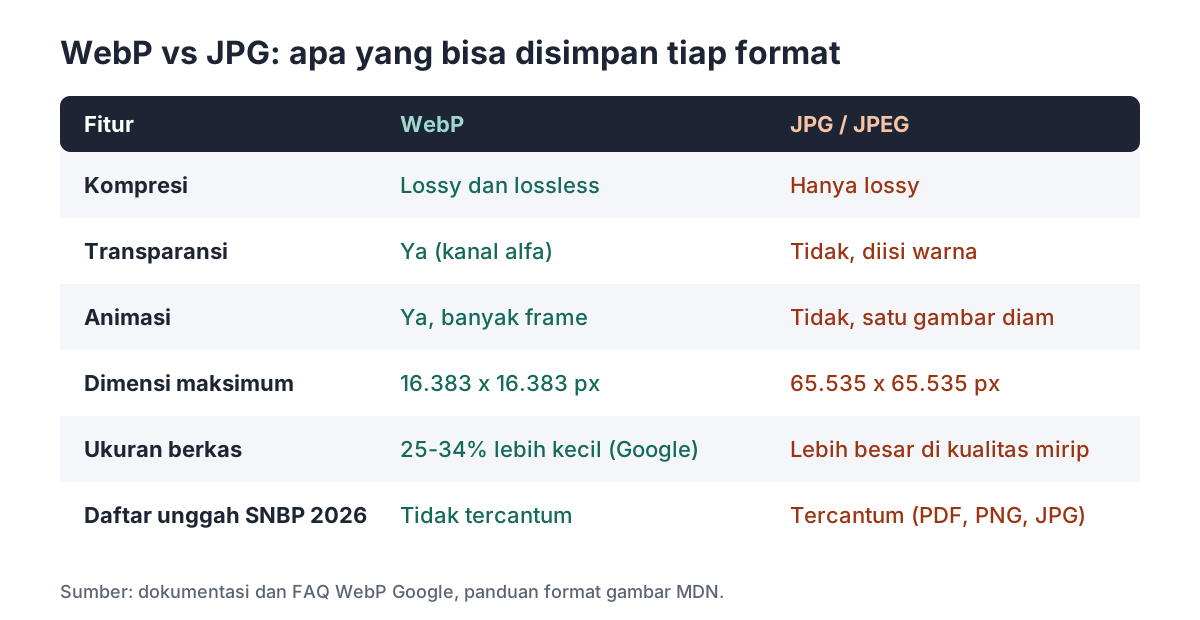
JPG (ditulis juga JPEG) adalah format lama yang paling luas diterima. Format ini bagus untuk foto, tetapi menyimpan lebih sedikit fitur dibanding WebP. Panduan format gambar MDN mencatat JPEG tidak mendukung kanal alfa, jadi tidak bisa menyimpan transparansi, dan satu berkas JPEG hanya berisi satu gambar diam. WebP bisa lossy atau lossless, bisa transparan, dan bisa berisi animasi dengan banyak frame.
| Fitur | WebP | JPG / JPEG |
|---|---|---|
| Kompresi | Lossy dan lossless | Hanya lossy |
| Latar transparan | Ya (kanal alfa) | Tidak, area transparan harus diisi warna |
| Animasi | Ya, banyak frame | Tidak, satu gambar diam |
| Dimensi maksimum | 16.383 x 16.383 piksel | 65.535 x 65.535 piksel |
| Ukuran pada kualitas mirip | 25 sampai 34% lebih kecil dari JPEG (Google, lossy) | Lebih besar |
| Dukungan browser | Chrome, Edge, Firefox, Opera, dan Safari versi terbaru (Safari 14 ke atas) | Semua browser |
Untuk foto biasa, hasil konversi nyaris tidak terlihat bedanya: warna, wajah, dan tulisan di foto tetap terbaca, dan kamu mendapat berkas yang bisa dibuka hampir semua portal, aplikasi edit, dan galeri ponsel. Yang dikorbankan adalah fitur tambahannya. Logo transparan mendapat latar polos, stiker animasi tinggal satu frame, dan ukuran berkas bisa naik, bukan turun.
Cara mengubah WebP ke JPG dengan Dokurapi
Alat Kompres JPG menerima JPG, PNG, dan WebP, dan hasilnya selalu JPEG, jadi alat ini sekaligus berfungsi sebagai konverter webp ke jpg. Semua proses berjalan di tab browser: gambar digambar ulang di kanvas lalu disimpan sebagai JPEG di perangkatmu sendiri.
- Buka Kompres JPG di HP atau komputer.
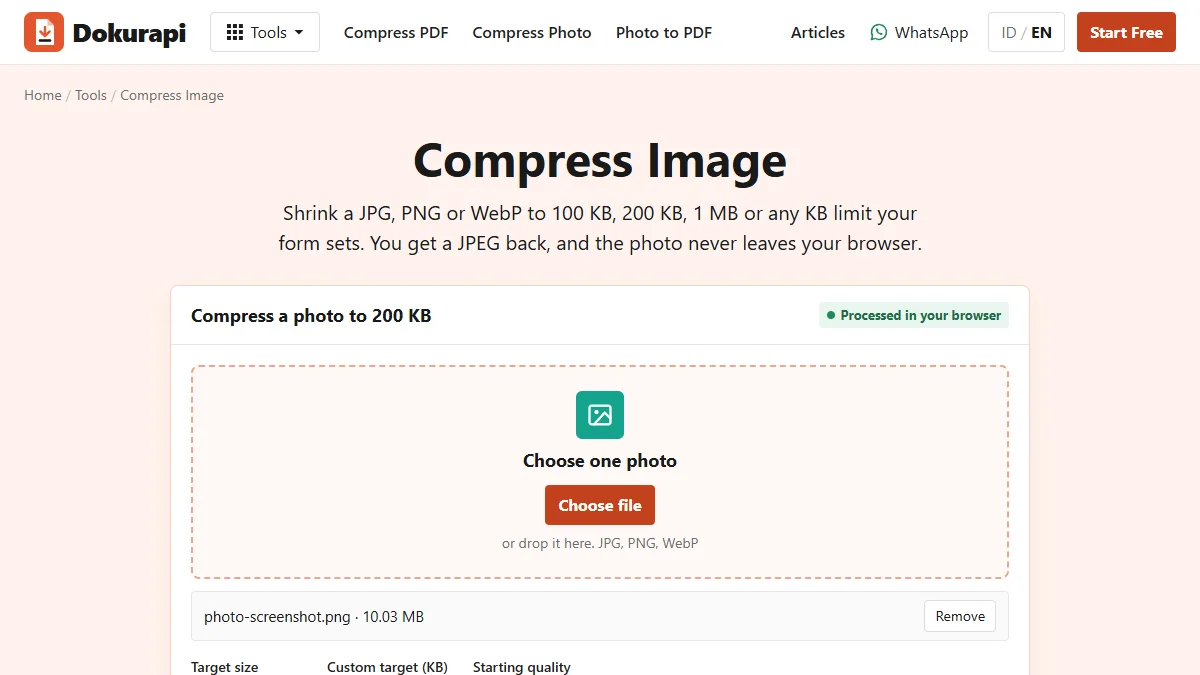
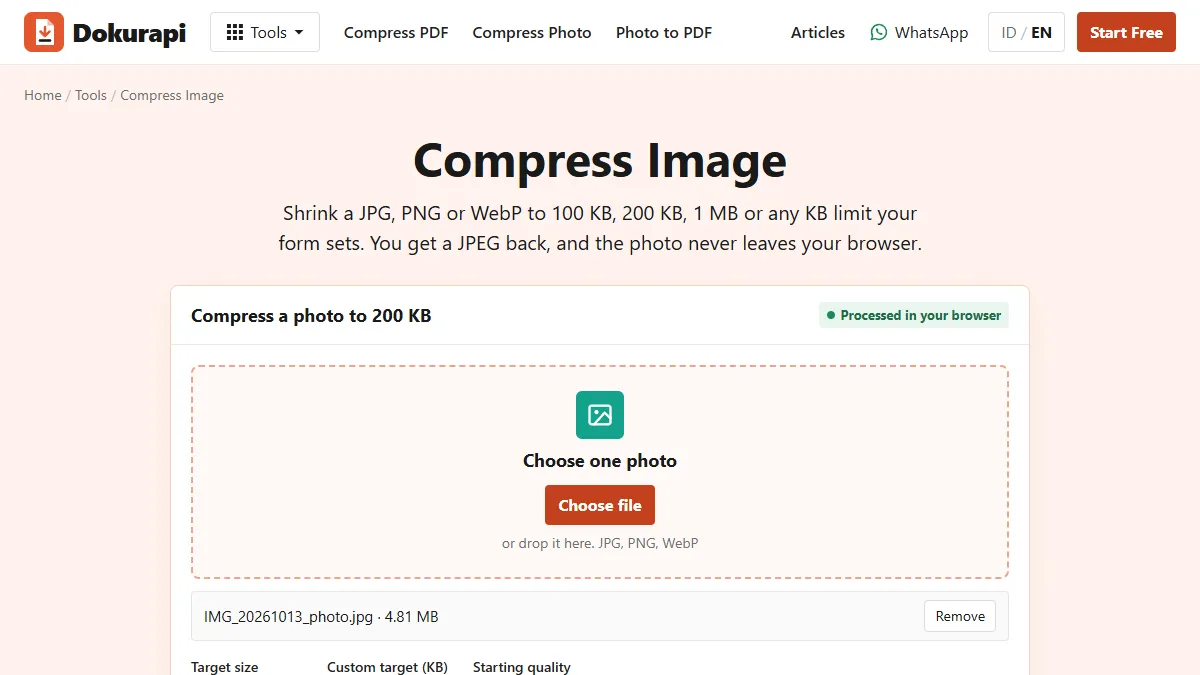
- Ketuk Pilih berkas atau tarik berkas .webp ke kotak. Alat memproses satu gambar sekali jalan.
- Pilih Target ukuran sesuai batas formulir (100 KB, 200 KB, 500 KB, 1 MB, atau 2 MB), atau ketik angka sendiri di Target custom (KB). Kalau tidak ada batas, pilih 1 MB atau 2 MB.
- Pilih Ukuran piksel. Boleh diperkecil bila perlu membatasi sisi terpanjang di 2.400 piksel dan bisa mengecilkan lagi agar target tercapai. Tanpa ubah ukuran mempertahankan dimensi piksel dan hanya menurunkan kualitas JPEG.
- Biarkan Kualitas awal di 84% kecuali ada alasan khusus, lalu tekan Kompres foto.
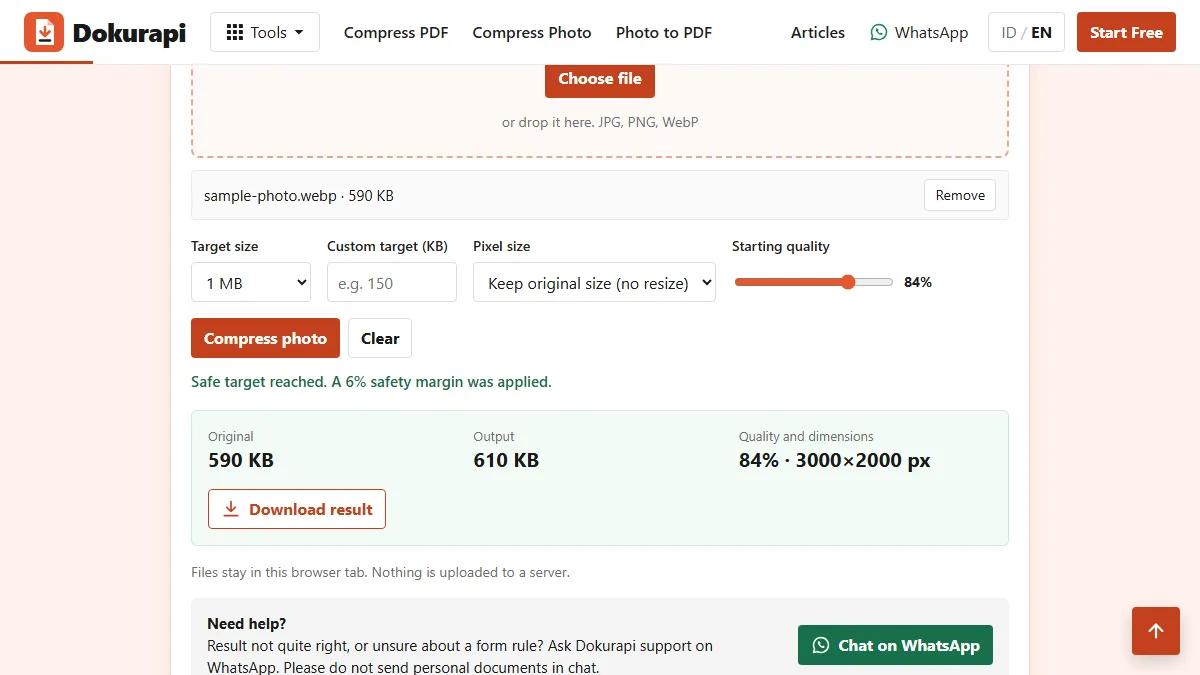
- Baca baris hasil yang menampilkan ukuran asli, ukuran hasil, kualitas akhir, dan dimensi piksel, lalu tekan Unduh hasil. Berkas tersimpan dengan nama asli ditambah
-dokurapi.jpg.
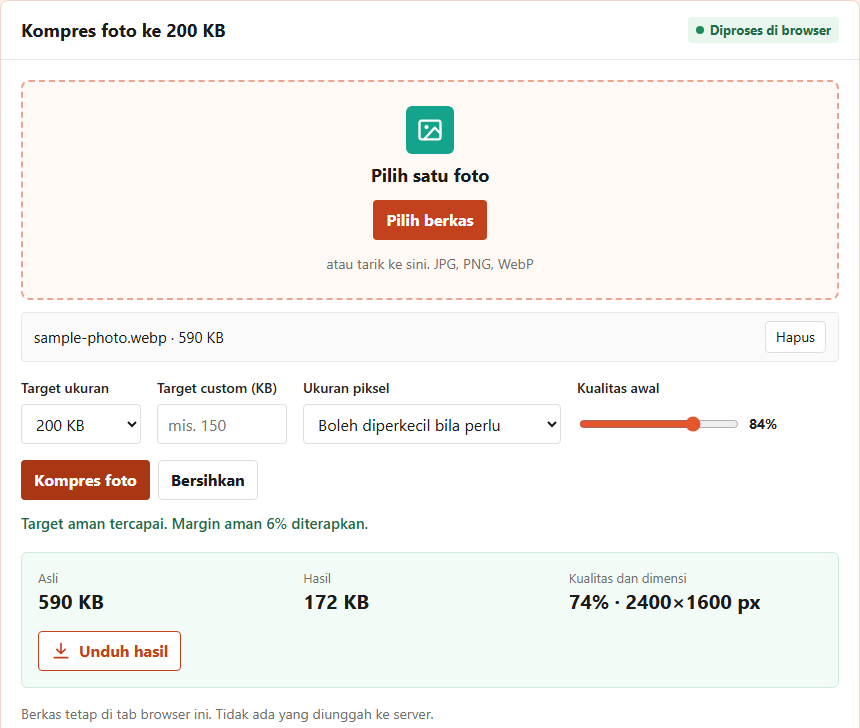
Kalau muncul keterangan target tidak tercapai, gambar butuh kualitas di bawah batas minimum alat. Coba pilih Boleh diperkecil bila perlu, atau baca solusi saat berkas sudah dikompres tetapi masih terlalu besar.
Apakah JPG lebih besar atau lebih kecil dari WebP?
Banyak orang mengira berkas hasil konversi pasti mengecil. Kenyataannya sering membesar. Karena WebP lebih efisien, JPG dengan kualitas visual mirip biasanya butuh lebih banyak byte. Kami mengujinya dengan WebP sintetis 3.000 x 2.000 piksel berukuran 590.442 byte. Dengan target 1 MB dan Tanpa ubah ukuran, JPG yang dihasilkan 610.216 byte pada kualitas 84%, sedikit lebih besar dari aslinya. Dengan target 200 KB dan Boleh diperkecil bila perlu, gambar yang sama menjadi 172.319 byte pada kualitas 74% dan 2.400 x 1.600 piksel.
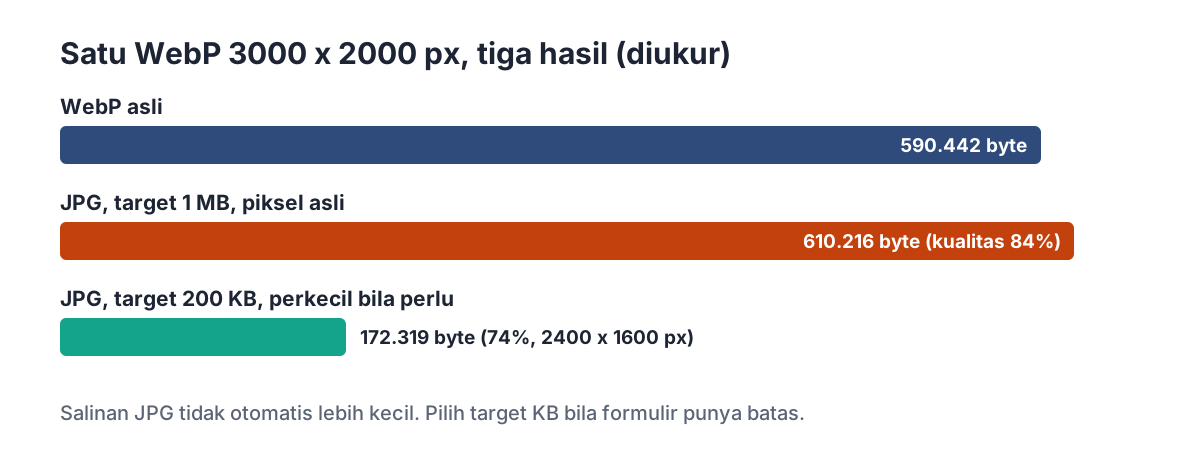
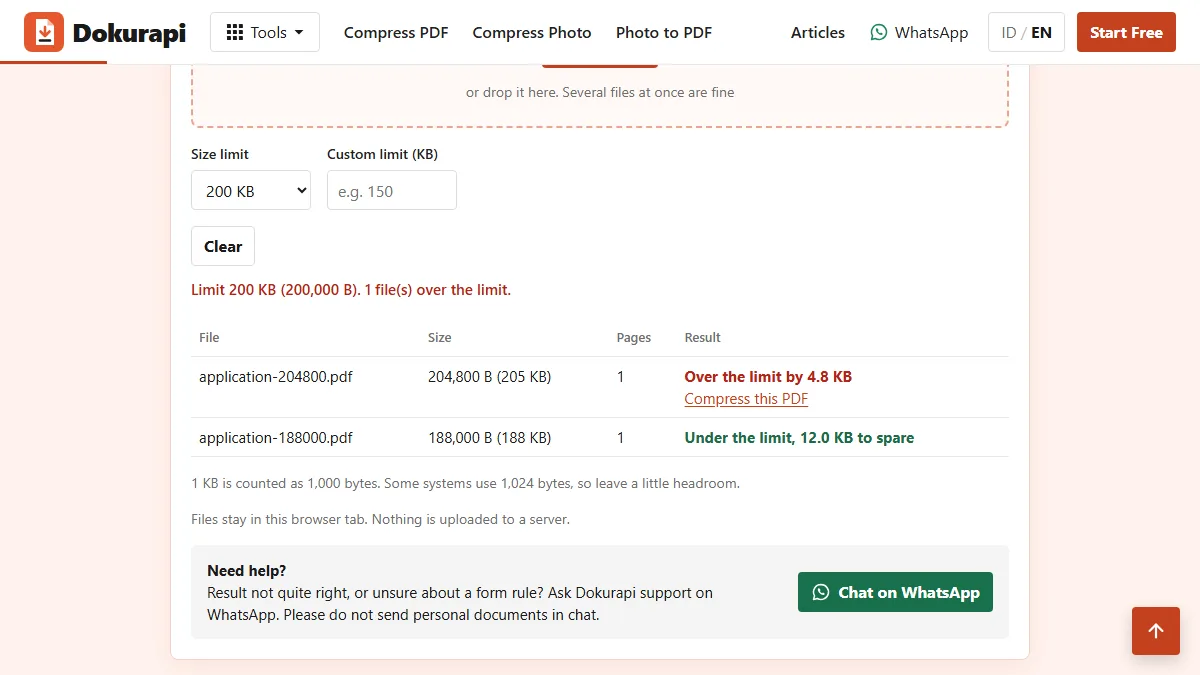
Pelajarannya sederhana: kalau formulir punya batas, ubah format dan kompres sekaligus dengan memilih batas itu sebagai target. Alat sengaja membidik di bawahnya. Dokurapi menghitung 1 KB = 1.000 byte dan memberi margin aman 6%, jadi target 200 KB berarti hasil maksimal 188.000 byte. Margin itu menutup portal yang menghitung 1 KB = 1.024 byte, seperti dijelaskan di 200 KB berapa MB.
Kalau menurunkan kualitas saja belum cukup, alat menurunkan kualitas 10 poin per langkah (tidak pernah di bawah 18%) lalu, pada mode Boleh diperkecil bila perlu, mengecilkan dimensi piksel sampai paling kecil 640 piksel di sisi terpanjang. Untuk batas yang sangat kecil, lihat kompres foto 50 KB atau alat kompres foto 100 KB.
WebP transparan dan WebP animasi
Ada dua jenis WebP yang perlu perhatian khusus. Pertama, gambar berlatar transparan seperti logo, ikon, atau foto produk yang sudah dipotong. JPEG tidak punya kanal alfa, jadi setiap piksel transparan harus diberi warna. Dokurapi mengecat kanvas dengan warna putih sebelum menggambar, sehingga area transparan berubah putih di JPG. Di dokumen berlatar putih hasilnya rapi. Di slide berwarna atau situs bertema gelap, akan tampak kotak putih di sekeliling logo.
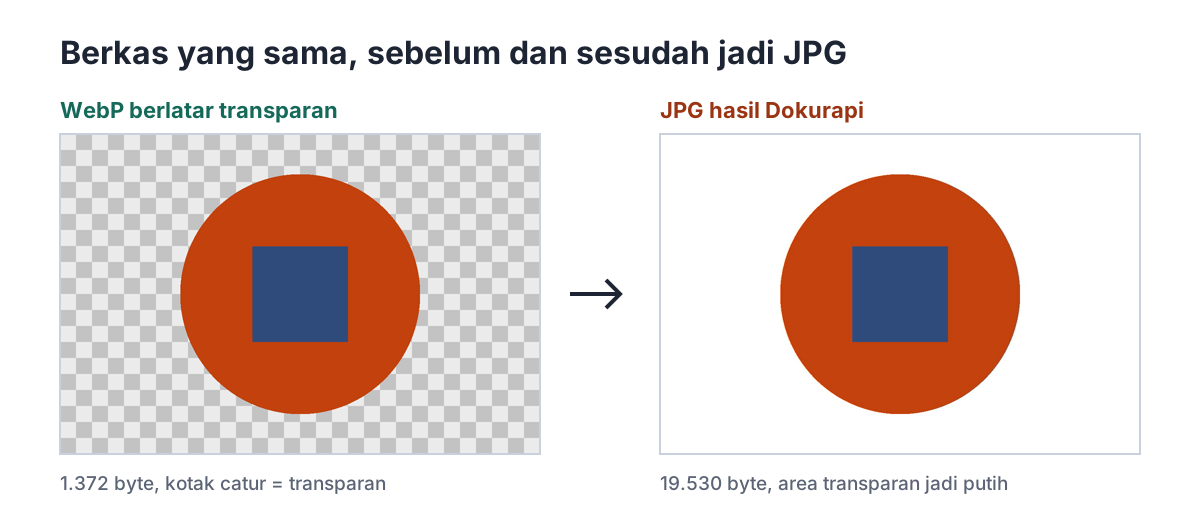
Perhatikan juga ukurannya. Logo WebP lossless sederhana itu hanya 1.372 byte, sedangkan JPG-nya 19.530 byte, sekitar 14 kali lebih besar, karena JPEG dirancang untuk foto dan kurang efisien untuk bidang warna rata dan tepi tajam. Kalau transparansi harus dipertahankan, ubah ke PNG dengan aplikasi lain, atau biarkan tetap WebP bila tujuannya menerima format itu. Sisi PNG dibahas di panduan kompres PNG.
Kedua, WebP animasi seperti stiker atau potongan gerak pendek. JPEG tidak bisa menyimpan lebih dari satu frame, jadi konversi ke JPG apa pun hasilnya satu gambar diam. Kalau geraknya penting, JPG bukan format tujuan yang tepat.
Pengaturan yang cocok untuk tiap kebutuhan
Target yang tepat bergantung pada ke mana berkas itu akan dikirim. Pakai tabel ini sebagai titik awal, dan selalu ikuti angka persis di aturan formulirmu karena batasnya bisa berubah tiap tahun.
| Kebutuhan | Target ukuran | Ukuran piksel | Alasan |
|---|---|---|---|
| Formulir dengan batas 200 KB | 200 KB | Boleh diperkecil bila perlu | Alat bisa menukar sedikit piksel demi berkas yang lolos |
| Formulir dengan batas 100 KB | 100 KB | Boleh diperkecil bila perlu | Batas kecil biasanya butuh piksel lebih sedikit, bukan cuma kualitas lebih rendah |
| Formulir dengan batas 2 MB, misalnya bukti prestasi SNBP 2026 | 2 MB | Tanpa ubah ukuran | Ruangnya lega, detail penuh bisa dipertahankan |
| Untuk dicetak atau diedit lagi | 2 MB atau angka custom lebih besar | Tanpa ubah ukuran | Tidak kehilangan piksel yang mungkin dibutuhkan |
| Dikirim lewat chat atau email tanpa batas | 1 MB | Boleh diperkecil bila perlu | 2.400 piksel di sisi panjang sudah lebih dari cukup untuk layar |
| Logo berlatar transparan | Jangan diubah ke JPG | Tidak berlaku | JPG mengisi area transparan dengan putih |
Butuh fotonya di dalam PDF? Ubah dulu ke JPG, lalu pakai Foto ke PDF, atau baca cara menggabungkan beberapa foto jadi satu PDF. Untuk pas foto berlatar merah atau biru, alat pas foto juga menghasilkan JPG.
Kapan WebP tidak perlu diubah ke JPG
Konversi adalah solusi untuk masalah kecocokan format, bukan peningkatan kualitas. Kalau tujuan pengiriman sudah menerima WebP, biarkan saja: kamu terhindar dari kompresi lossy kedua dan berkasnya tetap kecil. Setiap penyimpanan lossy membuang sedikit detail, jadi mengubah WebP lossy menjadi JPG berarti gambar itu dikompres dua kali.
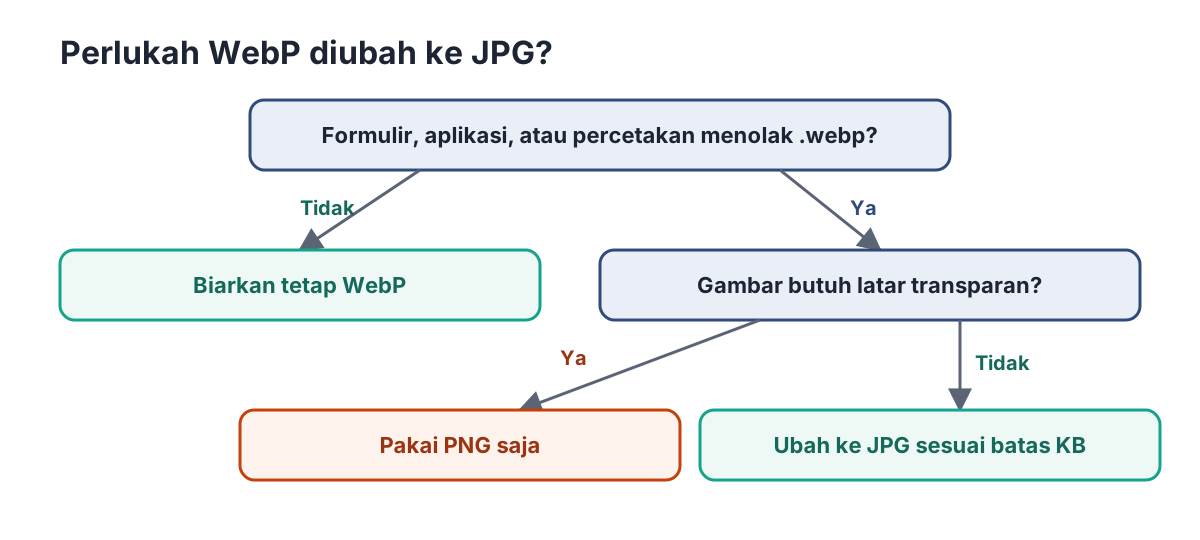
Hindari juga JPG untuk gambar yang inti fungsinya transparansi atau animasi, seperti dijelaskan di atas. Tangkapan layar berisi banyak tulisan kecil bisa tampak kurang tajam sebagai JPG berkualitas rendah; kalau formulir menerima PNG dan batasnya longgar, PNG bisa jadi pilihan yang lebih bersih. Untuk sisanya (foto dokumen, pas foto, swafoto, foto produk) JPG adalah pilihan aman yang paling luas diterima. Kalau ingin tahu cara browser memproses berkasmu, baca cara kerja alat yang berjalan di browser.
Cara lain mengubah WebP ke JPG
Alat di browser adalah jalan tercepat di komputer pinjaman atau HP, tetapi bukan satu-satunya. Sebagian besar aplikasi edit gambar yang bisa membuka WebP juga bisa mengekspor JPEG lewat menu Save as atau Export dengan format JPEG. Kekurangannya, kamu harus mengecek ukurannya sendiri, dan kalau melebihi batas, berkas perlu dikompres lagi di langkah terpisah.
Sebagian konverter online mengunggah gambar ke server mereka. Untuk meme tidak masalah, tetapi pikirkan dua kali untuk KTP, sertifikat, atau foto anak, karena kamu tidak bisa melihat apa yang terjadi pada berkas setelah diunggah. Alat Dokurapi memproses gambar di tab yang sedang terbuka; kamu bisa membuktikannya dengan memutus internet setelah halaman termuat lalu tetap menjalankan konversi.
Di HP, trik yang sering dipakai adalah mengambil tangkapan layar gambar WebP lalu memakai tangkapan layar itu. Cara ini jalan, tetapi resolusinya mengikuti layar, ikut merekam bagian di sekitar gambar, dan biasanya tersimpan sebagai PNG, jadi tetap perlu dipotong dan dikonversi. Mengubah berkas aslinya langsung mempertahankan gambar utuh dan menghasilkan JPG yang benar dalam satu langkah. Setelahnya, alat cek ukuran bisa memastikan jumlah byte persisnya kalau portalmu ketat.
Cek ini sebelum mengunggah JPG
Sebelum menekan tombol kirim, luangkan setengah menit untuk pemeriksaan berikut. Daftar ini menangkap masalah yang paling sering membuat gambar ditolak setelah dikonversi.
- Nama berkas berakhiran
.jpgdan berkas terbuka normal di galeri atau penampil berkas. - Ukurannya di bawah batas dengan sedikit ruang. Target Dokurapi sudah menyisakan 6%, dan alat kompres JPG 200 KB disiapkan untuk batas yang paling umum.
- Wajah, tulisan, dan tepi gambar masih tajam saat diperbesar 100%. Kalau tidak, naikkan target atau pilih Tanpa ubah ukuran.
- Tidak muncul kotak putih tak terduga di bagian yang tadinya transparan.
- Dimensi piksel memenuhi batas minimum formulir bila ada. Baris hasil menampilkan lebar dan tinggi persisnya.
- Berkas WebP asli tetap disimpan, siapa tahu perlu dikonversi ulang dengan target berbeda.
Untuk panduan lebih luas mengecilkan gambar tanpa merusaknya, baca cara kompres gambar. Kalau bingung dengan aturan portal tertentu, tombol WhatsApp di setiap halaman alat terhubung ke tim Dokurapi; mohon jangan kirim dokumen pribadi lewat chat.
Pertanyaan yang sering diajukan
Bagaimana cara mengubah WebP ke JPG gratis?
Bolehkah cukup mengganti nama .webp menjadi .jpg?
Kenapa JPG hasil konversi lebih besar dari WebP?
Apakah kualitas turun saat WebP diubah ke JPG?
Apa yang terjadi pada latar transparan?
Bisakah WebP animasi diubah ke JPG?
Amankah mengubah foto pribadi secara online?
Bisakah mengubah banyak WebP sekaligus?
Sumber
- An image format for the Web (WebP), Google for Developers
- WebP FAQ (ukuran maksimum, dukungan browser), Google for Developers
- Image file type and format guide (JPEG tanpa kanal alfa, animasi WebP), MDN
- SNPMB: Panduan Pendaftaran SNBP 2026 (PDF)
Butuh bantuan?Hasil belum pas atau bingung soal syarat berkas? Tanya CS Dokurapi lewat WhatsApp. Mohon jangan kirim dokumen pribadi lewat chat.
Chat WhatsApp