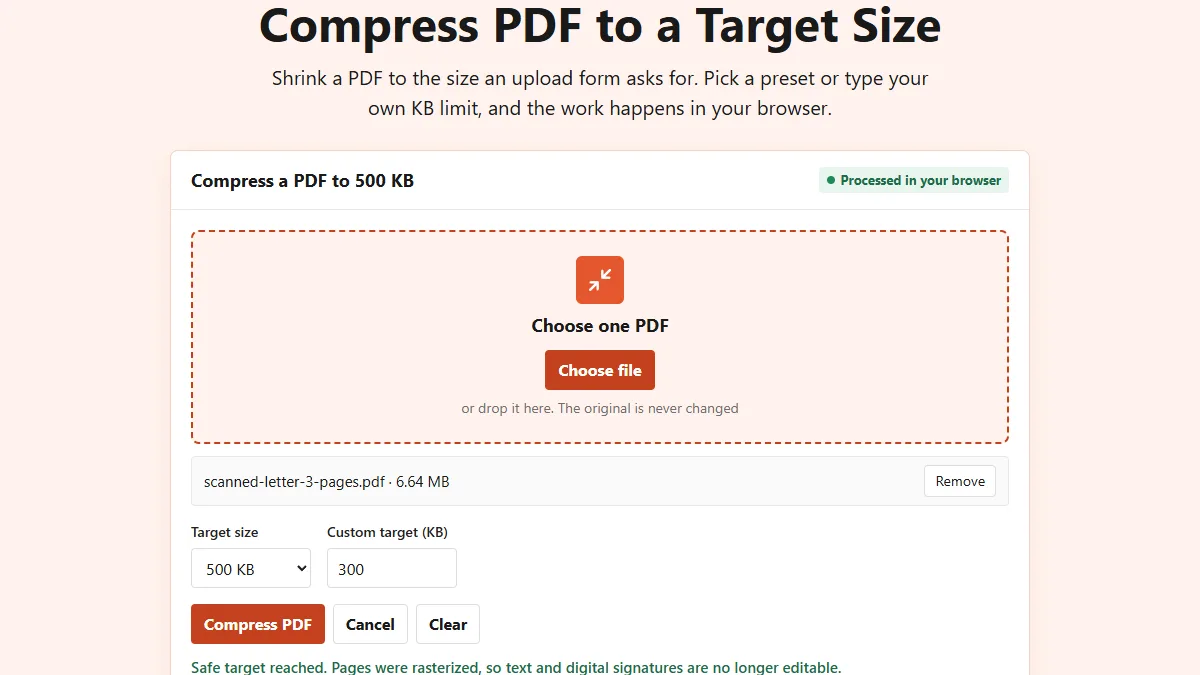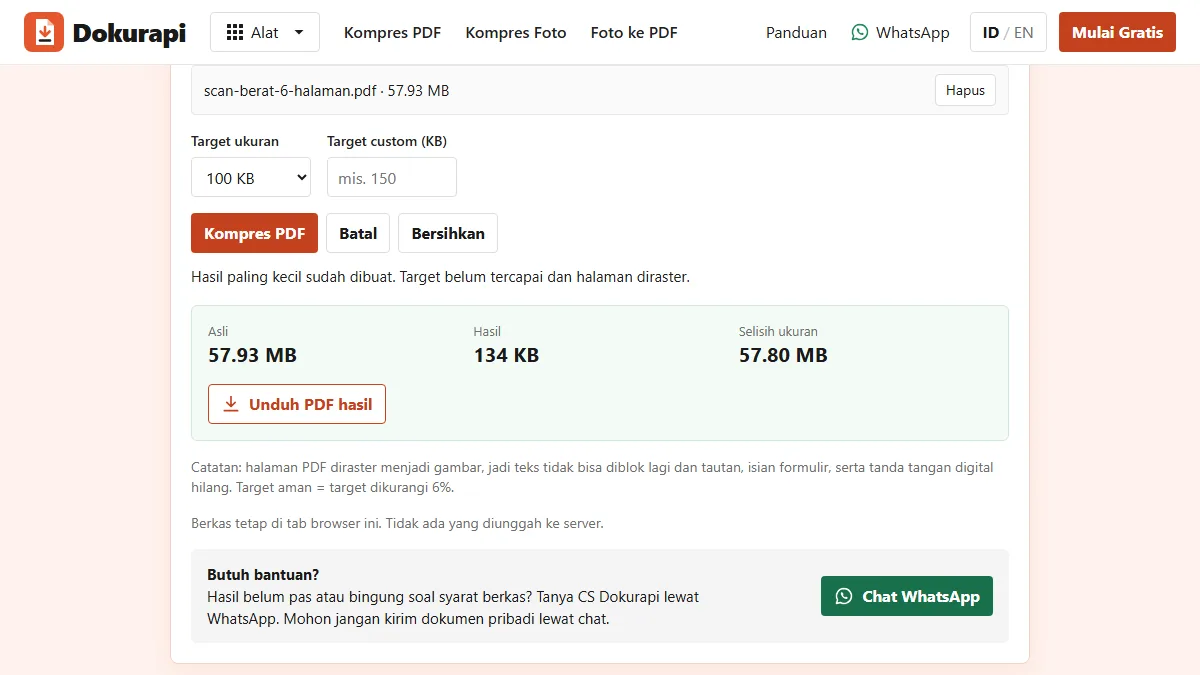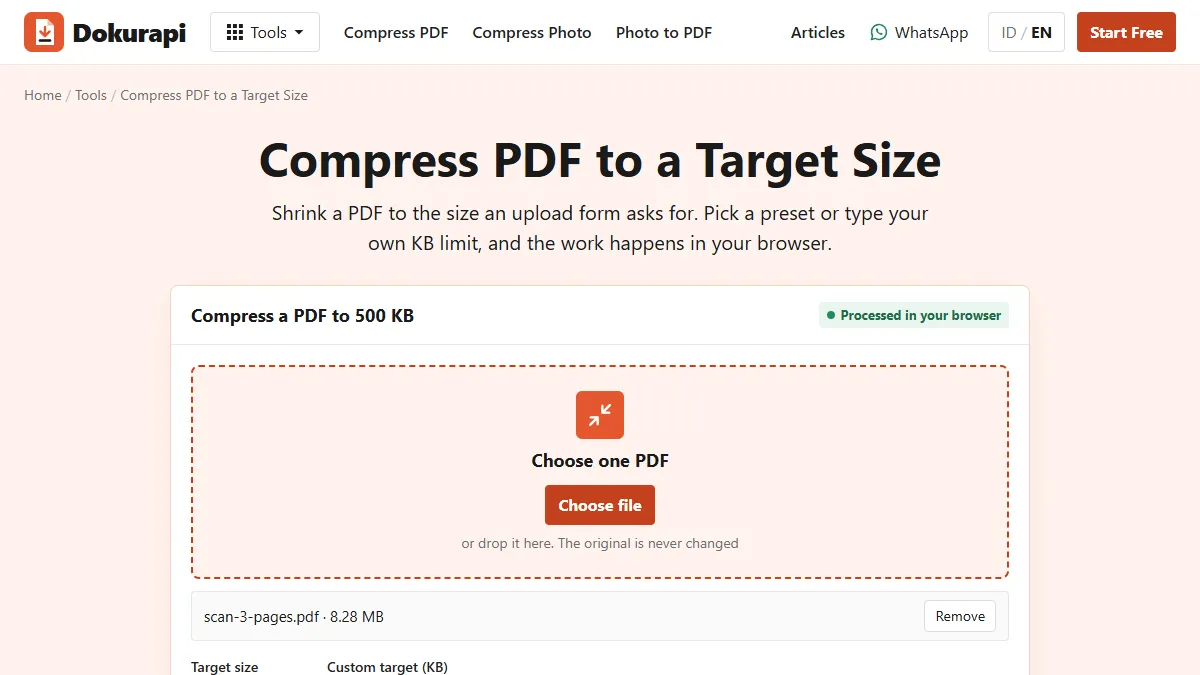
Untuk kompres PDF sesuai ukuran yang diinginkan, buka alat Kompres PDF, pilih berkas, ketik batasnya dalam KB di kotak Target custom, tekan Kompres PDF, lalu baca baris Hasil sebelum mengunduh. Angka custom mengalahkan menu pilihan, jadi Anda tidak terpaku pada 100 KB, 200 KB, 500 KB, 1 MB, atau 2 MB. Alat membidik 6% di bawah angka yang Anda ketik, menyimpan percobaan pertama yang muat, dan memberi tahu terus terang kalau batasnya tidak bisa dicapai. Semua proses berjalan di tab browser, berkas PDF tidak pernah diunggah.
Batas yang tidak bulat sering ditemui. Formulir beasiswa bisa membatasi 150 KB, portal lowongan 750 KB, sistem kampus 1,5 MB. Panduan ini menjelaskan angka yang diketik untuk tiap jenis batas, cara alat memilih hasil, hasil uji enam target custom, dan langkah kalau target tidak tercapai. Teori umum ukuran PDF ada di panduan cara memperkecil ukuran PDF.
Langkah kompres PDF ke ukuran pilihan sendiri
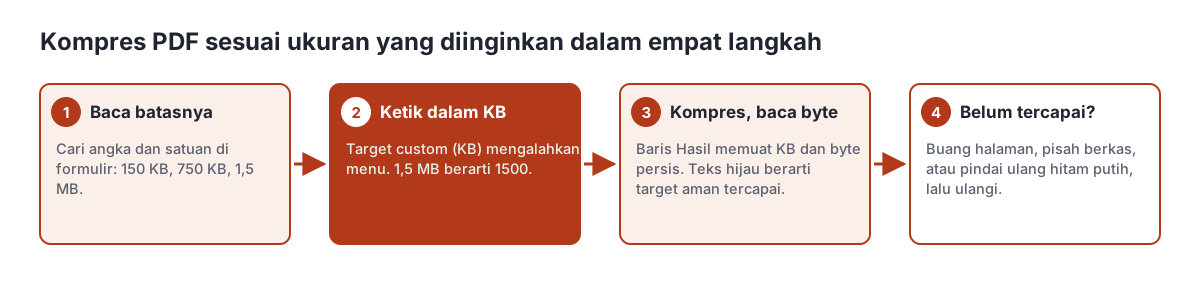
Seluruh pekerjaan cukup empat gerakan di satu halaman, tanpa akun. Simpan berkas asli; alat tidak pernah mengubahnya.
- Baca batas persis di formulir. Catat angka dan satuannya. "Maks 1,5 MB" dan "maks 1500 KB" adalah batas yang sama bagi alat kami.
- Pilih satu PDF dan ketik batasnya dalam KB. Pakai kotak Target custom (KB). 1,5 MB menjadi 1500, 3 MB menjadi 3000. Apa pun pilihan di menu Target ukuran, angka di kotak custom yang dipakai.
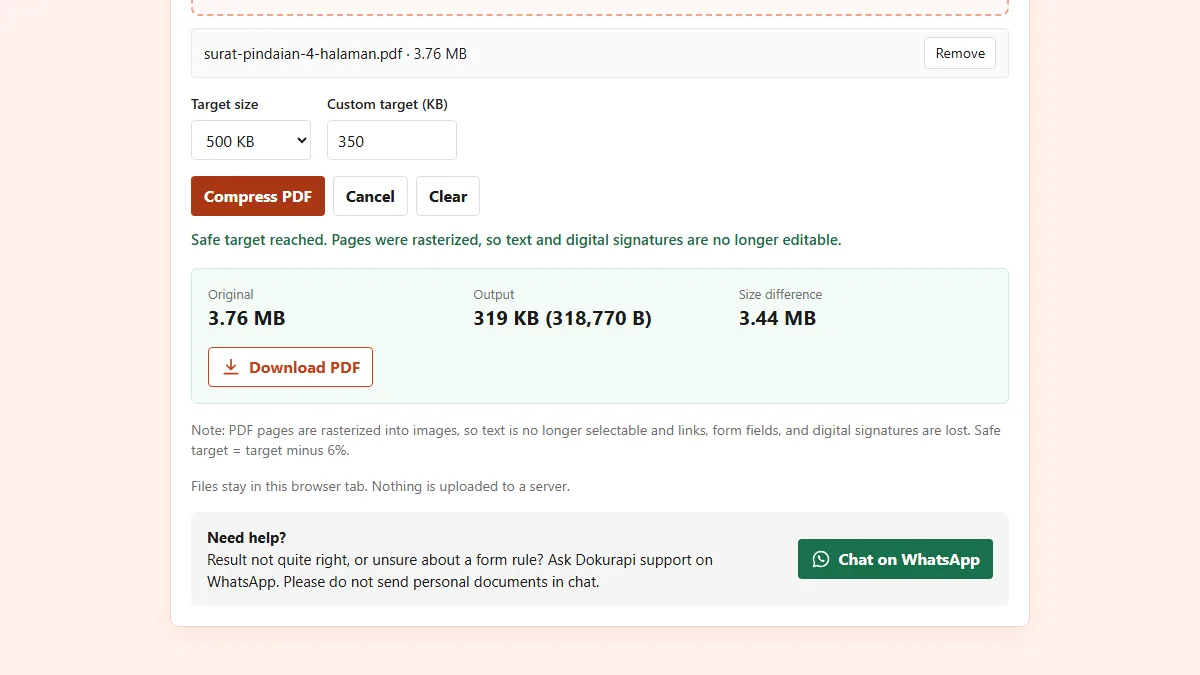
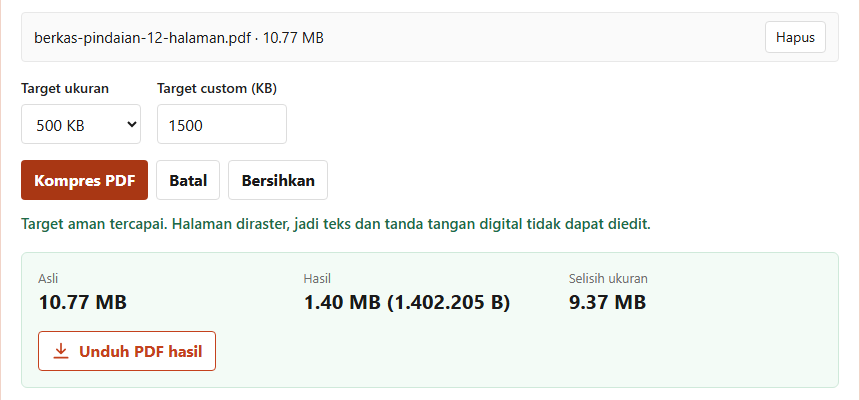
- Tekan Kompres PDF dan baca hasilnya. Teks hijau berarti target aman tercapai. Baris Hasil menampilkan ukuran dalam KB dan jumlah byte persisnya.
- Kalau target belum tercapai, ubah berkasnya, bukan pengaturannya. Buang halaman, pisah dokumen, atau pindai ulang hitam putih, lalu jalankan lagi.
Sebelum mulai, pastikan berkas memang perlu dikompres. PDF yang sudah di bawah batas sebaiknya diunggah apa adanya. Cek ukuran PDF menjawab dalam sedetik dan menerima angka custom yang sama.
Siap mencoba? Alatnya gratis dan berjalan di browser.
Buka alat Kompres PDFAngka yang diketik untuk batas KB, MB, dan batas tidak bulat
Kotak custom selalu menerima kilobyte, dan alat menghitung 1 KB sebagai 1.000 byte. Itu sesuai awalan desimal sistem SI, tempat kilo berarti 1.000. Sebagian sistem menghitung 1 KB sebagai 1.024 byte, yang menurut NIST seharusnya disebut kibibyte (KiB). Margin aman 6% menutup kedua cara hitung, jadi Anda tidak perlu mengonversi apa pun.
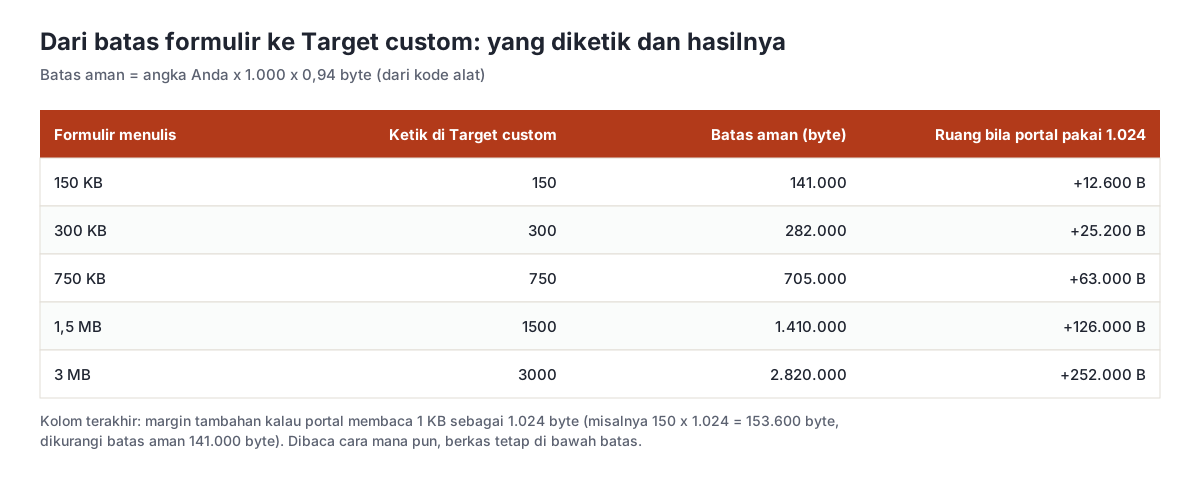
- Formulir menulis MB. Kalikan 1.000: 1,5 MB menjadi 1500, 2,5 MB menjadi 2500. Pakai angka tanpa koma di kotak custom.
- Formulir menulis rentang, misalnya "100 sampai 300 KB". Ketik angka atasnya. Batas bawah jarang diperiksa, dan alat kami tidak membesarkan berkas untuk mencapainya.
- Formulir tidak menulis satuan, hanya "maks 1". Tanyakan ke panitia, atau anggap MB untuk portal dokumen. Mengetik 1 berarti 1 KB, yang tidak mungkin dicapai PDF mana pun.
- Ada dua batas, misalnya "tiap berkas 500 KB, total 2 MB". Kompres tiap berkas ke batas per berkas dulu, lalu cek totalnya.
Nilai terkecil yang diterima alat praktis 1 KB, karena kode tidak pernah memasang batas di bawah 1.000 byte. Kenyataannya, satu halaman A4 hasil pindaian tidak akan mendekati angka itu, seperti terlihat di bagian berikut.
Cara alat menentukan hasil
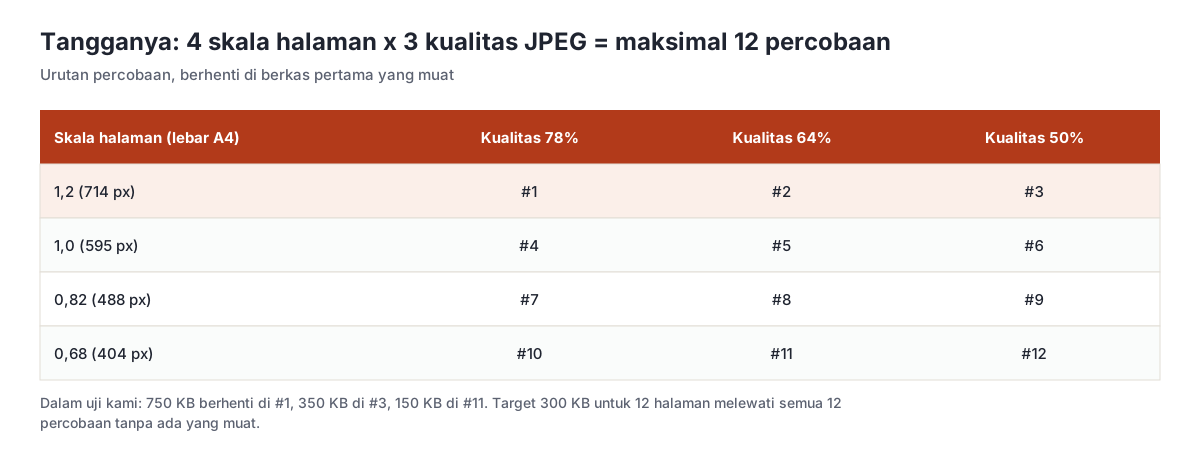
Kompres di sini berarti meraster. Setiap halaman digambar ke kanvas pada skala tertentu, disimpan sebagai JPEG dengan kualitas tertentu, lalu semua halaman disusun menjadi PDF baru. Alat mencoba tangga kombinasi yang tetap, dari yang paling tajam ke yang paling kecil, dan berhenti di berkas pertama yang di bawah batas aman.
Dua akibat dari cara kerja ini sering mengejutkan.
- Hasilnya "paling besar sekian", bukan "persis sekian". Kalau percobaan pertama yang paling tajam sudah muat, alat langsung memakainya, walau jauh di bawah batas. Target 750 KB bisa kembali sebagai 480 KB. Itu disengaja, karena berkas jadi setajam yang dimungkinkan tangga.
- Kalau tidak ada yang muat, Anda tetap mendapat berkas. Alat menyimpan hasil terkecil dari semua percobaan dan menulis bahwa target belum tercapai. Berkas itu tetap bisa diunduh untuk melihat seberapa dekat hasilnya.
Karena setiap halaman menjadi gambar, teks yang bisa dipilih, tautan, isian formulir, dan tanda tangan digital hilang di hasilnya. Kalau PDF Anda memakai tanda tangan elektronik tersertifikasi, jangan dikompres; minta salinan yang lebih kecil ke penerbitnya. Panduan kompres PDF tanpa mengurangi kualitas membahas kapan meraster sebaiknya dihindari.
Hasil uji enam target custom
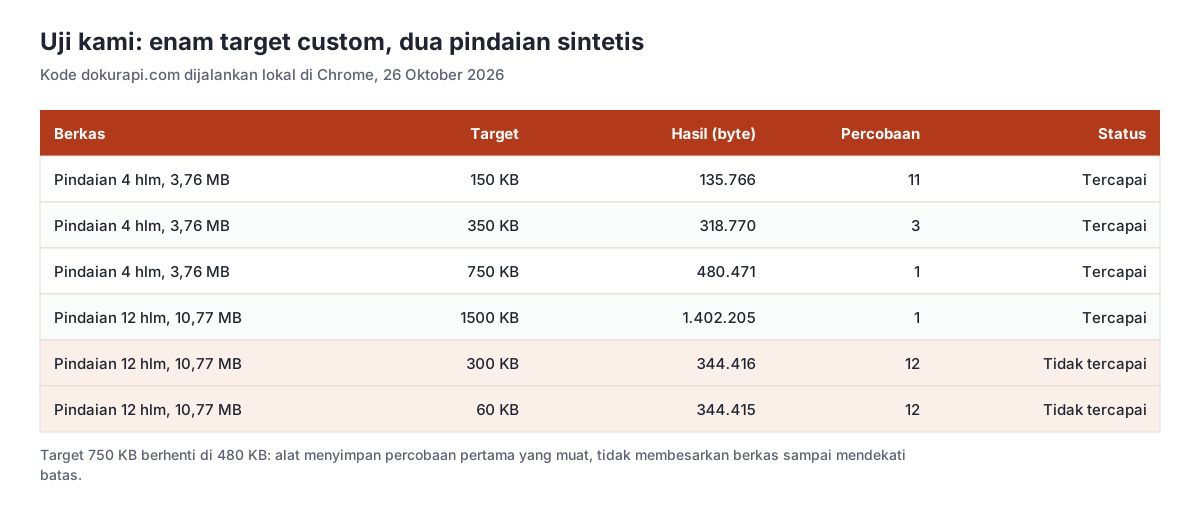
Kami menjalankan kode yang sama dengan dokurapi.com pada salinan lokal di Chrome, 26 Oktober 2026. Berkas uji adalah pindaian sintetis yang dibuat khusus: surat 4 halaman berukuran 3,76 MB dan bundel 12 halaman berukuran 10,77 MB, keduanya bertekstur kertas dan berisi teks fiktif. Tidak ada dokumen asli yang dipakai.
| Target diketik | Batas aman | Hasil | Berhenti di | Waktu |
|---|---|---|---|---|
| 150 KB (4 halaman) | 141.000 B | 135.766 B | #11, 404 px, 64% | 22,7 detik |
| 350 KB (4 halaman) | 329.000 B | 318.770 B | #3, 714 px, 50% | 5,1 detik |
| 750 KB (4 halaman) | 705.000 B | 480.471 B | #1, 714 px, 78% | 1,2 detik |
| 1500 KB (12 halaman) | 1.410.000 B | 1.402.205 B | #1, 714 px, 78% | 4,7 detik |
| 300 KB (12 halaman) | 282.000 B | 344.416 B, gagal | semua 12 | 52,4 detik |
Target 1500 KB hanya selisih sekitar 8.000 byte dari batas aman pada percobaan pertama, yang menunjukkan betapa beratnya pindaian 12 halaman walau di pengaturan paling tajam. Target 150 KB harus menuruni hampir seluruh tangga. Berkas Anda akan mendarat di titik lain karena ukuran bergantung pada detail halaman, tetapi polanya sama: semakin banyak halaman dan semakin ketat batasnya, semakin jauh alat turun di tangga.
Kapan target mustahil dan cara mengetahuinya lebih dulu
Setiap alat yang meraster punya batas bawah, yaitu berkas terkecil yang bisa dibuat pada pengaturan terendah. Pengaturan terendah alat kami adalah lebar 404 piksel per halaman A4 dengan kualitas JPEG 50%. Dalam uji kami, pindaian 12 halaman tidak bisa turun di bawah sekitar 344 KB, atau kira-kira 29 KB per halaman.
Dari situ ada patokan cepat sebelum membuka alat: kalikan jumlah halaman dengan sekitar 30 KB. Kalau hasilnya di atas batas formulir, target hampir pasti tidak tercapai untuk dokumen hasil pindaian, dan dokumennya harus diubah dulu. Pindaian 12 halaman dengan batas 300 KB gagal; pindaian 4 halaman dengan batas 150 KB lolos, persis seperti hasil uji kami.
Dokumen ketikan berbeda perilakunya. PDF pendek hasil ekspor pengolah kata sering sudah sangat kecil, dan meraster justru bisa membuatnya lebih besar. Cek ukurannya dulu dan unggah apa adanya kalau sudah muat.
| Jumlah halaman pindaian | Perkiraan batas bawah (x 30 KB) | Batas formulir yang realistis |
|---|---|---|
| 1 halaman | sekitar 30 KB | 100 KB ke atas aman |
| 4 halaman | sekitar 120 KB | 150 KB ke atas |
| 8 halaman | sekitar 240 KB | 300 KB ke atas |
| 12 halaman | sekitar 360 KB | 500 KB ke atas |
Kalau target belum tercapai
Saat alat melaporkan gagal, menekan tombol lagi tidak membantu. Tangganya tetap, jadi berkas yang sama selalu menghasilkan ukuran terkecil yang sama. Ubah berkasnya, dengan urutan berikut.
- Buang halaman yang tidak diminta formulir. Halaman belakang kosong, sampul, dan halaman ganda ikut dihitung. Periksa urutan dan isinya dengan panduan cek urutan halaman PDF.
- Pisah dokumen kalau portal punya lebih dari satu kolom unggah, lalu kompres tiap bagian sesuai batas.
- Pindai ulang dengan resolusi lebih rendah atau hitam putih. Foto dokumen berwarna dari ponsel dengan bayangan tebal adalah kasus terburuk. Panduan scan dokumen ke PDF menunjukkan cara mendapat sumber yang lebih bersih dan kecil.
- Susun PDF dari foto yang sudah dikompres. Kompres tiap foto dengan kompres JPG, lalu gabungkan dengan foto ke PDF.
- Tanyakan apakah batasnya per berkas atau per formulir. Sebagian portal memasang batas total, bukan per berkas.
Artikel berkas sudah dikompres tapi masih terlalu besar membahas setiap pilihan lebih dalam, lengkap dengan contoh.
Target custom atau pilihan menu
Pilihan menu ada karena beberapa batas sangat umum sehingga dropdown lebih cepat. Pakai menu kalau batas formulir sama persis; ketik angka custom untuk selain itu.
| Batas Anda | Pakai | Panduan terkait |
|---|---|---|
| 100 KB | Menu | Kompres PDF 100 KB |
| 200 KB | Menu | Kompres PDF 200 KB |
| 300 KB | Custom: 300 | Kompres PDF 300 KB |
| 500 KB atau 1 MB | Menu | 500 KB, 1 MB |
| 2 MB | Menu | Kompres PDF 2 MB |
| Angka lain | Custom dalam KB | Panduan ini |
Ada satu alasan lagi memakai angka custom walau batasnya mirip pilihan menu. Sebagian portal pemerintah dan kampus menulis batas seperti "maksimal 1 MB" tetapi sistemnya menolak berkas yang tepat 1.000.000 byte karena dihitung dengan cara lain atau ada lampiran metadata saat diunggah. Kalau Anda pernah ditolak dengan berkas yang tampak pas di batas, ketik angka sedikit lebih rendah, misalnya 900 untuk batas 1 MB. Alat akan membidik 846.000 byte, dan hasilnya punya ruang lebih dari cukup. Cara ini juga berguna untuk lampiran email kantor yang sering dibatasi per pesan, bukan per berkas. Semakin rendah angkanya, semakin jauh alat turun di tangga, jadi periksa lagi keterbacaan teks kecil di hasil sebelum mengirim.
Satu kebiasaan mencegah sebagian besar unggahan gagal: setelah mengunduh, cek berkas baru terhadap batas dengan cek ukuran PDF sebelum mengirim, dan simpan berkas asli kalau portal meminta salinan yang lebih tajam. Untuk beberapa berkas dalam satu pendaftaran, ikuti daftar cek ukuran berkas sebelum upload.
Pertanyaan yang sering diajukan
Bagaimana cara kompres PDF sesuai ukuran yang diinginkan?
Apakah bisa mengetik angka bebas seperti 150 KB atau 1,5 MB?
Kenapa hasilnya jauh lebih kecil dari batas yang saya ketik?
Alat menghitung 1 KB sebagai 1.000 atau 1.024 byte?
Apa yang terjadi kalau target tidak bisa dicapai?
Bagaimana tahu lebih dulu apakah target realistis?
Apakah PDF saya diunggah ke server?
Apakah teks di PDF hasil kompres masih bisa dipilih?
Sumber
Butuh bantuan?Hasil belum pas atau bingung soal syarat berkas? Tanya CS Dokurapi lewat WhatsApp. Mohon jangan kirim dokumen pribadi lewat chat.
Chat WhatsApp